製品


チーム別活用方法

詳細は料金ページをご確認ください。
このセキュリティ機能は、Asana の Enterprise+ プランおよび旧料金体系の Enterprise プランでご利用可能です。詳しくは料金ページをご覧ください。
また、Asana のウェブ版、デスクトップアプリ、およびモバイルアプリ (iOS および Android) でも利用できます。現時点では、API、連携、その他の領域ではご利用いただけません。
大企業では、従業員のデータを保護するために、マネージドデバイスやマネージドネットワークを使用することがよくあります。
これまで Asana では、管理者はすべての Asana ワークスペースをブロックするか許可するかを選択する必要がありました。今後は、Asana の管理者が、企業のネットワークデバイスや従業員個人のデバイスを管理し、Asana の使用を承認されたワークスペースまたは組織のみに制限できます。
クラウドアクセスセキュリティブローカー (CASB) のようなプロキシベースのツールを使用して、承認されていないワークスペースや組織へのアクセスを制限することで、管理者は社内のセキュリティ管理を行い、機密データを承認されたワークスペース内に保つことができます。
管理者は、このソリューションを設定した後に、ワークスペースと部門の承認リストを設定することができます。これにより、管理下にあるデバイスまたは管理下にあるネットワーク上のユーザーは、承認されていないワークスペースや組織にアクセスできなくなります。
この機能を有効にするには、管理者がまず、Asana に送信するすべてのリクエストに 2 つのヘッダーを追加するように設定する必要があります。
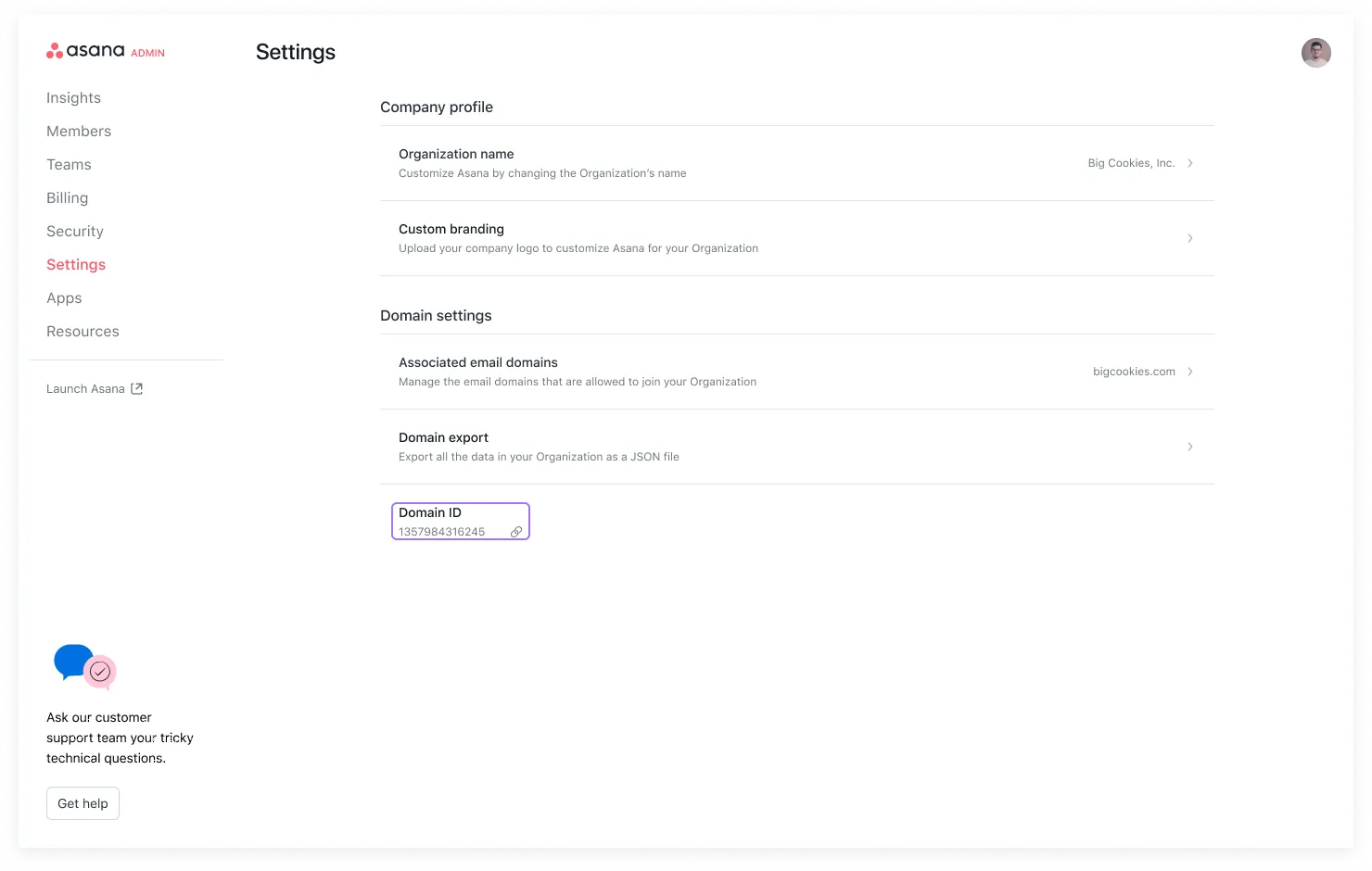
最初のヘッダーには、ドメイン ID またはディビジョン ID のいずれかを含める必要があります。これらは、管理者コンソールの「設定」タブで確認できます。たとえば、Asana-Allowed-Domains-Requester-Id: abc のようにヘッダーを設定できます。なお、ディビジョン管理者がこのヘッダーを設定するには、Asana サポートに連絡してディビジョン管理者 ID を取得する必要があります。
2 つ目のヘッダーには、承認されたドメイン ID のコンマ区切りのリストを含める必要があり、Asana-Allowed-Domain-Ids: abc,123,xyz のような形式になります。リストアップされたすべてのワークスペース ID は、承認されたワークスペースと組織として反映されます。
ノート
Asana ウェブアプリは、最初のページの読み込みと WebSocket ハンドシェイクの両方でこれらの制限を実施します。デバイスがネットワークを切り替えた後に、開いている Asana ページで特定の制限を更新したい場合は、Asana アプリのサブドメインである WebSocket プロトコルエンドポイント (wss://) への HTTP リクエストにこれらのヘッダーを必ず含めてください。
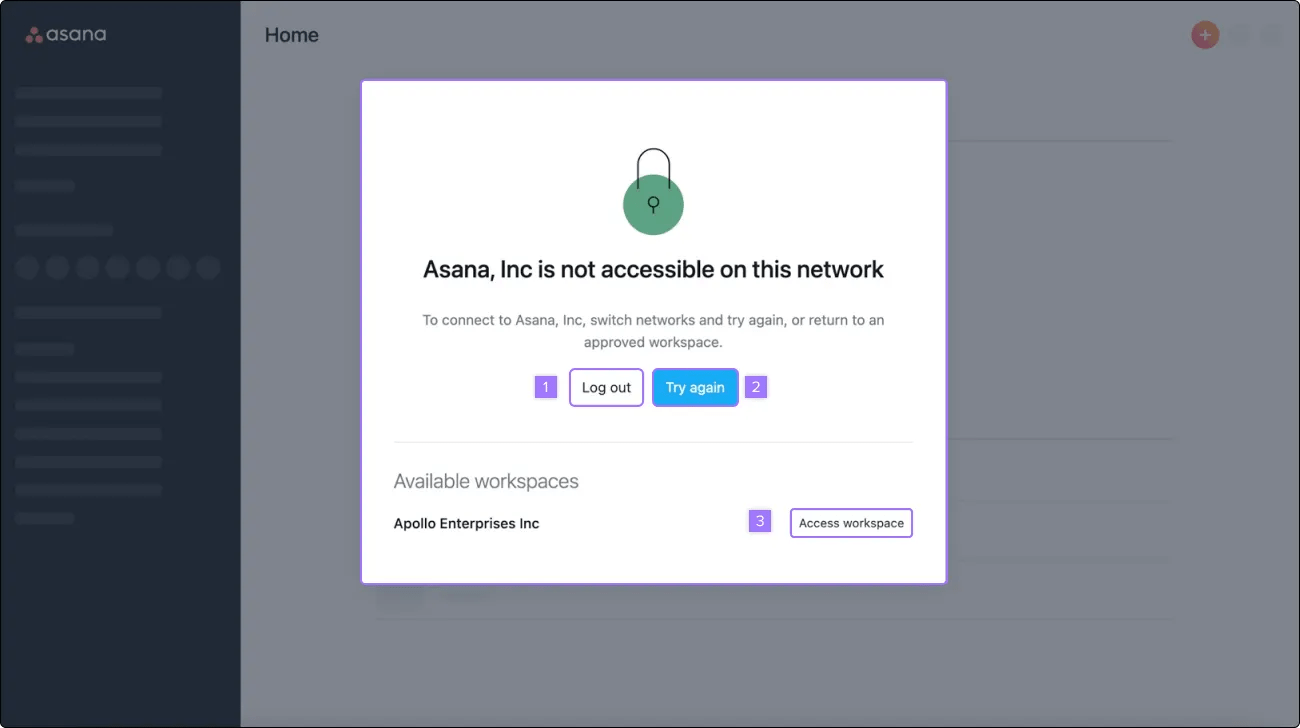
承認されたワークスペースのリストを設定した後に、管理下にあるデバイスやネットワーク上のユーザーが承認されていないワークスペースにアクセスしようとすると、そのコンテキストに応じたエラーが表示される場合があります。
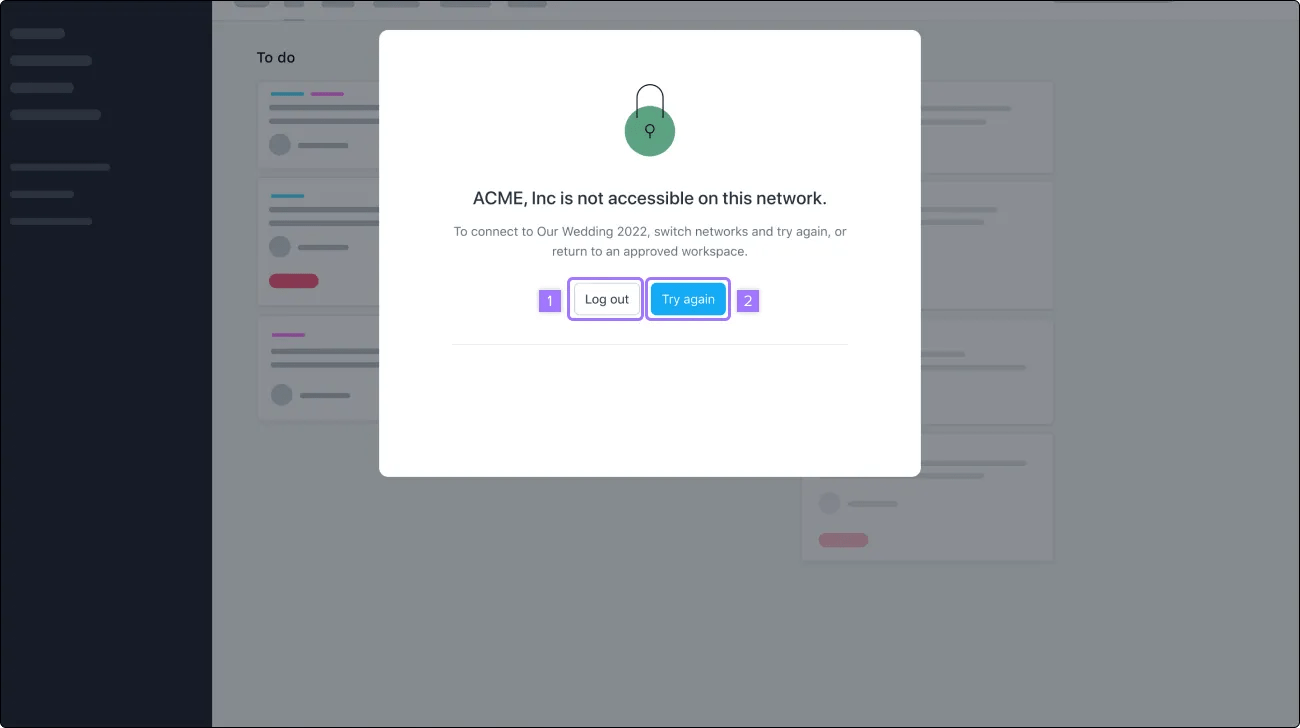
承認されたドメインに含まれない Asana アカウントにログインしようとすると、Asana のウェブ版またはデスクトップアプリに次のプロンプトが表示されます。
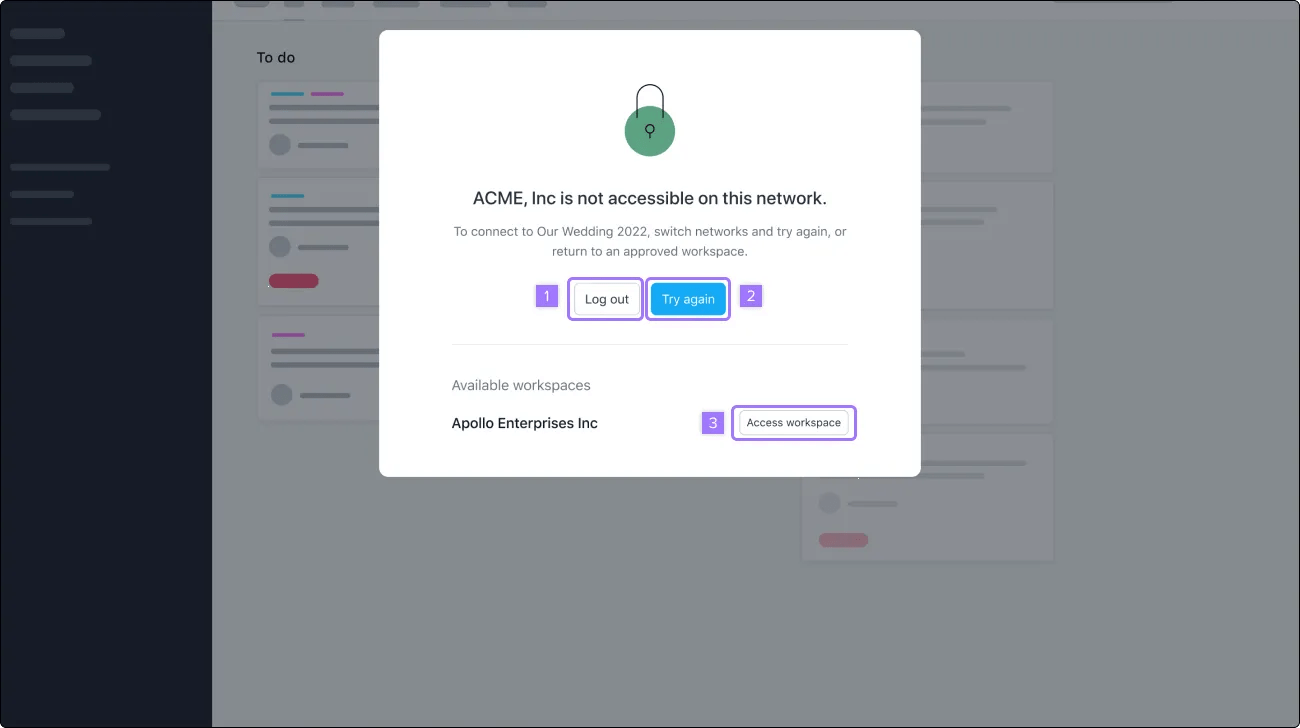
個人のワークスペースや承認されていない複数のドメインを持つアカウントにログインしようとしても、同様にコンテキストに応じたエラーが表示されます。
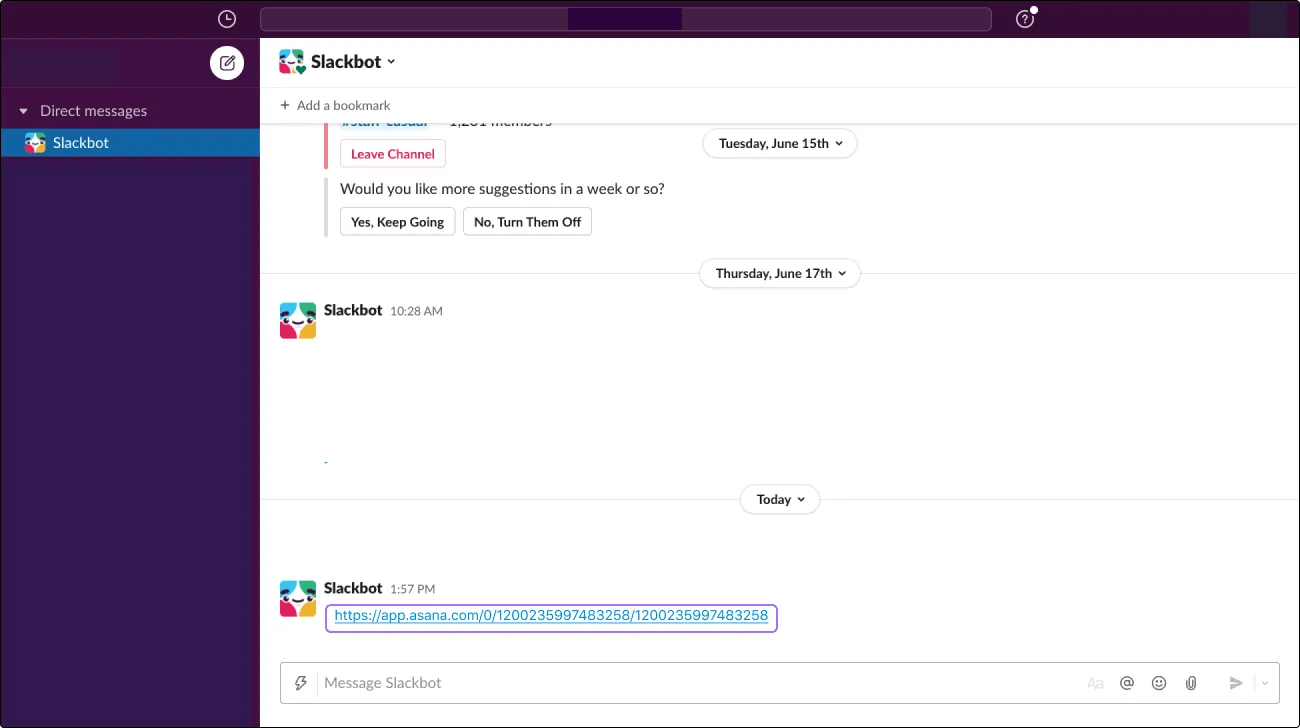
また、承認されていない URL をクリックすると、そのコンテキストに応じたエラーが表示されます。
Enterprise プランへのアップグレードにご興味がある場合や、さらに詳しい情報をご希望の場合は、セールスチームまでお問い合わせください。

