チーム別活用方法
トピック
- ルールの連携とウィジェット
- HubSpot ルール連携
- ルールと連携を活用して生産性とコミュニケーションを向上
- PagerDuty とルールの連携
- クラウドストレージとファイル共有のためのルール連携
- ルールの条件とブランチ
- ワークフロービルダー
- フォームのカスタマイズ
- カスタムフィールドの絞り込みとソート
- フォーム送信者とのメールアドレスでのコミュニケーション
- 依存関係の種類
- フォームを共有してください。
- ルールアクションを実行してください。
- プロジェクトにバンドルを適用してください。
- ルールの権限を設定してください。
- 数式カスタムフィールド
- カスタムフィールド
- ルールの手動トリガーを使用してください。
- ID カスタムフィールドを使用してください。
- フォーム
- プロジェクトテンプレートの管理ダッシュボードを使用してください。
- バンドルの管理と権限
- バンドルに関するFAQ
- ルールのトリガー
- ルールの実行履歴
- グローバルフィールドの管理ダッシュボード
- 依存するタスクの自動日付調整機能
- ルールの変数
- ステータス更新テンプレート
- Asana でのタイムトラッキング
- タスクの依存関係
- 承認
- フォーム
- プロジェクトテンプレート
- タスクテンプレート
- バンドル
- ルール
- ルールで日付を設定する
- リファレンスカスタムフィールド
- カスタムフィールドのタイプと制限
- Everhour から Asana へのタイムトラッキングデータの移行
- Asana とワークプレイス from Meta
- Asana for Adobe Creative Cloud 連携
- Vimeo と Asana
- Jira Data Center に関するよくある質問
- Jira Data Center
- コンプライアンス管理: API および連携サポート
- Instagantt と Asana を連携させる
- Google スマートチップを使用する
- Google カレンダーと Asana
- カレンダーとAsana
- GitHubとAsanaの連携
- GoogleフォームとAsana
- Google と Asana
- GoogleスプレッドシートとAsana
- Power BI と連携してください。
- Asana で Zoom ミーティング
- Asana for Gmail アドオン
- Microsoft TeamsとAsanaの連携
- Zapier と Asana を連携させる
- WufooとAsana
- Tray.io と Asana を連携させましょう。
- AI スタジオで Zoom 通話メモのワークフローを作成する方法
- オートメーションと AI スタジオのために Zoom の文字起こしを使用してください。
- Asana for Jira Cloud のよくある質問をご覧ください。
- Chrome拡張機能+ Asana
- Zendeskとの連携
- ウェブフォームとAsana
- Outlook カレンダーと Asana
- Splunk + Asana
- ChatGPT で Asana アプリを使う
- ServiceNow と Asana
- Asana 製の Microsoft 365 連携機能を使うための権限を有効にする
- Asana for Tableau との連携
- Asana for Jira Cloud
- API
- Asana for Outlook アドイン
- Claude の Asana アプリ
- Slack と Asana
- Salesforce in Asana 連携
- AI スタジオのクレジット最適化
- AI スタジオで言葉をワークフローに変換しましょう。
- AI スタジオ Plus
- Asana AIとともに、もっとスマートに
- スマートワークフローを適切なデータソースに接続してください。
- AI スタジオに関する FAQ
- AIスタジオでの説明書作成
- 管理者向け AI スタジオガイド
- AI スタジオでプロンプトを構成する方法
- AI スタジオのトラブルシューティング
- AI スタジオ - ヒューマン イン ザ ループ
- AI スタジオの構築済み AI ルール
- AI スタジオを使ったスマートワークフローの作成
- 「AI を使用」変数の仕組み
- Asana AIスタジオのご紹介
- AI スタジオのモデル
- AI スタジオのアドオンと料金について
- アクセスと権限
- SCIM を使用して Okta で Asana の役割を設定する
- Asana アカウントを分離する方法
- カスタムロールを使用したロールベースアクセス制御 (RBAC)
- Asana EUデータセンター
- 企業向け暗号化キー管理(EKM)
- 二要素認証の義務化
- eDiscoveryリソースセンター
- サービスアカウント
- HIPAAコンプライアンス
- 二要素認証
- プライバシーとセキュリティ
- アカウント
- SAML グループマッピングと SCIM の連携を実行してください。
- 管理者コンソールでパスワード設定を管理してください。
- Asanaとグローバルトレードコンプライアンス
- ライセンスの SAML グループマッピングを設定してください。
- 複数のアカウントとマージ
- Asana アカウントを削除する
- Asanaアカウントのメールポリシー
- アクセス許可管理アドオン
- FedRAMP コンプライアンスを遵守してください。
- コンプライアンス管理アドオン
- モバイルアプリのセキュリティ権限
- ゲストの自動削除
- グローバル認証設定
- SCIM を使用したユーザーのプロビジョニングとプロビジョンの解除
- 作業項目の管理者権限を申請しています
- プロフィールフィールドの編集可否管理
- Enterprise組織のSecureAuth
- アプリの管理と連携
- Asana日本データセンター
- 管理者によるセキュリティコントロール
- Asana の IP アドレス範囲とホスト名
- Asana のデータレジデンシー
- 複数組織の展開
- SCIM を使用した Microsoft Entra ID での Asana の役割のセットアップ
- 管理者コンソールへのアクセス方法
- Asana の管理者と特権管理者
- データの保持ポリシー
- 有料プランの認証およびアクセス管理オプション
- Asana での IP アドレスの許可リスト
- ディビジョンのセキュリティと請求
- シンガポールGST
- 南アフリカの付加価値税
- 韓国のVAT (付加価値税)
- スイスVAT
- 米国売上税
- イギリスのVAT
- Asanaのプランをアップグレードまたは変更する
- 手動で請求された顧客
- オーストラリアGST
- RBIの規制に伴うインドでの自動支払いに関する変更
- EU VAT
- アイスランドVAT
- インドネシアVAT
- ニュージーランドGST
- ノルウェーVAT
- MXNおよびBRL通貨によるお支払い
- CADおよびKRW通貨によるお支払い
- 請求ページにアクセスする
- VAT/GSTと売上税
- お支払い情報と請求書
- 管理者コンソールの請求設定
- サブスクリプションの管理とアップグレード
- フィリピンVAT
- カナダの GST / HST、QST、および州売上税
- Asana プランのキャンセル方法
- 請求
スマートチャット
スマートチャットは、Asana Starter、Advanced、Enterprise、Enterprise+ プランでご利用いただけます。
スマートチャットを使用すると、情報をすばやく見つけ、インサイトを取得し、さらには仕事を前へ進めるためのアクションも起こせます。スマートチャットでは、タスク、プロジェクト、目標について詳しく質問することもできます。Asana 組織内の情報を基にした正確な回答を得て、タスクの作成や更新を迅速に行えます。また、スマートチャットは Asana ヘルプセンターの記事を参照して、Asana の機能に関するガイダンスも提供できます。
関連記事:
スマートチャットへのアクセス
まず、Asana ウィンドウの右上、プロフィール写真の横にあるキラキラアイコンをクリックして、スマートチャットインターフェイスを開きます。次に、おすすめの質問から選択するか、自然言語で質問を入力します。複雑なプロンプトを書く必要も、大規模言語モデルに関する知識も不要です。
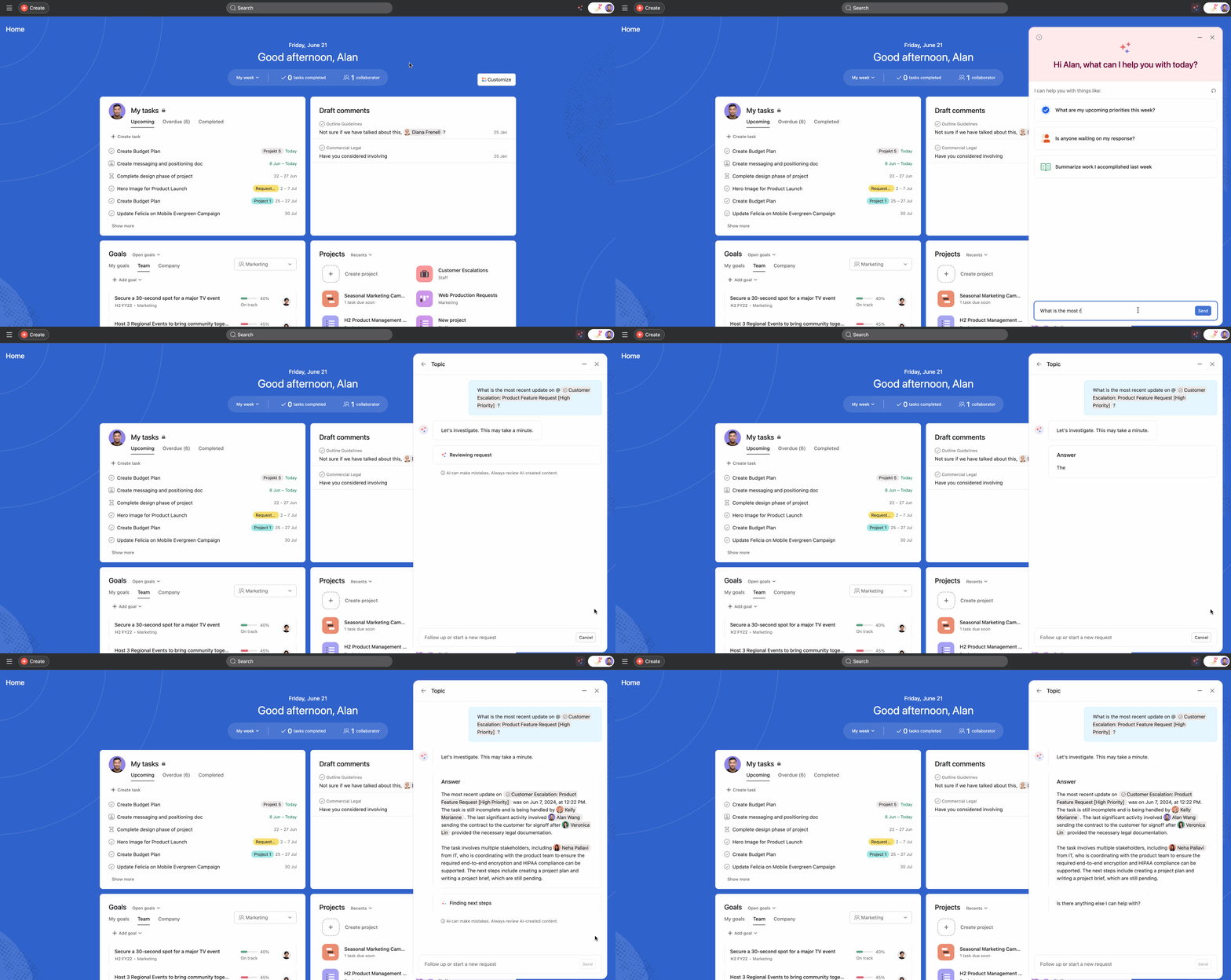
スマートチャットを最大限に活用する
スマートチャットから最も関連性が高く、実用的な回答を得るには、以下の点に留意してください。
具体的な質問をする
- 特定のタスク、プロジェクト、またはメンバーを名前で @メンションする
- 期間や関係者などの背景情報を提供する
- 広範囲の質問ではなく、的を絞った質問をする
- プロジェクト名、セクション、カスタムフィールド値など、関連する詳細を含める
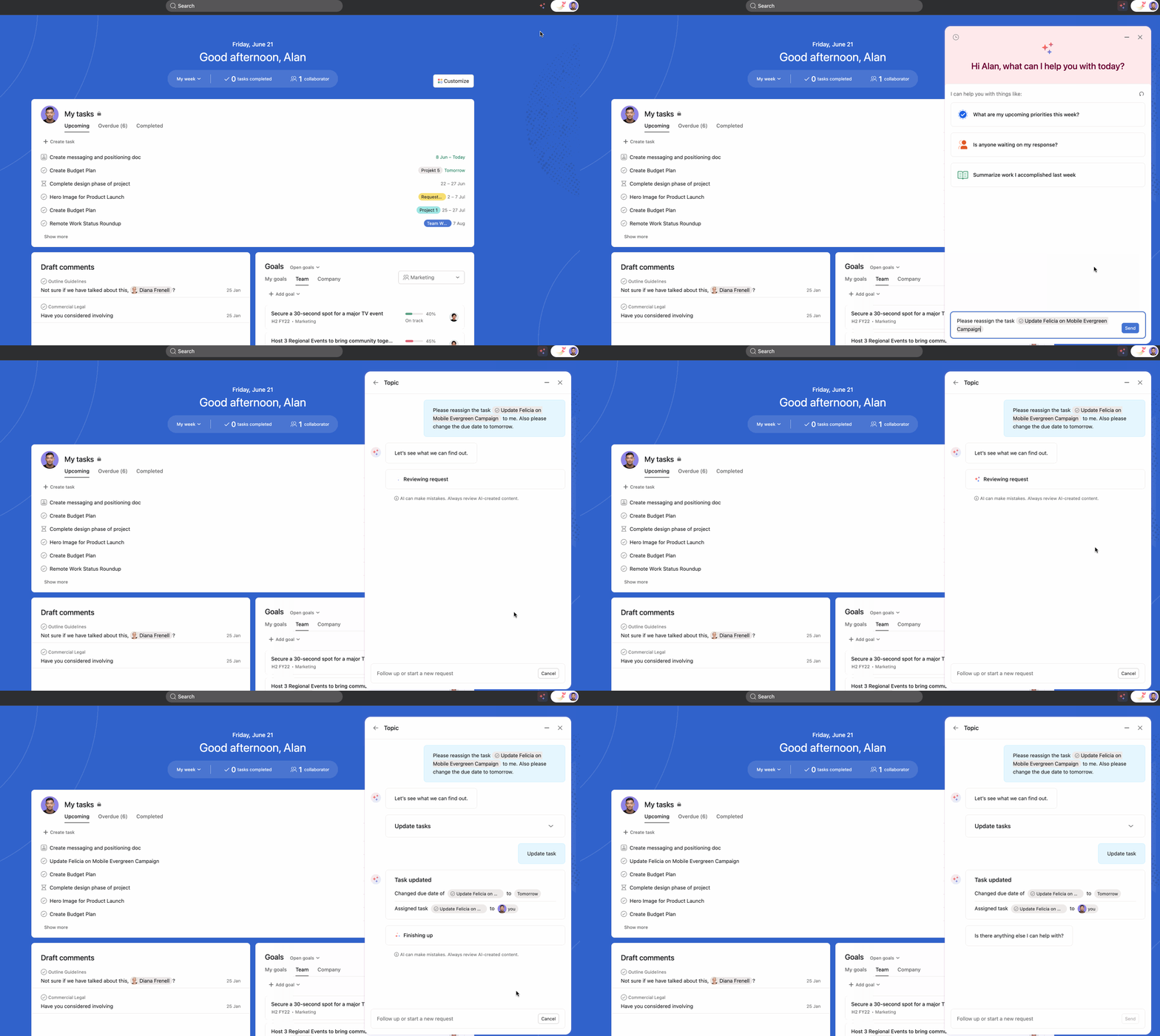
たとえば、「@ Max Mustermannさんが最新のデザインを確認するためのタスクを作成してください。期日は来週の金曜日です」や、「@ 予算概要の編集タスクの担当者を@ Joe Bloggsさんに変更してください」といったように指示できます。これにより、チャットから離れることなく、アクションアイテムを取り込み、進捗状況を更新できます。
スマートチャットに直接、ファイルをアップロードしたり、サードパーティの添付ファイルへのリンクを追加したりできます。これにより、Asana の AI 機能を使用する際に、ドキュメント、スプレッドシート、画像などのファイルを通じて背景情報を提供できるため、ワークフローが効率化されます。会議メモからアクションアイテムを作成する場合でも、CSV ファイルからタスクをインポートする場合でも、クリエイティブブリーフからプロジェクトを作成する場合でも、関連するファイルを添付することで、AI が必要とする背景情報を完全に把握できるようになります。
効果的な質問と効果的でない質問の例
一般的すぎる:
- 遅延しているタスクはありますか? ❌
- 期限超過のタスクのうち、注意が必要なものはどれですか? ❌
- マーケティングプロジェクトで進行中のことは何ですか? ❌
- チームの調子はいかがですか? ❌
具体的で効果的:
- 最近期限を超過したタスクはありますか?✅
- 前週が期限だったタスクのうち、注意が必要なものはどれですか?✅
- マーケティングキャンペーンプロジェクトの「コンテンツ作成」セクションにあるタスクのステータスは?✅
- 各チームメンバーが今月完了した、ウェブサイト再設計プロジェクトのタスクの数は?✅
複雑な質問にはスマートチャットを使用する
スマートチャットは、回答するために複数回のクリックやフィルターの使用が必要となる質問に特に便利です。たとえば、次のような質問が挙げられます。
- 複数のプロジェクトにまたがる、特定の条件に一致するタスクを見つける
- ワークフロー内のボトルネックまたは依存関係を特定する
- プロジェクトの進捗状況やチームのパフォーマンスに関するサマリーを取得する
- 特定の条件に基づいて、複数のタスクを一度に作成または更新する
入力内容が具体的であればあるほど、スマートチャットはより正確にニーズに合わせた分析を行うことができます。練習を重ねることで、新しい AI アシスタントを活用してよりスマートでスピーディな働き方を実現する方法をすぐに習得できます。
仕事に関するインサイトの取得
スマートチャットを使うべき理由
仕事に関する回答を即座に得られる
組織内の仕事に関連するどのようなトピックについても尋ねることができます。以下の例を参考にして、いくつかのアイデアを得てください。
プロジェクトとタスクについて質問する
スマートチャットは、Asana のプロジェクトやタスクに関する質問に答えることができます。全体的な概要から、より複雑で微妙な質問まで対応できます。
ノート
現在表示しているプロジェクトやタスクに関しては、「このプロジェクト」または「このタスク」について質問できます。それ以外の場合は、関心のある具体的なオブジェクトを@メンションすることをお忘れなく。
フレーズ例:
- このプロジェクトでの最近のアクティビティについて教えてください
- @Q3 製品ロードマッププロジェクトで私が達成した仕事を要約してくれる?
- @リリースレビューに関する最近のコメントを要約してください。
- @Q3 製品ロードマップの現在のステータスは?
- ウェブサイトのリニューアルプロジェクトの主要なマイルストーンは何か?
- @2025 Marketing Campaign プロジェクト内のリスクありのタスクをすべて表示してください。
- 今月のカスタマーリサーチイニシアチブの進捗状況を教えてください
- このプロジェクト内で、3 日以上期限超過しているタスクはどれですか?
マイタスクを管理する
スマートチャットは、自分に割り当てられた仕事の管理や優先順位付けに非常に役立ちます。未読の会話を確認したり、自分に割り当てられている期限超過タスクを見つけて更新したり、最近割り当てられたタスクの概要を把握したり、近日のタスクの概要を確認したりできます。
フレーズ例:
- 最近期限を超過したタスクのうち、最も重要な上位3つのタスクは何ですか?
- 今日が期日の、自分に割り当てられているすべてのタスクの簡単な概要を教えて。
- 今週の最優先事項を 3 つ教えてください。
- 上司に共有するための月次戦略フォーカスタスクの下書きを作成する
- 私の過去 3 週間の成果は何ですか?
Asana の使い方を学びましょう。
Asana の使い方に関する質問をすると、スマートチャットがすぐに回答を提供し、さらに詳しく学べる Asana ヘルプセンターの関連リソースへのリンクも提供してくれます。以下のような質問を試してみてください。
機能の説明
- このプロジェクトをどのように改善できますか?
- カスタムフィールドをセットアップするには?
- 受信トレイとマイタスクの違いは何ですか?
- ルールの作成方法は?
- ポートフォリオを利用するメリットは何ですか?
ワークフローに関するガイダンス
- プロジェクトの依存関係を追跡する最適な方法は何ですか?
- 繰り返しタスクを作成する方法は?
- 部門横断プロジェクトを管理する最も効率的な方法は何ですか?
- 承認ワークフローをセットアップするには?
ベストプラクティス
- マイタスクでのタスク整理のベストプラクティスは?
- プロジェクト内のセクションは、どのように構成するべきですか?
- マイルストーンにおすすめの使い方は何ですか?
- プロジェクト計画においてタイムラインビューを効果的に活用する方法は?
過去のトピックを表示
過去のトピックを表示するには、スマートチャットを開き、左上隅にある時計アイコンをクリックします。以前に質問した内容がすべて、最終更新日でソートされた状態で表示されます。
スマートチャットを有効にする
スマートチャットは、Asana Starter、Advanced、Enterprise、Enterprise+ の各プランで利用できます。管理者は、管理者コンソールで「Asana AI - Anthropic」と「Asana AI - OpenAI」の両方を有効にすることで、スマートチャットを有効化できます。有効化すると、組織内のすべてのユーザーがキラキラアイコンからスマートチャットにアクセスできるようになります。 閲覧限定ライセンスを使用できるプランのユーザーは、スマートチャットを利用できません。組織が Asana AI を有効にしている場合、スマートチャットは対象となるライセンスを持つメンバーにのみ表示されます。
詳しくは、Asana AI の機能と管理者コントロールに関する記事をご覧ください。
この記事は AI によって翻訳されています。
翻訳に関するフィードバックを送る。

