MOGELIJKHEDEN
Type bedrijf
In dit artikel
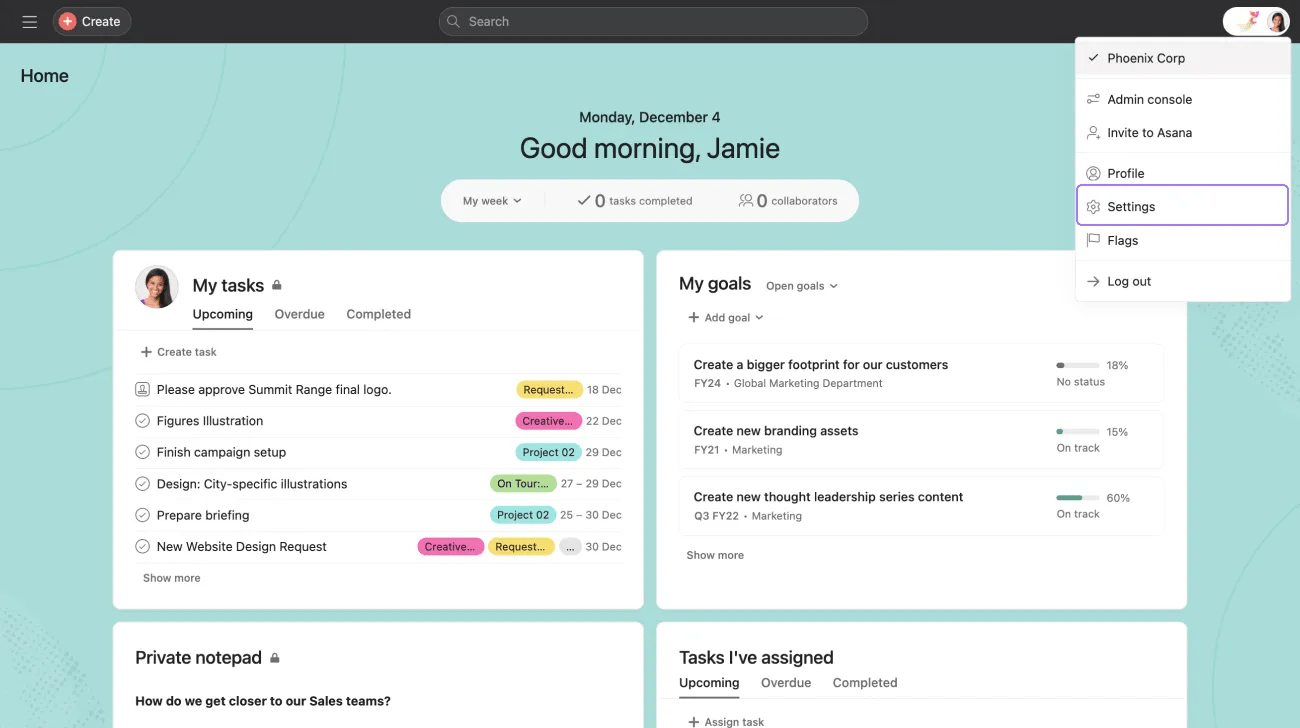
Haal het meeste uit je Asana-profiel door je voorkeuren te personaliseren en een aangepaste ervaring in te stellen met alles, van meldingen tot je profielafbeelding.
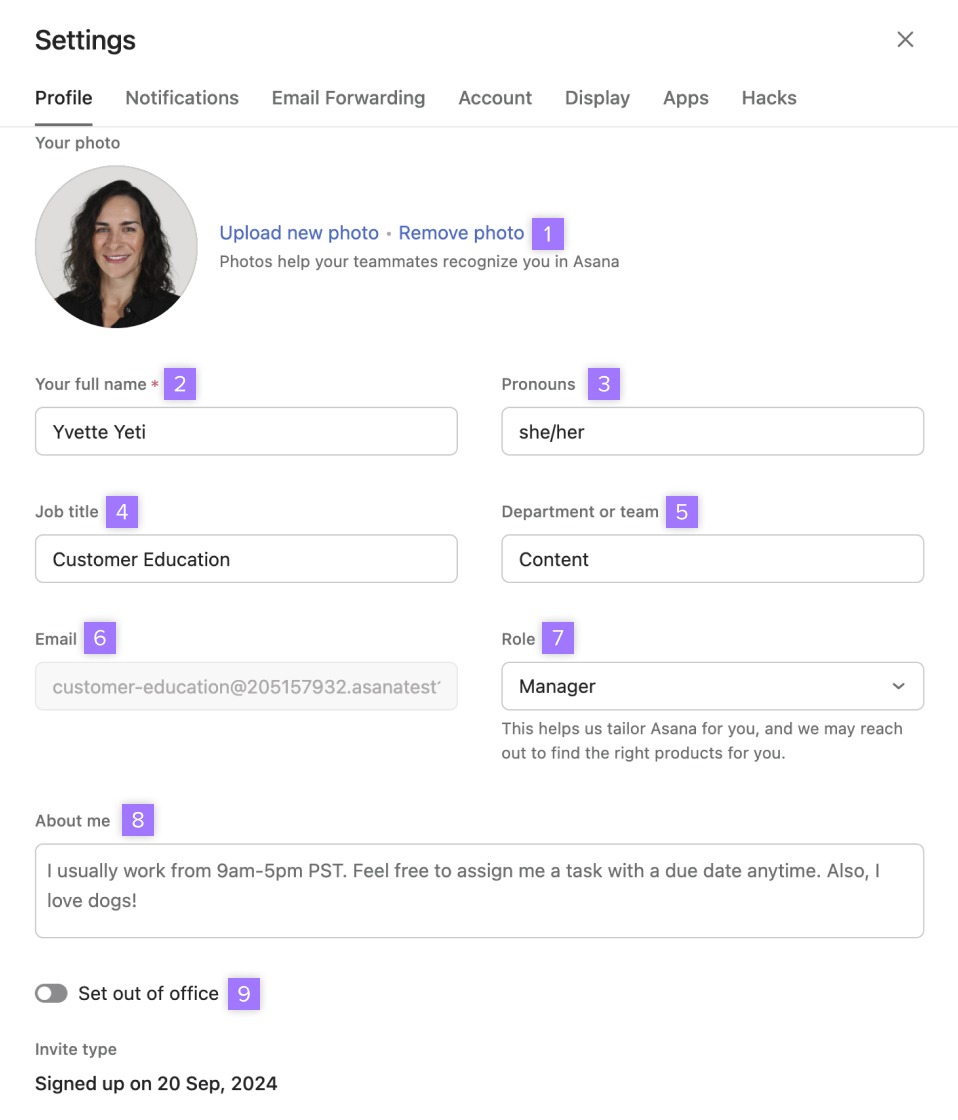
Een profielnaam en -foto helpen om je team te laten zien wie je bent. Je profielnaam en -foto verschijnen:
Wij accepteren de volgende bestandstypes van minder dan 5 MB:
Het is het beste als de afbeelding vierkant is en minstens 128 x 128 pixels, maar dat is niet noodzakelijk.
Opmerking
Als je geen foto uploadt, gebruiken wij je initialen als tijdelijke aanduiding.
Voeg een korte samenvatting toe van wie je bent of wat je doet in de sectie Over mij van je profiel.
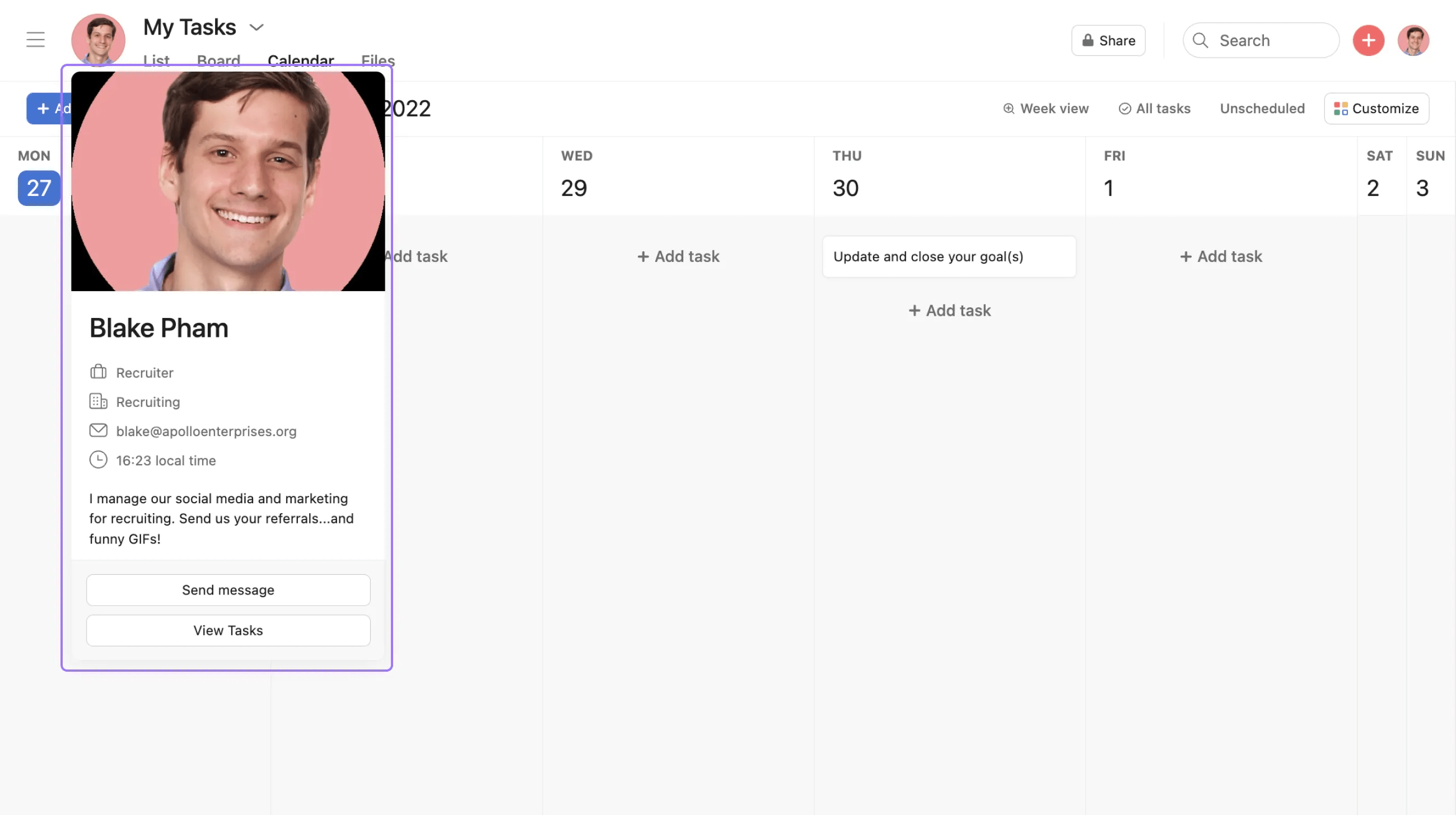
De informatie uit je Over mij-sectie van je profiel is te zien wanneer je met je muis over je profielfoto gaat.
Wanneer je niet werkt of niet beschikbaar bent om met je teamgenoten samen te werken, gebruik dan de indicator afwezig om hen dat te laten weten.
Dit is een instelling voor de hele account. Je zult als afwezig verschijnen in alle organisaties en werkruimtes waartoe je behoort.

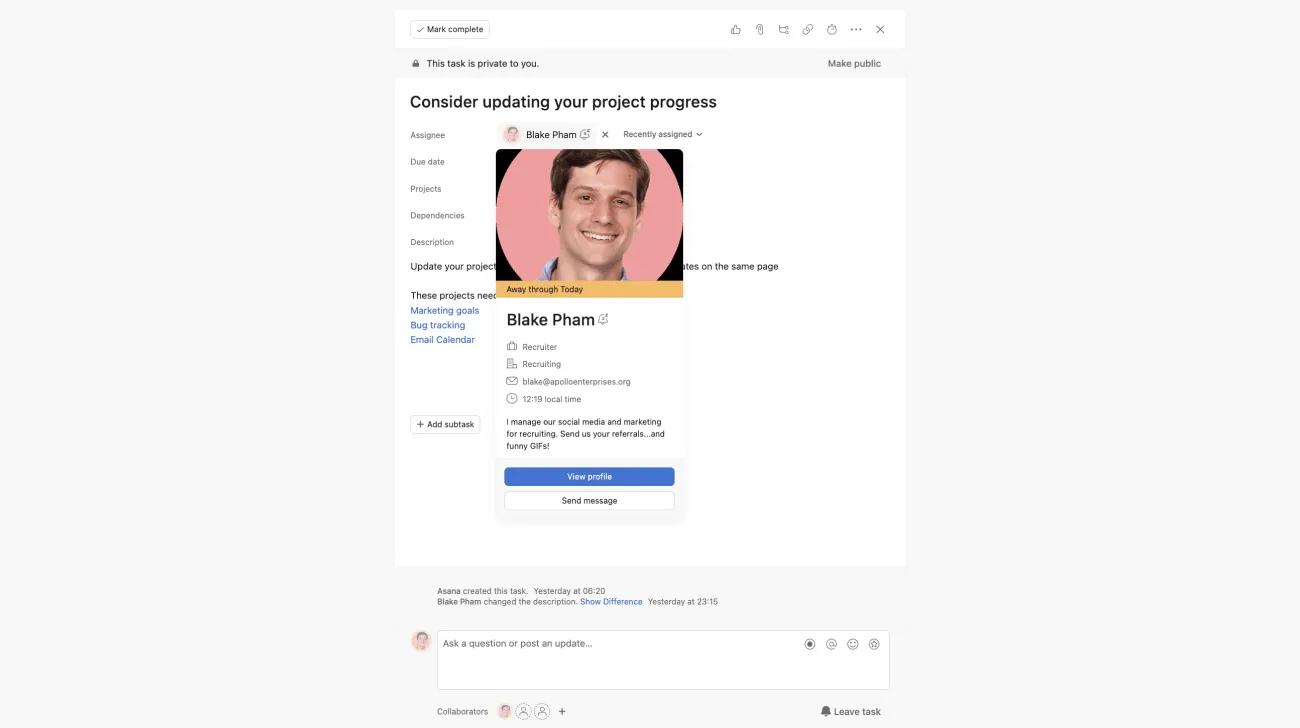
Zodra je je status als afwezig hebt ingesteld, wordt je profielfoto gedimd en verschijnt je afwezigheidsstatus telkens wanneer iemand over je profielfoto beweegt.
Voor meer informatie over het instellen van je profiel, lees dit artikel.
"Weg tot vandaag" betekent dat die persoon vandaag weg is en morgen terug zal zijn. "Weg tot en met maandag" betekent dat hij dinsdag terug zal zijn.
Dit artikel is vertaald met AI.
Feedback over de vertaling versturen.