Loading

Tópicos

Descubra como adicionar novos membros ao seu projeto, reatribuir a função de proprietário do projeto e personalizar as configurações de notificação para manter os membros da equipe informados sem sobrecarregá-los.

Artigos relacionados:

Cada projeto tem apenas um proprietário, mas pode ter muitos membros. O proprietário e os membros do projeto podem adicionar, remover e editar tarefas no projeto. O proprietário e os membros do projeto podem atualizar o seu status, assim como ajustar o seu gráfico de progresso e receber notificações sobre o projeto.

Proprietário do projeto

Um dos membros do projeto pode se tornar o proprietário do projeto.
identificação do proprietário do projeto

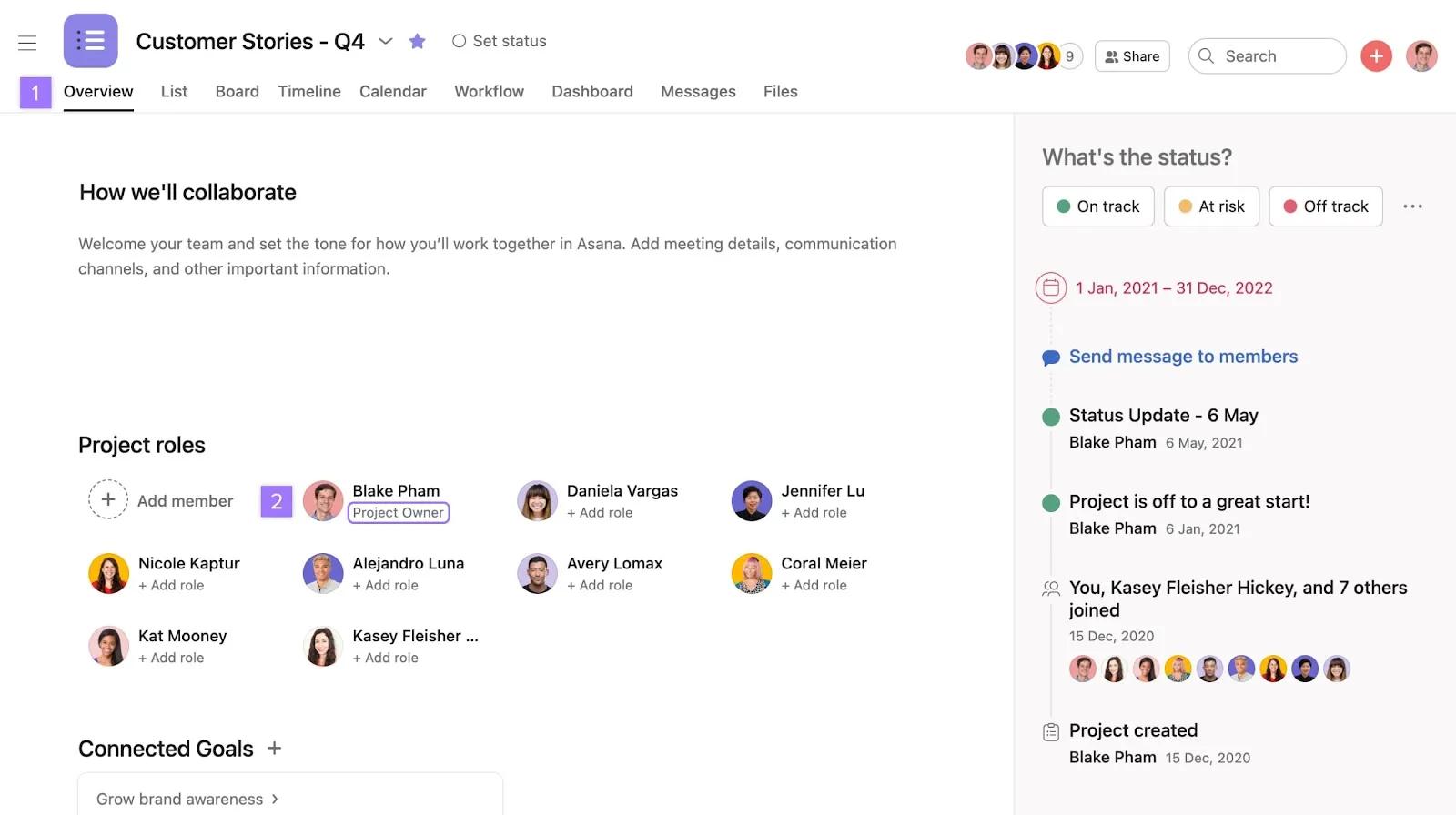
O proprietário do projeto pode ser identificado da seguinte maneira:

  1. Vá até a seção Visão geral do projeto.
  2. Você encontrará o proprietário do projeto listado em Funções do projeto.

É padrão que o criador do projeto seja definido como proprietário do projeto.
Reatribuir o proprietário dos projetos

alterar o proprietário do projeto

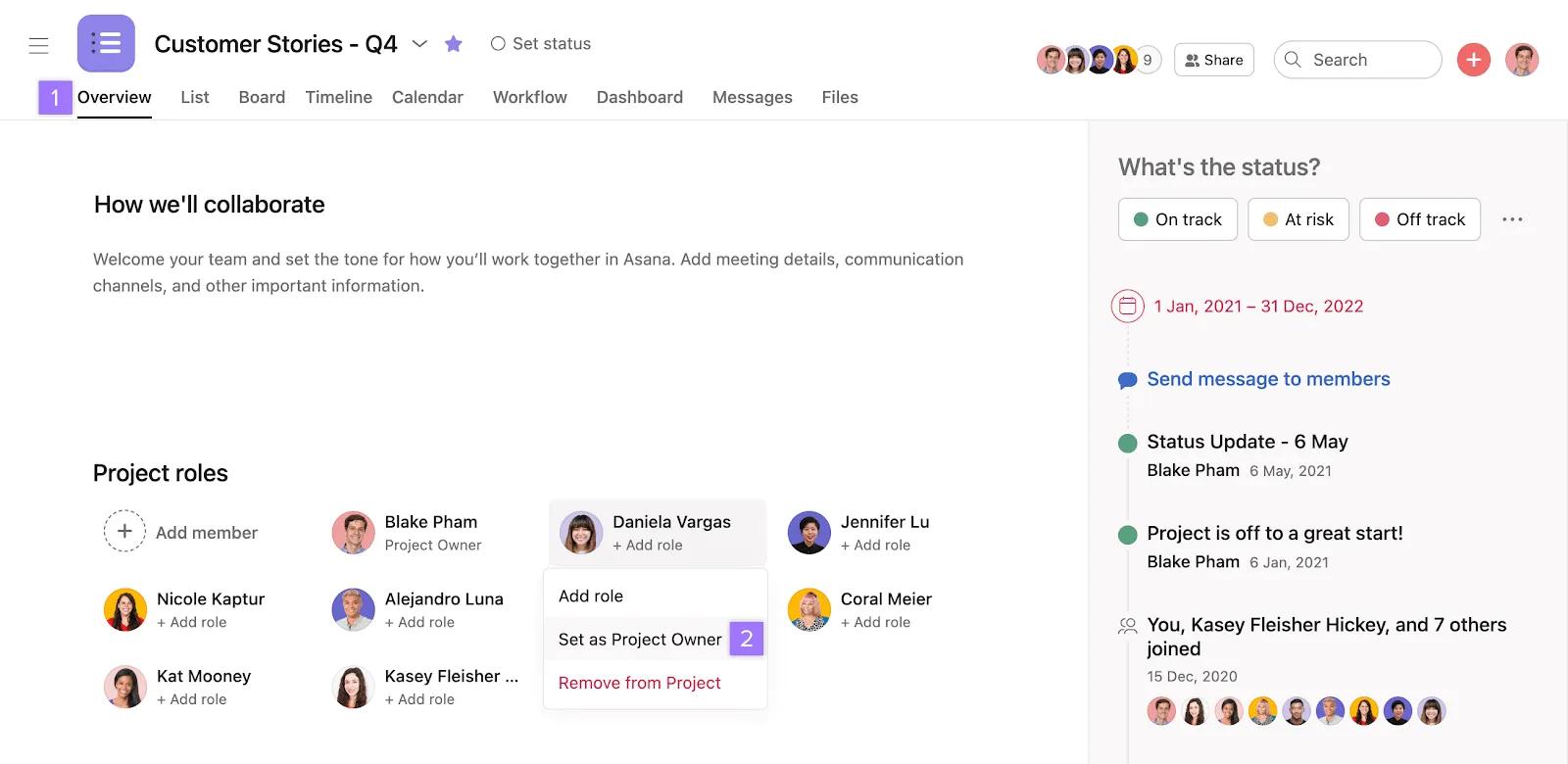
Para alterar o proprietário do projeto:

  1. Vá até a seção Funções no projeto na guia Visão geral do projeto
  2. Clique na seta do menu suspenso ao lado do nome de qualquer membro do projeto e selecione Definir como proprietário do projeto

remover proprietário do projeto

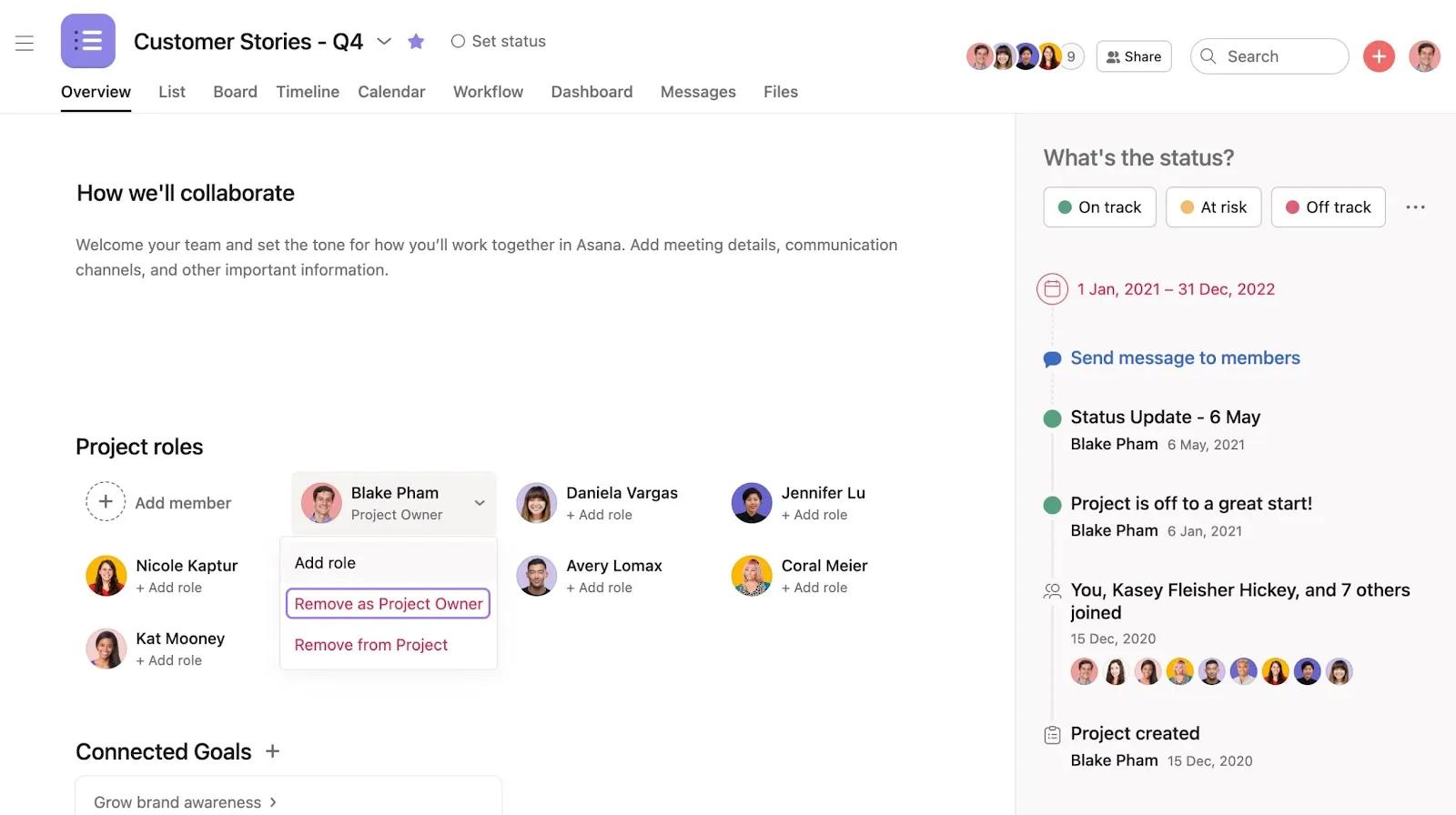
Você também pode clicar na seta suspensa ao lado do nome do proprietário do projeto atual e selecionar Remover como proprietário do projeto

Membros do projeto

Mantenha você e seus colegas informados sobre os projetos ao se tornarem membros deles.

Os membros do projeto receberão uma notificação (por e-mail ou na caixa de entrada, dependendo das suas configurações de notificação) quando:

  • O proprietário do projeto atualizar o status do projeto
  • Alguém criar ou adicionar uma nova tarefa ao projeto
  • Uma nova conversa for publicada no projeto

Você não precisa necessariamente ser um membro do projeto para vê-lo. A visibilidade dos projetos é determinada pelas permissões do projeto.
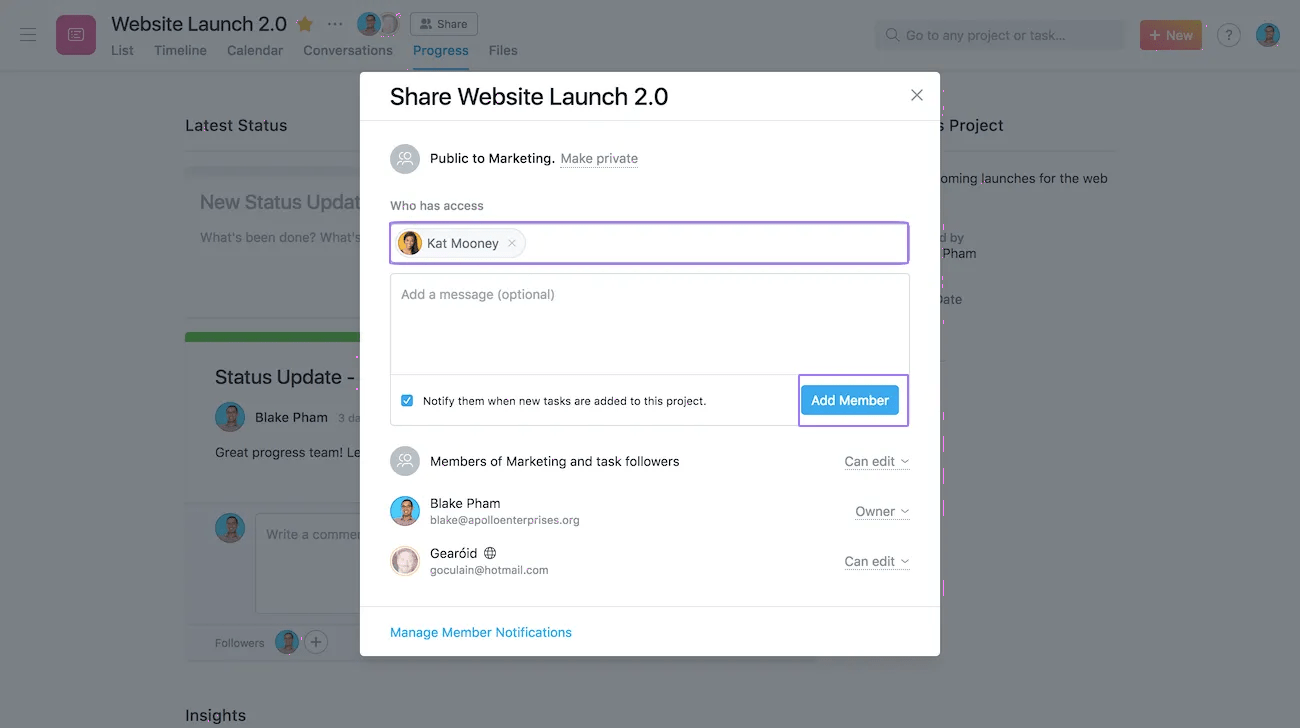
Adicionar membro aos projetos

adicionar membro do projeto

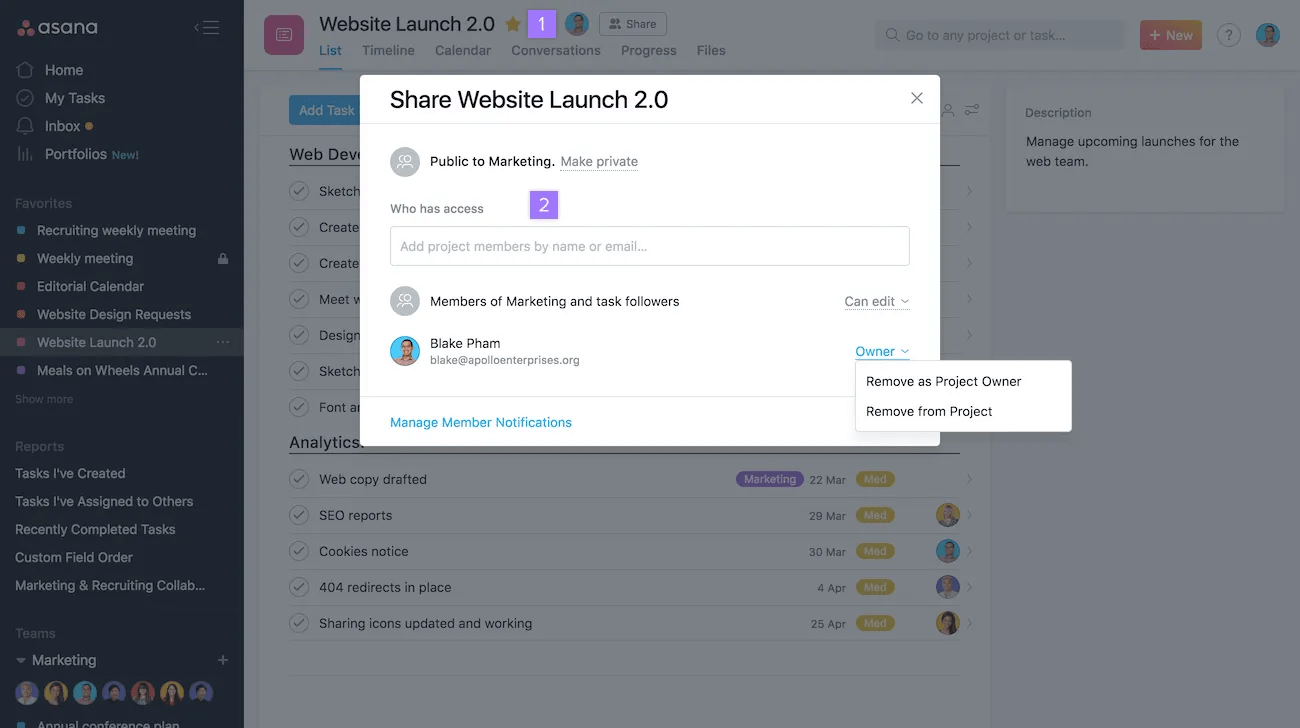
Adicionar um membro aos projetos

  1. Clique no ícone de perfil do membro no cabeçalho do projeto
  2. Insira o nome ou endereço de e-mail da pessoa

adicionar membro do projeto

Você pode adicionar várias pessoas no campo de membros do projeto. Após inserir o nome ou endereço de e-mail da pessoa, você poderá clicar no botão Adicionar membro

Todos os membros do projeto receberão notificações por e-mail sobre exclusões do projeto. Não é possível desativar essas notificações.

As notificações sobre projetos excluídos também contêm um link para a restauração do projeto excluído.

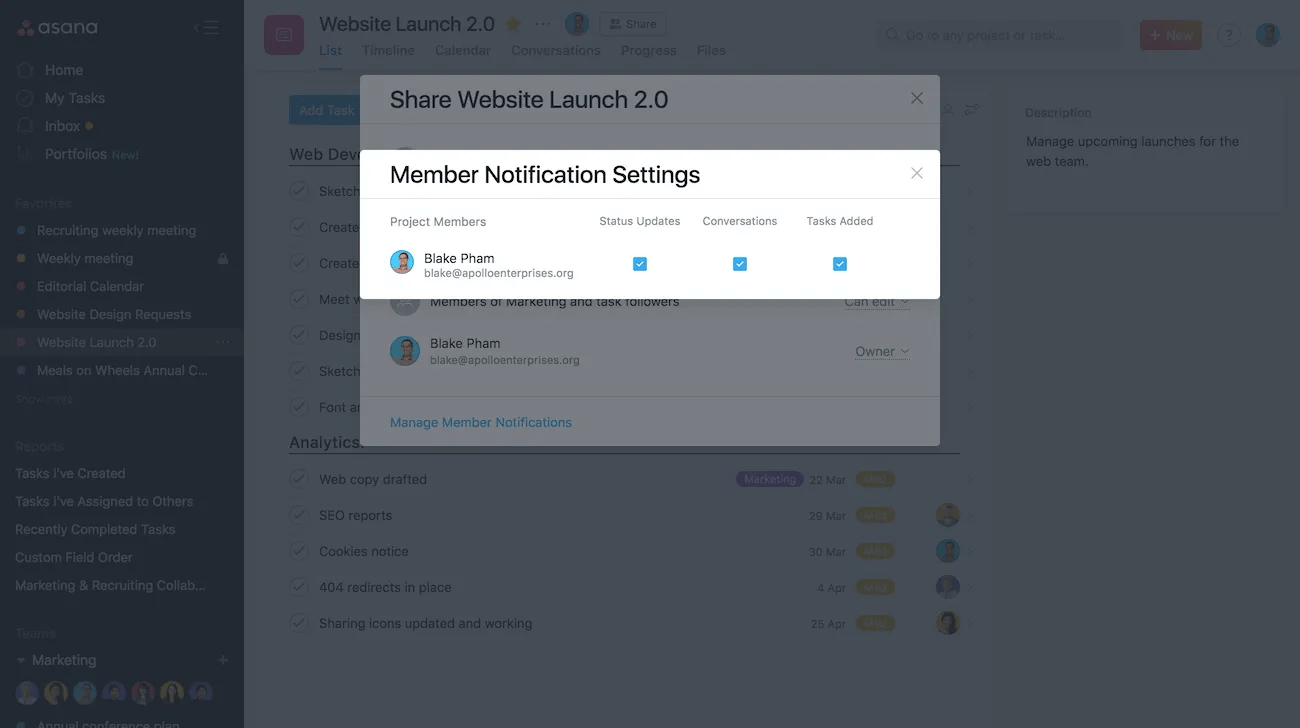
Configurações de notificação dos membros

acessar as configurações de notificação de projetos

Acessar as configurações de notificações dos membros

  1. Clique no ícone de perfil do membro no cabeçalho do projeto
  2. Selecione Gerenciar notificações dos membros

configurações de notificação de projetos

Nas configurações de notificação dos membros, é possível:

  1. Ajustar as notificações para qualquer membro do projeto.

Nas configurações de notificação do projeto, você encontra três opções:

  • Atualizações de status: notificações enviadas quando o proprietário do projeto atualiza o status do projeto
  • Conversas: notificações enviadas quando alguém publica uma conversa no projeto
  • Criação de tarefas: notificações enviadas quando tarefas são criadas ou adicionadas ao projeto

Nos projetos, há duas categorias de notificações:

Desencadeadas por ações de projetos

  • Tarefas adicionadas a um projeto
  • Proprietário do projeto alterado
  • Data de conclusão do projeto alterada
  • Compartilhamento de história do projeto — quando alguém compartilha um projeto com você

Relacionadas a um projeto

  • Criar uma conversa — tem o seu próprio tópico na caixa de entrada da Asana
  • Criar uma atualização de status — tem o seu próprio tópico na caixa de entrada da Asana
  • Convite aceito — quando alguém aceita o seu convite

Os usuários da Asana recebem notificações por e-mail quando há novos comentários e @menções numa tarefa em que estão colaborando.

Note iconNota

Este artigo foi traduzido por IA.

Dar feedback sobre a tradução.
Carregando
Proprietário e membros do projeto