KAPABILITAS
Jenis Perusahaan
Akses proyek di Asana berkaitan dengan konteks dan ada beragam situasi yang menentukan akses. Jika seseorang memiliki akses ke proyek, mereka memiliki akses ke semua tugas dan pesan di dalamnya.
Lihat tabel di bawah ini untuk ikhtisar singkat
|
Pengaturan privasi Proyek |
Proyek dapat diakses oleh |
| Privat untuk anggota | Anggota proyek |
| Hanya tim | Anggota proyek dan anggota tim |
| Dibagikan ke organisasi |
Anggota proyek, anggota tim, dan anggota organisasi |
Perhatikan bahwa pengaturan privasi proyek terpisah dari tautan hanya baca.
Privat untuk anggota adalah pengaturan privasi proyek yang membatasi akses kepada mereka yang sudah menjadi anggota proyek, atau yang sengaja diundang ke proyek. Non - anggota harus meminta akses. Non - anggota tidak dapat melihat nama proyek privat untuk anggota di hasil pencarian mereka.
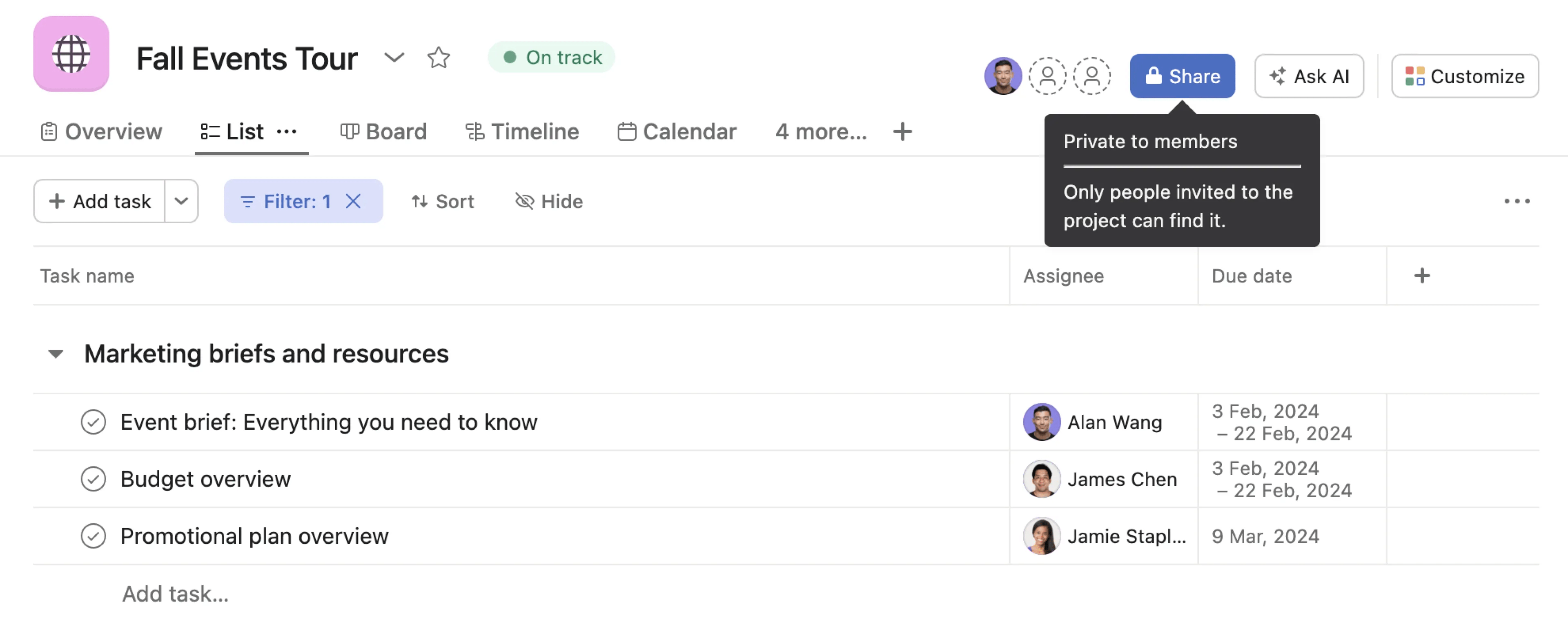
Mengidentifikasi proyek yang privat untuk anggota dengan mengarahkan kursor ke gambar profil anggota di header proyek, atau dengan ikon kunci di samping tombol Bagikan.
Bagikan proyek privat kepada anggota secara lebih luas dengan mengeklik tombol Bagikan di header proyek. Berbagi proyek privat dengan tim atau organisasi berarti proyek tidak lagi privat untuk anggota.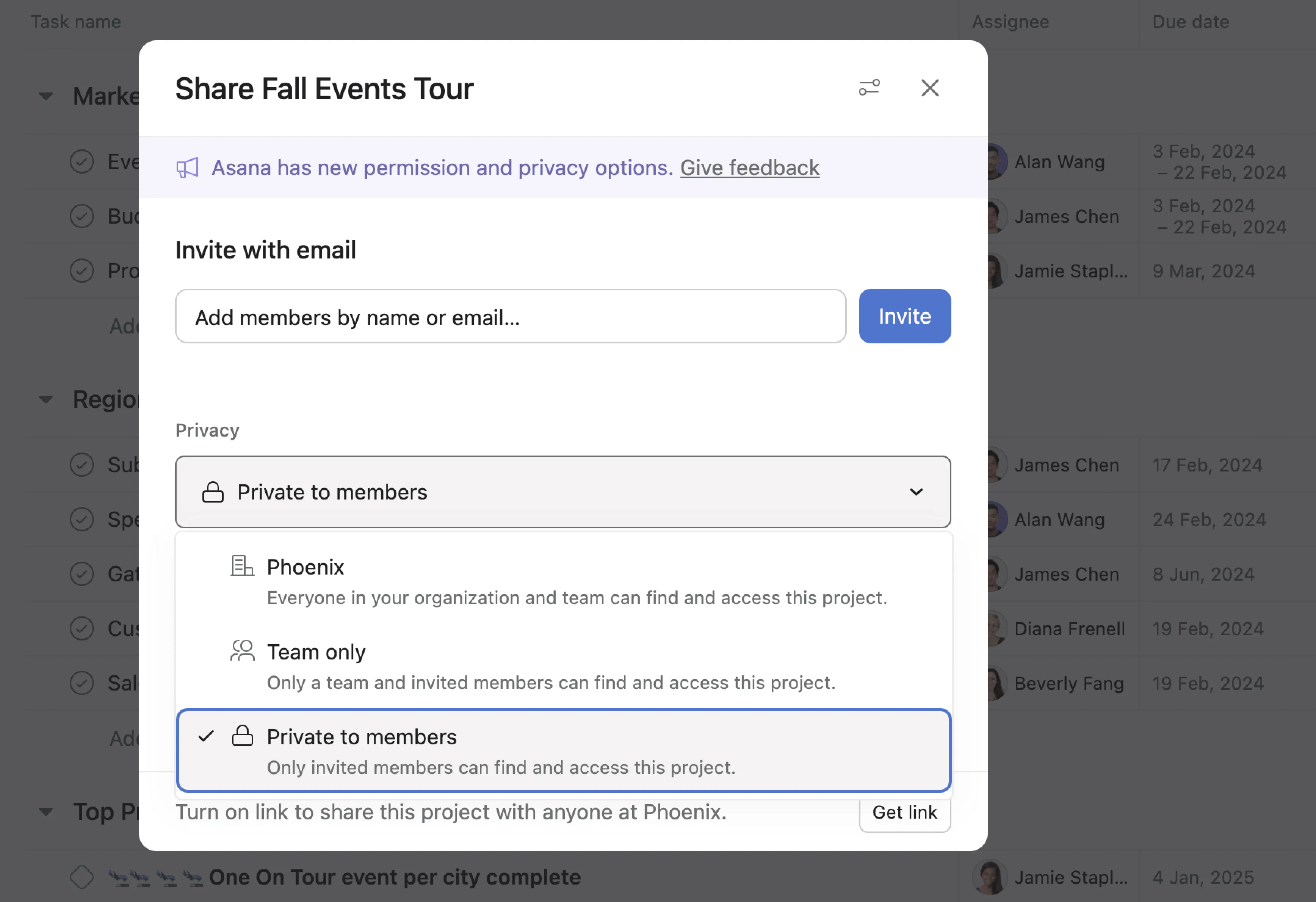
Minta akses ke proyek yang privat untuk anggota
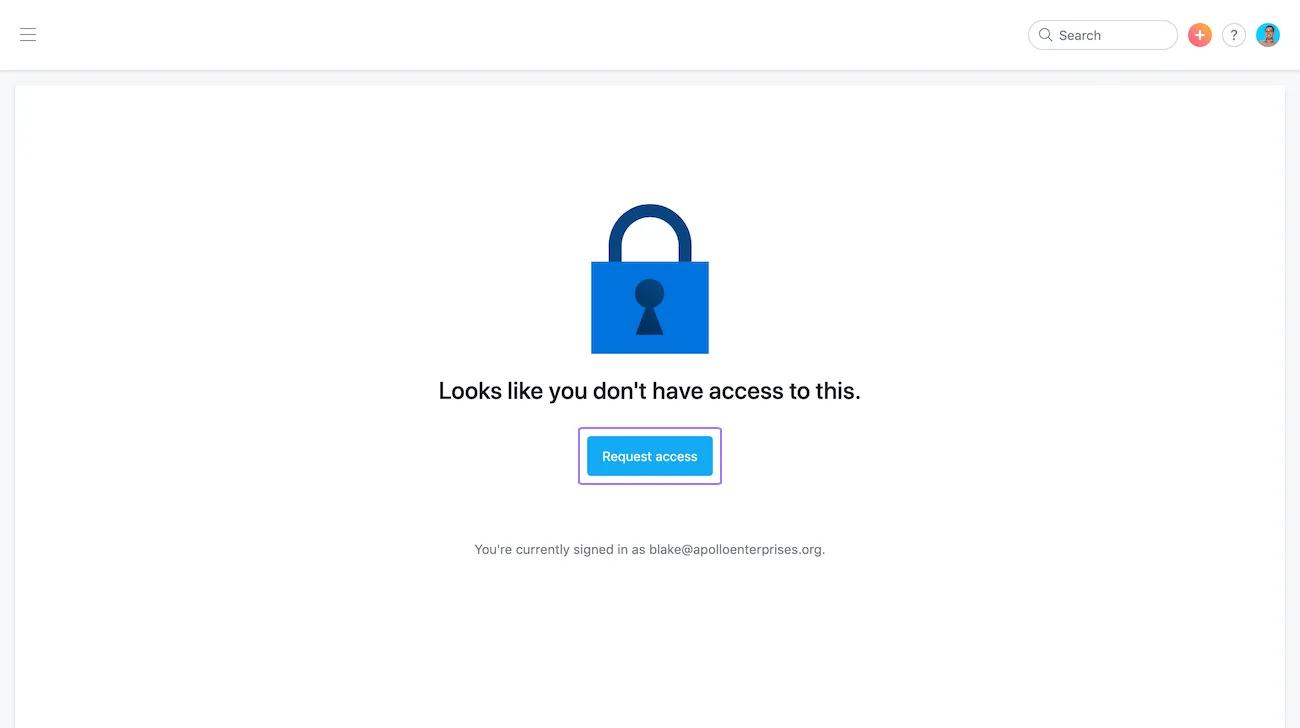
Jika disajikan dengan halaman yang menyatakan bahwa Anda tidak memiliki akses, hubungi pemilik proyek privat untuk anggota sebagai berikut:
Orang yang tidak memiliki akses ke proyek privat dapat meminta akses, tetapi untuk mengakses proyek, permintaan harus diterima terlebih dahulu.
Saat seseorang meminta akses, pemilik proyek diberi tugas yang memberi tahu mereka tentang permintaan tersebut. Pemilik proyek kemudian dapat menambahkan orang tersebut ke proyek atau menolak permintaan tersebut.
Tim saja adalah pengaturan privasi proyek yang memberikan akses ke proyek kepada anggota tim tempat proyek berada. Dengan pengaturan ini, semua anggota dan anggota tim proyek yang diundang dapat mengakses proyek.
Untuk tim privat, pengaturan ini secara efektif membatasi akses ke proyek ke anggota tim privat.
Untuk tim publik, meskipun pengaturan ini juga membatasi akses ke proyek kepada anggota tim publik, setiap anggota atau tamu dalam organisasi dapat memilih untuk bergabung dengan tim publik dan dengan demikian mengakses proyek. Periksa izin tim tempat proyek berada untuk memverifikasi apakah pengguna lain dapat mengakses proyek dengan bergabung ke tim publik.
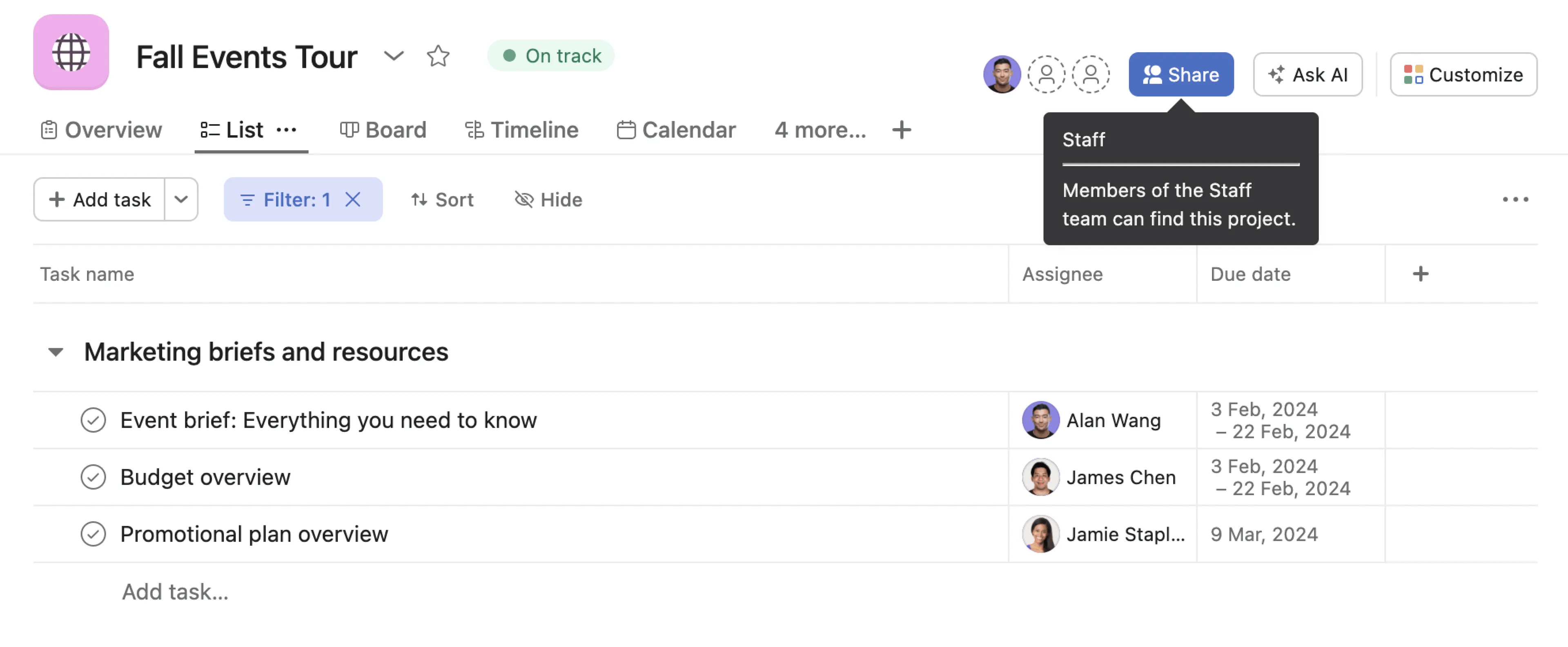
Mengidentifikasi proyek yang merupakan tim hanya dengan mengarahkan kursor ke tombol Bagikan di header proyek, tempat nama tim akan ditampilkan.
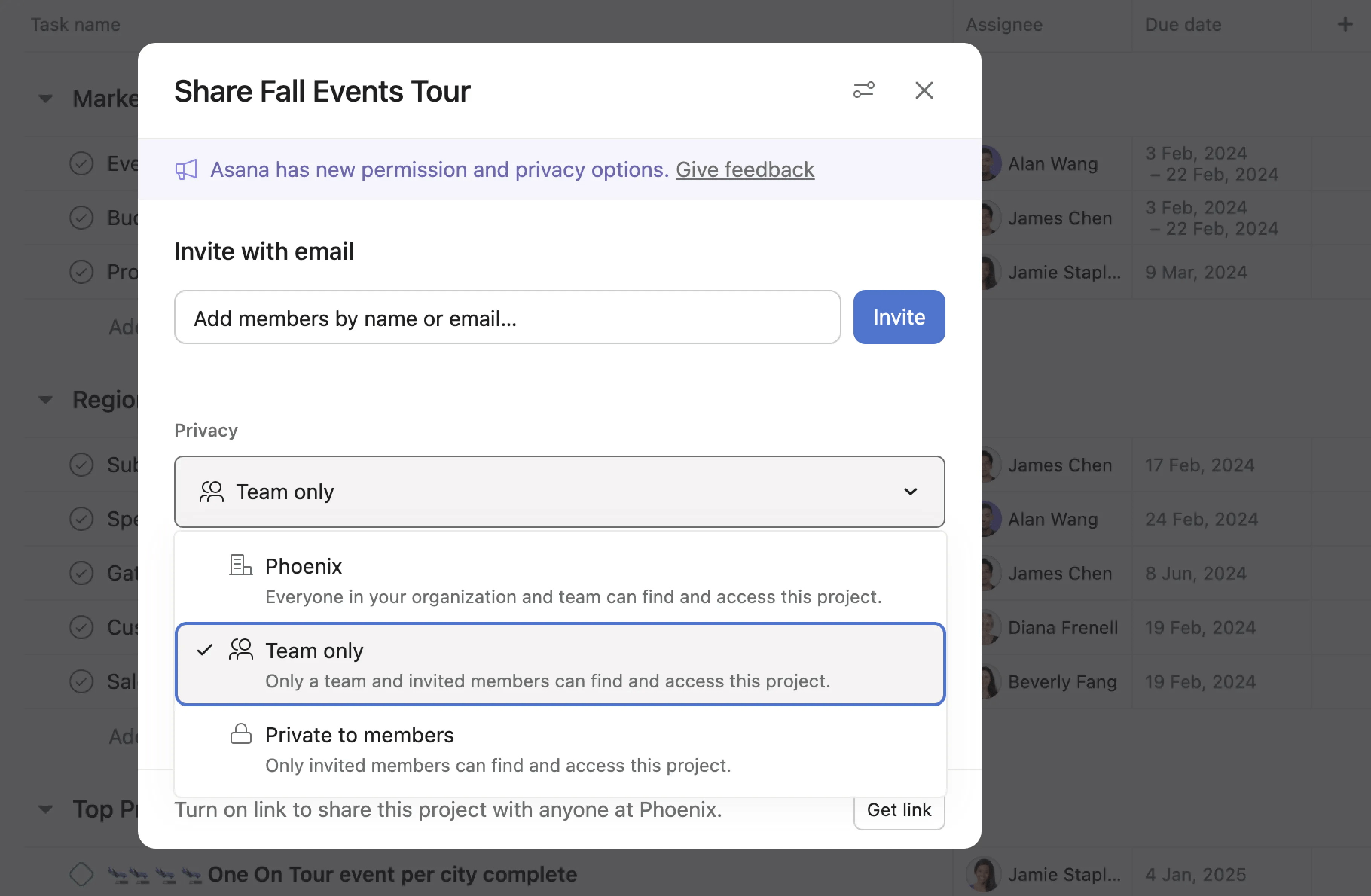
Untuk membatasi akses hanya ke proyek tim, Anda memiliki dua opsi:
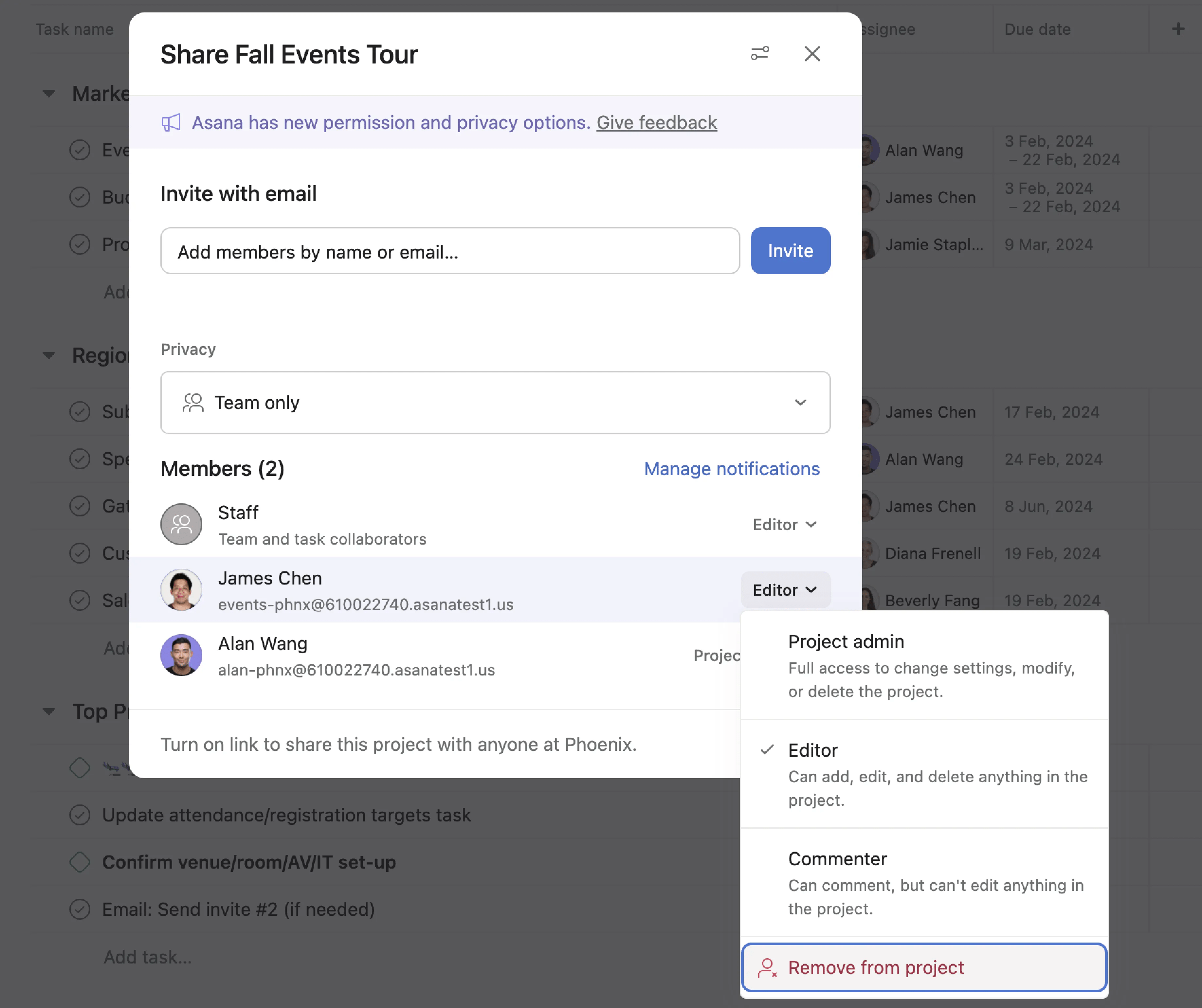
Untuk menghapus anggota proyek dari proyek:
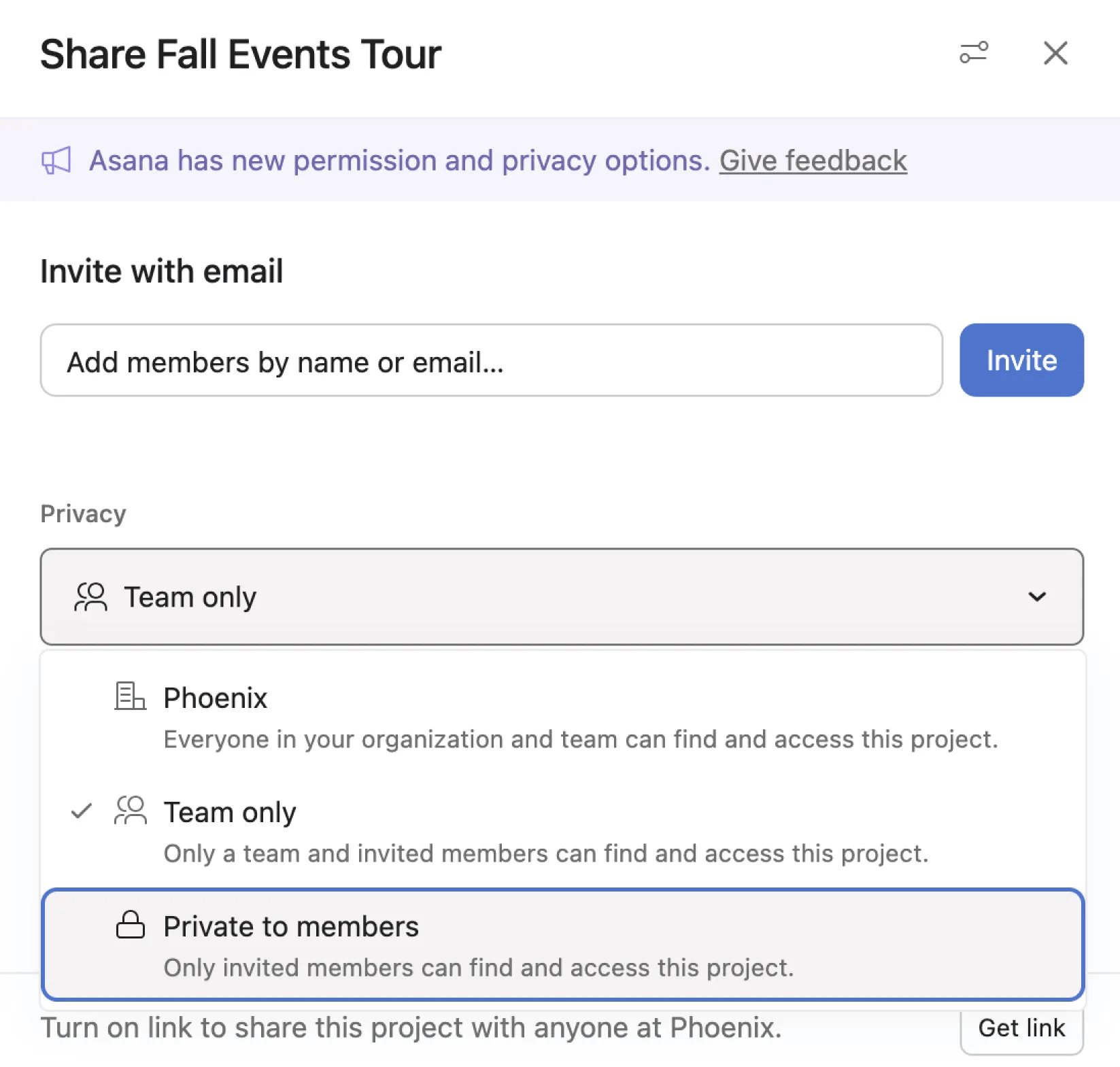
Ubah pengaturan privasi dengan mengklik drop - down privasi dan memilih Privat untuk anggota.
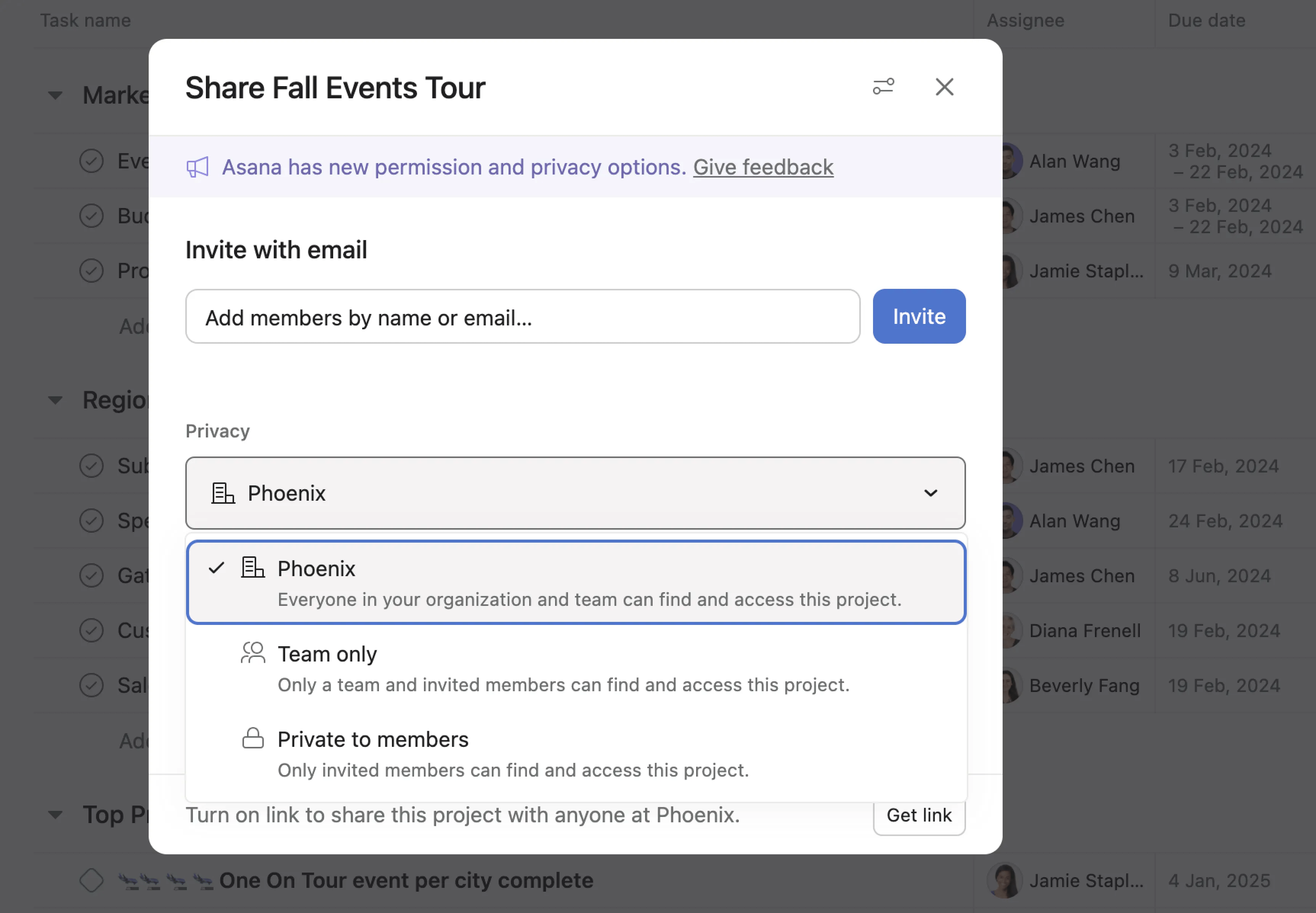
Asana telah memperkenalkan pengaturan privasi proyek Berbagi dengan organisasi yang eksplisit. Pengaturan ini memungkinkan proyek dibagikan kepada orang - orang di organisasi Asana, terlepas dari keanggotaan proyek atau tim.
Mereka yang memiliki akses ke proyek Dibagikan dengan organisasi meliputi:
Pengaturan privasi bersama dengan organisasi tersedia di organisasi berbayar. Ini tidak tersedia dengan langganan tim atau divisi.
Mengidentifikasi proyek yang dibagikan dengan organisasi dengan mengarahkan kursor ke tombol Bagikan di header proyek, nama organisasi akan ditampilkan.
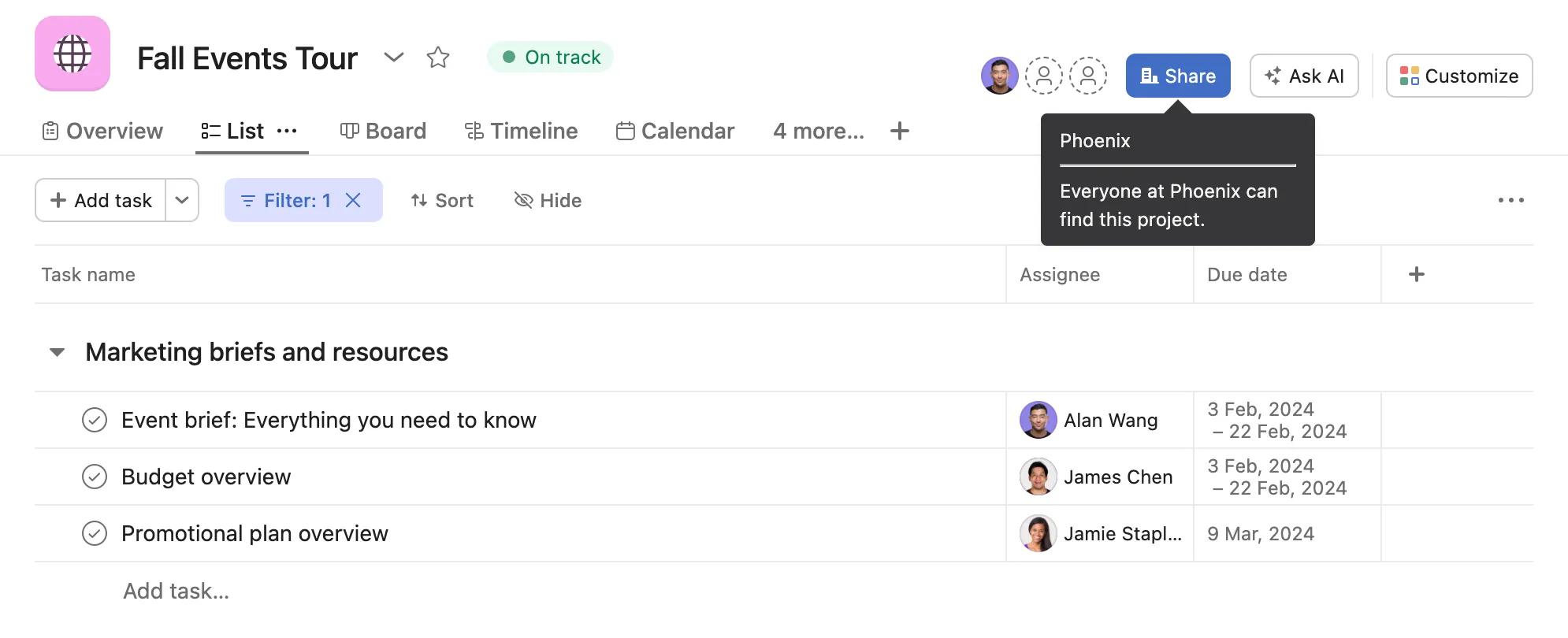
Untuk membatasi akses ke proyek bersama dengan organisasi, Anda harus mengubah pengaturan privasi proyek hanya untuk tim, atau privat untuk anggota.
Admin super dapat menonaktifkan pengaturan privasi proyek bersama dengan organisasi untuk organisasi mereka.
Admin super dapat memilih antara dua opsi yang ditunjukkan di atas:
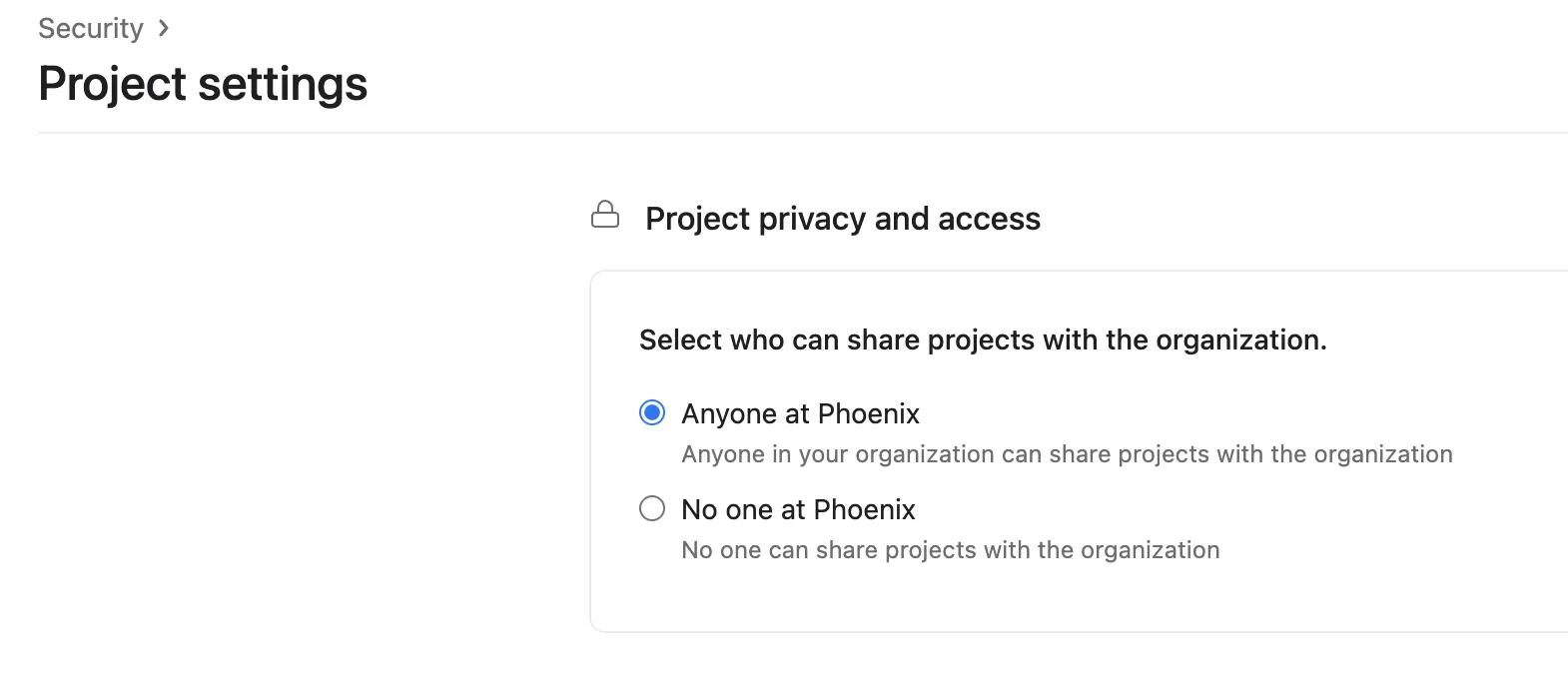
1. Siapa saja di organisasi dapat membagikan proyek ke seluruh organisasi, dengan asumsi mereka adalah admin proyek.
2. Tidak ada yang dapat membagikan proyek ke seluruh organisasi. Admin Proyek masih dapat menggunakan pengaturan privasi khusus anggota dan tim.
Perhatikan bahwa fungsi ini tersedia untuk organisasi berbayar, dan tidak tersedia dengan langganan tim atau divisi. Fitur ini hanya dapat diaktifkan atau dinonaktifkan oleh admin super.
Dengan dirilisnya opsi berbagi proyek yang lebih eksplisit pada proyek, perubahan privasi tim tidak akan lagi secara langsung memengaruhi privasi proyek. Misalnya, proyek dengan pengaturan Publik ke tim sebelumnya akan secara otomatis dibagikan kepada organisasi jika jenis tim diubah dari Keanggotaan berdasarkan permintaan ke Publik ke anggota.
Dengan pengaturan privasi proyek yang diperbarui, proyek khusus Tim terus dibatasi untuk tim meskipun privasi tim tersebut dibuat lebih publik.
Bagaimana integrasi yang ada, skrip api, dan klien seluler lama membaca dan menulis privasi proyek sampai diperbarui?
Saat menulis pengaturan privasi, proyek akan memetakan ke pengaturan privasi baru terdekat:
Pemetaan yang sama dipertahankan pada versi aplikasi seluler kami yang lebih lama.
Saat membaca pengaturan privasi, proyek akan menunjukkan pemetaan terdekat antara pengaturan privasi lama dan baru kami. Memperbarui pengaturan privasi di tim tidak akan lagi memperbarui pengaturan privasi di salah satu proyek yang berisi.
Catatan
Artikel ini diterjemahkan oleh AI.
Kirim umpan balik terjemahan.