MOGELIJKHEDEN
Type bedrijf
Vraag feedback over werk aan voordat het naar de volgende fase gaat – een veelvoorkomende workflow. Je hebt bijvoorbeeld mogelijk een juridisch team nodig om marketingteksten te beoordelen voordat ze worden gepubliceerd. In dit artikel wordt uitgelegd hoe je een eenvoudige automatisering instelt met behulp van regels om indien nodig automatisch beoordelingen van taken aan te vragen.
Voeg eerst een aangepast veld toe aan je project om aan te geven welke taken moeten worden beoordeeld. Gebruik voor dit voorbeeld een aangepast veld met de naam Beoordeling nodig met de opties Ja en Nee.
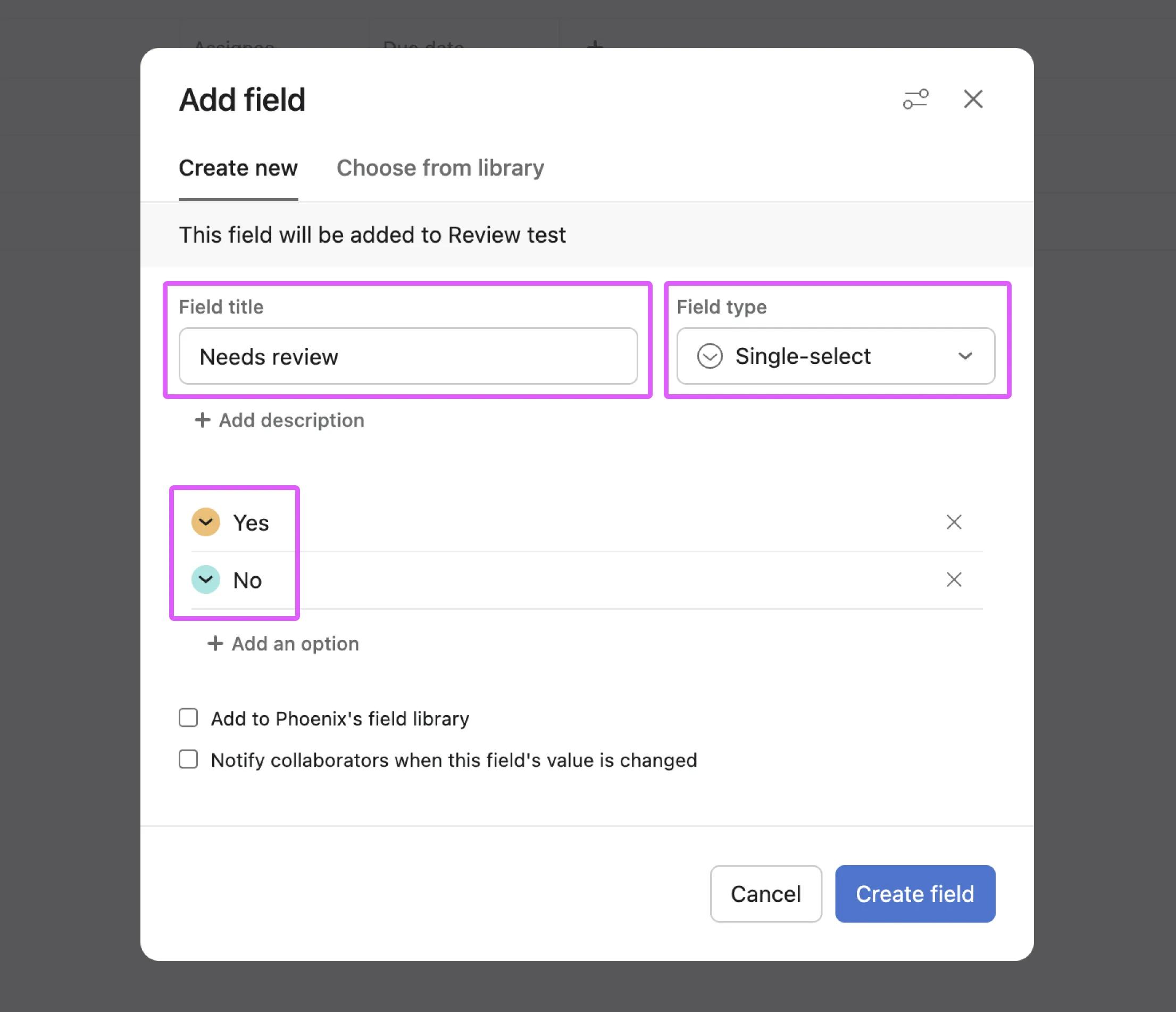
Nu het aangepaste veld aan het project is toegevoegd, kun je met een paar klikken aangeven welke taken moeten worden beoordeeld en welke niet. Dit betekent ook dat we de aangepaste veldwaarde kunnen gebruiken als trigger voor een regel.
Stel vervolgens een regel in die de taak opnieuw toewijst, een reactie toevoegt waarin om beoordeling wordt gevraagd en een vervaldatum instelt. Dit alles wordt automatisch uitgevoerd wanneer de veldwaarde Beoordeling nodig is ingesteld op Ja.
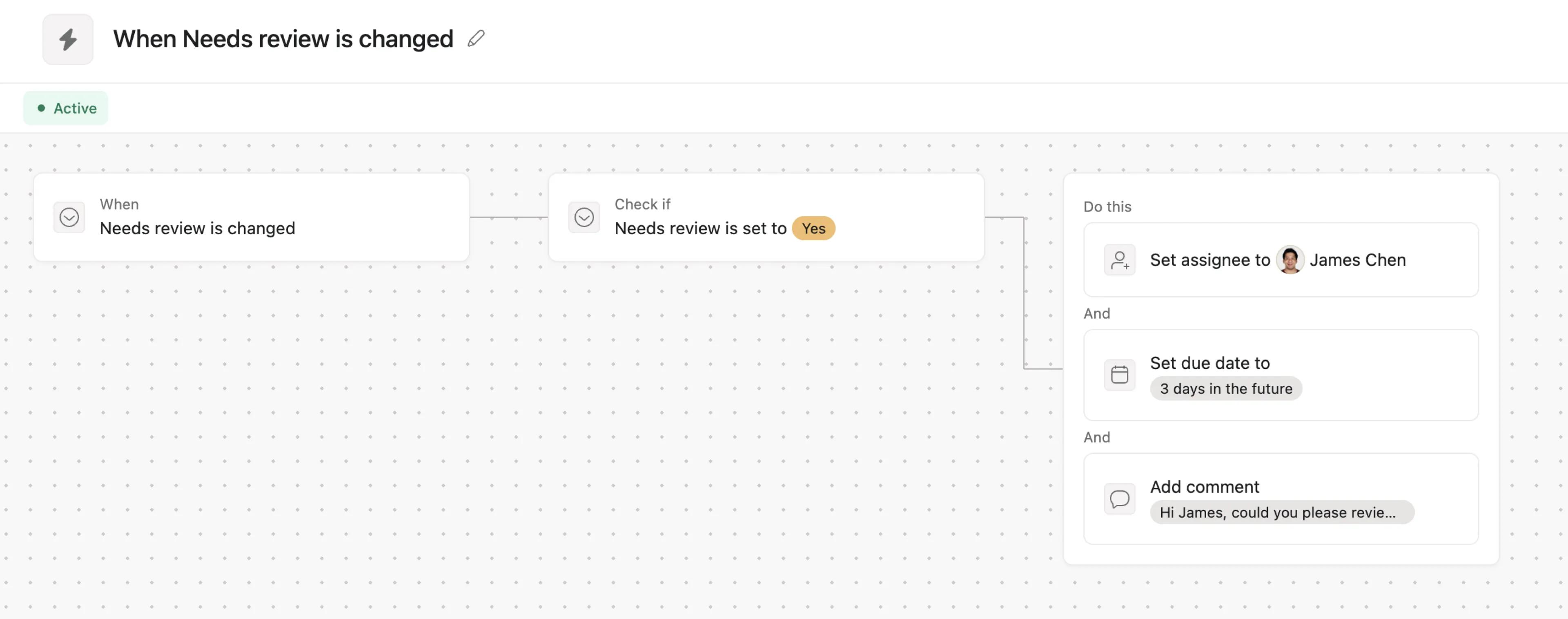
Wanneer een projectlid nu het veld Beoordeling nodig instelt op Ja, voegt de regel automatisch een opmerking toe met het verzoek om beoordeling en voert alle andere geconfigureerde acties uit. Beoordelaars kunnen vervolgens feedback geven via reacties of door de taakdetails indien nodig bij te werken.
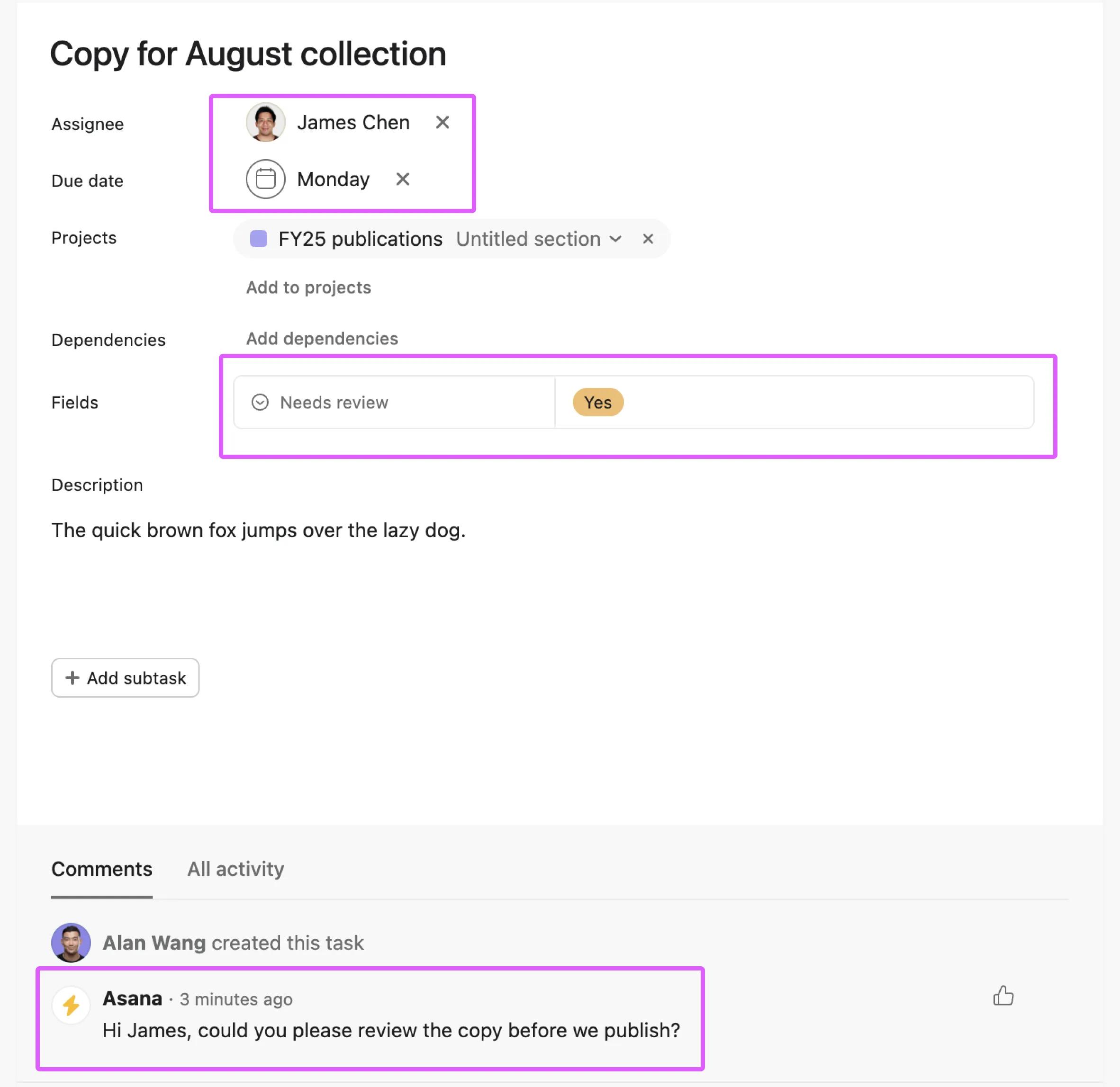
Bekijk het onderstaande voorbeeld. Alan heeft eenvoudig de Veldwaarde voor beoordeling nodig gewijzigd en Asana heeft automatisch de verantwoordelijke, vervaldatum en een reactie toegevoegd.
Bouw voort op deze automatisering door meer regels toe te voegen om de taak naar de volgende fase te verplaatsen zodra de beoordeling is voltooid. Deze eenvoudige automatisering helpt het beoordelingsproces te stroomlijnen door beoordelaars automatisch op de hoogte te stellen wanneer hun input nodig is, zonder dat handmatige tussenkomst vereist is. Het biedt een gestandaardiseerde manier om beoordelingen aan te vragen in je hele organisatie.
Opmerking
Dit artikel is vertaald met AI.
Feedback over de vertaling versturen.