Loading

Tópicos

Solicite a revisão de tarefas com uma automatização simples

Solicite feedback sobre o trabalho antes de prosseguir para a próxima etapa é um fluxo de trabalho comum. Por exemplo, talvez seja necessário que a equipe jurídica revise um texto de marketing antes de publicá-lo. Configure uma automatização simples usando regras para solicitar automaticamente revisões de tarefas quando necessário. Adicione um campo personalizado.

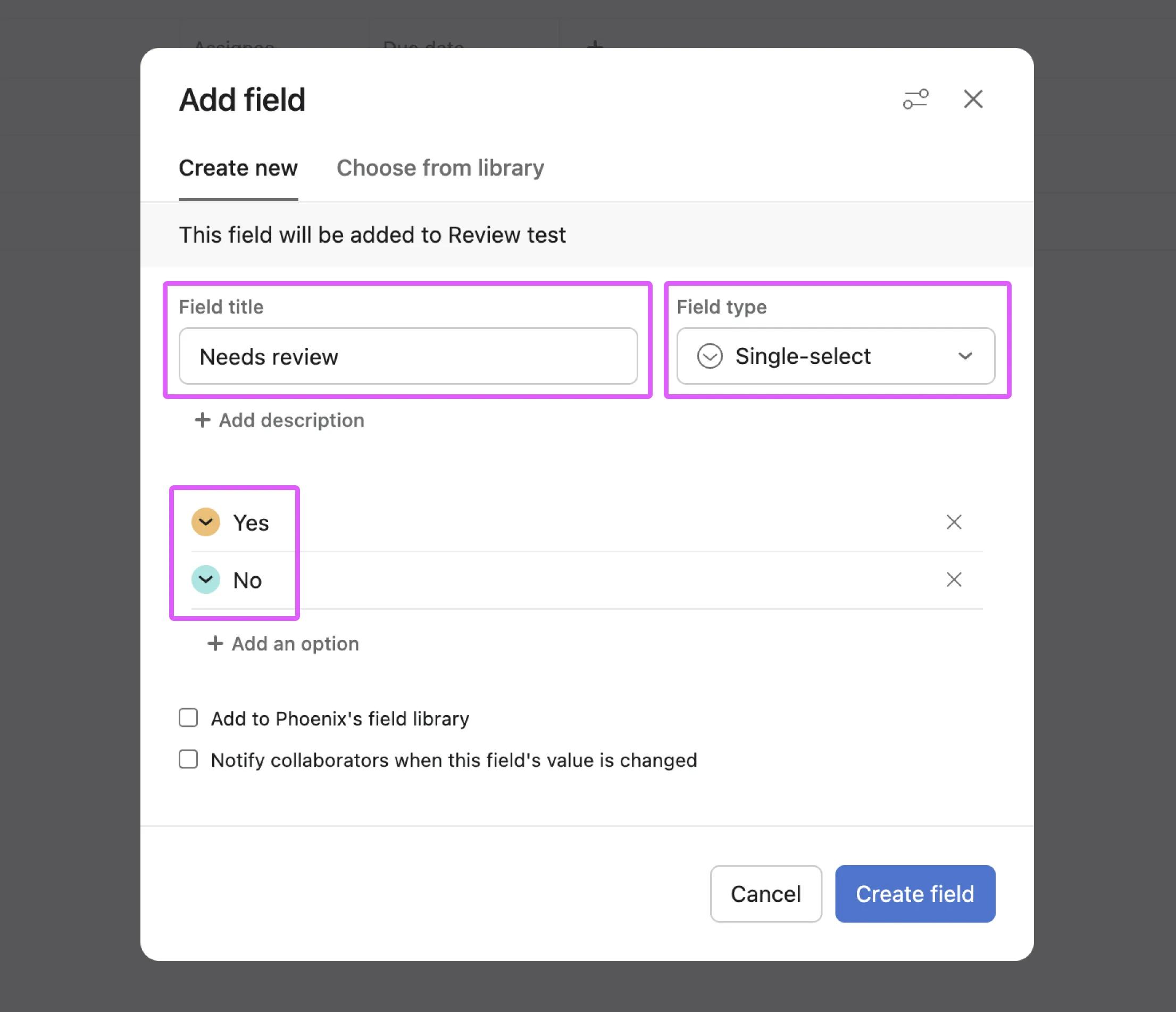
Primeiro, adicione um campo personalizado ao seu projeto para indicar quais tarefas precisam de revisão. Neste exemplo, use um campo personalizado chamado Precisa de revisão com as opções Sim e Não.
Frame 629785.png

Clique no botão Personalizar no canto superior direito do seu projeto. Em Adicionar, selecione Campos. Na nova janela, insira Precisa de revisão como o título do campo. Escolha Seleção única como o tipo de campo. Por fim, clique em Criar campo.

Agora que o campo personalizado foi adicionado ao projeto, indique quais tarefas requerem revisão e quais não, com apenas alguns cliques. Isso também significa que podemos usar o valor do campo personalizado como um desencadeador para uma regra. Configure a automatização simples

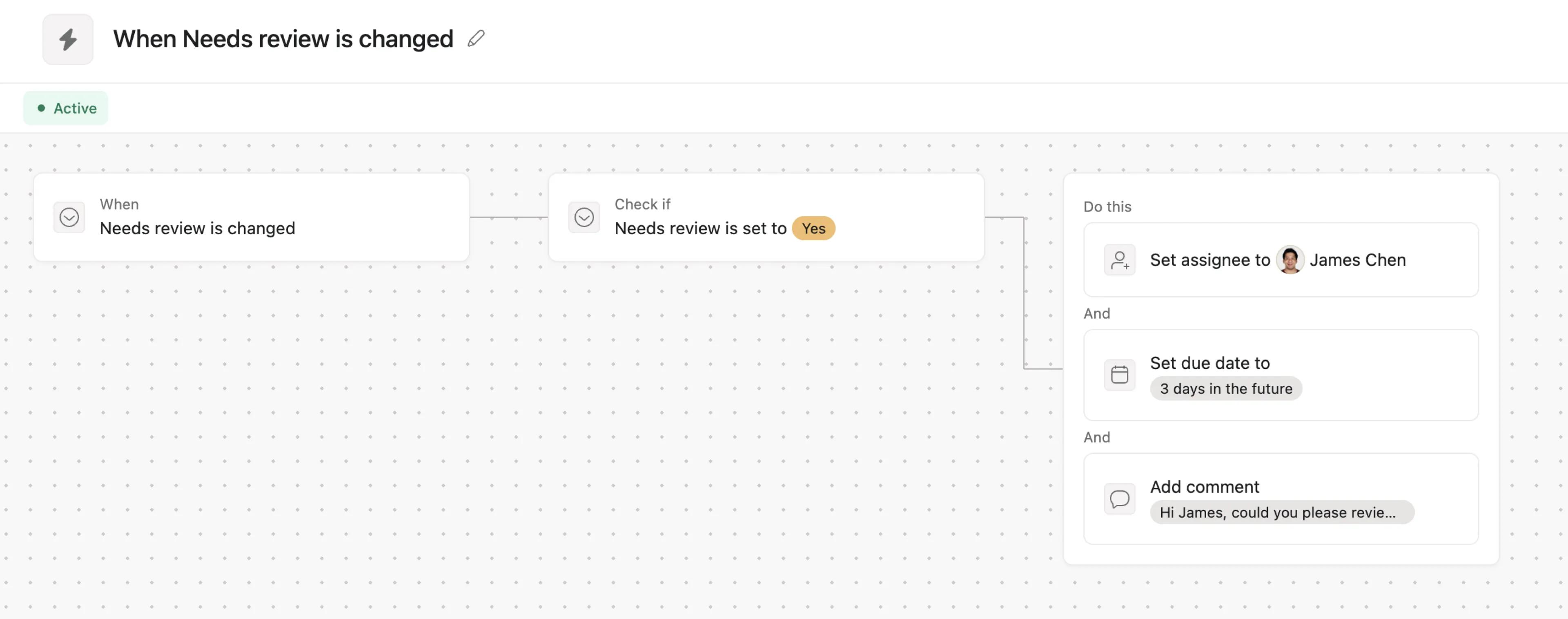
Em seguida, configure uma regra que reatribua a tarefa, adicione um comentário solicitando a revisão e defina uma data de conclusão. Tudo isso é realizado automaticamente quando o valor do campo Precisa de revisão é definido como Sim.
Captura de tela de 12 de julho de 2024 às 14:44:53 1.png

No menu Personalizar, em Adicionar, selecione Regras para abrir o construtor de regras. Clique no cartão Quando para adicionar um desencadeador. Procure as opções no lado direito do construtor de regras e localize o desencadeador O campo personalizado foi alterado. Clique na opção **Revisão necessária** foi alterada. Em seguida, clique no cartão **Verificar se**, para adicionar uma condição. No lado direito do construtor de regras, clique na condição **O campo personalizado é…**. Em seguida, escolha a condição **Revisão necessária** está definida como… e defina a opção como **Sim**. Por fim, clique no cartão **Faça isso…** para definir uma ação a ser executada pela regra. Em **Alterar campo da tarefa para…**, altere o responsável para um membro da equipe jurídica e altere a data de conclusão para alguns dias no futuro. Em **Adicionar à tarefa**, você pode adicionar um comentário para dar contexto à equipe jurídica. Quando terminar, clique em **Publicar regra**. Agora, quando qualquer membro do projeto definir o campo Revisão necessária como Sim, a regra adicionará automaticamente um comentário solicitando a revisão e executará quaisquer outras ações configuradas. Os revisores podem então fornecer feedback por meio de comentários ou atualizando os detalhes da tarefa conforme necessário.

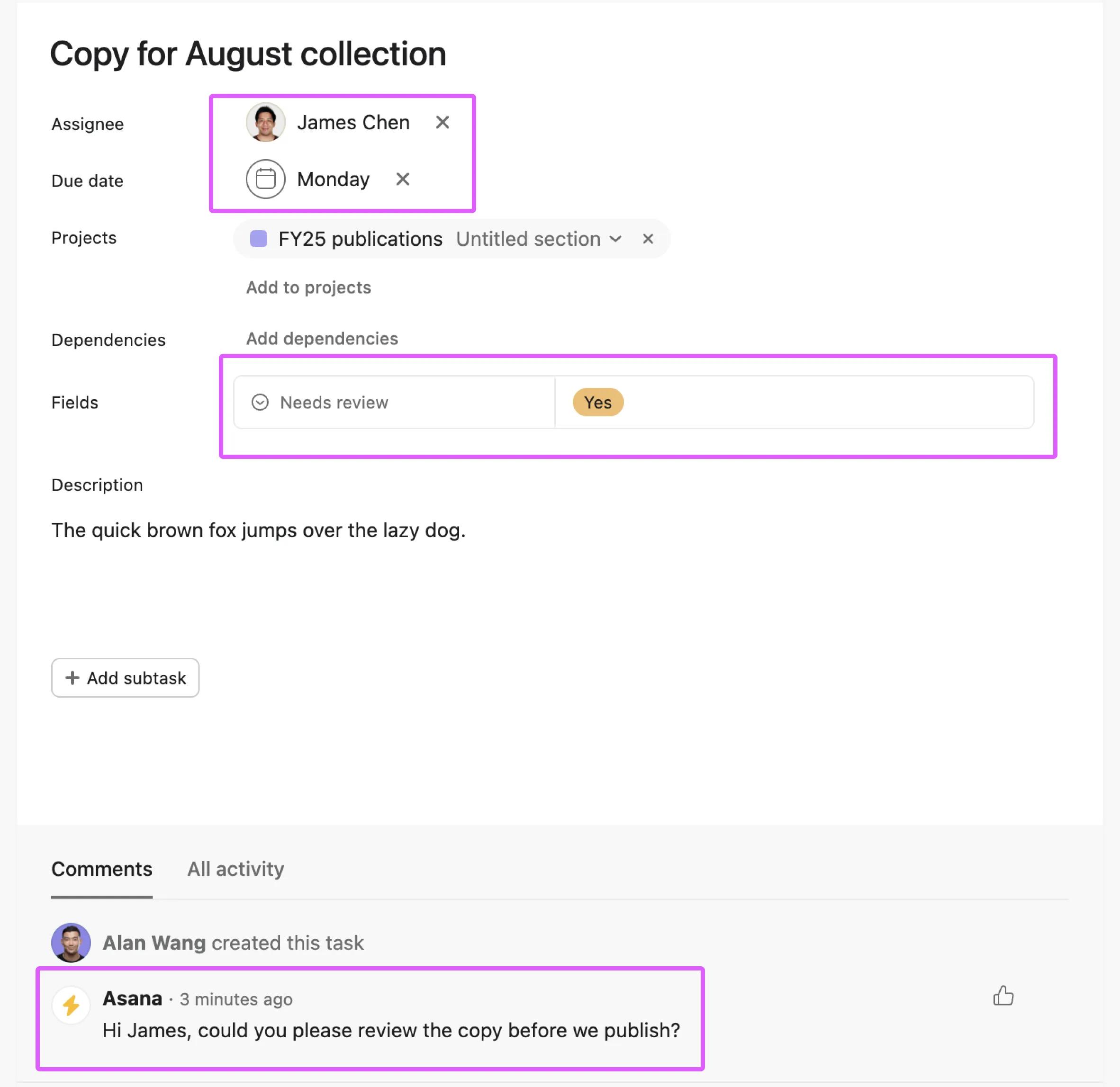
Veja o exemplo abaixo. Alan alterou o valor do campo Precisa de revisão e a Asana escolheu automaticamente o responsável, a data de conclusão e adicionou um comentário.
Frame 629786.png

Continue a desenvolver esta automatização adicionando mais regras para mover as tarefas para o próximo estágio quando a revisão for concluída. Automatize o processo de revisão notificando automaticamente os revisores quando a contribuição deles for necessária, sem intervenção manual. Forneça uma maneira padronizada de solicitar revisões em toda a organização.

Note iconNota

Este artigo foi traduzido por IA.

Dar feedback sobre a tradução.
Carregando
Automatize as solicitações de revisão de tarefas na Asana.