PLATAFORMA
FUNÇÕES
Neste artigo
O aplicativo da Asana para Web traz todas as funcionalidades da versão para navegador para o seu computador. Disponível para Mac e Windows (não para Linux), o aplicativo Web oferece um ambiente sem distrações, com ferramentas como temporizadores de foco e gerenciamento inteligente de notificações.
Baixe o aplicativo Web aqui. Todas as ações, recursos e funcionalidades disponíveis na versão da Asana para navegador também estão disponíveis na versão Web. A Asana para Web é compatível com macOS 13.7.8 e Windows 10 ou posterior.
Explore os recursos pagos da Asana gratuitamente. Comece já uma avaliação gratuita da Asana.
Nota
Confira as dicas da comunidade sobre como usar o aplicativo Asana para Web.
Depois de baixar o aplicativo para instalação em computadores, é possível autenticar-se com as credenciais da Asana.
Primeiro, abra o aplicativo Asana Web, digite o seu endereço de e-mail e entre na Asana.
Em seguida, se abrirá uma janela do navegador para validar as suas credenciais.
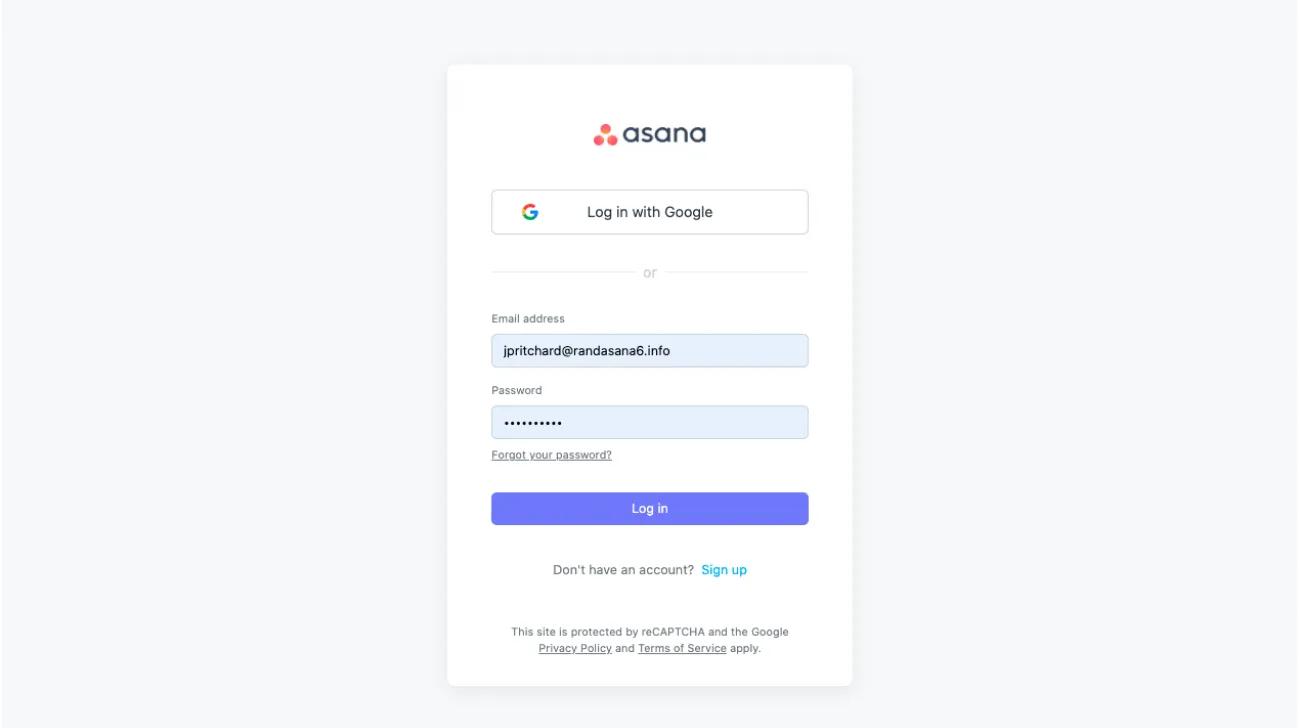
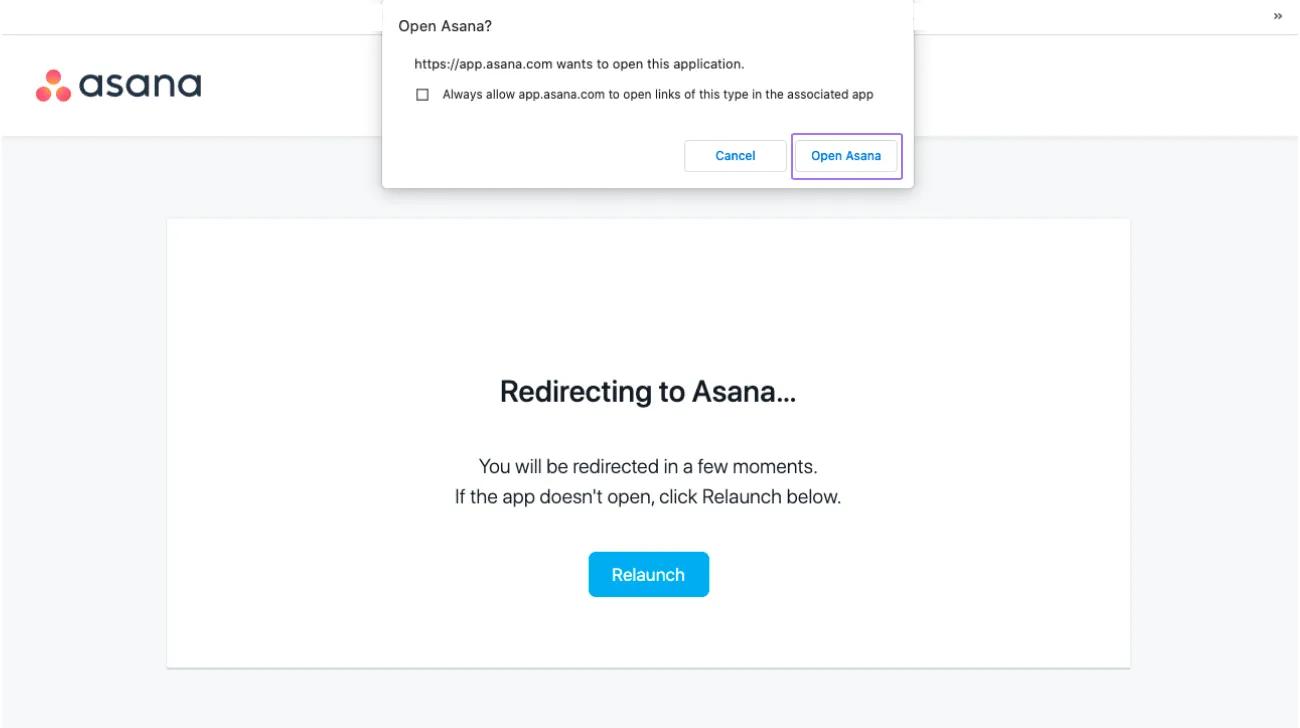
Por último, clique em Abrir a Asana para iniciar o aplicativo Asana instalado no computador. Quando o aplicativo Asana para Web estiver instalado, será necessário definir se os links deverão ser abertos com ele. Será possível abri-los na Asana uma vez ou todas as vezes, ou cancelar e abri-los no navegador.
A versão Web aproveita o recurso de notificações nativo do sistema operacional, que oferece a mesma funcionalidade das notificações dos navegadores.
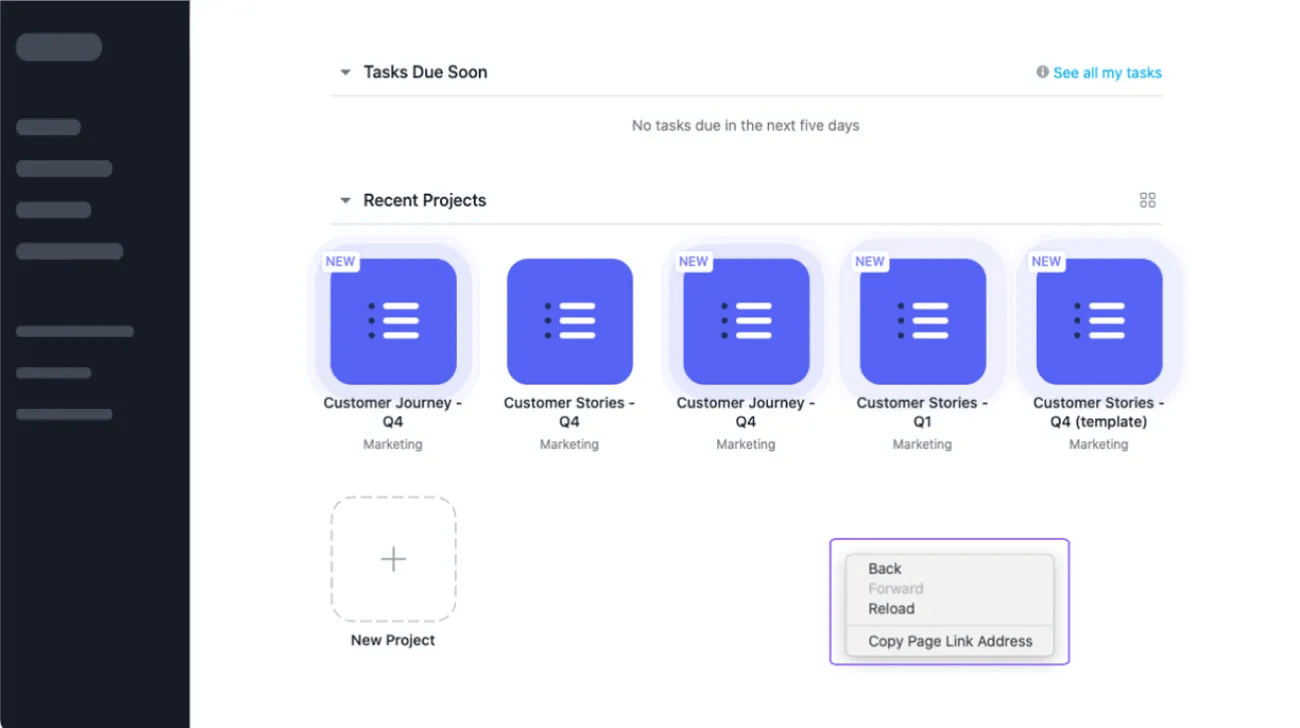
O clique com o botão direito do mouse inclui apenas as funções específicas da Asana.
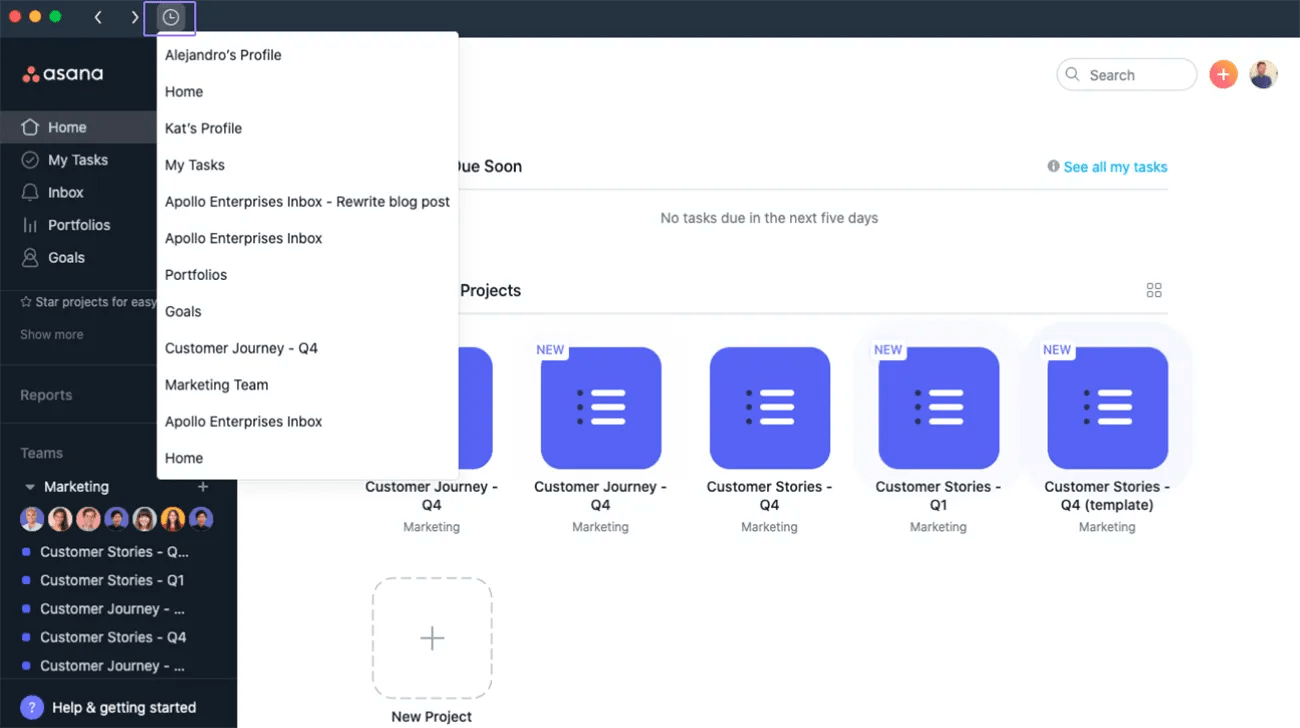
A barra superior do aplicativo Asana para instalação em computadores contém os recursos de navegação essenciais. O recurso Histórico permite navegar até as 15 páginas acessadas mais recentemente.
Lançamos um ícone para o aplicativo para instalação em computadores que ajudará a proteger os seus períodos de concentração e a identificar qual é a sua próxima tarefa.
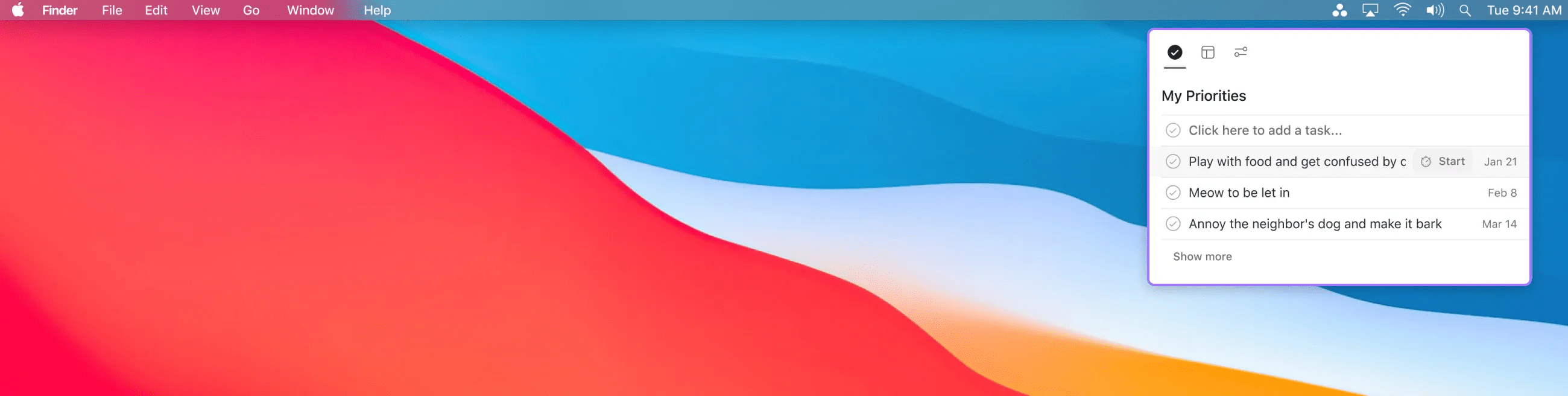
Os usuários do Mac poderão acessar o ícone do aplicativo para instalação em computadores na barra de menu.
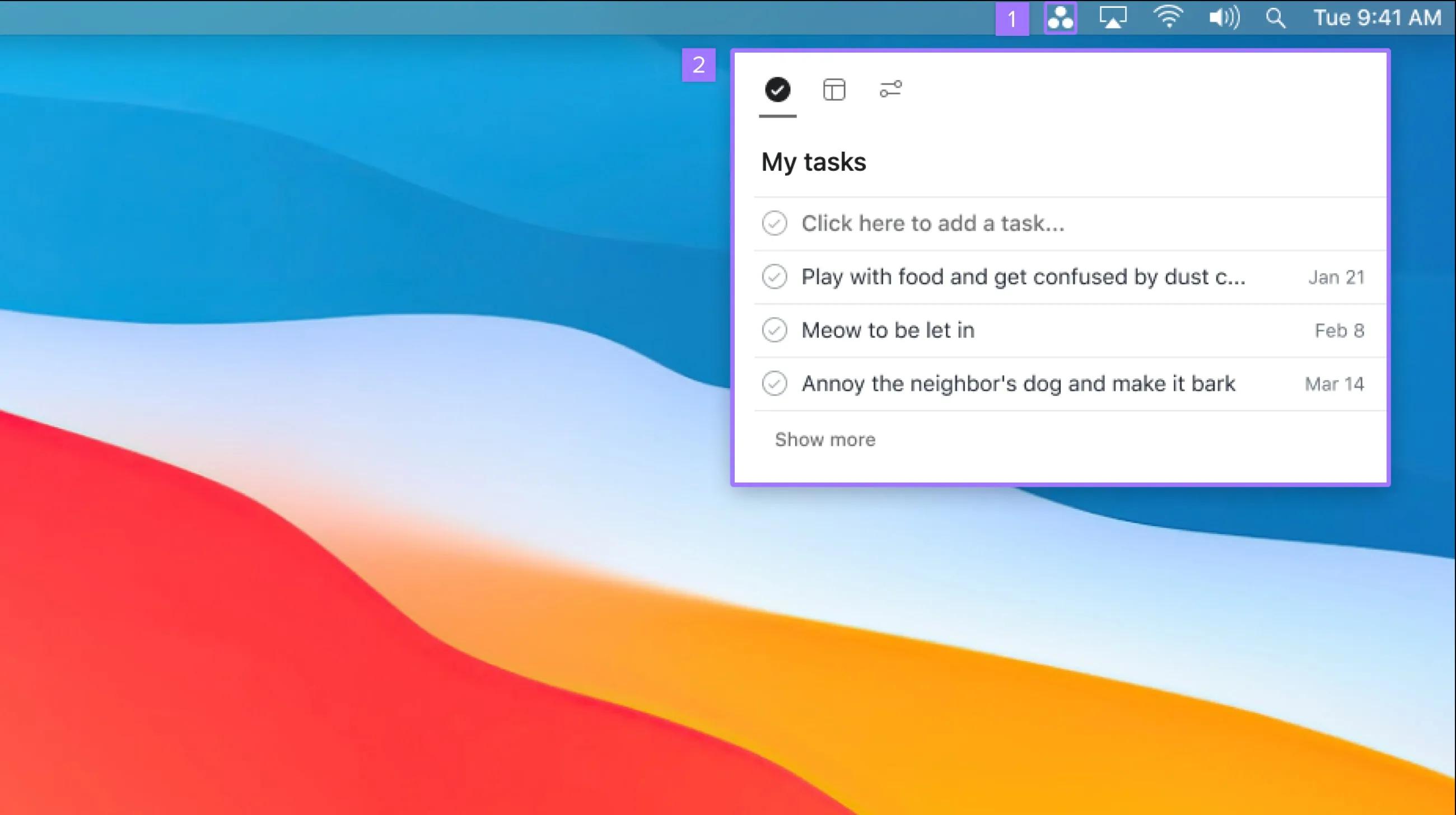
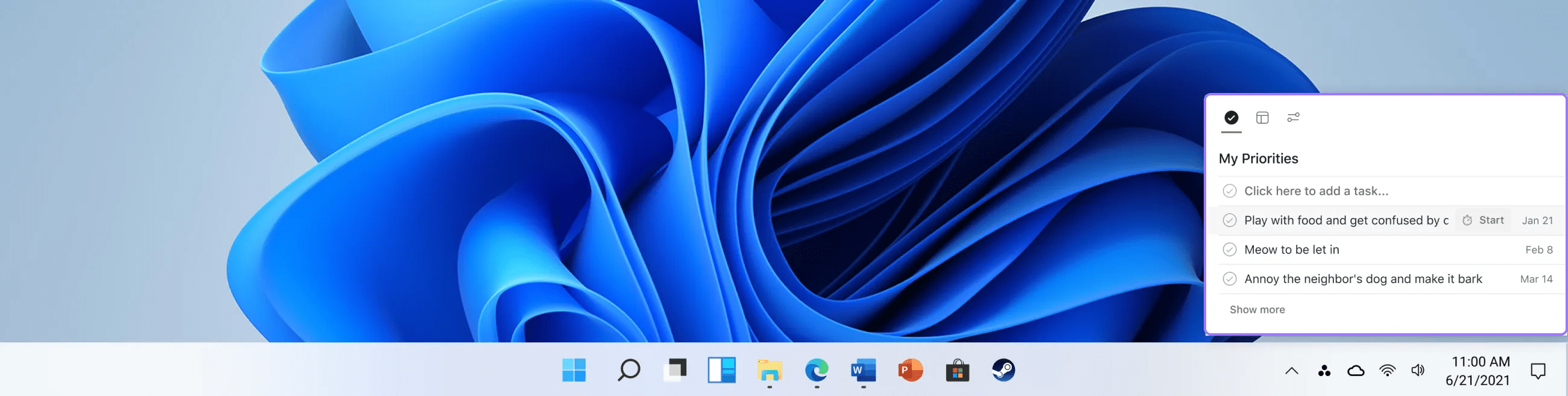
Para os usuários do Windows, o ícone do aplicativo para instalação em computadores aparecerá na bandeja do sistema.
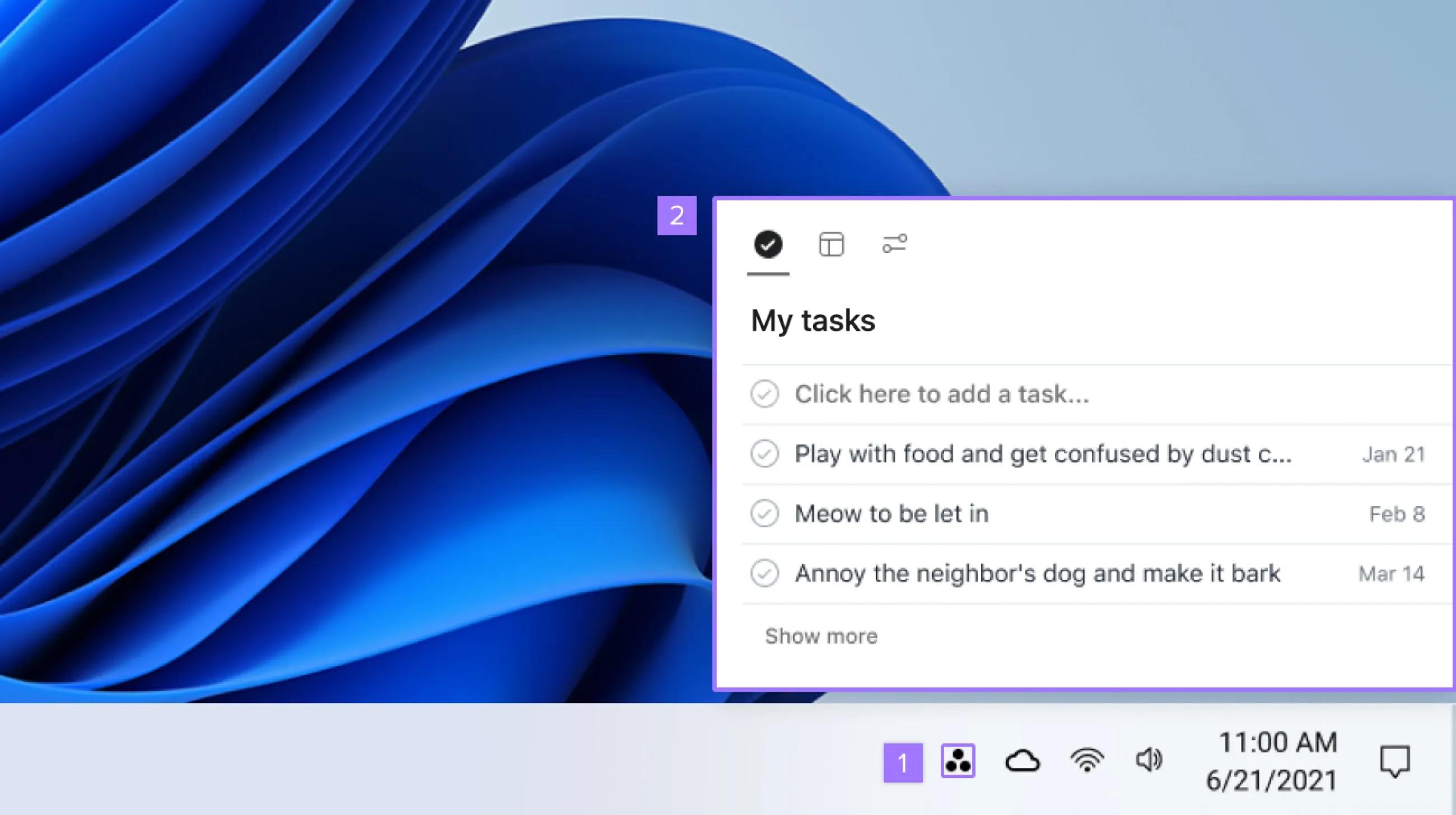
Um clique no ícone abrirá Minhas tarefas, que mostrará as tarefas mais importantes com base nas respectivas datas de conclusão.
É possível marcar tarefas como concluídas sem sair da janela Minhas tarefas. Você também pode criar novas tarefas diretamente em Minhas tarefas ou usando os seguintes atalhos: [Shift] + [CMD] + [+] no Mac ou [Shift] + [Ctrl] + [+] no Windows. Observe que alguns atalhos podem não funcionar se você estiver usando um teclado com um idioma diferente do inglês.
Para se manter em dia, confira a versão atual do aplicativo Asana para Web que você instalou.
Isso pode ser feito no Mac e no Windows da seguinte forma:
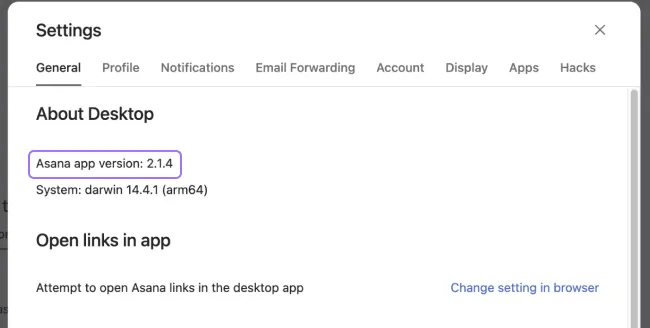
Se preferir, você pode verificar a versão do aplicativo Web das seguintes maneiras:

Em seguida, você poderá visualizar a versão do aplicativo Web que foi instalado.
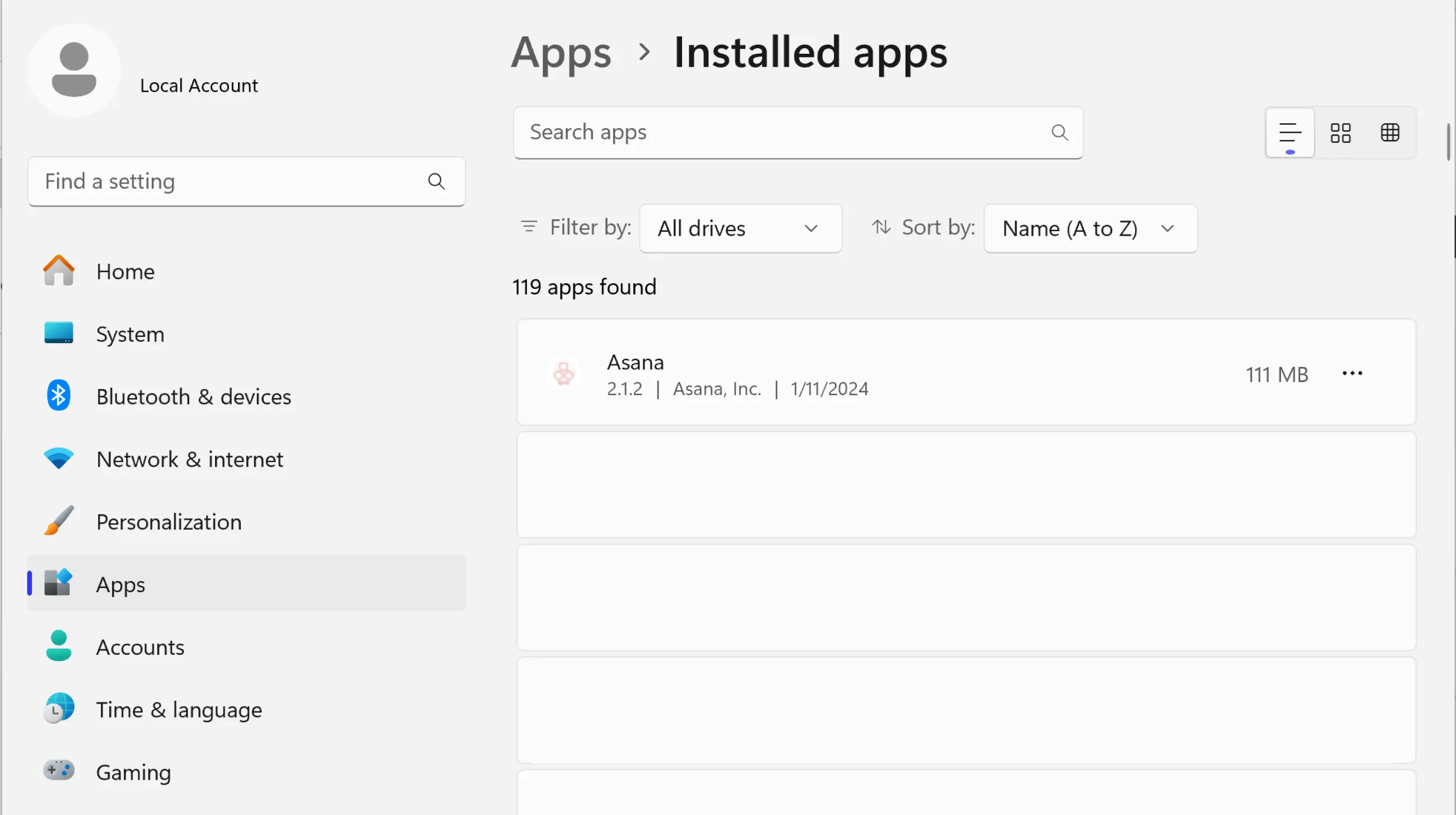
Você pode ver a versão do aplicativo Asana para Web que foi instalado e também a data de instalação.
Realize o trabalho mais importante, sem interrupções. Quando quiser se dedicar a uma tarefa importante, selecione-a na lista “Minhas tarefas” e programe um temporizador. Recomendamos a Técnica Pomodoro: 25 minutos de concentração, seguidos de um intervalo de 5 minutos. Para ter certeza de que você consegue ver o temporizador Pomodoro:
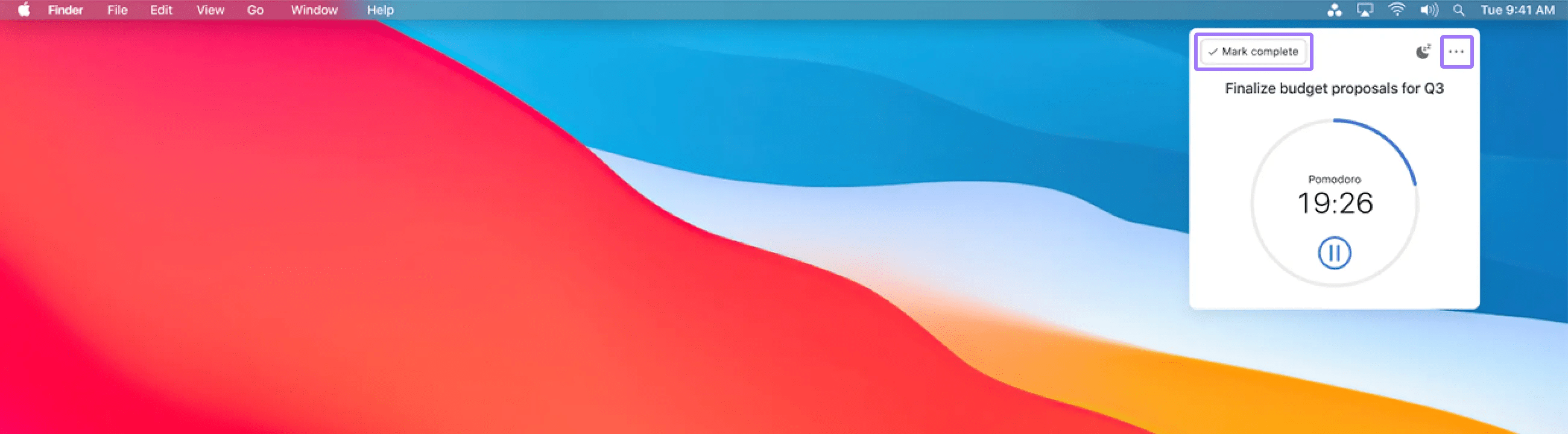
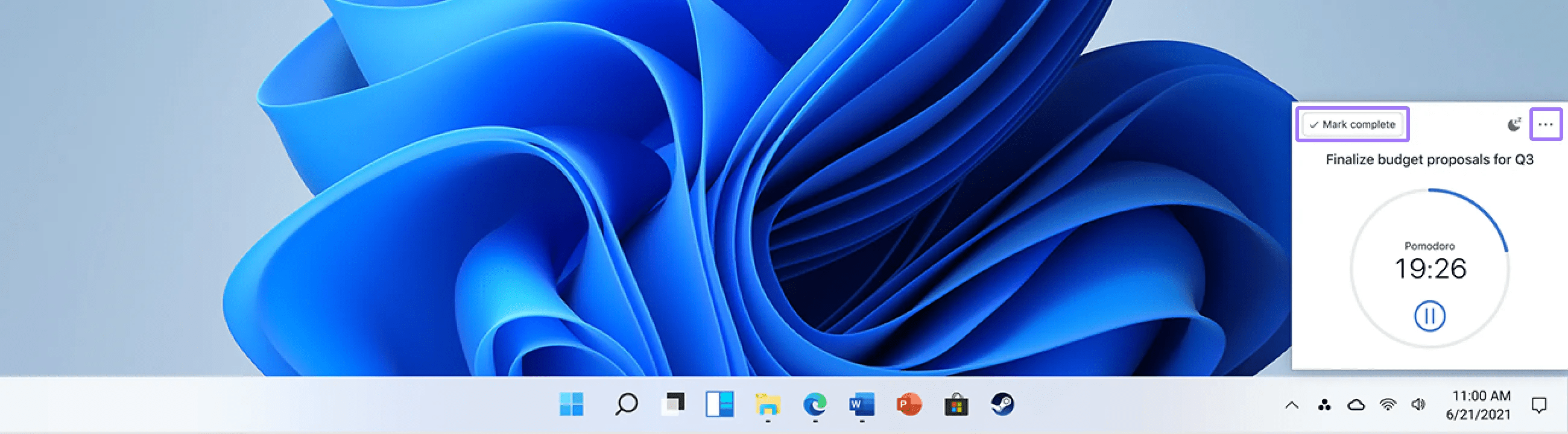
Durante a contagem do temporizador, as suas notificações da Asana serão pausadas. Ao terminar a tarefa, marque-a como concluída ou clique nos três pontos, no canto superior direito, para sair.
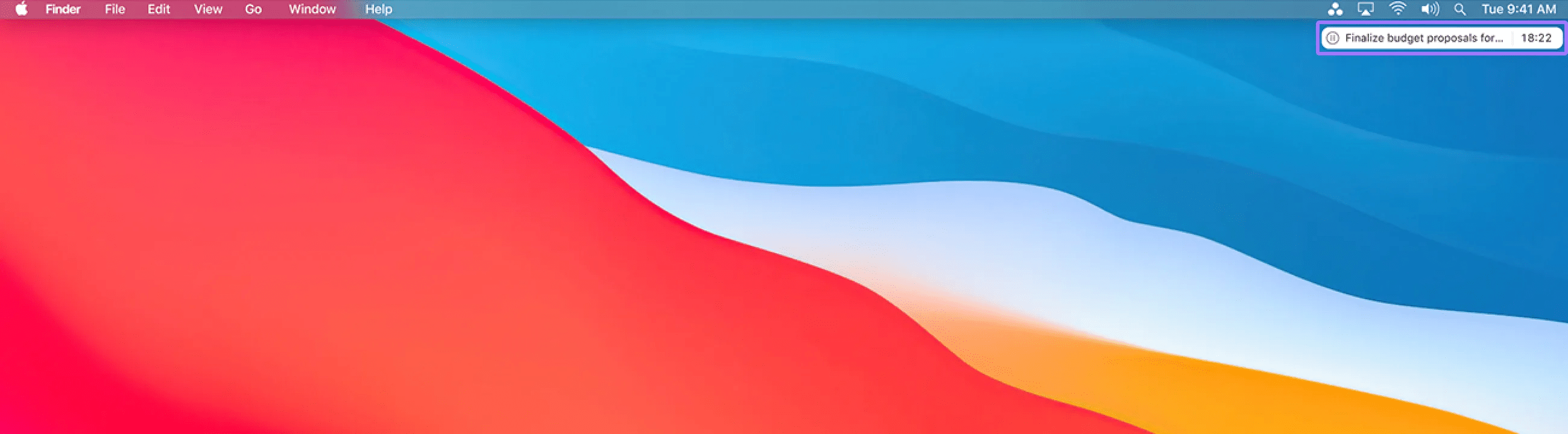
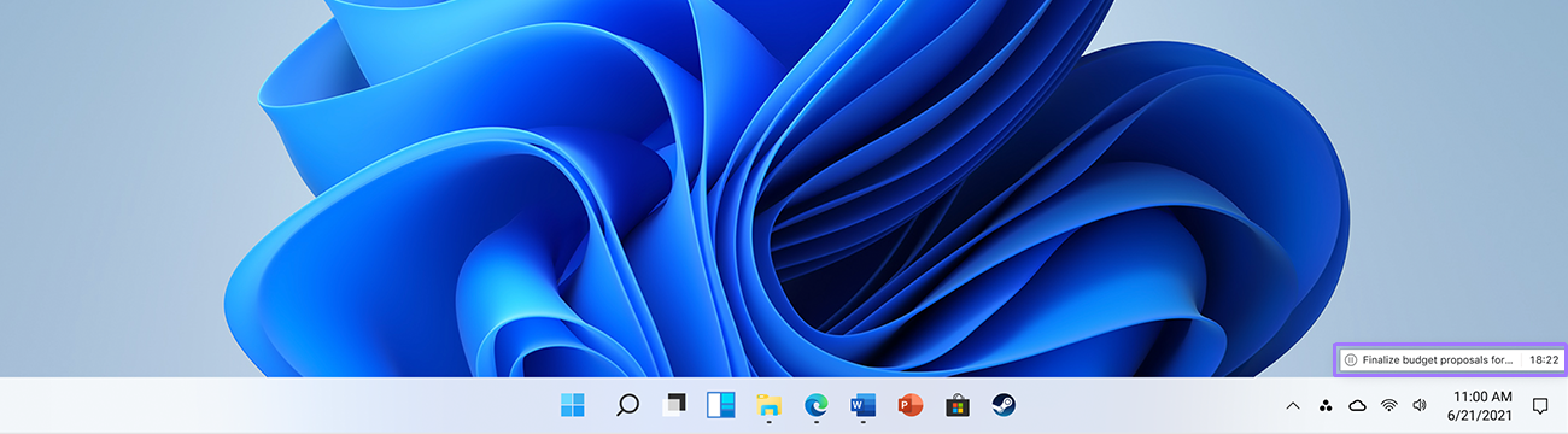
Para minimizar o temporizador, clique em qualquer outra janela do seu computador.
Se você perceber que a opção de abrir os links no aplicativo Asana para Web não está mais aparecendo, isso pode ser causado pelas configurações de cookies do navegador.
Quando você limpa os cookies no seu navegador, a funcionalidade de links do aplicativo é desativada. A opção de abrir links no aplicativo Web não aparecerá no seu menu de configurações até que você inicie sessão no aplicativo Asana para Web novamente.
Para recuperar a funcionalidade de links no aplicativo:
Esse comportamento ocorre porque o aplicativo Web depende dos cookies do navegador para manter a conexão entre o navegador e o aplicativo Web. Quando esses cookies são apagados, a conexão é redefinida e precisa ser restabelecida por meio de um novo login.
Esse é o comportamento esperado e não se trata de um bug. Se você limpa regularmente os cookies do seu navegador, talvez seja necessário iniciar sessão no aplicativo Web novamente para restaurar a funcionalidade de vínculo com o aplicativo.
Está procurando uma maneira melhor de administrar o trabalho? Comece agora uma avaliação gratuita da Asana. Experimente gratuitamente
Este artigo foi traduzido por IA.
Dar feedback sobre a tradução.