PIATTAFORMA
FUNZIONALITÀ
Tipo di azienda
Regole e integrazioni funzionano insieme per automatizzare le attività di routine e creare flussi di lavoro negli strumenti preferiti del tuo team. Questo articolo descrive in dettaglio le migliori regole e integrazioni per la produttività nella tua organizzazione.
Consulta Come creare una regola per suggerimenti su come iniziare a usare le regole.
Utilizza le regole per inviare un'email dal tuo account Gmail al destinatario selezionato quando certi parametri vengono soddisfatti, tutti decisi da te in anticipo. Scegli tra tanti trigger, ad esempio quando un'attività non è più bloccata o l'avvicinarsi di una data di scadenza, e lascia che le regole inviino automaticamente un'email con un messaggio personalizzato.
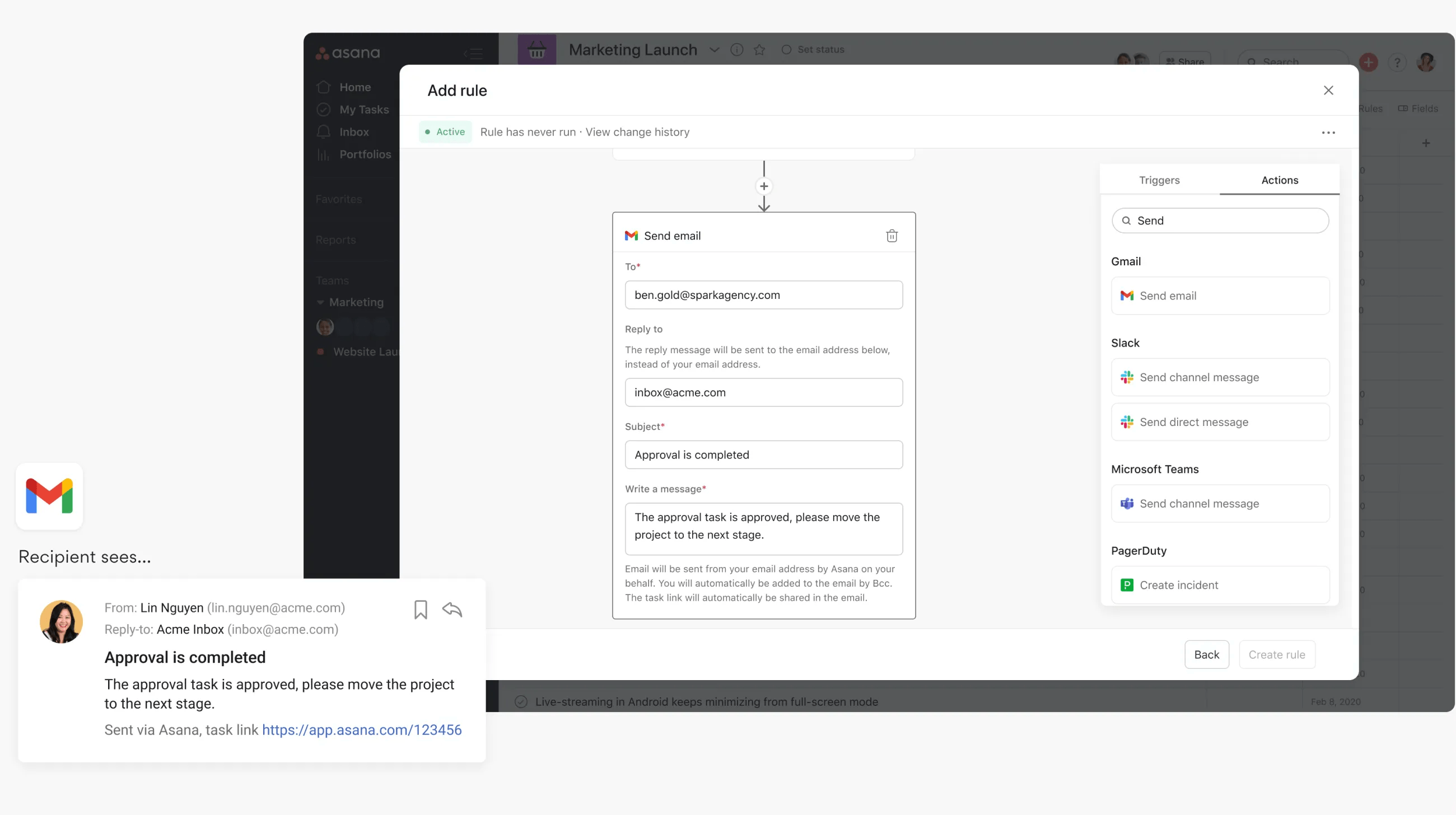
In questo esempio, quando l’attività viene approvata, la regola viene attivata e l’azione viene svolta: un’email verrà inviata dal tuo indirizzo email e ti inserirà nel campo bcc. Il link all’attività verrà incluso nell’email.
Questa azione Invia email supporta anche l’uso di variabili. Consulta questo articolo per ulteriori informazioni su come utilizzare le variabili con l’integrazione delle regole di Asana per Gmail.
Con le regole di Asana, i team possono passare dalla programmazione manuale delle riunioni alla creazione automatica di una riunione con i collaboratori del progetto quando un'attività raggiunge una determinata fase. Ad esempio, i team possono usare questa regola per attivare la creazione di un evento nel calendario del team quando un'attività viene spostata nella sezione "In programma". I team possono usarla anche in caso di attività ricorrenti: si può creare un'attività ricorrente "Invia ordine del giorno della riunione", che invia un invito all'evento quando l'attività è completata.
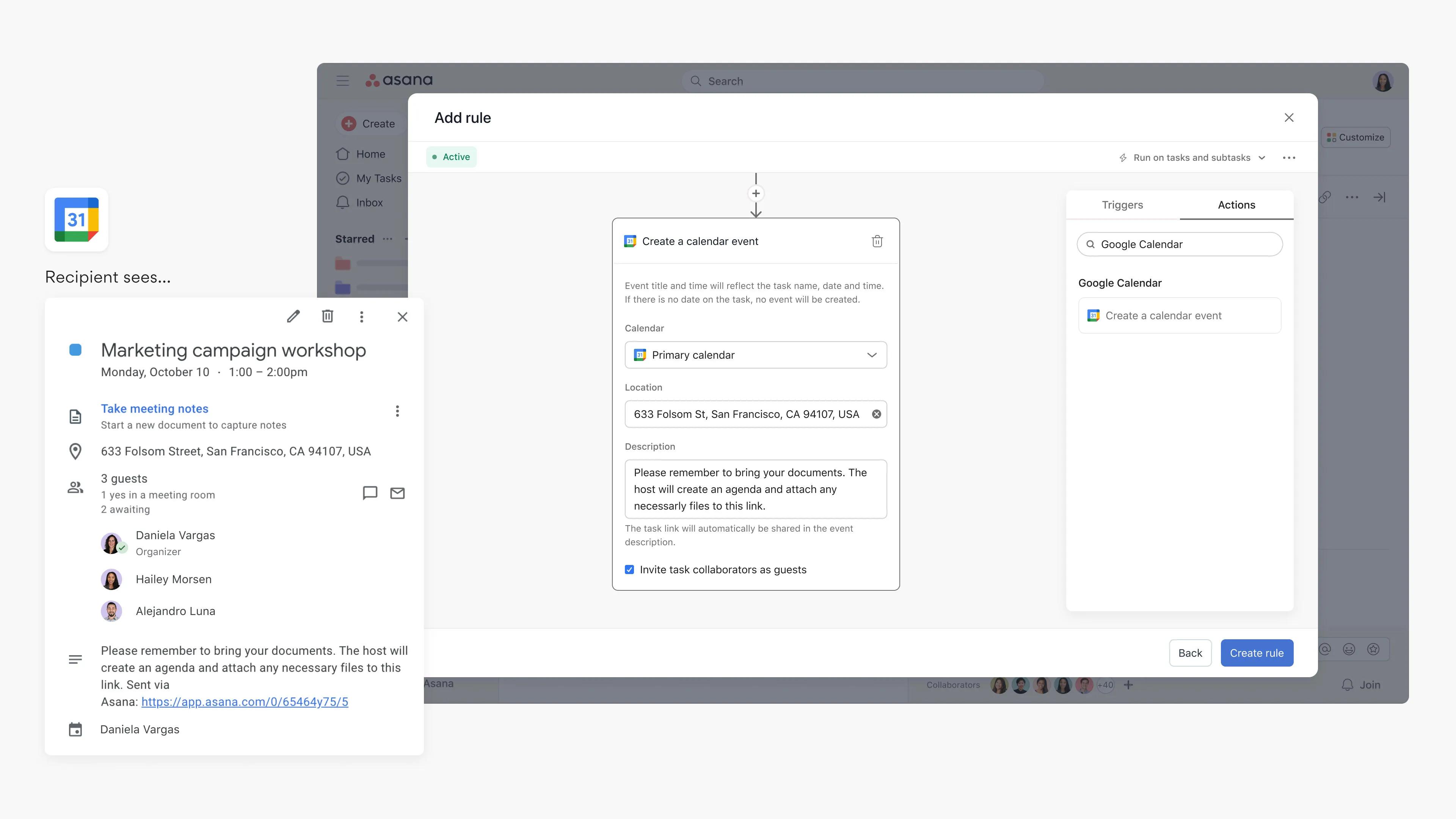
Con le regole di Asana, i team possono passare dalla programmazione manuale delle riunioni alla creazione automatica di una riunione con i collaboratori del progetto quando un'attività raggiunge una determinata fase. Ad esempio, i team possono usare questa regola per attivare la creazione di un evento nel calendario del team quando un'attività viene spostata nella sezione "In programma". I team possono usarla anche in caso di attività ricorrenti: si può creare un'attività ricorrente "Invia ordine del giorno della riunione", che invia un invito all'evento quando l'attività è completata.

* Quando accedi con il tuo account Microsoft, ti chiediamo di concedere l’autorizzazione per il calendario di Outlook. Se non ti è consentito concedere questo consenso, contatta il tuo amministratore Microsoft e chiedigli di acconsentire a Calendars.ReadWrite in Microsoft Entra (fka Microsoft Azure).
Utilizza le regole per inviare un'email dal tuo account Outlook al destinatario selezionato quando certi parametri vengono soddisfatti, tutti decisi da te in anticipo. Scegli tra tanti trigger, ad esempio quando un'attività non è più bloccata o l'avvicinarsi di una data di scadenza, e lascia che le regole inviino automaticamente un'email con un messaggio personalizzato.
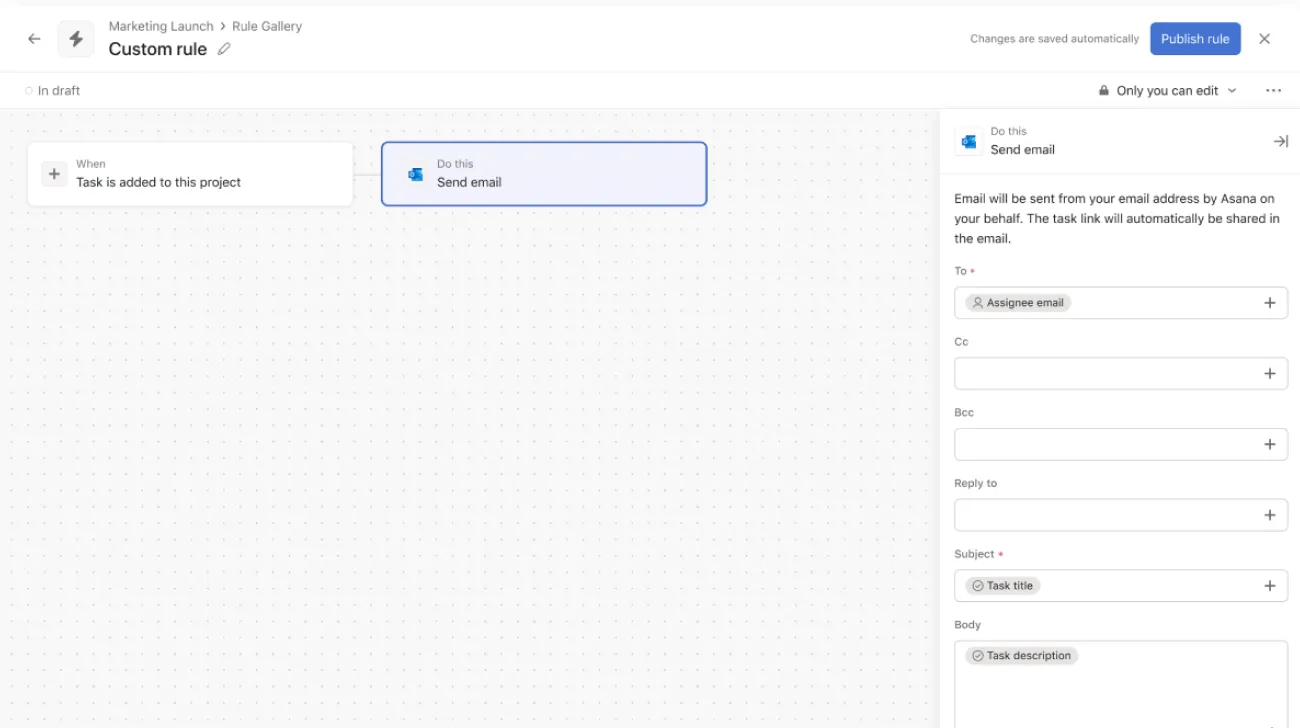
In questo esempio, quando l’attività viene approvata, la regola viene attivata e l’azione viene svolta: un’email verrà inviata dal tuo indirizzo email e ti inserirà nel campo bcc. Il link all’attività verrà incluso nell’email.
Questa azione Invia email supporta anche l’uso di variabili. Consulta questo articolo per ulteriori informazioni sull’utilizzo delle variabili con l’integrazione delle regole di Gmail di Asana.
Nota
Se desideri automatizzare l’invio di un’email agli utenti senza una licenza Asana, puoi creare un campo personalizzato di testo in cui inserire gli indirizzi email dei destinatari. Quando imposti l’azione della regola, puoi selezionare questo campo personalizzato di testo come destinatario dell’email.
Puoi utilizzare l’integrazione Microsoft Teams + Asana per creare notifiche personalizzate utilizzando la funzionalità delle regole di Asana, ad esempio inviando un messaggio personalizzato a un canale o a una chat ogni volta che un’attività viene creata, aggiornata o commentata.
Scopri come creare questi tipi di regole e visualizza esempi di flussi di lavoro qui.
L'integrazione Notion + Asana consente ai team di semplificare il lavoro creando automaticamente pagine Notion da Asana e aggiungendole alle attività di Asana. Anziché creare manualmente le pagine di Notion e collegarle alle relative attività Asana, puoi utilizzare l'automazione per creare una pagina di Notion quando vengono eseguite determinate azioni su Asana, ad esempio quando un'attività viene spostata in una sezione.
Ad esempio, i team che stanno conducendo indagini di ricerca e usano le attività Asana possono creare automaticamente una pagina di Notion per prendere appunti quando l'attività passa alla sezione "Intervista programmata". Puoi anche collegare le pagine di Notion esistenti a un'attività Asana, in modo che i collaboratori possano vedere il contesto pertinente dalla pagina, semplificando la collaborazione su più app. L’integrazione di Notion con Asana ti consente anche di visualizzare lo stato dei progetti e delle attività di Asana come anteprime dei link in Notion.
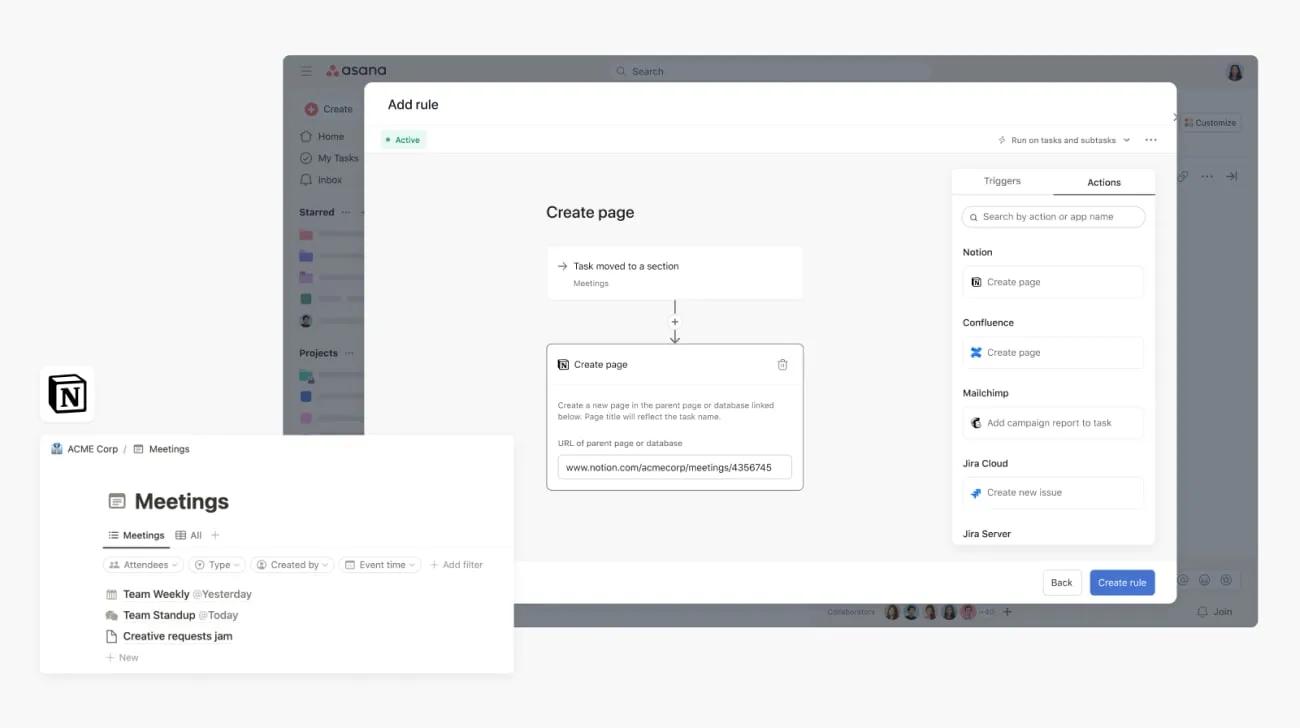
Per aggiungere l’URL della pagina, assicurati che la pagina sia collegata ad Asana. Per collegarla, clicca sull’icona con tre puntini in alto a destra nella pagina, seleziona Connessioni e verifica che la connessione Notion per Asana sia attiva.
Come allegare una pagina Notion esistente come widget a un'attività di Asana
Nota: questa integrazione è già inclusa in Asana, ma per usarla devi prima creare un account Notion.
Il widget Notion è disponibile senza un abbonamento a pagamento ad Asana.
Quando una regola crea una pagina Notion da un’attività Asana, verrà sincronizzato solo il titolo dell’attività. La descrizione dell’attività non verrà sincronizzata.
Le regole che comportano azioni esterne come l’invio di email o messaggi diretti (ad esempio tramite Outlook, Salesforce o Slack) possono essere modificate solo dall’autore della regola. Questa restrizione si applica anche se l’impostazione “Solo tu puoi modificare questa regola” è disattivata, perché le azioni esterne vengono autenticate utilizzando le credenziali dell’account dell’autore della regola.
Questo articolo è stato tradotto dall’IA.
Invia feedback sulla traduzione.