MOŻLIWOŚCI
WSZYSTKIE PLANY
Rodzaj firmy
Reguły i integracje współpracują ze sobą, aby zautomatyzować rutynowe zadania i ustanowić przepływy pracy w ulubionych narzędziach Twojego zespołu. W tym artykule znajdziesz szczegółowe informacje na temat najlepszych reguł i integracji, które pomogą Ci zwiększyć produktywność w Twojej organizacji.
Zobacz artykuł Jak utworzyć regułę, aby uzyskać wskazówki dotyczące rozpoczynania pracy z regułami.
Wykorzystaj reguły, aby wysyłać wiadomość e-mail ze swojego konta Gmail do wybranego odbiorcy po spełnieniu określonych z góry parametrów. Wybierz spośród wielu wyzwalaczy, na przykład gdy zadanie nie jest już zablokowane lub zbliża się data wykonania, i pozwól regułom automatycznie wysyłać spersonalizowaną wiadomość e-mail.
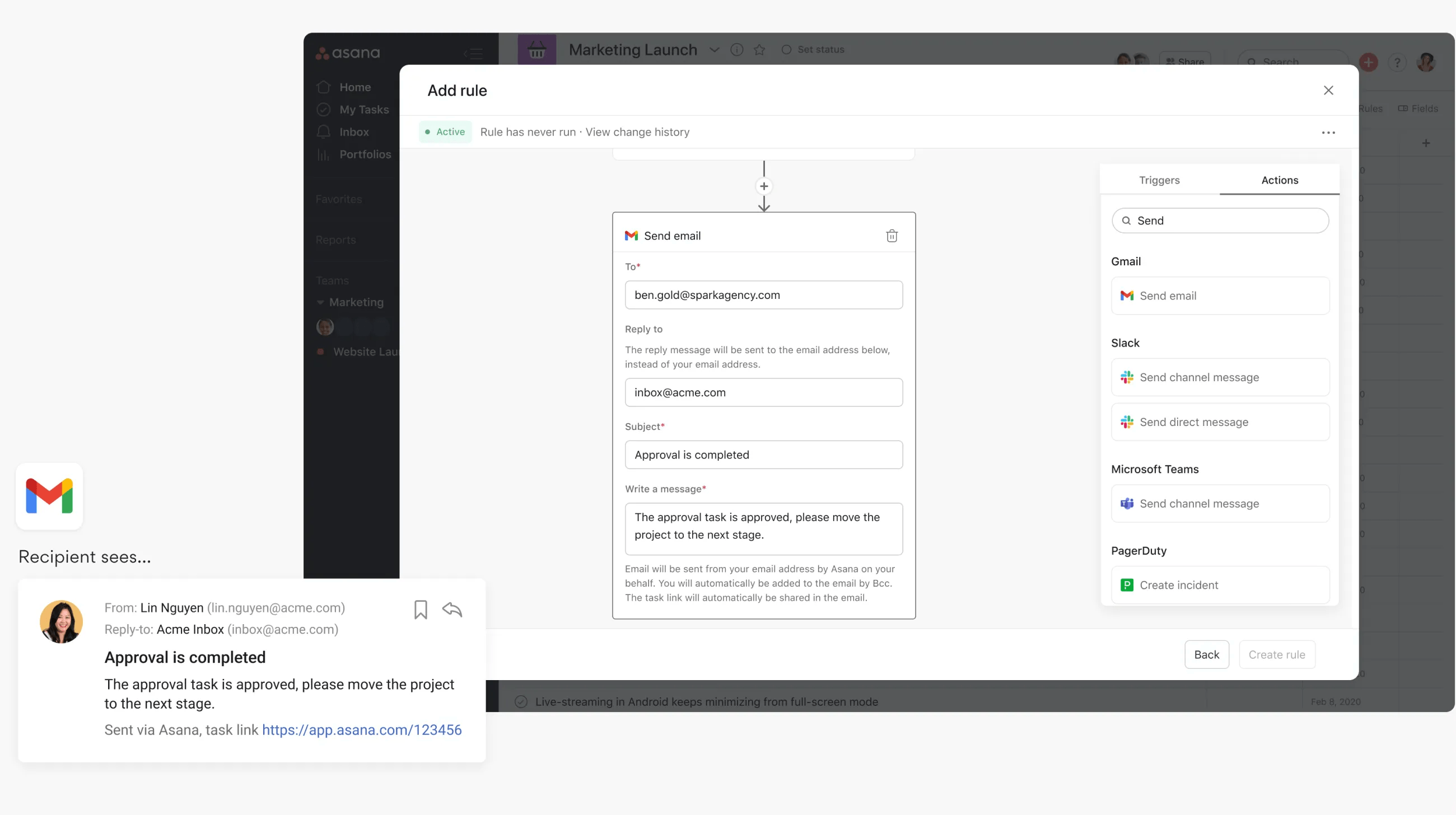
W tym przykładzie po zatwierdzeniu zadania reguła jest wyzwalana w celu wykonania akcji: z Twojego adresu e-mail zostanie wysłana wiadomość, a kopia zostanie automatycznie wysłana do Ciebie. Link do zadania zostanie dołączony do wiadomości.
Ta akcja Wyślij wiadomość e-mail obsługuje również użycie zmiennych. Zapoznaj się z tym artykułem, aby dowiedzieć się więcej na temat korzystania ze zmiennych w integracji reguł Gmaila z Asaną.
Dzięki regułom w Asanie zespoły mogą odejść od ręcznego umawiania spotkań na rzecz automatycznego tworzenia spotkań ze współpracownikami w projekcie, gdy zadanie osiągnie określony etap. Na przykład zespoły mogą korzystać z tej reguły, aby wyzwolić utworzenie wydarzenia w kalendarzu zespołu w przypadku, gdy zadanie zostanie przeniesione do sekcji „Zaplanowane”. Zespoły mogą ją również wykorzystywać w przypadku zadań cyklicznych – np. tworząc cykliczne zadanie „Wyślij agendę spotkania”, co spowoduje rozesłanie zaproszenia na wydarzenie, gdy zadanie zostanie ukończone.
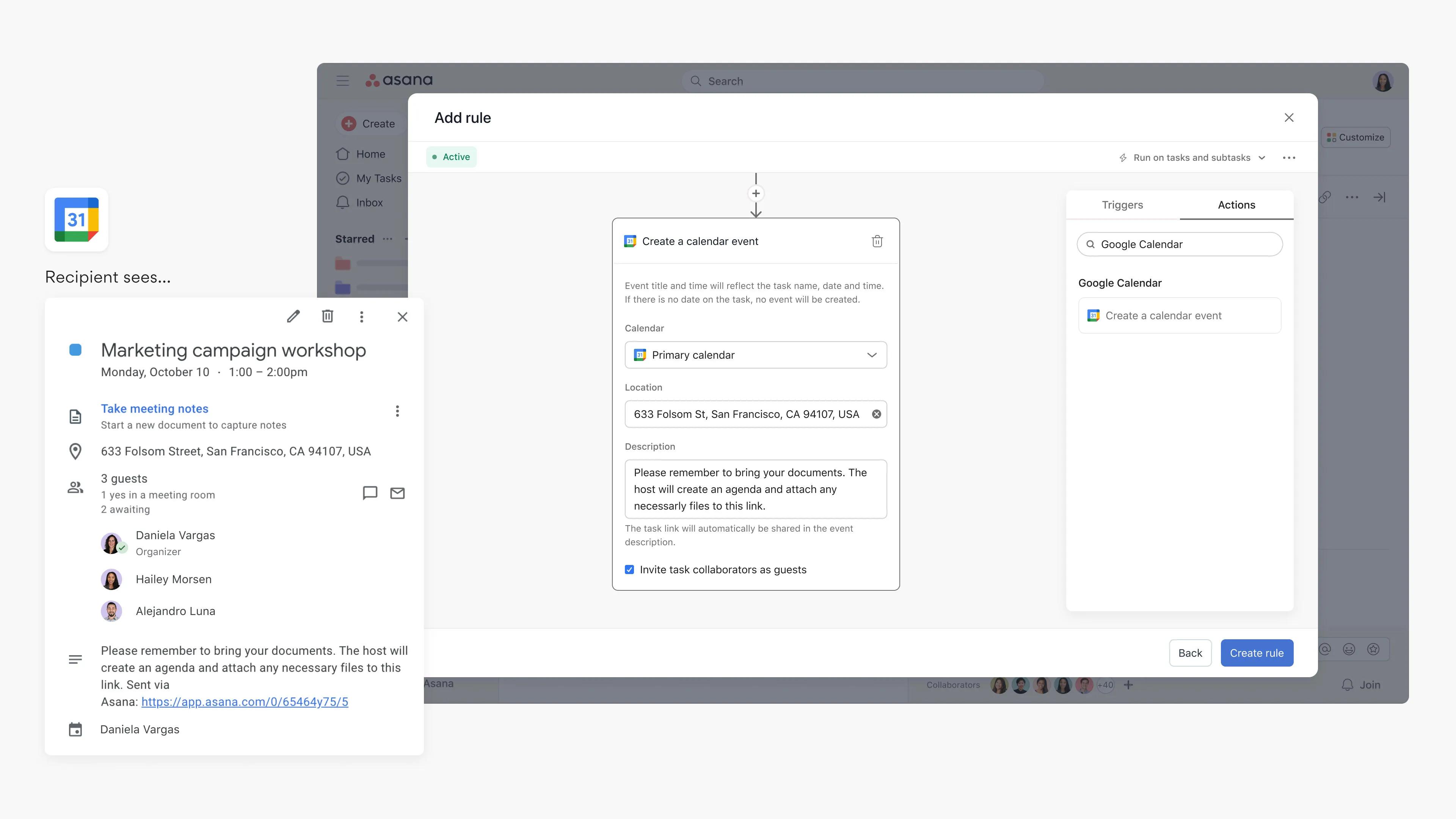
Dzięki regułom w Asanie zespoły mogą odejść od ręcznego umawiania spotkań na rzecz automatycznego tworzenia spotkań ze współpracownikami w projekcie, gdy zadanie osiągnie określony etap. Na przykład zespoły mogą korzystać z tej reguły, aby wyzwolić utworzenie wydarzenia w kalendarzu zespołu w przypadku, gdy zadanie zostanie przeniesione do sekcji „Zaplanowane”. Zespoły mogą ją również wykorzystywać w przypadku zadań cyklicznych – np. tworząc cykliczne zadanie „Wyślij agendę spotkania”, co spowoduje rozesłanie zaproszenia na wydarzenie, gdy zadanie zostanie ukończone.

* Podczas logowania się na konto Microsoft poprosimy Cię o wyrażenie zgody na odpowiednie uprawnienie Kalendarza Outlook. Jeśli nie możesz samodzielnie wyrazić tej zgody, skontaktuj się z administratorem Microsoft i poproś go o wyrażenie zgody na Calendars.ReadWrite w Microsoft Entra (wcześniej Microsoft Azure).
Wykorzystaj reguły, aby wysyłać wiadomość e-mail ze swojego konta Outlook do wybranego odbiorcy po spełnieniu określonych z góry parametrów. Wybierz spośród wielu wyzwalaczy, na przykład gdy zadanie nie jest już zablokowane lub zbliża się data wykonania, i pozwól regułom automatycznie wysyłać spersonalizowaną wiadomość e-mail.
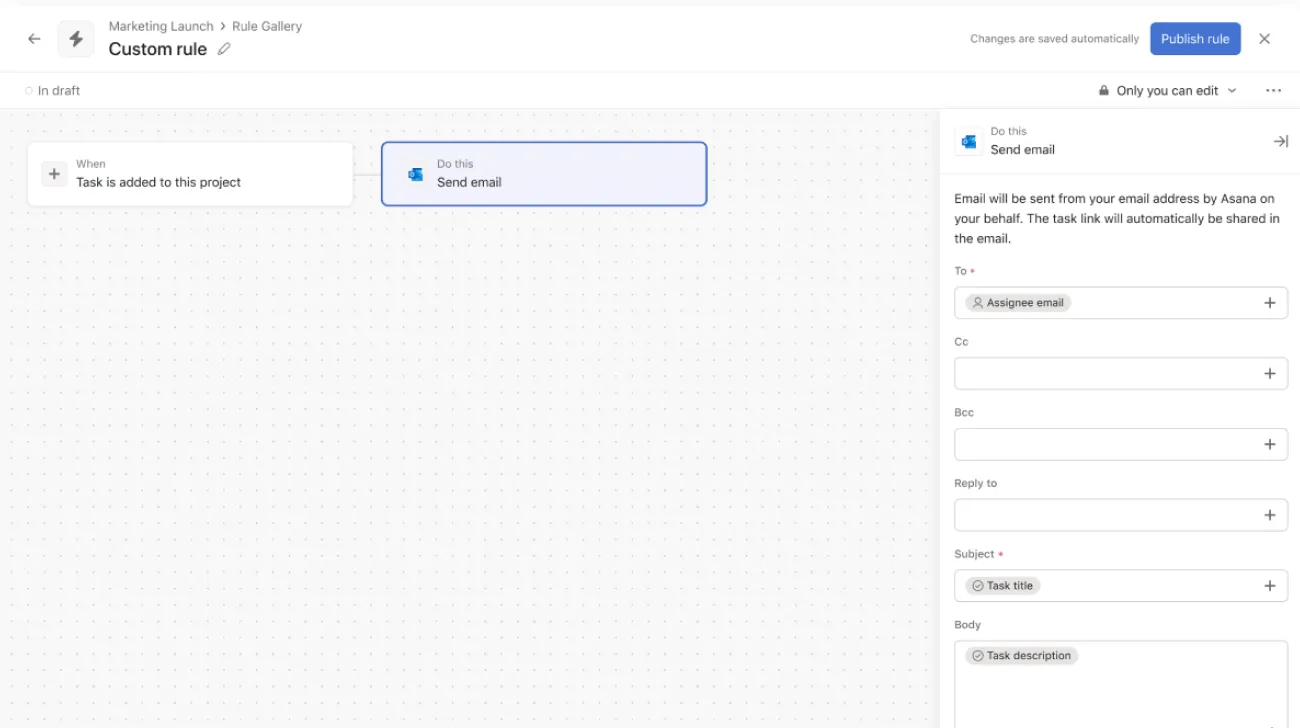
W tym przykładzie po zatwierdzeniu zadania reguła jest wyzwalana w celu wykonania akcji: z Twojego adresu e-mail zostanie wysłana wiadomość, a kopia zostanie automatycznie wysłana do Ciebie. Link do zadania zostanie dołączony do wiadomości.
Ta akcja Wyślij wiadomość e-mail obsługuje również użycie zmiennych. Zapoznaj się z tym artykułem, aby uzyskać więcej informacji na temat korzystania ze zmiennych w integracji reguł Gmaila z Asaną.
Uwaga
Jeśli chcesz zautomatyzować wysyłanie wiadomości e-mail do użytkowników bez licencji Asana, możesz utworzyć pole niestandardowe tekstowe, w którym możesz wprowadzić adresy e-mail odbiorców. Podczas konfigurowania akcji reguły możesz wybrać to pole niestandardowe jako odbiorcę wiadomości e-mail.
Możesz użyć integracji Microsoft Teams + Asana, aby tworzyć niestandardowe powiadomienia przy użyciu funkcji reguł w Asanie, takie jak wysyłanie niestandardowej wiadomości do kanału lub czatu za każdym razem, gdy zadanie zostanie utworzone, zaktualizowane lub skomentowane.
Dowiedz się, jak tworzyć te typy reguł i zobacz przykładowe przepływy pracy tutaj.
Integracja Notion + Asana pozwala zespołom usprawnić pracę poprzez automatyczne tworzenie stron Notion w Asanie i dodawanie ich do zadań w Asanie. Zamiast ręcznie tworzyć strony Notion i łączyć je z konkretnymi zadaniami w Asanie, możesz skorzystać z automatyzacji, aby utworzyć stronę Notion, gdy w Asanie mają miejsce określone działania, na przykład gdy zadanie zostanie przeniesione do sekcji.
Przykładowo zespoły, które przeprowadzają badania rynkowe za pomocą zadań w Asanie mogą automatycznie tworzyć strony Notion z notatkami, kiedy zadanie zostanie przeniesione do sekcji „Zaplanowano rozmowę”. Możesz także powiązać istniejące strony w Notion z zadaniem w Asanie, aby wszyscy współpracownicy mieli dostęp do ważnych informacji kontekstowych, co usprawni współpracę między wieloma aplikacjami. Integracja Notion z Asaną umożliwia również wyświetlanie statusu projektów i zadań w Asanie jako podglądu linków w Notion.
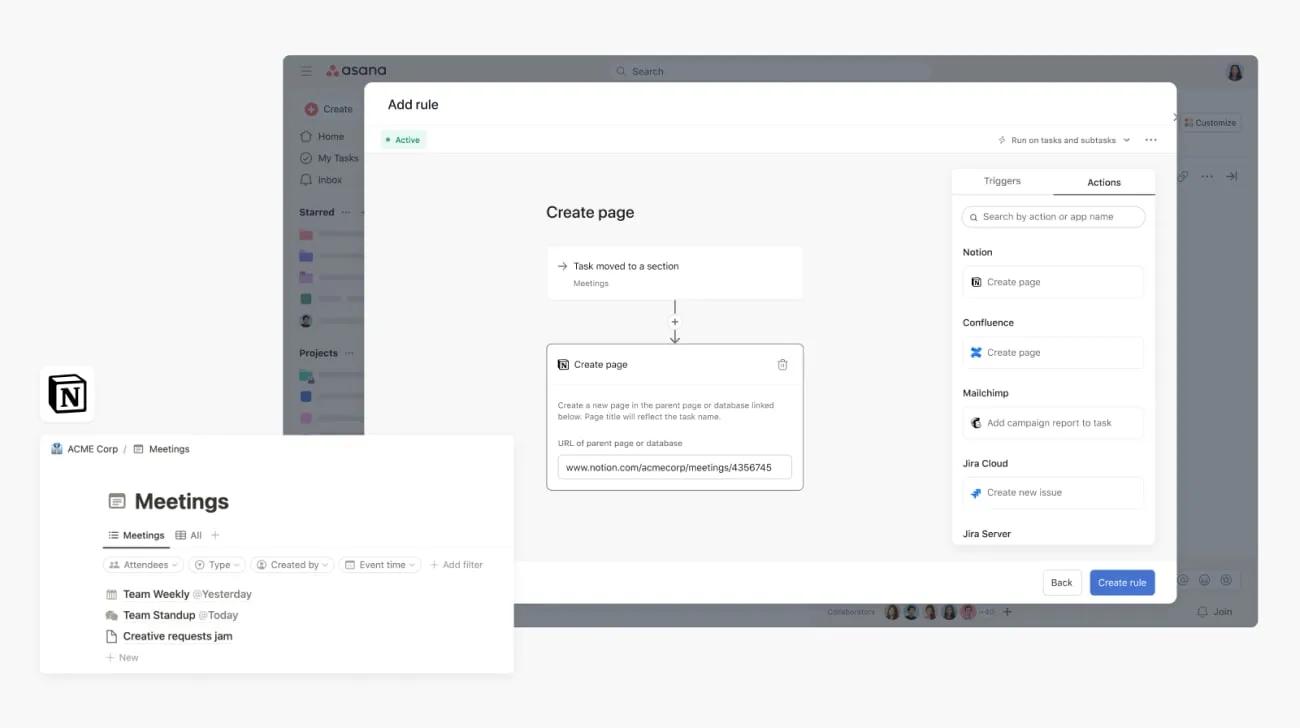
Aby dodać adres URL strony, upewnij się, że strona jest połączona z Asana. Aby ją połączyć, kliknij ikonę z trzema kropkami w prawym górnym rogu strony, wybierz „Connections” (Połączenia) i sprawdź, czy połączenie Notion dla Asany jest aktywne.
Jak dołączyć istniejącą stronę Notion jako widżet do zadania w Asanie:
Uwaga: ta integracja jest już wbudowana w Asanie lecz by z niej skorzystać, musisz najpierw założyć konto w Notion.
Widżet Notion jest dostępny bez płatnej subskrypcji Asana.
Gdy reguła utworzy stronę Notion na podstawie zadania w Asanie, zsynchronizowana zostanie tylko nazwa zadania. Opis zadania nie będzie synchronizowany.
Reguły obejmujące działania zewnętrzne, takie jak wysyłanie wiadomości e-mail lub wiadomości bezpośrednich (np. za pośrednictwem Outlooka, Salesforce lub Slacka), mogą być edytowane wyłącznie przez twórcę reguły. To ograniczenie obowiązuje nawet wtedy, gdy ustawienie „Tylko Ty możesz edytować tę regułę” jest wyłączone, ponieważ działania zewnętrzne są uwierzytelniane przy użyciu poświadczeń konta twórcy reguły.
Ten artykuł został przetłumaczony przez AI.
Prześlij opinię na temat tłumaczenia.