PLATEFORME
CAPACITÉS
Équipes
Dans cet article
L'intégration d'Asana pour Splunk est disponible pour Splunk Enterprise et Splunk Cloud, et est compatible avec le Common Information Model (CIM) de Splunk. L'intégration permet aux super administrateurs d'exploiter l'API Journal dcl audit d'Asana avec Splunk.
Avec Asana pour Splunk, les super administrateurs peuvent utiliser la suite de gestion des informations et des événements de Sécurité (SIEM) de Splunk pour enquêter, surveiller et analyser d'éventuelles activités suspectes. Par exemple, lorsqu'un employé situé dans une zone géographique particulière tente soudainement de se connecter depuis un autre endroit à plusieurs reprises, les administrateurs peuvent recevoir des alertes personnalisées pour prendre des mesures sans délai.
Note
Asana pour Splunk facilite l'ingestion de tous les journaux d'audit disponibles via l'API Journal dcl audit d'Asana.
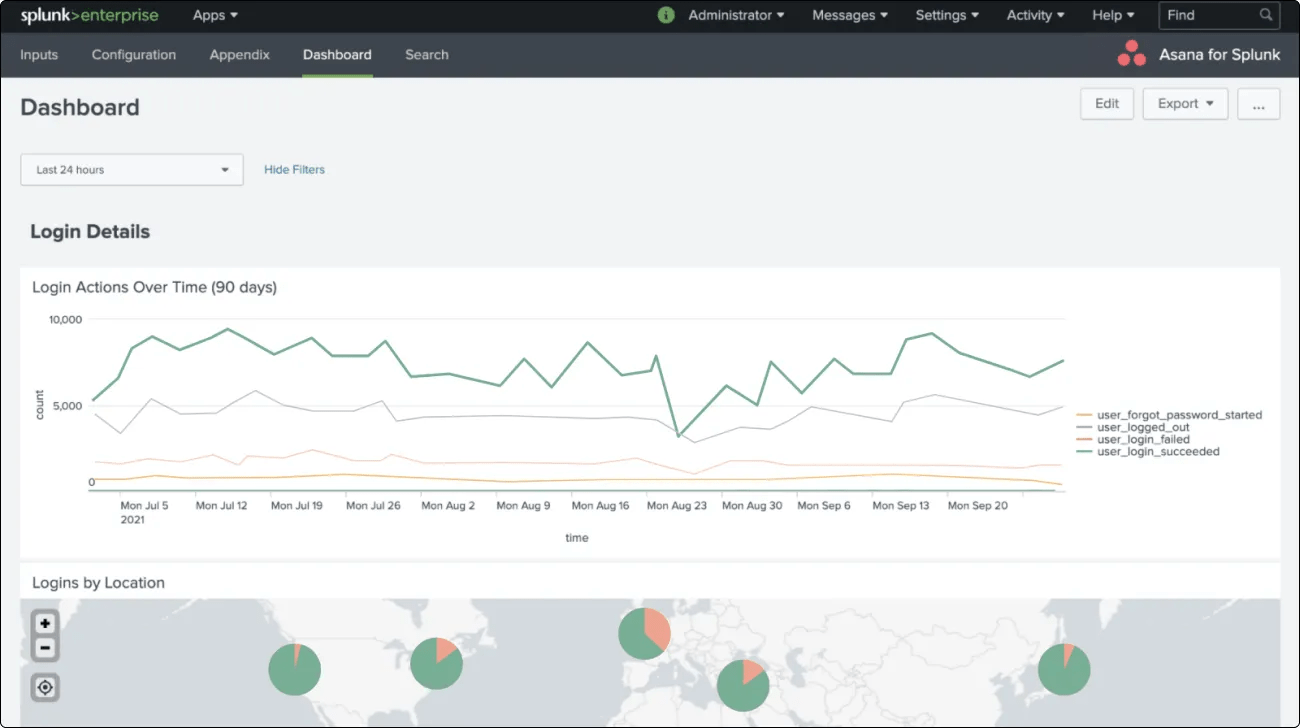
Pour activer Asana pour Splunk, vous devez être super administrateur d'une organisation Enterprise+ sur Asana et administrateur de votre instance Splunk. Visitez le site Web de Splunkbase pour débuter l'installation.
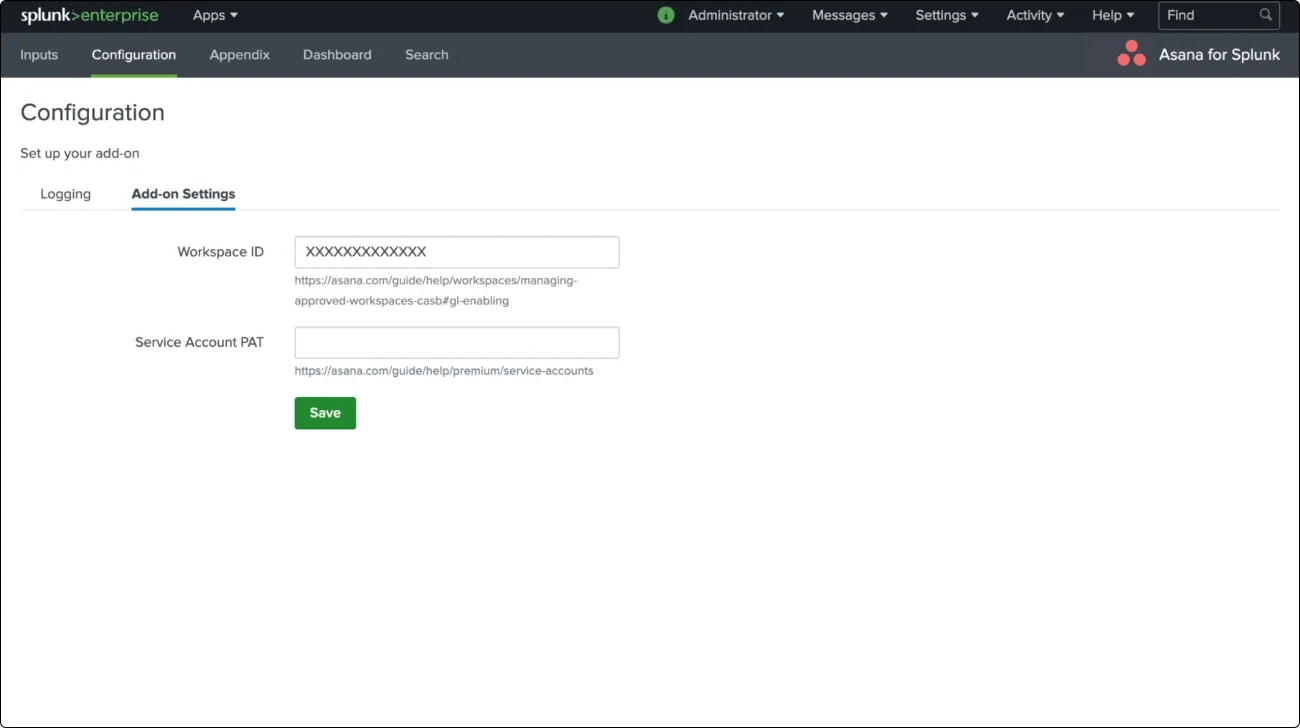
Vous aurez besoin de la clé générée pour accorder à Splunk l'accès à Asana.
Si vous avez des questions, des commentaires ou besoin d'aide, contactez l'équipe de service client d'Asana.
Envie d'optimiser la gestion de votre travail ? Essayez gratuitement Asana. Essayez gratuitement.
Cet article a été traduit par l’IA.
Donnez votre avis sur la traduction.