Loading

Topik

Akses ke tugas di Asana berkaitan dengan konteks dan ada beragam situasi yang memengaruhi orang yang dapat mengakses tugas. Artikel ini menjelaskan cara mengidentifikasi pengaturan izin tugas dan cara memberikan atau membatasi akses ke tugas.

TugasDapat diakses oleh
Tugas TugasHanya kolaborator tugas
Tugas publikSemua anggota organisasi

Tugas dalam proyek privat untuk anggota

Kolaborator tugas dan anggota proyek
Tugas di proyek khusus timKolaborator tugas, anggota proyek, dan anggota tim
Tugas dalam proyek dibagikan ke organisasikolaborator tugas, anggota proyek, anggota tim, dan anggota organisasi

Tugas privat

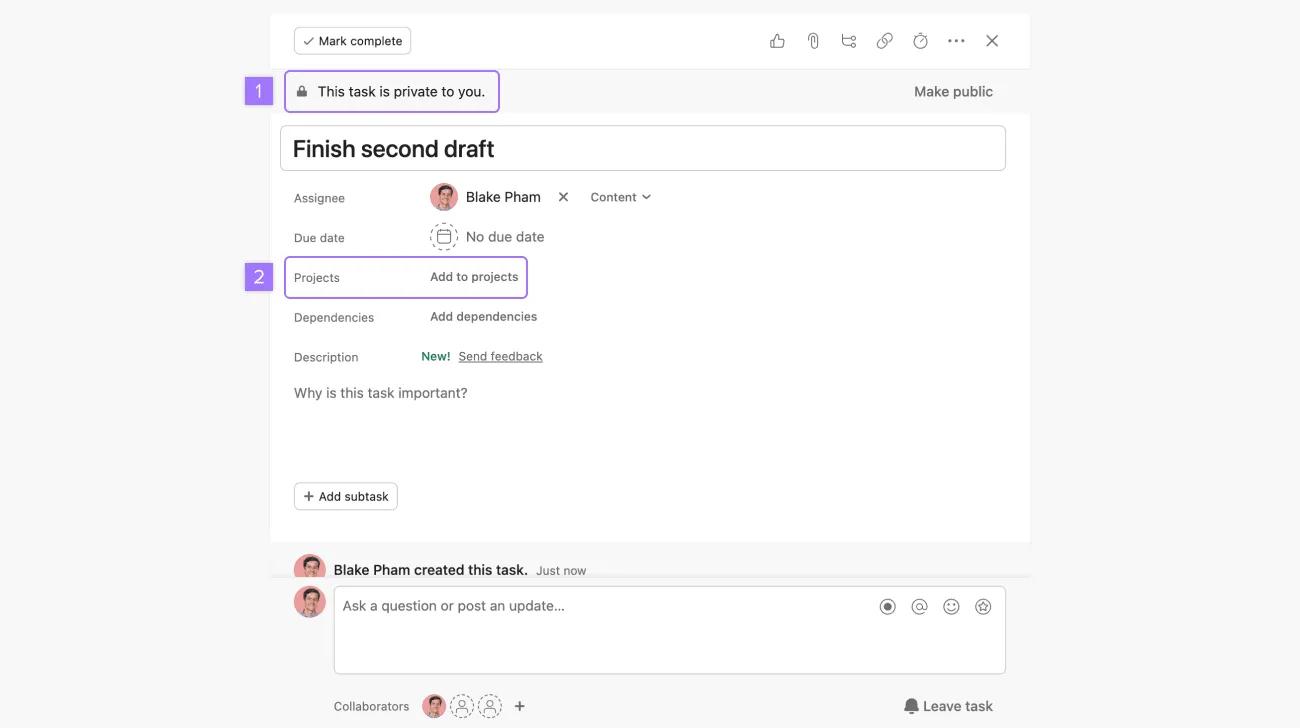
Tugas privat yang bukan bagian dari proyek hanya terlihat oleh kolaborator. Banner di bagian atas dan bidang proyek menampilkan informasi privasi dan keterkaitan proyek. Tugas yang dibuat di Tugas saya secara default berstatus privat.
Tugas privat
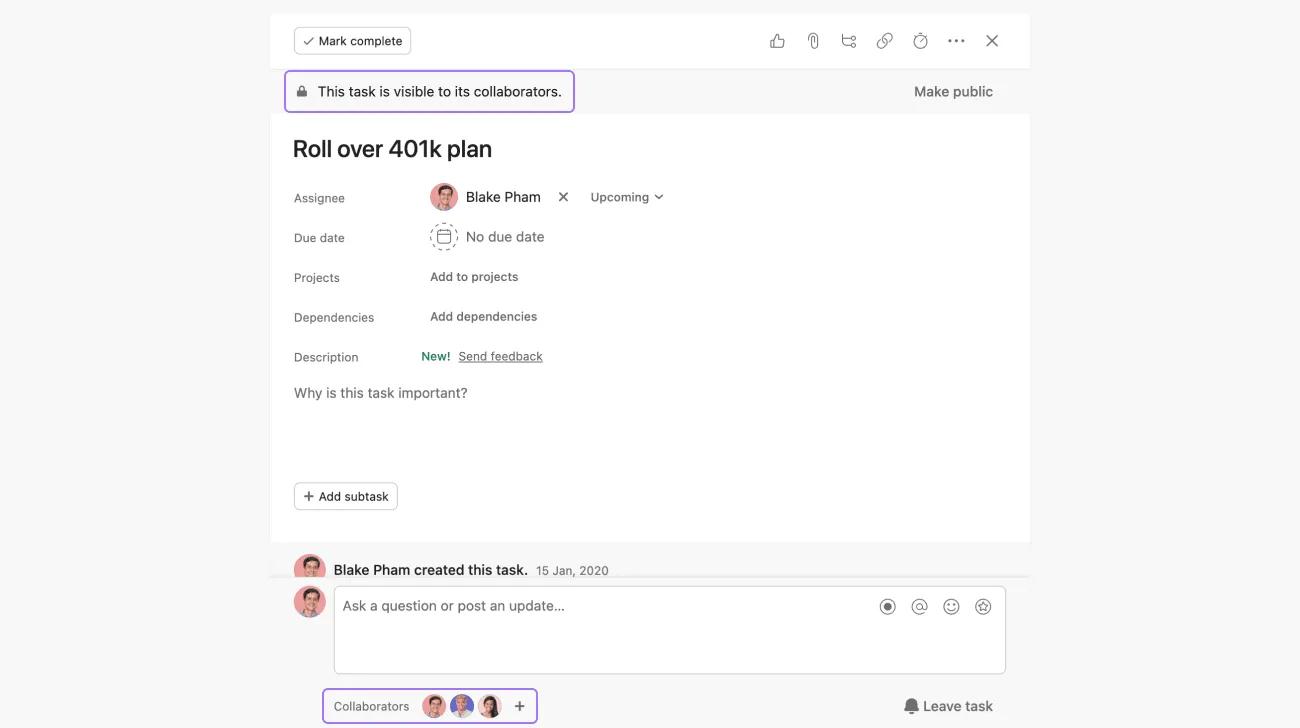
Berikut ini contoh tugas privat tanpa keterkaitan proyek, yang hanya dapat dilihat oleh kolaborator.
kolaborator tugas

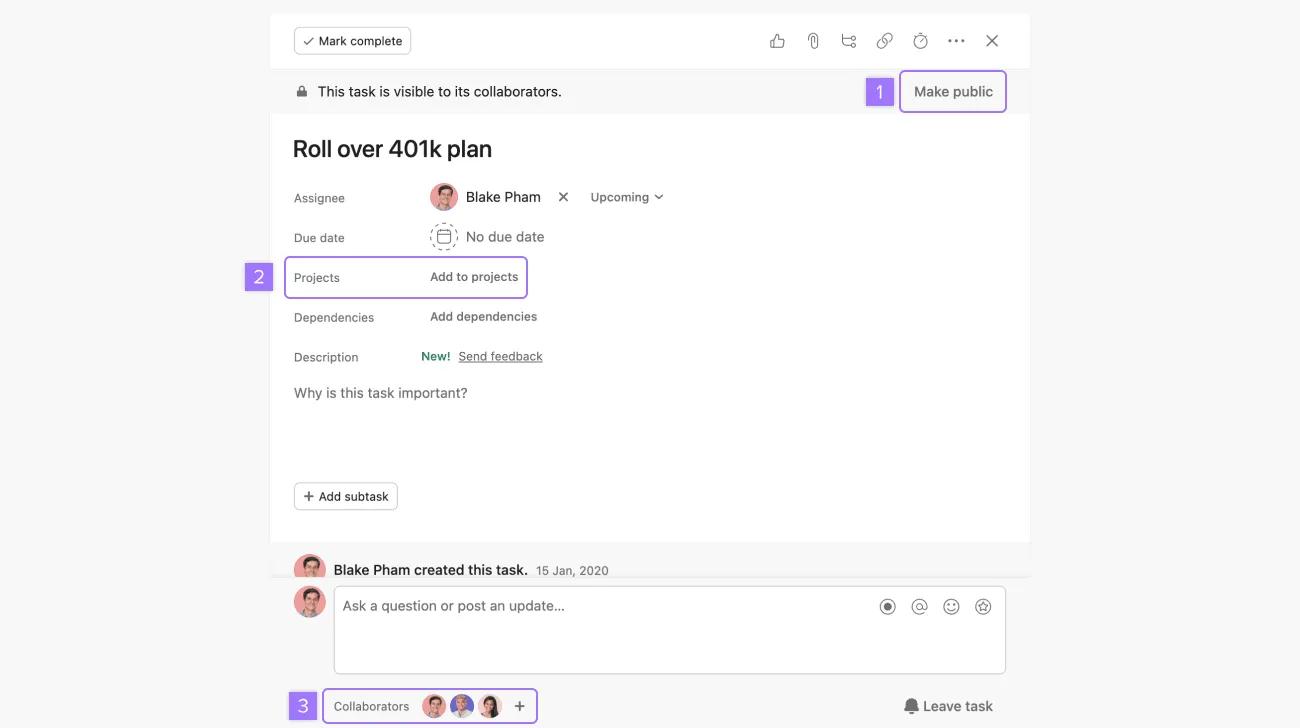
Berikan akses ke tugas privat dengan membuat tugas menjadi publik, menambahkannya ke proyek dengan anggota lain, atau menambahkan seseorang sebagai kolaborator. Sebelum menambahkan tugas ke proyek, pastikan untuk memperhatikan izin proyek.
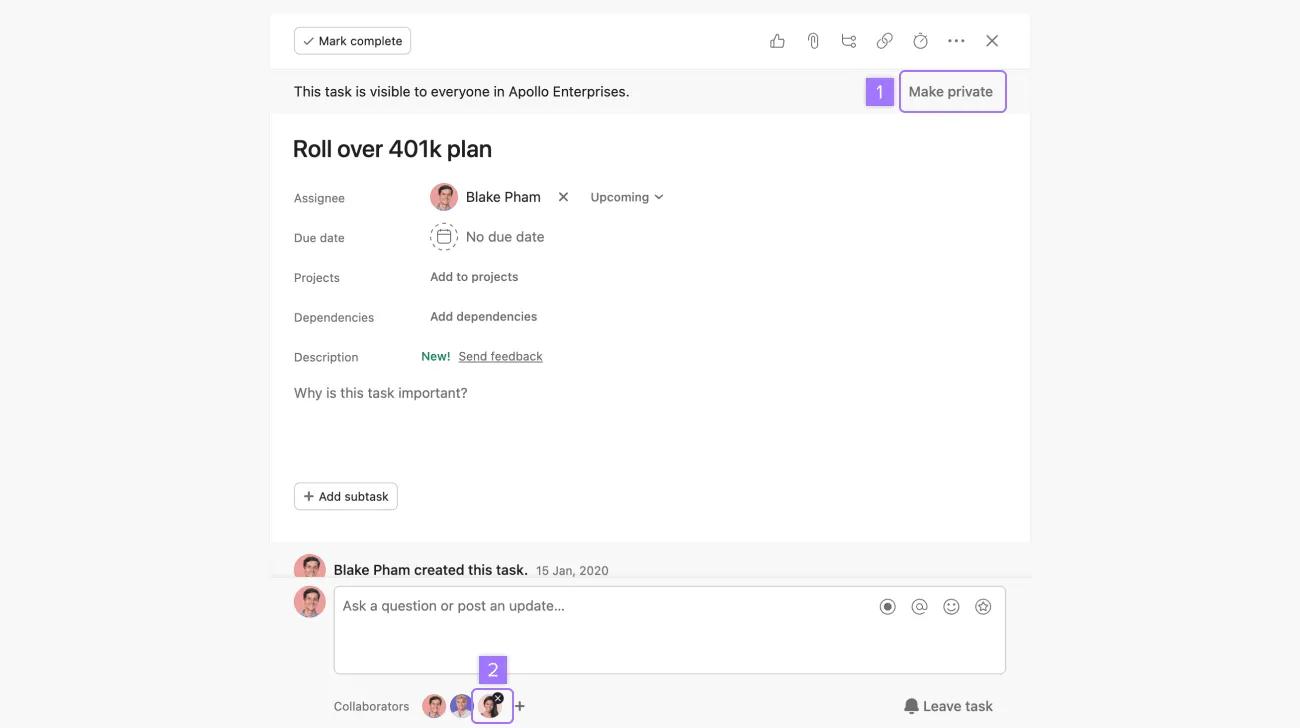
beri akses
Untuk membatasi akses ke tugas, hapus tugas dari proyek, hapus semua kolaborator, atau atur menjadi privat. Jangan hapus diri Anda sebagai kolaborator tugas karena Anda juga akan kehilangan akses ke tugas tersebut.
make private

Tugas publik

Tugas publik terlihat oleh semua orang di organisasi Anda. Bidang proyek menunjukkan apakah tugas tersebut merupakan bagian dari proyek atau bukan.
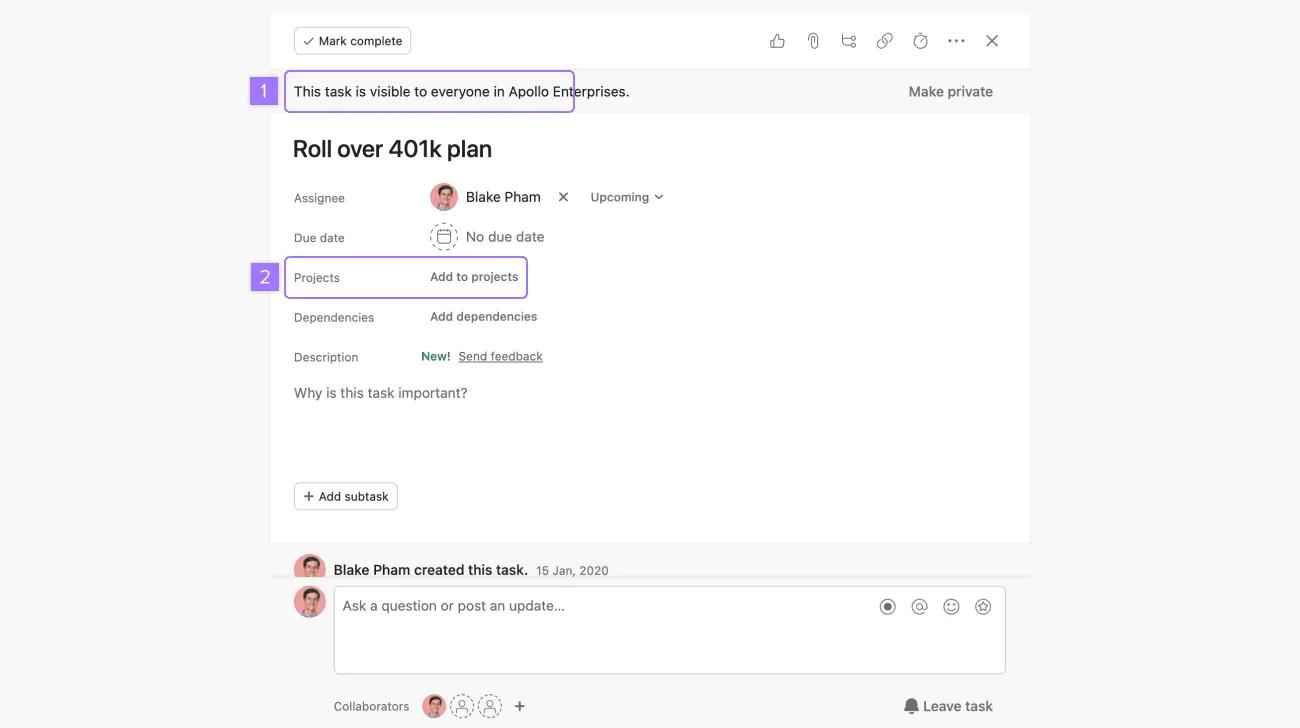
tugas publik

Mengelola izin tugas

Memberikan akses ke tugas publik yang bukan bagian dari proyek

Menambahkan seseorang sebagai kolaborator tugas akan memberinya akses ke tugas. Anggota organisasi sudah memiliki akses melalui pencarian.

Menambahkan tugas ke proyek memberi anggota proyek akses. Sebelum menambahkan tugas, perhatikan izin proyek dan anggota proyek.

Membatasi akses ke tugas publik yang bukan bagian dari proyek?

Dengan menghapus semua kolaborator tugas, kecuali Anda, anggota organisasi tidak akan menerima pemberitahuan tugas lagi, tetapi masih dapat mengakses tugas tersebut dengan mencarinya.

Klik tombol tindakan tugas dari panel detail tugas, lalu pilih Jadikan privat. Karena tugas bukan bagian dari proyek apa pun, tugas itu hanya akan terlihat oleh Anda dan kolaborator tugas.
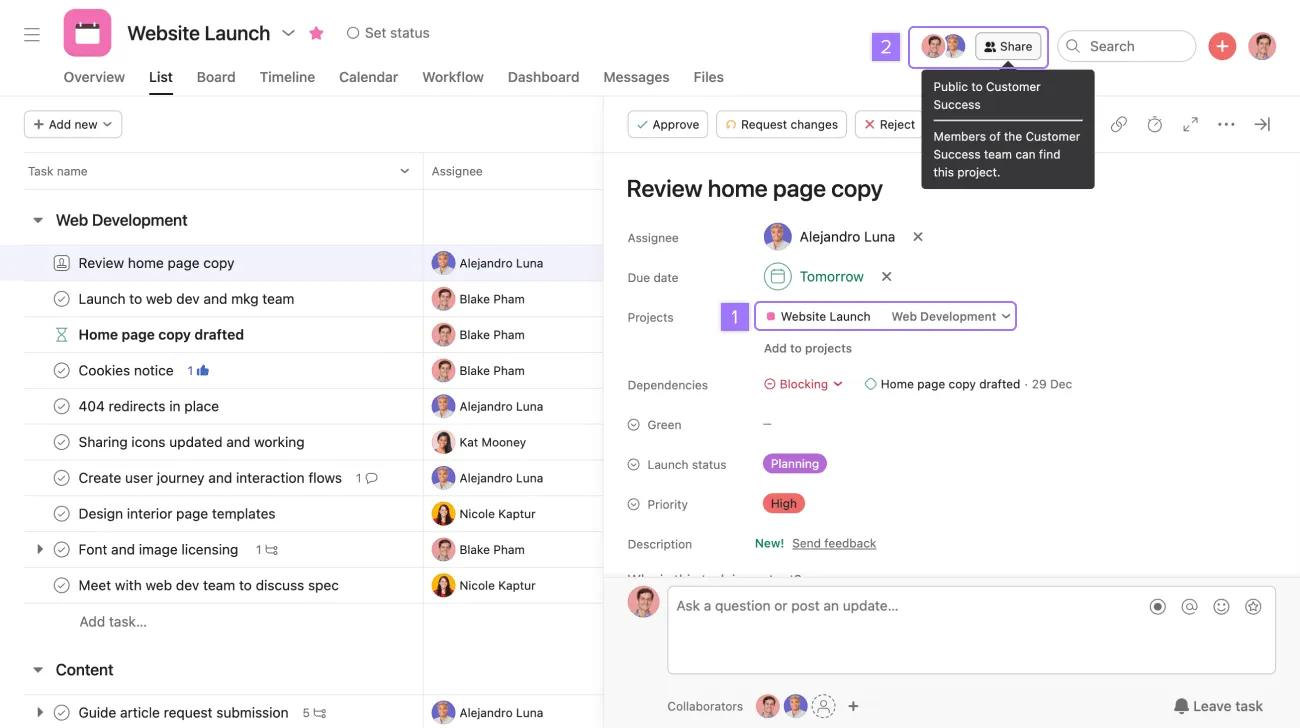
Tugas dalam proyek yang dibagikan ke organisasi atau tim saja

proyek publik

Untuk memverifikasi bahwa tugas ada dalam proyek dengan pengaturan privasi dibagikan dengan organisasi atau hanya tim, bidang proyek menunjukkan proyek tempat tugas berada. Dalam proyek, header menunjukkan privasi proyek.
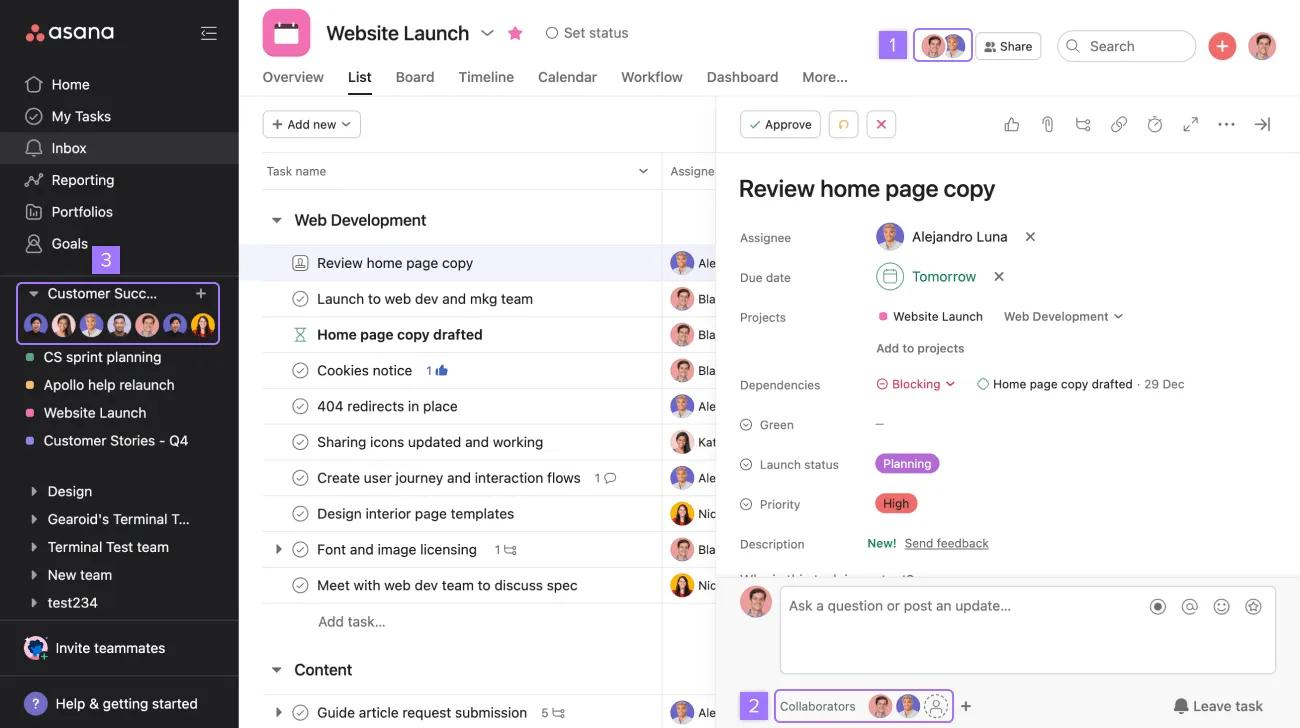
 

Siapa yang dapat melihat tugas di proyek hanya tim atau dibagikan ke organisasi?

melihat tugas proyek publik

Siapa yang dapat melihat tugas dalam proyek hanya tim atau dibagikan ke organisasi:

Hanya tim: Anggota proyek, kolaborator tugas, dan anggota tim tempat proyek berada.

Dibagikan ke organisasi: Semua anggota organisasi.


Bagaimana saya dapat memberikan akses ke tugas dalam proyek khusus tim?

Tambahkan seseorang sebagai kolaborator tugas — Ini akan memberinya pembaruan tentang tugas. Jika dia anggota proyek atau anggota tim, dia sudah dapat mengakses tugas tersebut.

Tambahkan seseorang sebagai anggota proyek — Ini memberinya akses ke semua tugas dalam proyek. Jika dia anggota tim, dia sudah dapat mengakses tugas tersebut.

Tambahkan seseorang sebagai anggota tim — Ini memberinya akses ke semua tugas dalam proyek.

Bagaimana saya dapat memberikan akses ke tugas dalam proyek yang dibagikan dengan organisasi?

Tugas dalam proyek yang memiliki pengaturan privasi dibagikan ke organisasi sudah dapat diakses oleh setiap anggota organisasi.
Bagaimana saya membatasi akses ke tugas ini?

  • Hapus kolaborator tugas — mereka tidak akan menerima pemberitahuan tugas lagi. Anggota proyek atau tim masih dapat mengakses tugas tersebut.
  • Hapus anggota proyek — mereka tidak akan menerima pemberitahuan tugas dan proyek lagi. Namun, jika ia juga anggota tim tempat proyek berada, ia dapat melihat tugas dan tugas lain dalam proyek tersebut karena proyek berstatus publik.
  • Hapus tugas dari proyek — anggota proyek tidak akan memiliki akses ke tugas lagi, tetapi kolaborator tugas masih dapat mengakses tugas tersebut.
  • Jadikan proyek privat — anggota tim tidak akan memiliki akses ke tugas atau keseluruhan proyek lagi, tetapi anggota proyek dan kolaborator tugas akan tetap memiliki akses ke tugas tersebut.

Tugas dalam proyek yang privat untuk anggota

proyek privat

Memverifikasi tugas yang ada dalam proyek yang privat untuk anggota:

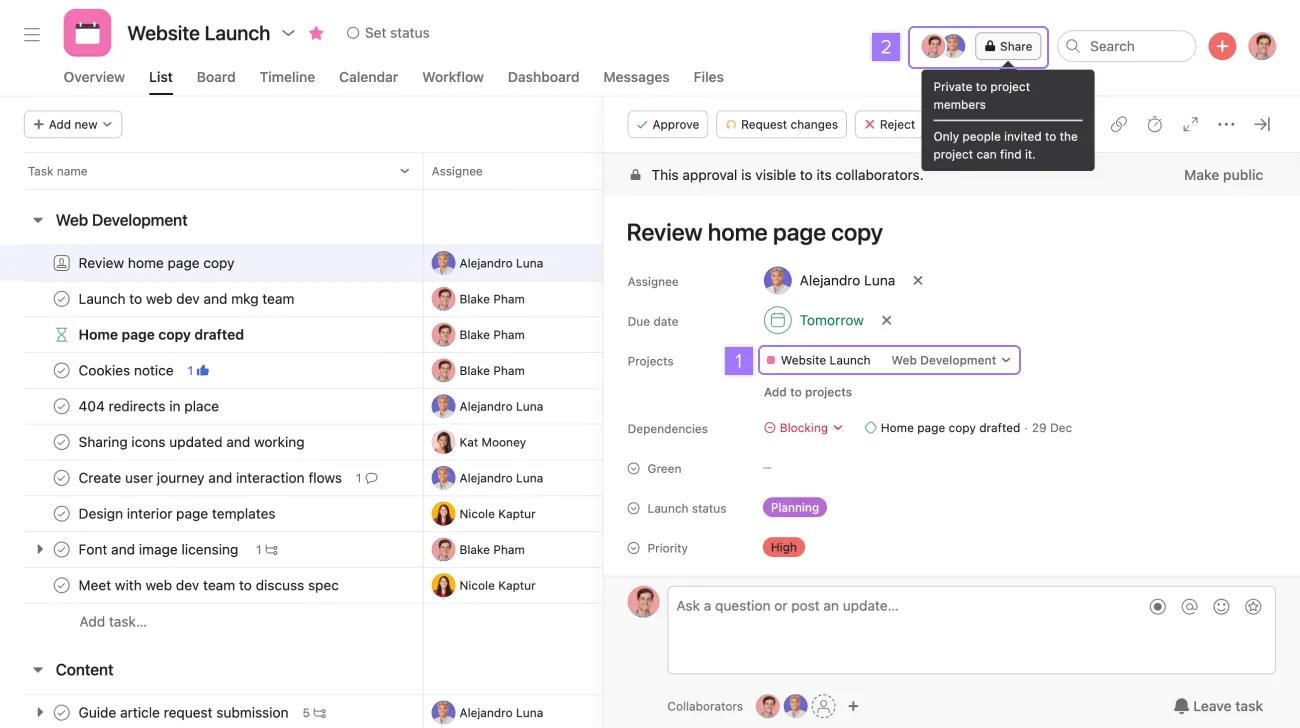
  1. Bidang proyek di panel detail tugas menunjukkan proyek tempat tugas berada. Klik nama proyek untuk memuat proyek.
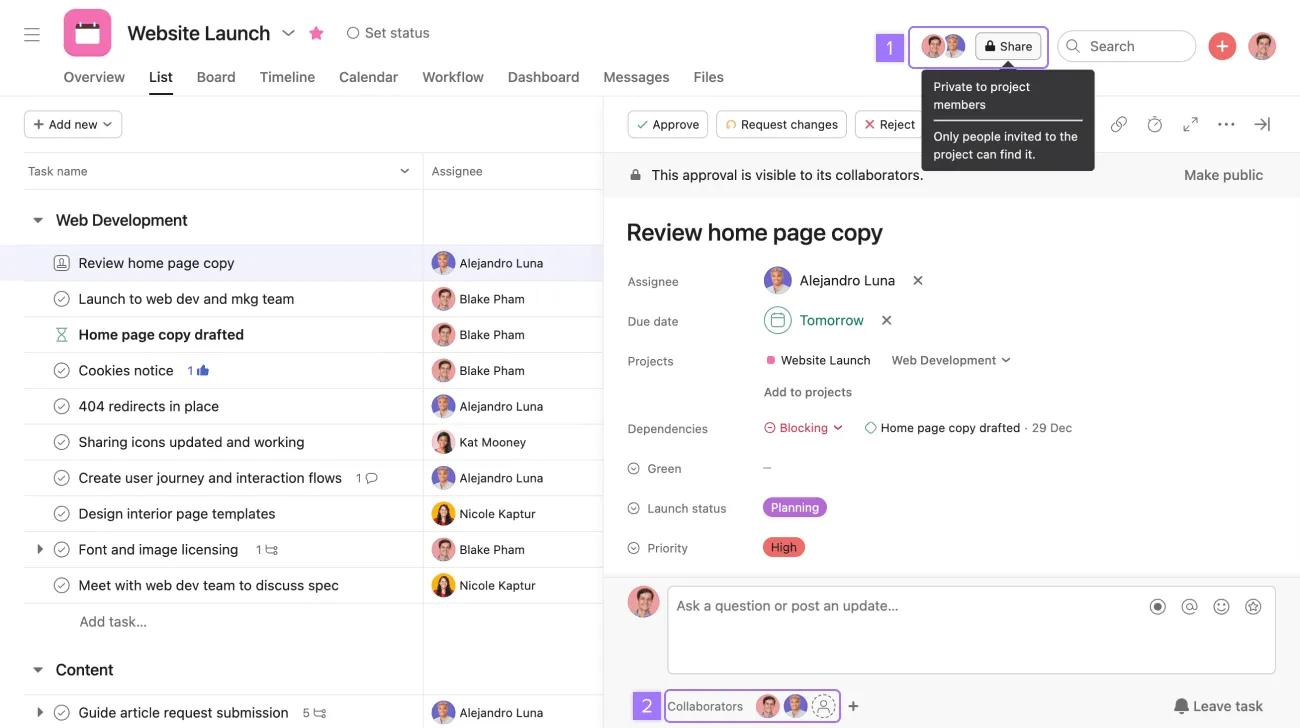
  2. Setelah memuat proyek, header akan menunjukkan bahwa proyek tersebut Privat untuk anggota proyek.
Bilah kuning akan muncul di atas bidang proyek di panel detail tugas jika akses tugas terbatas pada sekelompok orang. Bilah kuning ini akan mencantumkan siapa yang memiliki akses ke tugas tersebut.

Siapa yang dapat melihat tugas ini?

Anggota proyek dan kolaborator tugas dapat melihat tugas ini.
private to

Bagaimana saya dapat memberikan akses ke tugas dalam proyek privat untuk anggota?

  1. Tambahkan seseorang sebagai kolaborator tugas — Ini memberikan akses hanya ke tugas ini. Jika dia anggota proyek, dia sudah memiliki akses.
  2. Tambahkan seseorang sebagai anggota proyek — Ini memberikan akses ke semua tugas dalam proyek.
  3. Jadikan proyek publik ke tim dengan mengubah pengaturan privasi menjadi hanya tim — Ini memungkinkan anggota tim mengakses proyek dan tugasnya.
  4. Jadikan proyek publik ke organisasi dengan mengubah pengaturan privasi menjadi dibagikan ke organisasi — Ini akan memberikan akses ke semua anggota organisasi.

Bagaimana cara membatasi akses ke tugas ini?

  • Hapus kolaborator tugas — dia tidak akan memiliki akses ke tugas lagi. Namun, jika dia juga anggota proyek, dia dapat mengakses tugas itu lagi dari proyek.
  • Hapus anggota proyek — dia tidak akan memiliki akses ke tugas lagi, atau tugas apa pun dalam proyek, kecuali dia masih menjadi kolaborator.
  • Hapus tugas dari proyek — anggota proyek tidak memiliki akses ke tugas lagi, tetapi kolaborator tugas masih dapat mengaksesnya.

Minta akses ke tugas privat

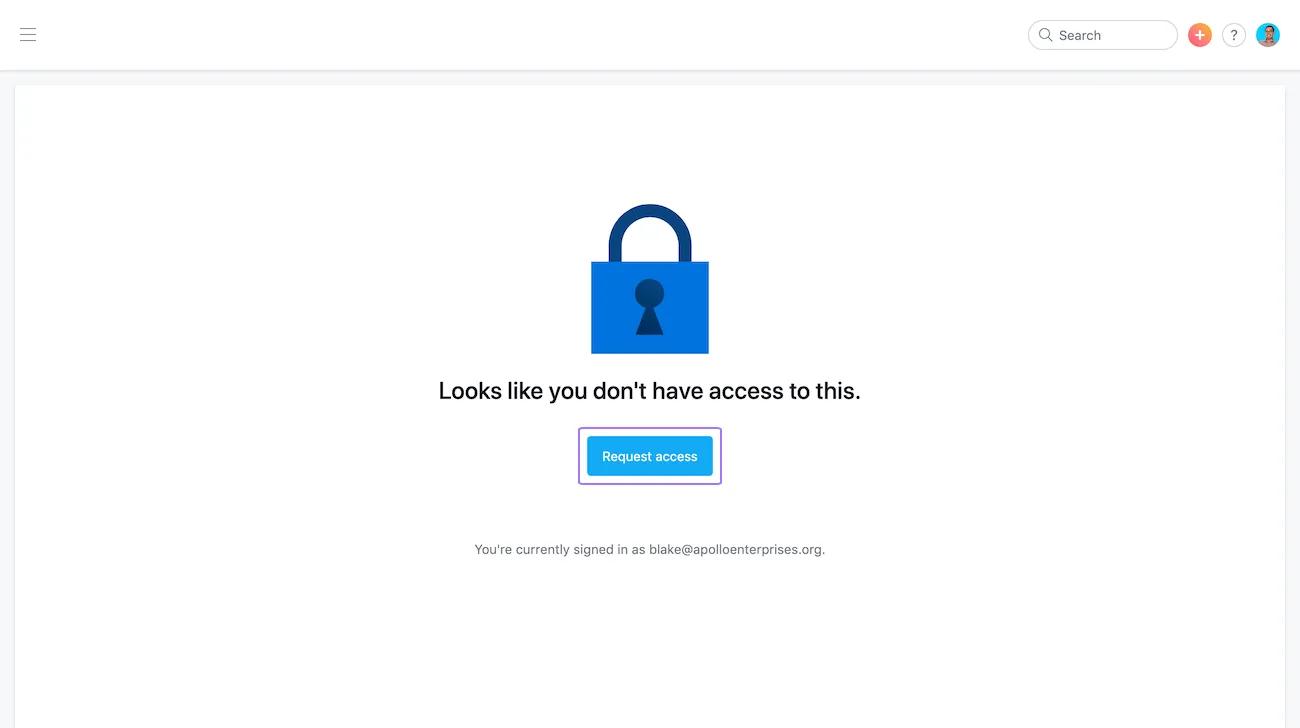
tangkapan layar yang menampilkan opsi untuk meminta akses ke tugas privat

Anda dapat menghubungi penerima tugas dari tugas privat untuk meminta akses:

  1. Klik tautan ke tugas privat. Anda akan melihat layar di atas.
  2. Klik Minta akses untuk meminta akses dari penerima tugas.
  3. Penerima tugas diberi tahu dan memiliki opsi untuk menambahkan Anda sebagai kolaborator.

Jika tugas tidak memiliki penerima tugas, permintaan akan masuk ke pembuat tugas, jika dia masih memiliki akses edit. Jika pembuat tidak memiliki akses edit, kolaborator pertama dengan akses edit menerima permintaan. Jika tugas dapat diakses oleh anggota proyek, ajukan permintaan ke pemilik proyek. Jika proyek tidak memiliki pemilik, permintaan akan diberikan ke anggota yang memiliki akses edit di proyek tersebut.

Anda sedang mencari cara yang lebih baik untuk mengelola pekerjaan? Mulai dengan uji coba Asana gratis. Coba gratis

Note iconCatatan

Artikel ini diterjemahkan oleh AI.

Kirim umpan balik terjemahan.
Memuat
Izin Tugas di Asana