PIATTAFORMA
FUNZIONALITÀ
Tipo di azienda
L'accesso a un'attività su Asana è contestuale ed esistono diverse situazioni che determinano chi può accedere a un'attività. Questo articolo spiega come identificare le impostazioni delle autorizzazioni di un'attività e come fornire o limitare l'accesso a un'attività.
| Attività | Accessibile da |
| Privata Attività privata | Solo i collaboratori dell’attività |
| Attività pubblica | Tutti i membri dell’organizzazione |
|
Attività in un progetto privato per i membri | Collaboratori dell’attività e membri del progetto |
| Attività in un progetto solo per il team | Collaboratori dell’attività, membri del progetto e membri del team |
| Attività in un progetto condiviso con l’organizzazione | Collaboratori dell’attività, membri del progetto, membri del team e membri dell’organizzazione |
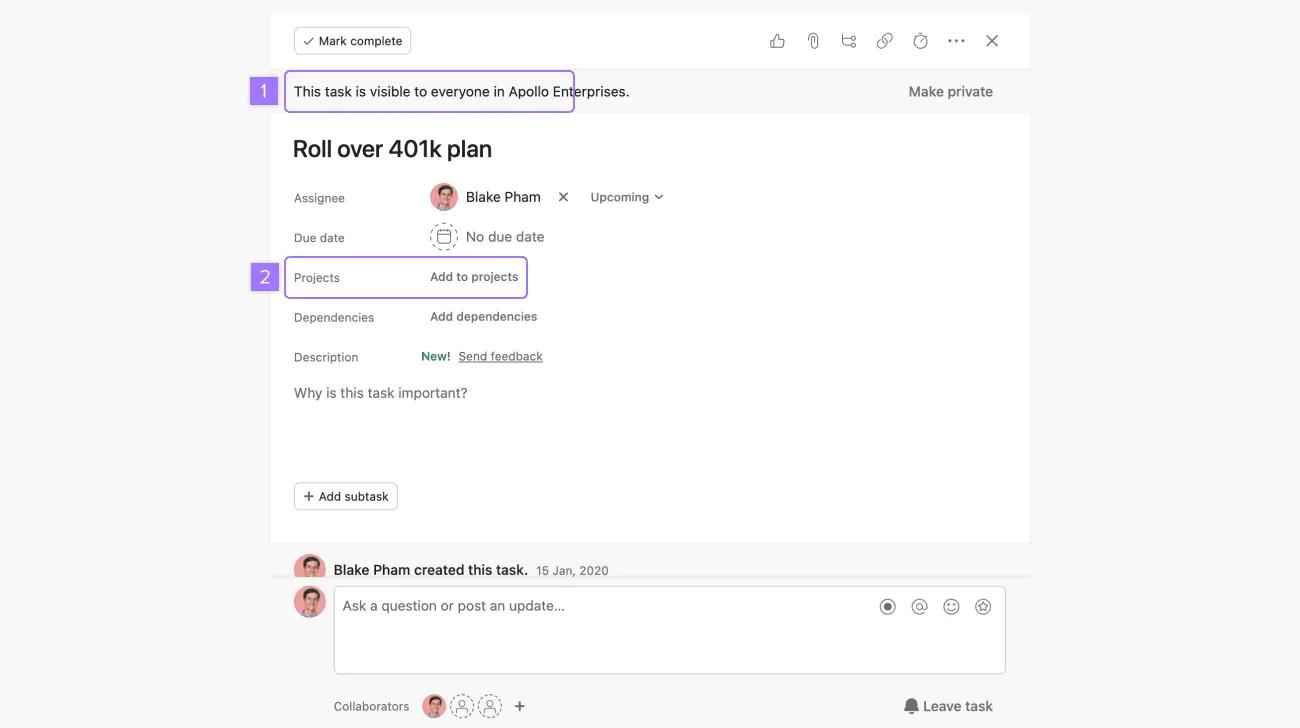
Le attività private che non fanno parte di un progetto sono visibili solo ai collaboratori. Un banner nella parte superiore e il campo del progetto mostrano le informazioni sulla privacy e l’associazione al progetto. Le attività create in Le mie attività sono private per impostazione predefinita.
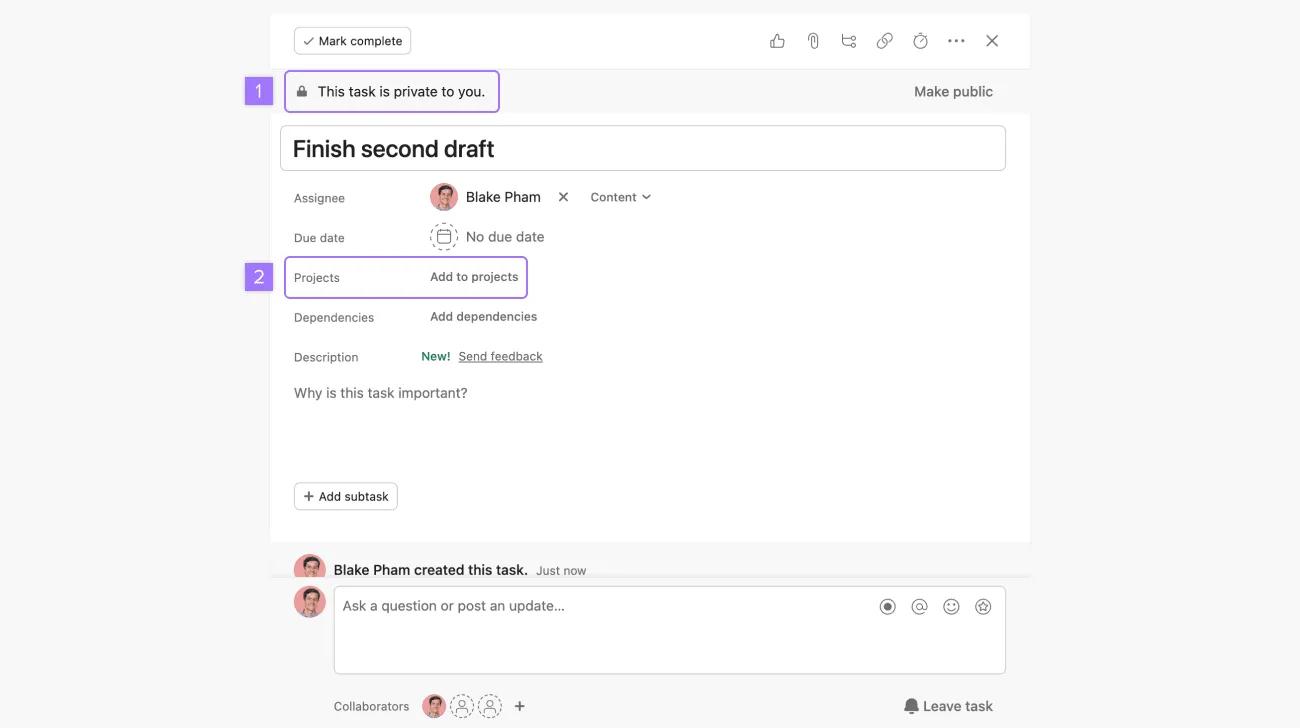
Di seguito è riportato un esempio di attività privata senza associazione di progetto, visibile solo ai collaboratori.
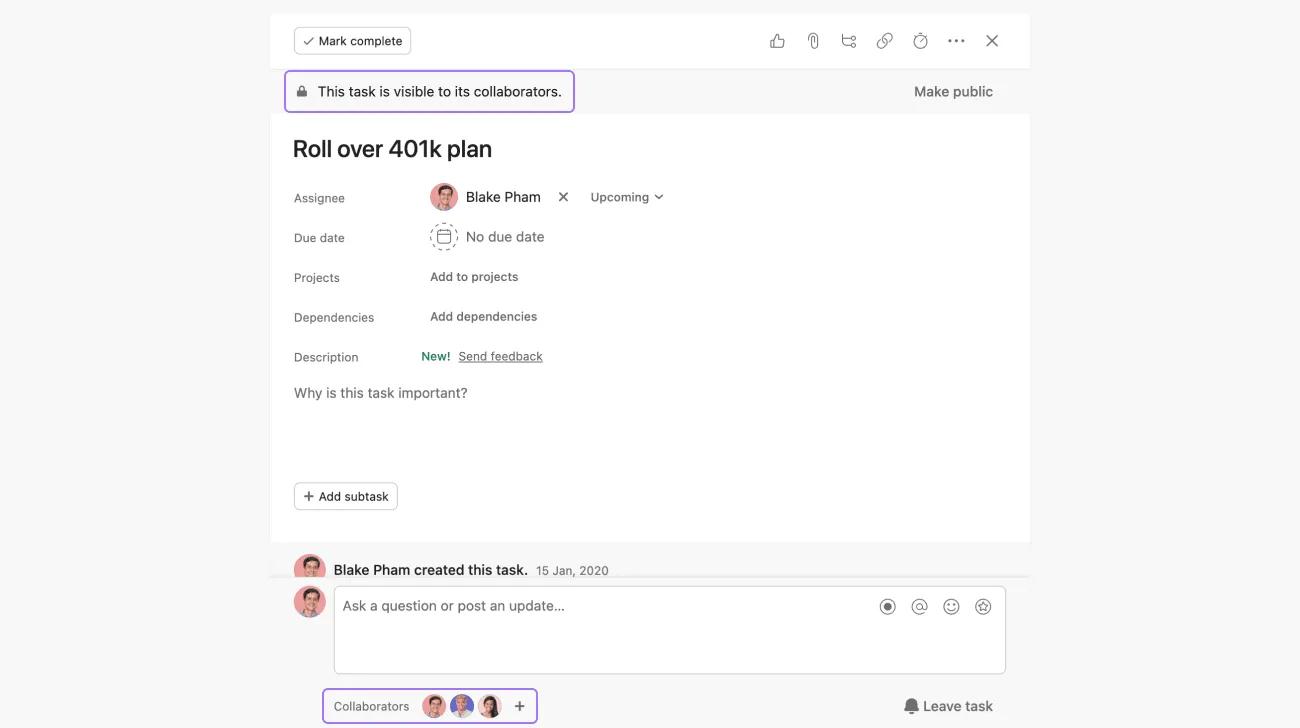
Concedi l'accesso alle attività private rendendole pubbliche, aggiungendole a un progetto con altri membri o aggiungendo un utente come collaboratore. Prima di aggiungere l’attività a un progetto, assicurati di verificare le autorizzazioni del progetto.
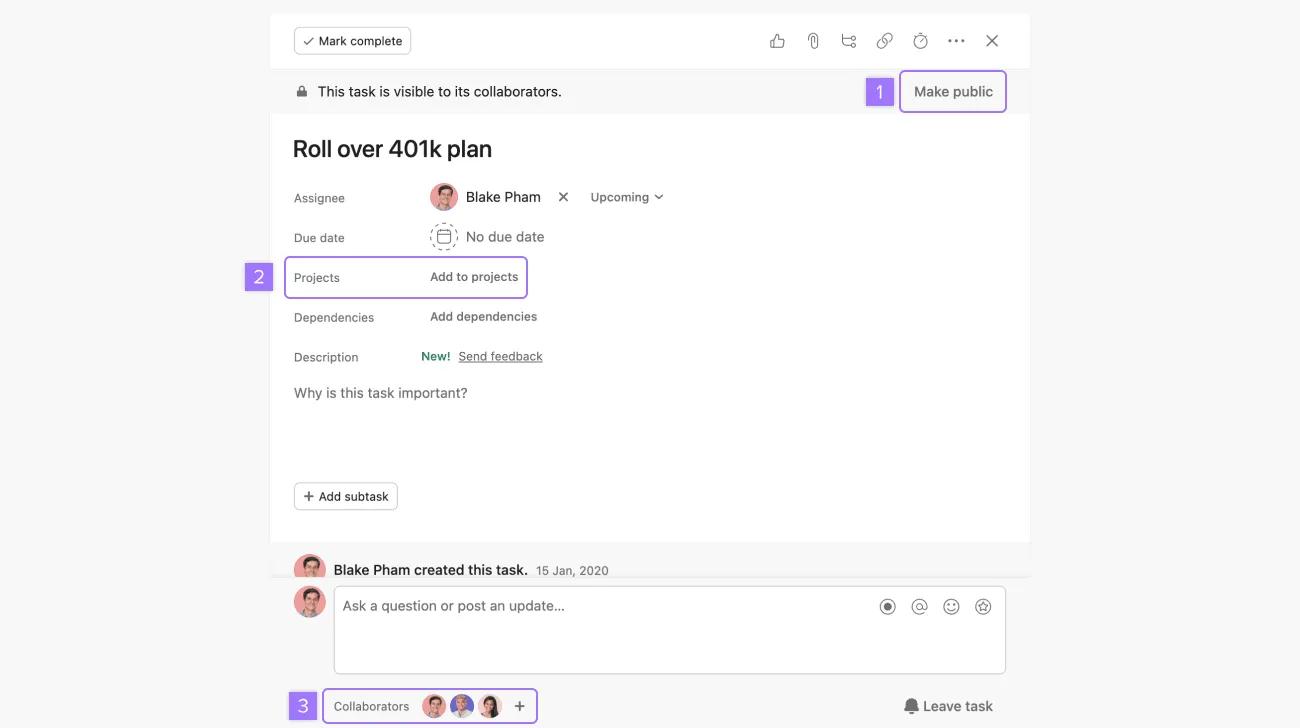
Per limitare l'accesso a un'attività, rimuovila da qualsiasi progetto, rimuovi tutti i collaboratori o rendila privata. Non rimuoverti come collaboratore dell'attività, altrimenti perderai l'accesso.
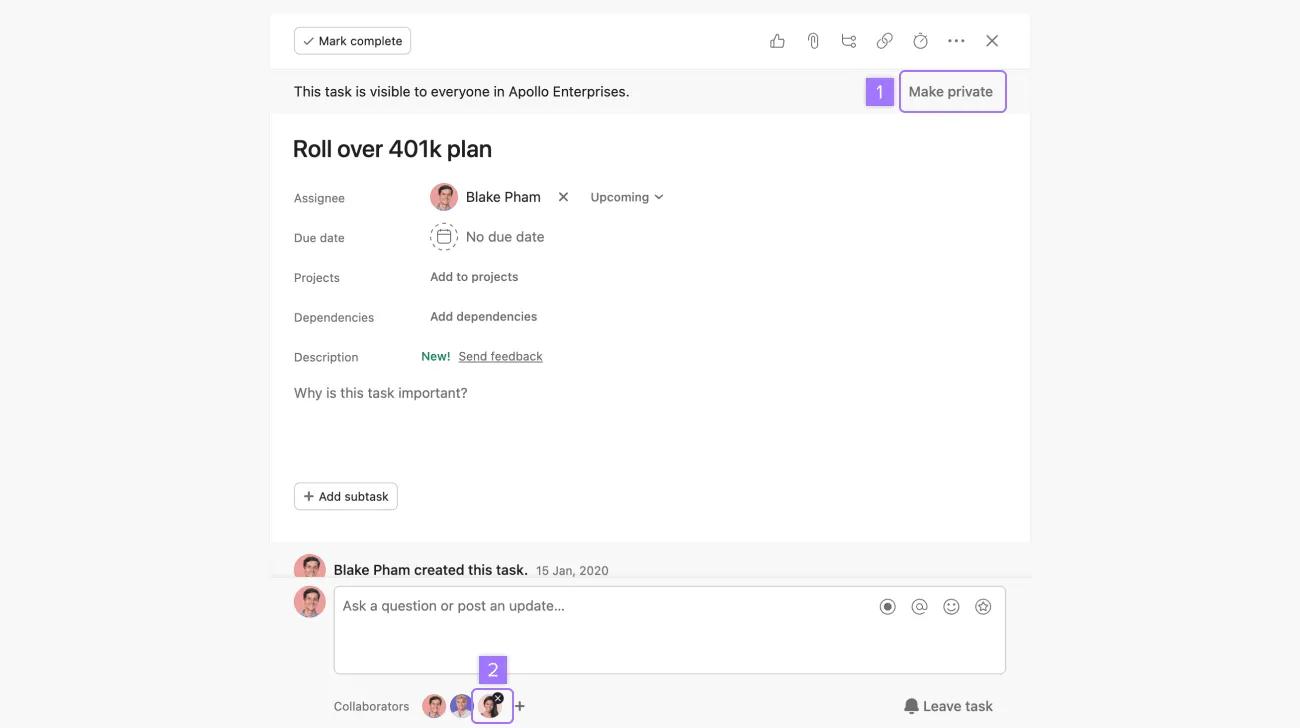
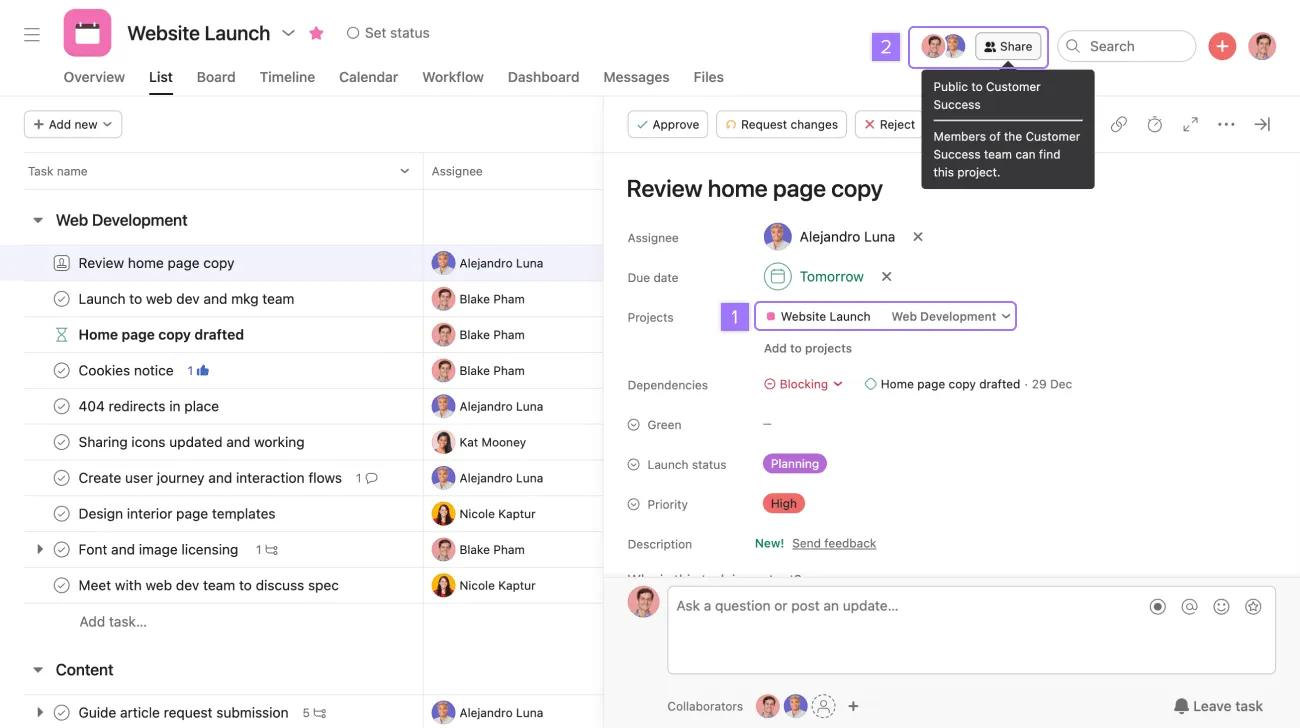
Le attività pubbliche sono visibili a tutti gli utenti della tua organizzazione. Il campo del progetto indica se l’attività fa parte o meno di un progetto.
Aggiungendo un utente come collaboratore di un’attività, questo potrà accedervi. I membri dell'organizzazione possono già accedervi tramite la ricerca.
Aggiungendo l’attività al progetto, i membri del progetto potranno accedervi. Prima di aggiungere l’attività, prendi nota delle autorizzazioni del progetto e dei membri del progetto.
Rimuovendo tutti i collaboratori da un'attività, ma non te stesso, i membri dell'organizzazione non riceveranno più le relative notifiche, ma potranno comunque accedere all'attività con la ricerca.
Clicca sul pulsante delle azioni dell'attività dal pannello dei dettagli dell'attività e seleziona Rendi privata. Poiché l'attività non fa parte di nessun progetto, sarà visibile solo a te e ai relativi collaboratori.
Per verificare se un'attività si trova in un progetto con l'impostazione di privacy condiviso con l'organizzazione o solo per il team, il campo del progetto indica il progetto in cui è inclusa l'attività. All’interno del progetto, l’intestazione indica la privacy del progetto.
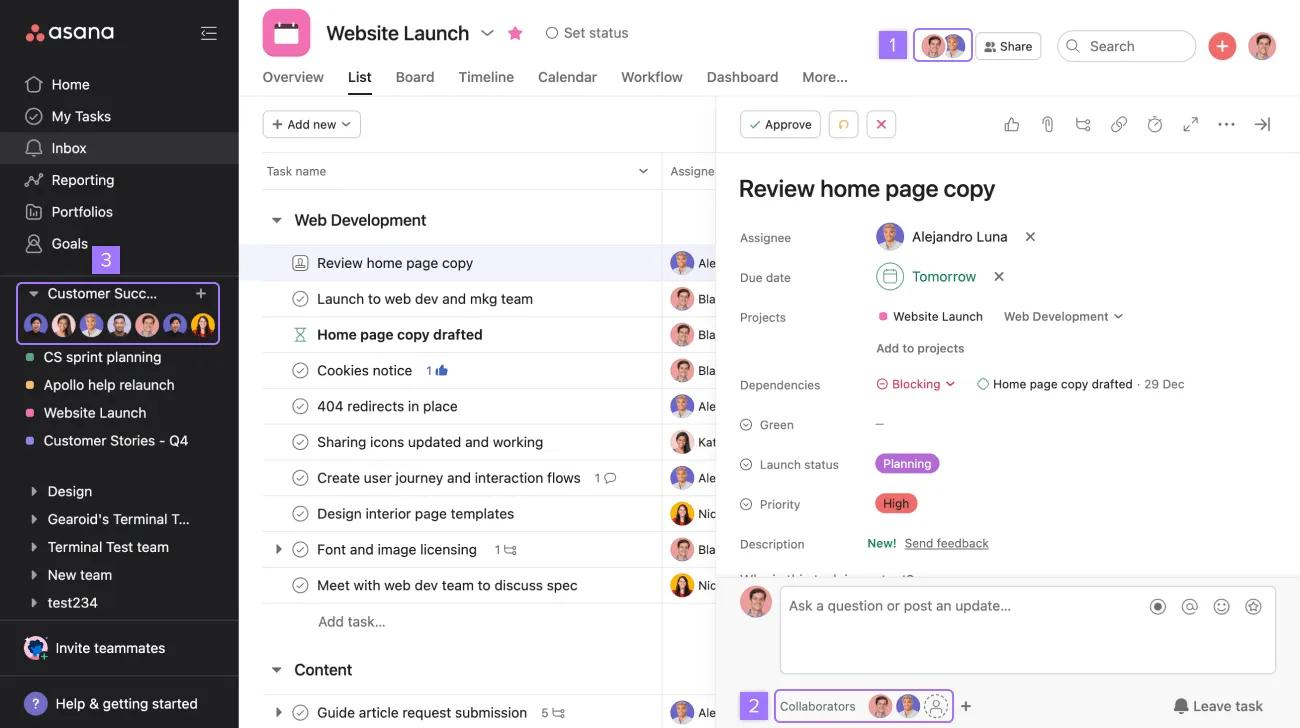
Solo team: membri del progetto, collaboratori dell’attività e membri del team in cui si trova il progetto.
Condiviso con l'organizzazione: tutti i membri dell'organizzazione.
Aggiungi un utente come collaboratore dell’attività: aggiungendo un utente come collaboratore dell’attività, potrà ricevere i relativi aggiornamenti. Se è già un membro del progetto o del team, allora può già accedervi.
Aggiungi un utente come membro del progetto: aggiungendo un utente come membro del progetto, potrà accedere a tutte le relative attività. Se è un membro del team, allora può già accedere all'attività.
Aggiungi un utente come membro del team: in questo modo potrà accedere a tutte le attività del progetto.
Le attività nei progetti con le impostazioni di privacy condivise con l’organizzazione sono già accessibili a tutti i membri dell’organizzazione.
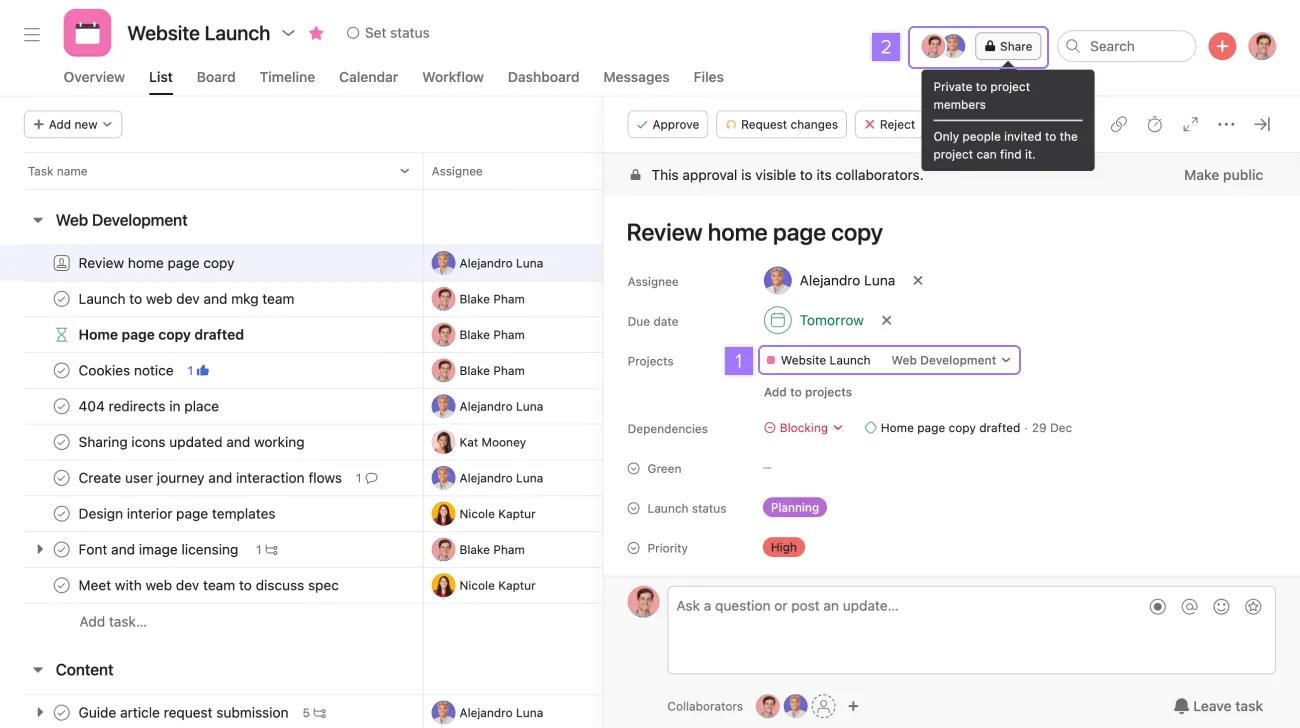
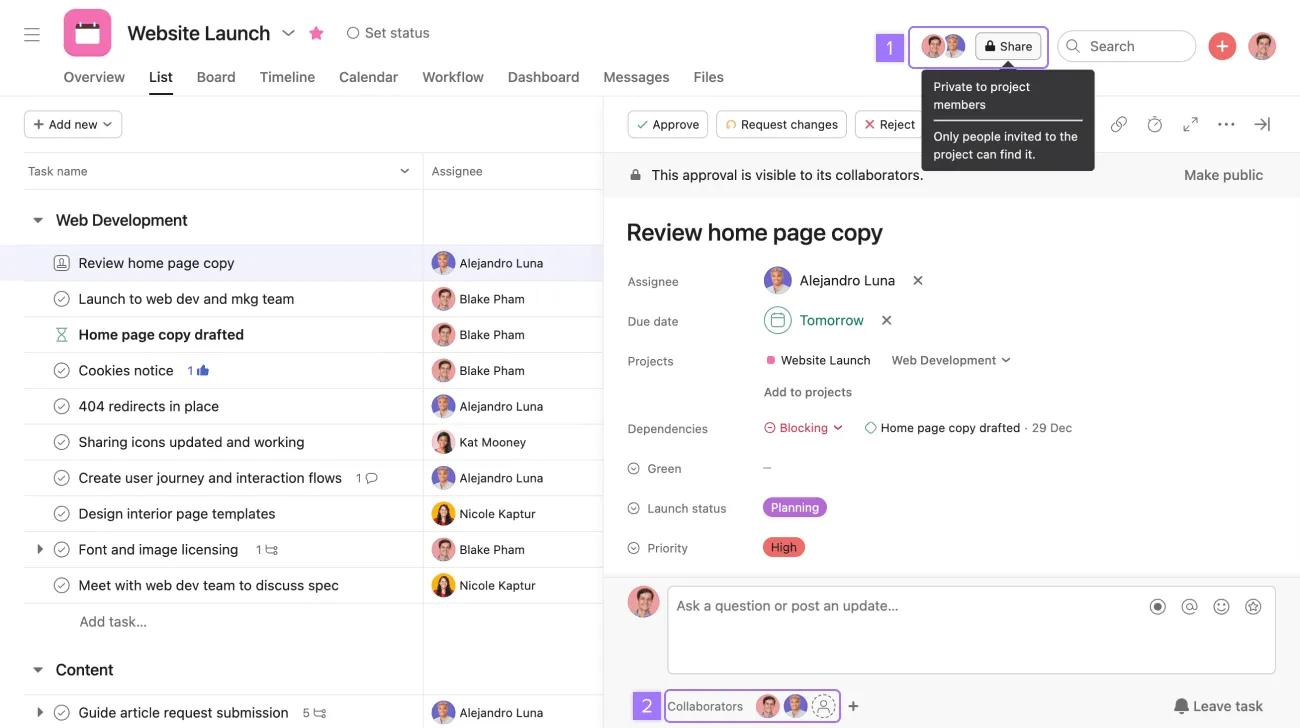
se l'accesso all'attività è limitato a un gruppo di persone, sopra il campo del progetto nel pannello dei dettagli dell'attività apparirà una barra gialla, che indica esattamente chi vi ha accesso.
I membri del progetto e i collaboratori dell’attività possono visualizzare questa attività.
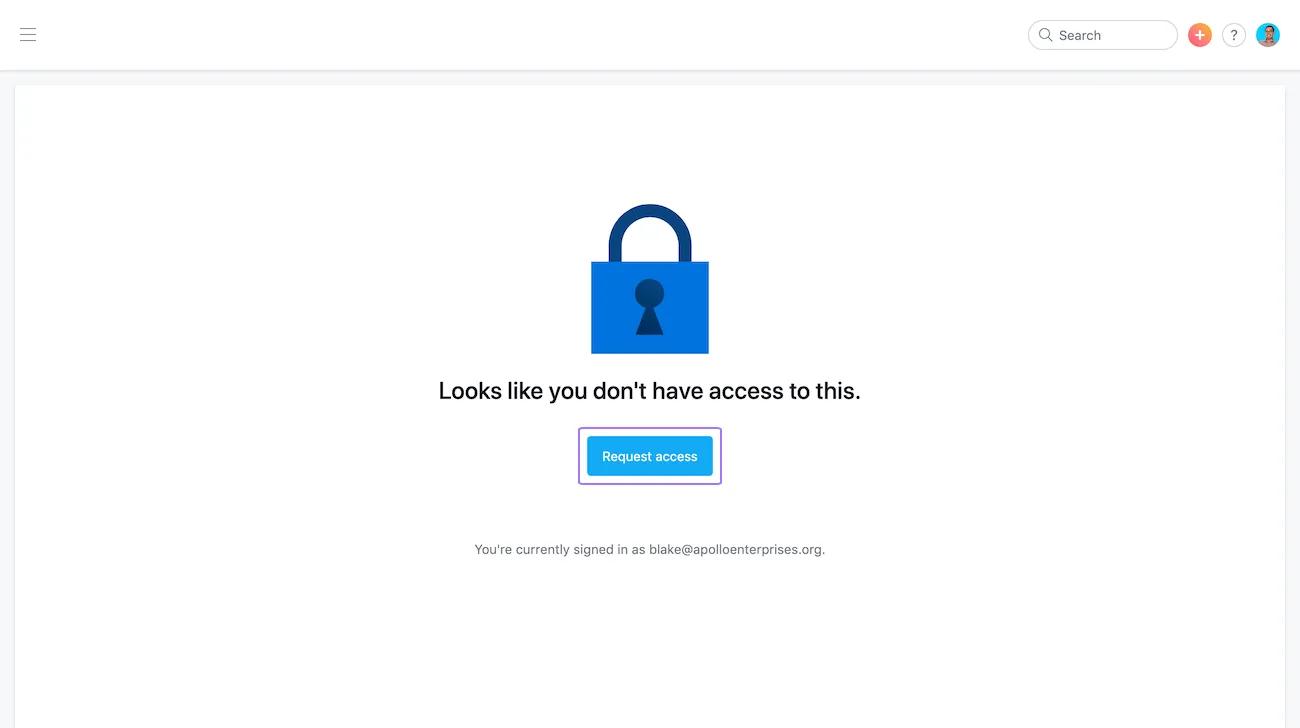
Per richiedere l’accesso a un’attività privata, puoi contattare il relativo incaricato:
Se l’attività non ha un incaricato, la richiesta viene inviata al creatore dell’attività, se ha ancora l’accesso in modifica. Se il creatore non ha l'accesso in modifica, la riceverà il primo collaboratore che ne dispone. Se i membri di un progetto possono accedere all'attività, la richiesta verrà assegnata al titolare del progetto. Se il progetto non ha un proprietario, la richiesta verrà assegnata a un membro con accesso in modifica al progetto.
Cerchi un modo migliore per gestire il tuo lavoro? Inizia a utilizzare Asana con una prova gratuita. Prova gratis
Nota
Questo articolo è stato tradotto dall’IA.
Invia feedback sulla traduzione.