KAPACITETER
Ämnen
- Ny navigering i Asana
- Skapa uppgifter i Asana
- Skapa projekt i Asana
- Så här fungerar Asana
- Kom igång med Asanas mobilapp
- Upptäck populära funktioner
- Snabbstartsguide till Asana
- Alla Asana-funktioner
- Du har blivit inbjuden till Asana; vad händer nu?
- Skapa din perfekta arbetsyta
- Olika typer av uppgifter
- Använda Asanas hjälpresurser
- Använda Asana
- Samarbeta i Asana
- Asanas skrivbordsapp
- Hitta arbete snabbt med sökning
- Hantera och prioritera dina uppgifter
- Automatisera och skala upp ditt arbete med menyn Anpassa
- Skapa projekt snabbt med mallar
- Tilldela uppgifter till teamkollegor
- Håll dig informerad med din Asana-inkorg
- Strukturera dina projekt tydligt
- Kraftfulla Asana-funktioner för arbetsledning
- Kommentarer, meddelanden och statusuppdateringar
- Öka produktiviteten med Mina uppgifter
- Anpassa dina projekt och portfolior
- Planera och genomför projekt med en deadline.
- Sätt upp och spåra förlopp mot mål
- Så här väljer du rätt projektutkast för ditt arbete
- Använd Asana för teamledare
- Rapportera med paneler
- Bjuda in teammedlemmar till Asana
- Anslut dina verktyg till Asana
- Övervaka initiativ och spåra arbetet med portfolior och dashboards
- Rapportering med arbetsbelastning
- De mest populära Asana-integreringarna
- Planering med Asana-kalendern
- Spåra projektförloppet.
- Dela projektuppdateringar
- Så avbryter du din Asana-provperiod
- Min provperiod har tagit slut, vad händer med mina uppgifter, regler och arbetsflöden?
- Få ut mesta möjliga av din Asana-provperiod
- Registrera dig för en kostnadsfri Asana-provperiod
- Köp ett abonnemang efter en provperiod
- Sätt upp mål under din provperiod med Asana
- Bjud in andra under din provperiod
- Förvandla din provperiod till ett betalt abonnemang
- Tilldela arbete automatiskt med anpassade fält
- Bygg grunden för ditt arbetsflöde
- Automatisera hur arbetet rör sig genom olika faser
- Sätta arbetsflödet i rörelse
- Vad är ett arbetsflöde?
- Multi-homing för att undvika informationssilor
- Kontrollera hur uppgifter läggs till i projekt
- Begär en uppgiftsgranskning med en enkel automatisering
- Använd beroenden för att starta arbetet vid rätt tidpunkt.
- Tilldela arbete baserat på prioritet
- Flytta dina vanliga arbetsflöden till Asana
- Skapa tvärfunktionella arbetsflöden i Asana
- Exportera alla tidsangivelser från Asana som CSV via API
- Regelintegreringar och widgetar
- HubSpot-regelintegrering
- Regelintegreringar för produktivitet och kommunikation
- Regelintegrering med PagerDuty
- Regelintegreringar för molnlagring och fildelning
- Regler
- Villkor och förgrening i regler
- Uppgiftsberoenden
- Projektmallar
- Arbetsflödesverktyget
- Godkännanden
- Anpassa formulär
- Filtrering och sortering av anpassade fält
- E-postkommunikation med personer som har skickat in formulär
- Typer av beroenden
- formulär
- Samlingar
- Tidsspårning i Asana
- Dela ett formulär
- Använd regelåtgärder
- Tillämpa samlingar på projekt
- Bevilja behörigheter för regler
- Anpassade formelfält
- Anpassade fält
- Uppgiftsmallar
- Utlös manuella regler.
- Använd anpassade ID-fält.
- Fältmappning i FORMS
- Använd hanteringspanelen för projektmallar.
- Använd variabler i regler
- Ange datum i regler.
- Pakethantering och behörigheter
- Samlingar vanliga frågor och svar
- Använd regelutlösare
- Visa regelhistorik
- Hanteringspanel för globala fält
- Anpassade referensfält
- Typer av anpassat fält och begränsningar
- Automatisk anpassning av datum för beroende uppgifter
- Asana-appen i Claude
- Migrera tidsspårningsdata från Everhour till Asana
- Asana och arbetsplats från Meta
- Asana för Adobe Creative Cloud
- Vimeo och Asana
- Jira Data Center – vanliga frågor och svar
- Jira Data Center
- Slack och Asana
- Efterlevnadshantering: API- och integreringssupport
- Instagantt och Asana
- Använd Googles smarta chip
- Google Kalender + Asana
- Kalendrar och Asana
- GitHub och Asana-integrering
- Google Formulär och Asana
- Google och Asana
- Google Kalkylark och Asana
- Integrera Power BI
- Zoom-möten i Asana
- Asana för Gmail-tillägg
- Asana för Outlook-tillägg
- Microsoft Teams och Asana-integrering
- Använd Zapier och Asana
- Wufoo och Asana
- Använd Tray.io och Asana.
- Skapa ett arbetsflöde för Zoom-samtalsanteckningar med Asana Studio
- Zoom-transkriptioner för automatisering och Asana Studio
- Asana för Jira Cloud – vanliga frågor och svar
- Chrome-tillägg och Asana
- Zendesk-integrering
- Webbformulär och Asana
- Outlook-kalender och Asana
- Integrera Salesforce i Asana
- Splunk + Asana
- Asana för Jira Cloud
- API
- Asana i Salesforce AppExchange (fasas ut)
- Asana-appen i ChatGPT
- ServiceNow och Asana
- Aktivera behörigheter för Asana-skapade integreringar och Microsoft 365-integreringar
- Asana för Tableau-integreringen
- Kom igång med Asana-mål
- Måltyper och mallar
- Förlopp, status och koppling av arbete till mål
- Kartor över målstrategier
- Skriv bra mål med Asana-mål
- Vanliga frågor om Asana-mål
- Visa och filtrera dina mål
- Viktade mål
- Målspårningsprocessen med Asana-mål
- Led målhanteringsprocessen i din organisation med Asana-mål
- Skydda och dela mål
- Kvalitetskontroll
- Anpassade uppgiftstyper och statusar
- Fält för uppgift
- Regler i Mina uppgifter
- Spara tid i Asana.
- Textformatering i Asana
- Schemaläggning av uppgifter med startdatum, slutdatum och tider
- Mina uppgifter
- Uppgiftsåtgärder
- Skicka uppgifter till Asana med e-post
- Omvandla uppgifter till projekt
- Anpassade fält i Mina uppgifter
- Vyer i Mina uppgifter
- Förstå uppgifter
- Kommentarer till uppgifter och bilagor
- Underuppgifter
- Taggar
- Delbara anteckningar i Asana
- Projekt utan team
- Förbereder data för CSV-import
- Projektägare och projektmedlemmar
- Kalendervy
- Listvy
- Visa kritiska linjen på tidslinjen.
- Visa filvy
- Avsnitt
- Anteckningsvy
- Tidslinje
- Förstå projekt
- Importera data från andra verktyg till projekt i Asana
- Gantt-vy
- Fliken projektöversikt
- Hantera uppgifter och beroenden med tidslinjen
- Gantt-vy FAQ
- Projektanpassning och vyer
- Tavelvy
- Avancerade alternativ för CSV-import
- Projektvy för inbäddade medier
- Projektimport och -export
- Individuella projektbehörigheter
- Uppgiftsbehörigheter
- Översikt över behörigheter
- Redigera begränsning för anpassade fältvärden
- Använd privata anpassat fält
- Åtkomstbehörigheter för formulär
- Projektbehörigheter
- Skrivskyddade länkar
- Sekretessinställningar för projekt
- Dela med team
- Åtkomstnivåer för anpassat fält
- Asana-behörigheter för anpassade fält
- Granskarens projektåtkomstnivå
- Adminåtkomstnivå för projekt
- Domänomfattande adminkontroller
- Behörigheter för teaminnehåll för teamadministratörer
- Åtkomstnivån redigerare
- Behörigheter för team
- Dela och begränsa åtkomst till team
- Asana för agila team och Scrumteam
- Använd en RACI-matris i Asana
- Stäng processer i slutet av månaden för finansiella team.
- Skapa idéer och brainstorma
- Använd pipelines
- Asana för teammöten
- Ge feedback och godkännanden.
- Projektintagning
- Planera och hantera företagsmål
- Planera resurser
- Strategisk planering för organisationer
- Använda Asana för projekthantering
- En-mot-en
- Använda Asana för att spåra kundfeedback
- Använd Asana för kontospårning
- Använd Asana för försäljnings- och kontohanteringsteam.
- Lanseringsöversikt
- Skapa en kalender för videoproduktion
- Hantera designfeedback och granskningsmöten
- Skapa kreativ produktion
- Kampanjhantering
- Skapa en innehållskalender i Asana
- Evenemangsplanering med Asana
- Strategisk planering för marknadsföring
- Betatjänster för AI-tillägg
- Kom igång med AI-teamkollegor
- Förstå åtkomstkontroll för AI-teamkollegor
- Asana AI-anpassning
- Smart chatt
- Dela feedback om AI-funktioner
- Smarta fält
- Asana AI-funktioner och adminkontroller
- Smarta mål
- Smart import
- Smart redigerare
- Smarta projekt
- Skapa smarta sammanfattningar
- Kom igång med Asana AI
- Amazon Q-index
- Vanliga frågor om Asana AI
- Smart regelverktyg
- Smart status
- Hantera dina licenser för tillägget AI-teamkollegor
- AI-teamkollegor
- Utlösa AI-assistenter
- Kreditoptimering för Asana Studio
- Skapa arbetsflöden med ord i Asana Studio
- Asana Studio Plus
- Arbeta smartare med Asana AI
- Anslut ditt smarta arbetsflöde till rätt datakällor.
- Vanliga frågor om Asana Studio
- Skrivinstruktioner i AI Studio
- En administratörsguide till Asana Studio
- Så här skapar du en prompt i Asana Studio
- Felsökning i Asana Studio
- Asana Studio – Human in the loop
- Förbyggda AI-regler i Asana Studio
- Skapa smarta arbetsflöden med Asana Studio
- Så här fungerar variabeln Använd AI
- Introduktion till Asana AI Studio
- Asana Studio-modeller
- Asana Studio-tillägg och prissättning
- Åtkomst och behörigheter
- Ställa in Asana-roller i Okta med SCIM
- Konfigurera Asana-roller i Microsoft Entra ID med SCIM
- Alternativ för autentisering och åtkomsthantering för betalabonnemang
- Så här separerar du Asana-konton
- Rollbaserad åtkomstkontroll (RBAC) med anpassade roller
- Asana EU-datacenter
- Enterprise-nyckelhantering
- Obligatorisk tvåfaktorsautentisering
- Implementering i flera organisationer
- eDiscovery resurscenter
- Servicekonton
- HIPAA-efterlevnad
- Tvåfaktorsautentisering
- Sekretess och säkerhet
- Konton
- Kartlägg SAML-grupp och interagera med SCIM.
- Hantera lösenordsinställningar i adminkonsolen
- Asana och efterlevnad av globala handelsregler
- Så här kommer du åt adminkonsolen
- Ställ in SAML-gruppmappning för licenser
- Flera konton och sammanfogning
- Ta bort ditt Asana-konto
- E-postpolicy för Asana-konto
- Policy för datakvarhållande
- Tillägg för behörighetshantering
- Efterlev FedRAMP
- Tillägg för efterlevnadshantering
- Tillåt IP-adresser i Asana
- Säkerhetsbehörigheter för mobilappar
- Automatiskt borttagning av gäster
- Globala autentiseringsinställningar
- provisionering och avprovisionering av användare med hjälp av SCIM
- Gör anspråk på administratörsbehörigheter för arbetsobjekt
- Kontroller för redigering av profilfält
- SecureAuth för Enterprise-organisationer
- Apphantering och integreringar
- Förstå behörigheter för användarroller
- Asanas datacenter i Japan
- Säkerhetskontroller för administratörer
- Asana IP-adressintervall och värdnamn
- Administratörs- och superadministratörsroller i Asana
- Datalagring för Asana
- Hantera personer i organisationer
- Vi presenterar Asana Gov
- Tilldela licenser i avdelningar
- Hantera medlemmar och team i en avdelning
- Hantera team via adminkonsolen
- Hantera organisationsinställningar
- Universitetsorganisationer
- Hantera en organisation
- Ditt Asana-konto
- Läs om avdelningar i Asana
- Avdelningsåtkomst och hantering FAQ
- Avancerad divisionshantering
- Asana-sandlådor
- Vanliga frågor om arbetsytor och organisationer
- Hantera arbetsytor
- Förstå arbetsytor
- Hantera medlemmar i en organisation
- Bli medlem och samarbeta i arbetsytor
- Hantera godkända arbetsytor
- Säkerhet och fakturering för avdelningar
- GST i Singapore
- Moms i Sydafrika
- Moms i Sydkorea
- Moms i Schweiz
- USA: s omsättningsskatt
- Moms i Storbritannien
- Uppgradera eller ändra ditt Asana abonnemang
- Lägga till betalningsmetoder för manuellt fakturerade kunder
- Australien GST
- Ändringar för automatiska betalningar i Indien på grund av den indiska centralbankens nya föreskrifter
- EU VAT
- Moms i Island
- Moms i Indonesien
- GST i Nya Zeeland
- Moms i Norge
- Betalningar i valutorna MXN och BRL
- Betalningar i valutorna CAD och KRW
- Åtkomst till din faktureringssida
- Moms och försäljningsskatt
- Betalningsmetoder och fakturor
- Faktureringsinställningar i adminkonsolen
- Fakturering
- Hantering och uppgraderingar av abonnemang
- Filippinsk moms
- GST/HST, QST och provinsiell moms i Kanada
- Avsluta ditt Asana-abonnemang
- Läsåtkomst
- Välj Asana-abonnemang och prissättning
- Lär dig mer om Asana Legacy Enterprise funktioner
- Lär dig mer om Asana Premium-funktioner
- Lär dig mer om Asana Business-funktionerna.
- Hantera ditt växande Asana-abonnemang
- Avdelningar
- Lär dig mer om Asana för avancerade användare.
- Läs mer om Asana Starter-funktioner
- Ändra ditt Asana-abonnemang
- Prissättning och inköp
- Information om Asana Personal-abonnemanget
- Asana för ideella organisationer
- Integreringar tas bort
- Återställ borttagna uppgifter, projekt och mycket mer
- Hur får jag support från Asana?
- Felsökning av webbläsar- och anslutningsproblem
- Ta bort av misstag
- Säkerhet och behörigheter
- Skapa uppgifter och underuppgifter
- Grunderna i Asana-forumet
- Avsluta personliga projektutrymmen
- Vanliga frågor om avskaffande av Salesforce AppExchange-integrering
- Vanliga frågor om Asana-certifiering
- Navigering och visning
Uppgiftsbehörigheter
I den här artikeln
I Asana är det kontexten som definierar åtkomsten till en uppgift och det finns många olika omständigheter som påverkar vem som kan få åtkomst till en uppgift. Den här artikeln förklarar hur man identifierar en uppgifts behörighetsinställningar och hur man ger eller begränsar åtkomst till en uppgift.
| Uppgift | Tillgänglig för |
| Privat uppgift | Endast uppgiftsmedarbetare |
| Öppen uppgift | Alla organisationsmedlemmar |
|
Uppgift i ett privat för medlemmar projekt | Uppgiftsmedarbetare och projektmedlemmar |
| Uppgift i ett projekt endast för team | Uppgiftsmedarbetare, projektmedlemmar och teammedlemmar |
| Uppgift i ett projekt som delas med organisationen | Uppgiftsmedarbetare, projektmedlemmar, teammedlemmar och organisationsmedlemmar |
Privata uppgifter
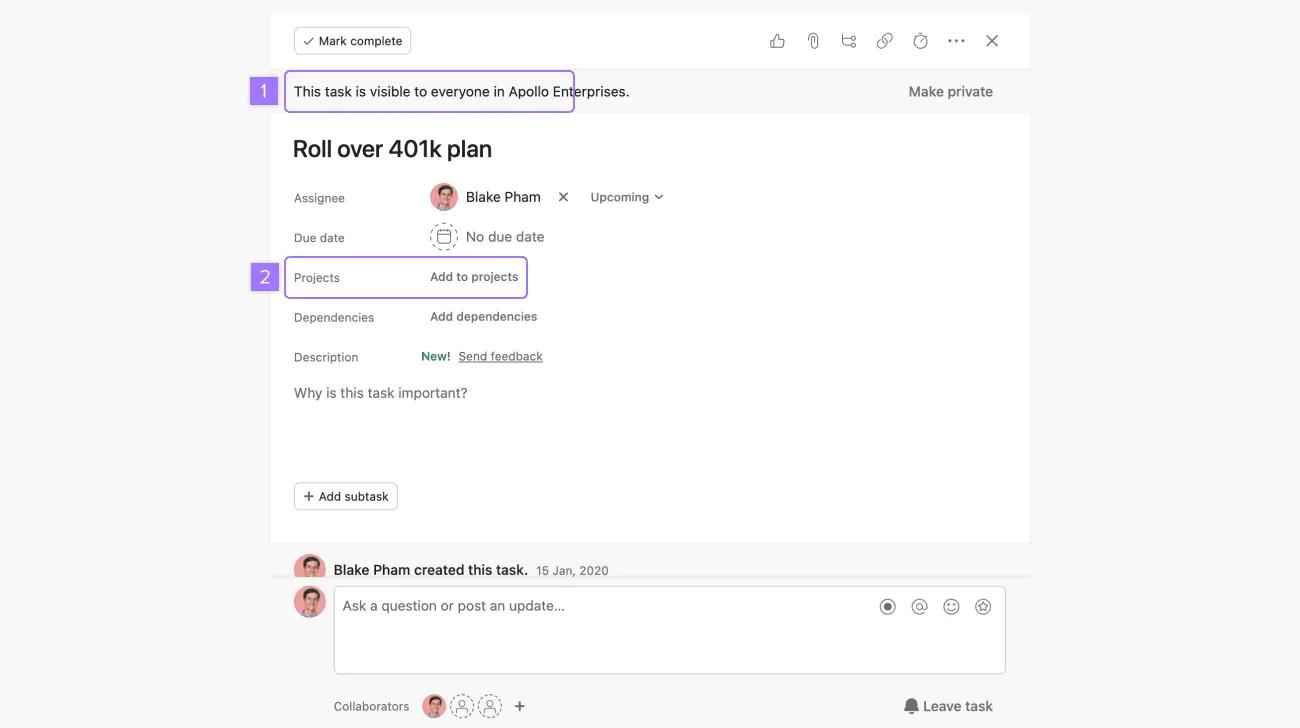
Privata uppgifter som inte tillhör ett projekt är bara synliga för medarbetare. En banner högst upp och projektfältet visar sekretessinformation och projekttillhörighet. Uppgifter skapade i Mina uppgifter är privata som standard.
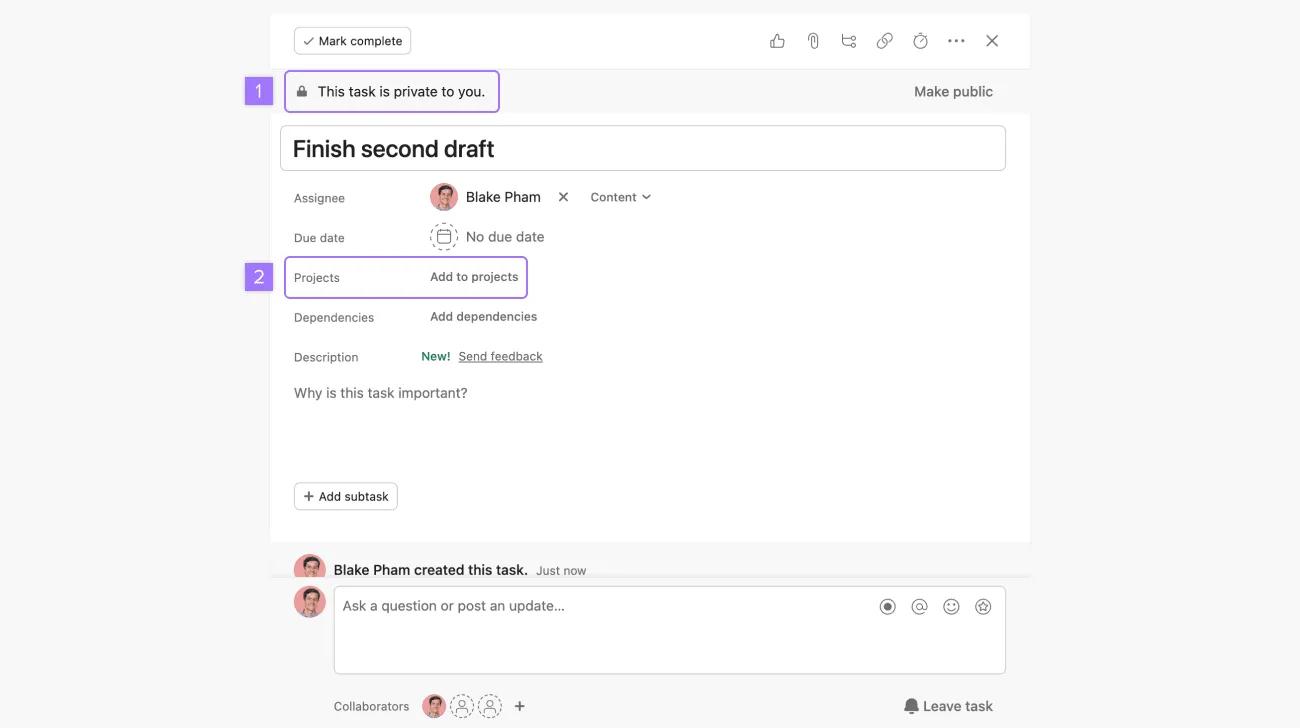
Nedan finns ett exempel på en privat uppgift utan projekttillhörighet, endast synlig för medarbetare.
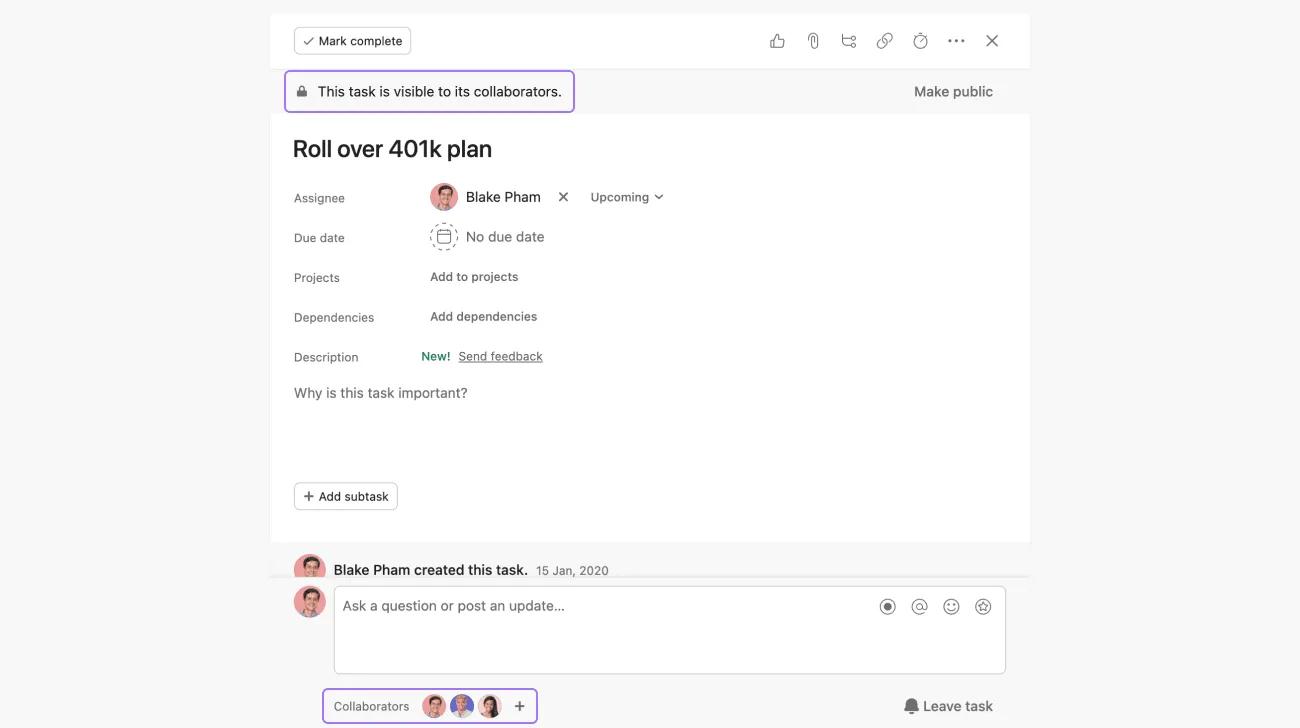
Ge åtkomst till privata uppgifter genom att göra uppgiften öppen, lägga till den i ett projekt med andra medlemmar eller lägga till någon som medarbetare. Innan du lägger till uppgiften i ett projekt är det viktigt att läsa projektets behörigheter.
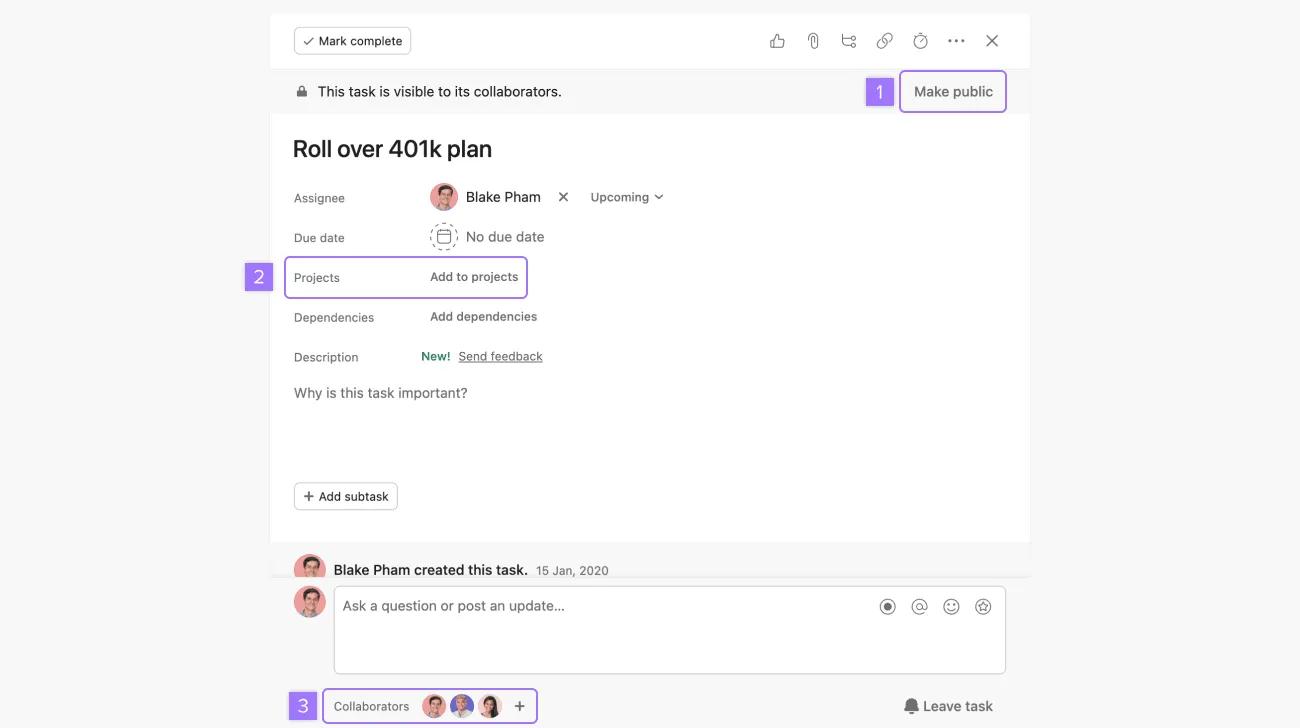
Om du vill begränsa åtkomsten till en uppgift kan du ta bort den från ett projekt, ta bort alla medarbetare eller göra den privat. Ta inte bort dig själv som uppgiftsmedarbetare, eftersom du då förlorar åtkomst till uppgiften.
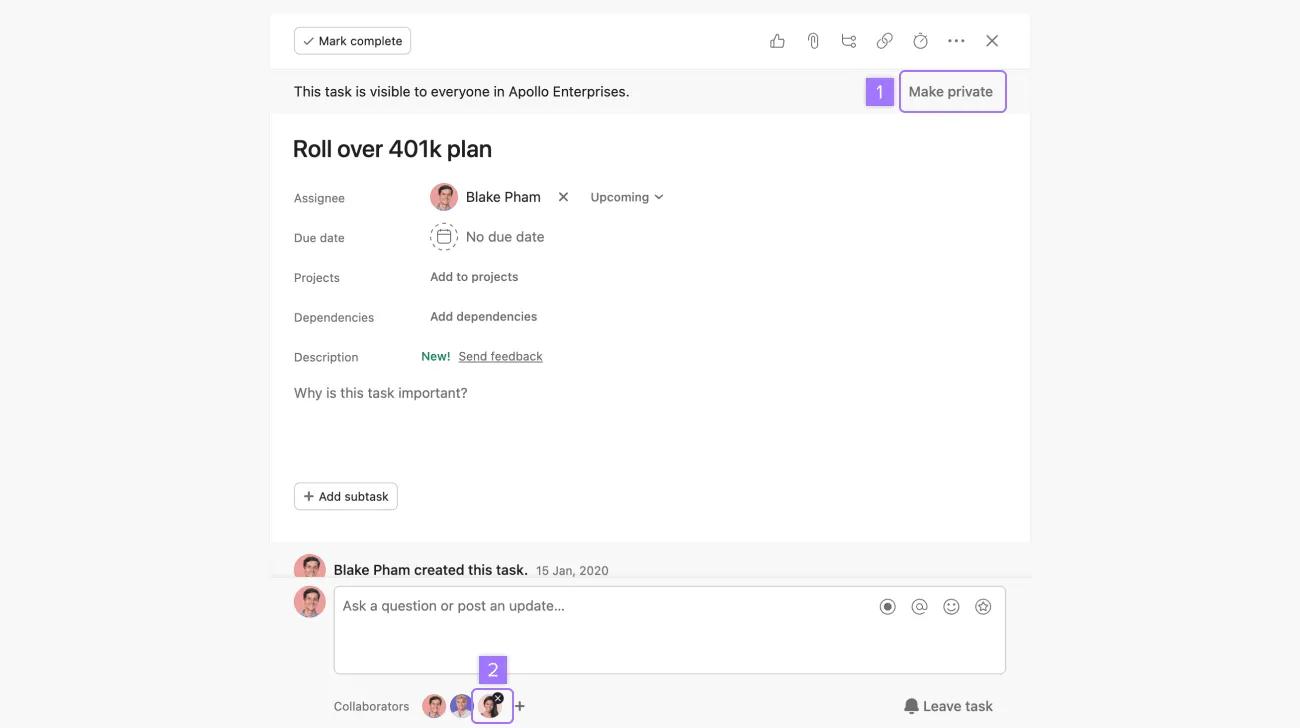
Öppna uppgifter
Öppna uppgifter är synliga för alla i din organisation. Projektfältet anger om uppgiften tillhör ett projekt.
Hantera uppgiftsbehörigheter
Ge åtkomst till en öppen uppgift som inte tillhör ett projektOm du lägger till någon som en uppgiftsmedarbetare får den personen åtkomst till en uppgift. Organisationsmedlemmar har redan åtkomst via sökning.
Att lägga till uppgiften i projektet ger projektmedlemmar åtkomst. Innan du lägger till uppgiften ska du anteckna projektets behörigheter och projektmedlemmar.
Begränsa åtkomst till en öppen uppgift som inte hör till ett projekt?
Genom att ta bort alla uppgiftsmedarbetare, utom dig själv, kommer organisationsmedlemmar inte längre att få uppgiftsaviseringar, men kan fortfarande komma åt uppgiften genom att söka efter den.Klicka på åtgärdsknappen i uppgiftsdetaljfönstret och välj Gör privat. Eftersom uppgiften inte tillhör något projekt kommer den bara att vara synlig för dig och medarbetarna.
Uppgifter i ett projekt som endast delas med organisationen eller teamet
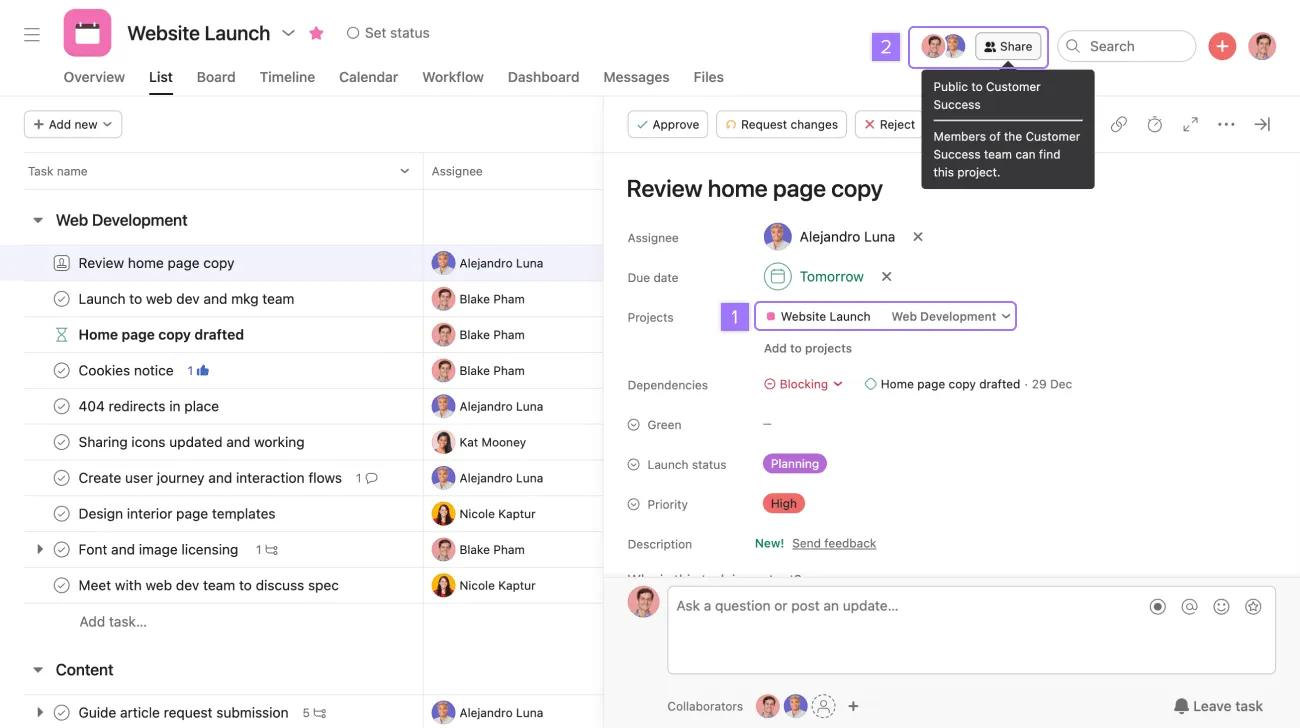
För att verifiera att en uppgift finns i ett projekt med sekretessinställningen delad med organisation eller endast team anger projektfältet det projekt som uppgiften tillhör. I projektet anger sidhuvudet projektsekretessen.
Vem kan se uppgifter i ett projekt som är endast för team eller delat med organisationen?
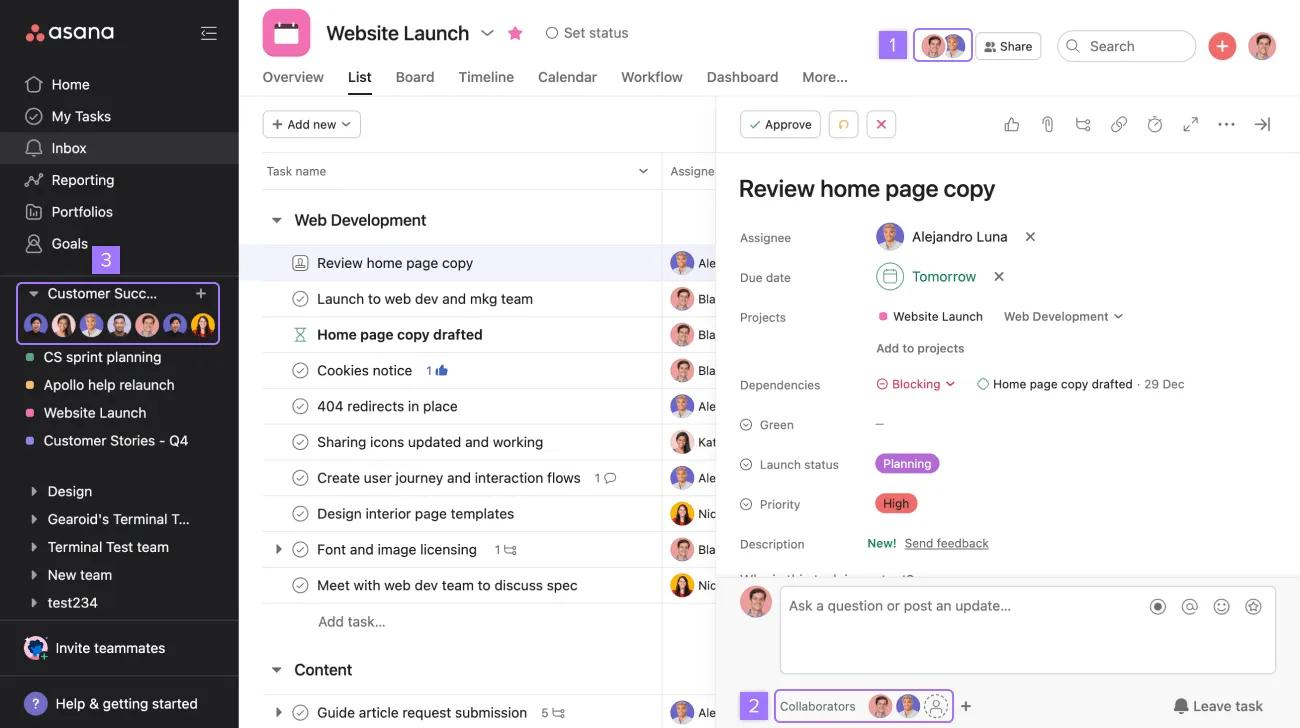
Vem kan se uppgifter i ett projekt som är endast för team eller delat med organisationen:
Endast team: projektmedlemmar, uppgiftsmedarbetare och medlemmar i teamet där projektet finns.
Delad med organisation: alla medlemmar i organisationen.
Hur ger jag åtkomst till uppgifter i ett projekt som endast är för team?
Lägga till någon som en uppgiftsmedarbetare – Om du lägger till någon som en uppgiftsmedarbetare får den personen uppdateringar om uppgiften. Om det handlar om en projektmedlem eller teammedlem har personen redan åtkomst till uppgiften.
Lägga till en projektmedlem – det ger personen åtkomst till alla uppgifter i projektet. Om det handlar om en teammedlem har personen redan åtkomst till uppgiften.
Lägga till en teammedlem – det ger personen åtkomst till alla uppgifter i projektet.
Hur ger jag åtkomst till uppgifter i ett projekt som delas med organisationen?
Uppgifter i projekt som har sekretessinställningen delad med organisation är redan tillgängliga för alla organisationsmedlemmar.
Hur begränsar jag åtkomst till den här uppgiften?
- Ta bort uppgiftsmedarbetare : de kommer inte längre att få uppgiftsaviseringar. Projekt- eller teammedlemmar har fortfarande åtkomst till uppgiften.
- Ta bort projektmedlemmar : de kommer inte längre att få uppgifts- och projektaviseringar. Om de däremot även är medlemmar i ett team där projektet ingår kan de se uppgiften och andra uppgifter i projektet eftersom det är öppet.
- Ta bort uppgiften från projektet : projektmedlemmar kommer inte längre att ha åtkomst till uppgiften, men uppgiftsmedarbetare har fortfarande åtkomst till uppgiften.
- Göra projektet privat : teammedlemmar kommer inte längre att ha åtkomst till uppgiften eller det övergripande projektet, men projektmedlemmar och uppgiftsmedarbetare har fortfarande åtkomst till uppgiften.
Uppgifter i ett projekt som är privat för medlemmar
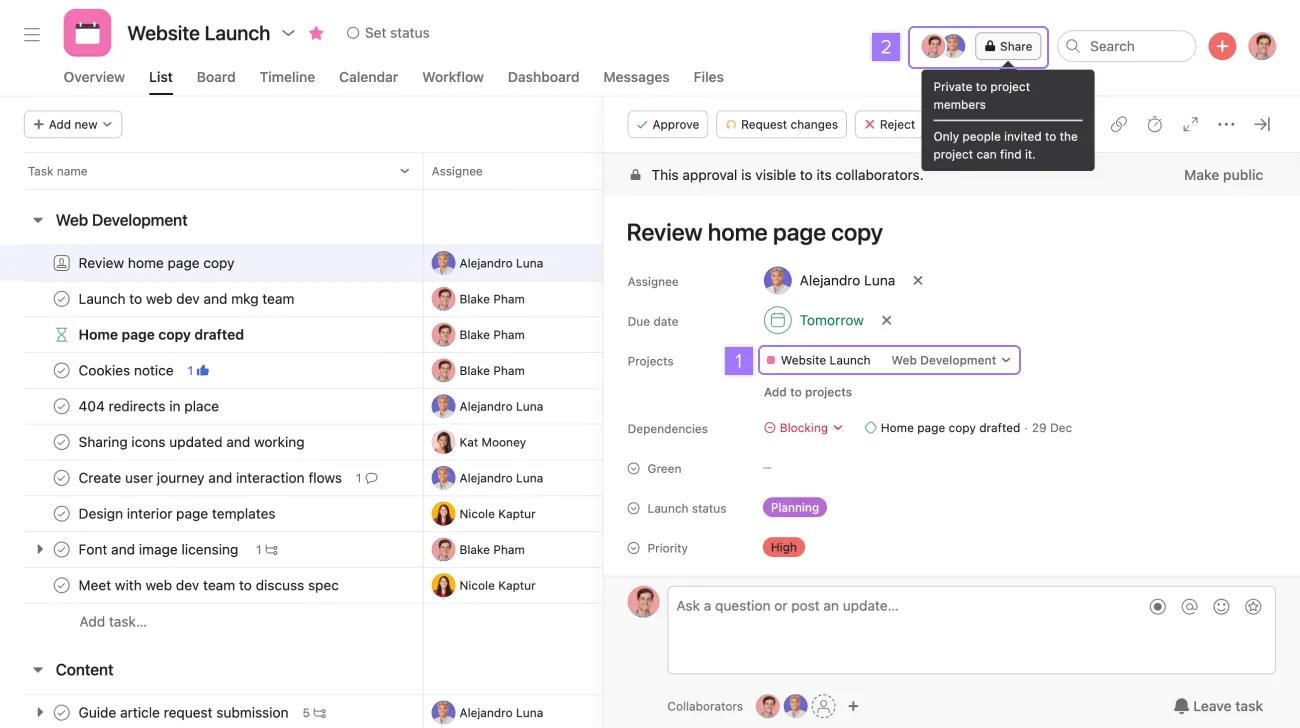
- Projektfältet i uppgiftsdetaljfönstret anger det projekt som uppgiften tillhör. Klicka på projektnamnet för att ladda projektet.
- När projektet är laddat kommer sidhuvudet att visa att projektet är privat för projektmedlemmar.
Du kan se ett gult fält ovanför projektfältet i uppgiftsdetaljfönstret om åtkomsten till uppgiften är begränsad till en grupp personer. Det gula fältet visar exakt vem som har åtkomst till uppgiften.
Vem kan se den här uppgiften?
Projektmedlemmar och uppgiftsmedarbetare kan se den här uppgiften.
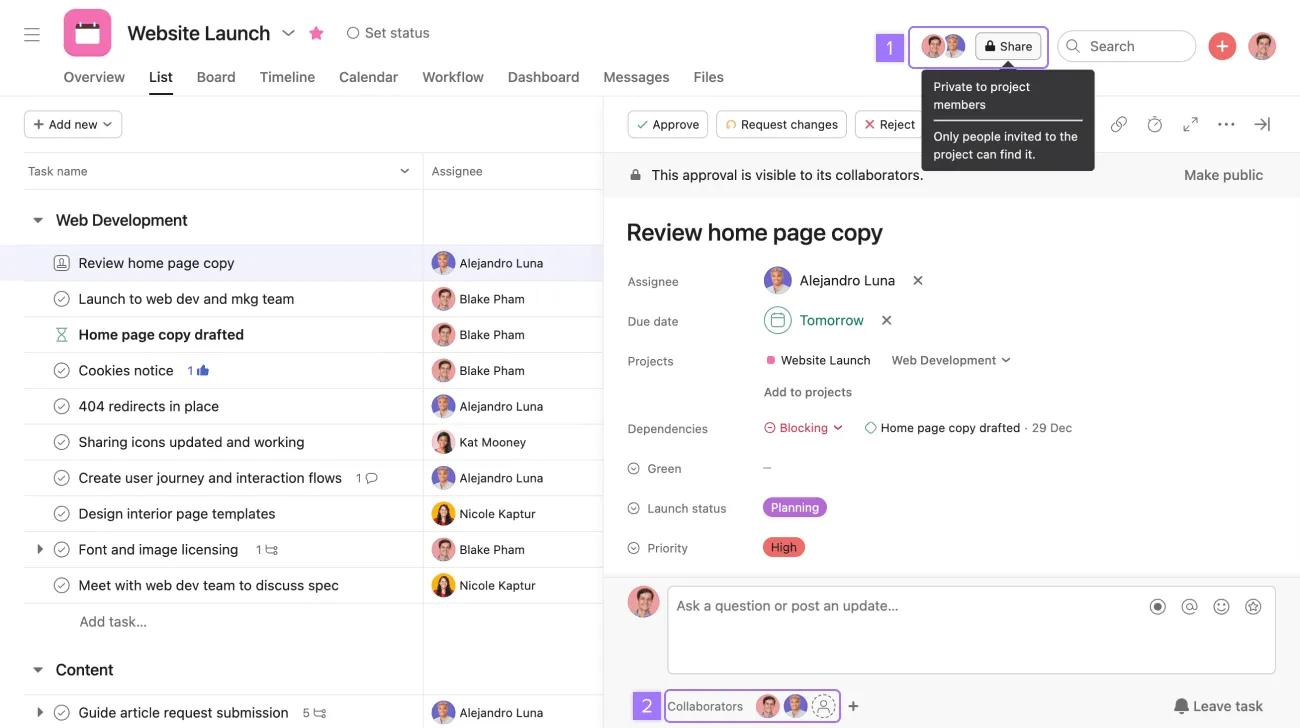
Hur ger jag åtkomst till uppgifter i ett projekt som är privat för medlemmar?
- Lägga till en uppgiftsmedarbetare – det här ger åtkomst till just den här uppgiften. Om de är projektmedlemmar har de redan åtkomst.
- Lägga till en projektmedlem – det ger åtkomst till alla uppgifter i projektet.
- Göra projektet öppet för teamet genom att ändra sekretessinställningarna till endast team – det ger teammedlemmar åtkomst till projektet och dess uppgifter.
- Göra projektet öppet för organisationen genom att ändra sekretessinställningarna till delat med organisationen – det ger åtkomst till alla organisationsmedlemmar.
Hur begränsar jag åtkomst till den här uppgiften?
- Ta bort uppgiftsmedarbetare : de kommer inte längre att ha åtkomst till uppgiften. Men om de också är projektmedlemmar kan de komma åt uppgiften igen från projektet.
- Ta bort projektmedlemmar : de kommer inte längre att ha åtkomst till uppgiften eller några uppgifter i projektet såvida de inte fortfarande är medarbetare.
- Ta bort uppgiften från projektet : projektmedlemmar kommer inte längre att ha åtkomst till uppgiften, men uppgiftsmedarbetare har fortfarande åtkomst till uppgiften.
Begära åtkomst till en privat uppgift
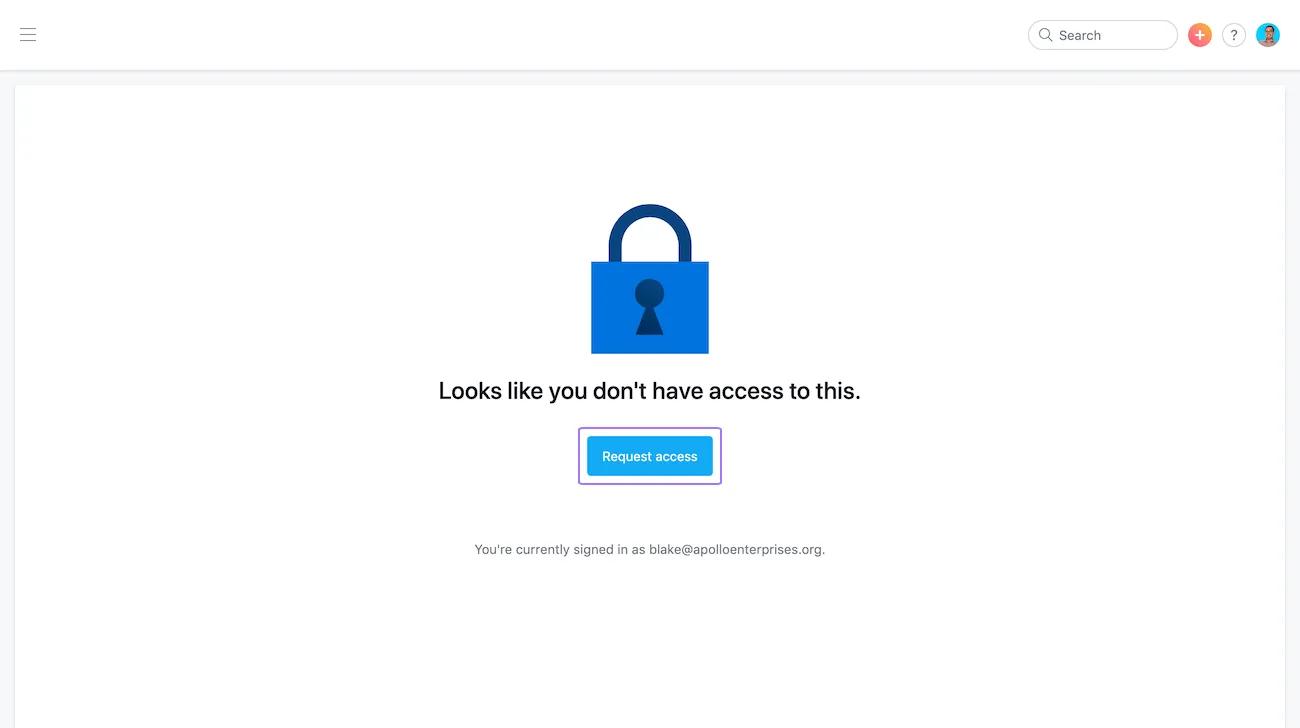
Du kan kontakta den tilldelade personen för en privat uppgift för att begära åtkomst:
- Klicka på länken till den privata uppgiften. Du kommer att se skärmen ovan.
- Klicka på Begär åtkomst för att begära åtkomst från den tilldelade personen.
- Den tilldelade personen får en avisering och kan välja att lägga till dig som medarbetare.
Om uppgiften inte har någon tilldelad person går begäran till uppgiftsskaparen, om den personen fortfarande har redigeringsåtkomst. Om skaparen inte har redigeringsåtkomst får den första medarbetaren med redigeringsåtkomst förfrågan. Om projektmedlemmar har åtkomst till uppgiften skickas förfrågan till projektägaren. Om projektet inte har någon ägare går begäran till en medlem med redigeringsåtkomst i projektet.
Letar du efter ett bättre sätt att hantera ditt arbete? Kom igång med en kostnadsfri Asana-provperiod. Prova gratis
Anteckning
This article has been AI-translated.
Send translation feedback.