Produkter


AI Platform
Vi kunde inte hitta några artiklar om det här ämnet.

Gå till vår prissättningssida för mer information.
Om du vill använda Asana-utvecklade Microsoft 365-integreringar kan du behöva samarbeta med dina Microsoft-administratörer som har åtkomst till Microsoft Entra (tidigare Azure Active Directory) för att godkänna de behörigheter som krävs. Om du godkänner dessa behörigheter ger du Asana tillstånd att läsa och/eller skriva data i motsvarande Microsoft 365-applikationer så att de Asana-utvecklade integreringarna kan ”kommunicera med” dessa applikationer.
I den här artikeln sammanfattar vi de behörigheter som krävs för Asana-utvecklade Microsoft 365-integreringar och går igenom flera alternativ som dina Microsoft-administratörer kan använda för att aktivera dessa behörigheter åt dig.
Integrering | Nödvändiga behörigheter |
|---|---|
Calendars.ReadWrite Behörigheter för att använda AI Meetings:
| |
Behörigheter för att använda Asana-boten i MS Teams:
Behörigheter för att använda MS Teams-appen i Asana för att skapa Asana-appregler:
Behörigheter för Asana-fliken i MS Teams:
| |
Outlook-e-post + Asana:
| |
Files.Read.All |
Beroende på organisationens kultur finns det flera sätt att aktivera dessa behörigheter. Vi sammanfattar tre sätt nedan, och du kan hitta det som fungerar bäst för din organisation.
Anteckning
När en användare försöker ansluta till Asana-appen visas appen i Företagsapplikationer.
Om din organisation vill ha strikt kontroll över vilka användare eller grupper som har åtkomst till en viss Asana-utvecklad integrering kan dina Microsoft-administratörer tilldela integreringen till specifika användare eller grupper. De flesta organisationer föredrar det här tillvägagångssättet.
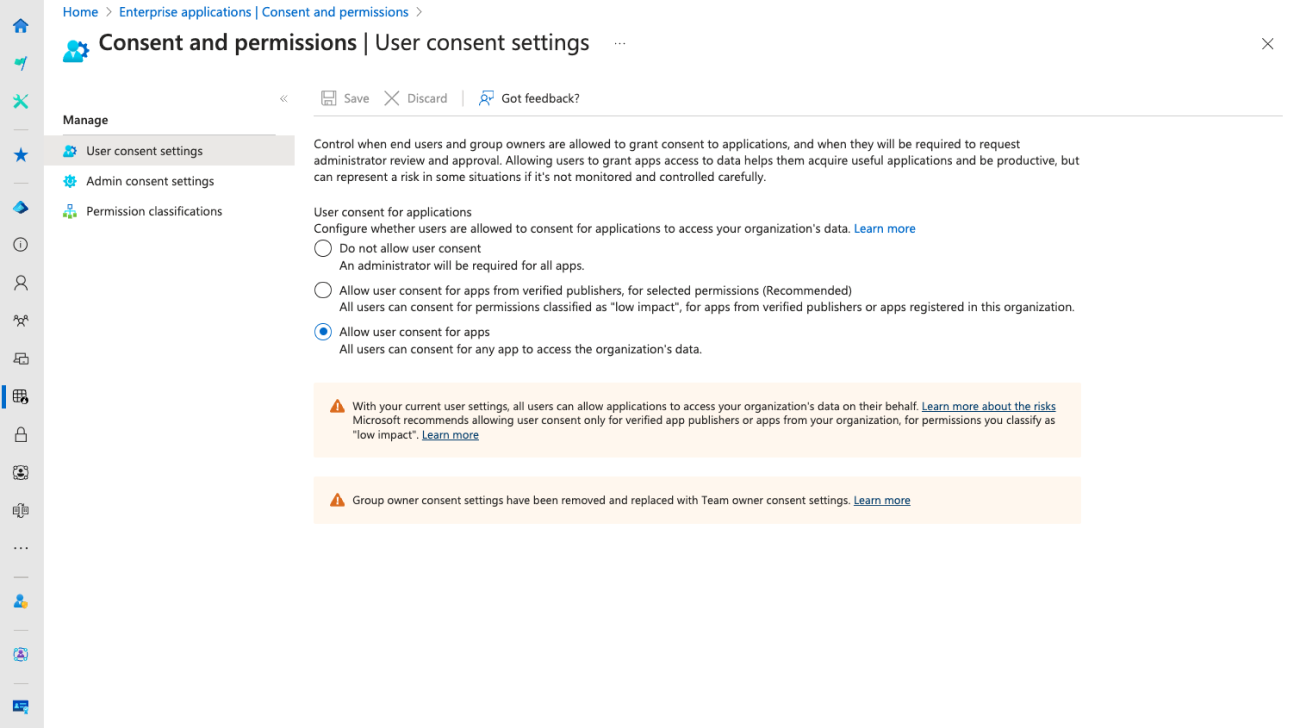
Om din organisation uppmuntrar anställda att experimentera med och använda integreringar som fungerar bäst för deras arbetsflöden kan Microsoft-administratörer tillåta ”användarsamtycke för appar” för att ge anställda friheten att godkänna relevanta behörigheter.
I Microsoft Entra går du till Företagsapplikationer | Samtycke och behörigheter för att aktivera användarsamtycke. Detta ger dina anställda flexibiliteten att godkänna eller avvisa begärda behörigheter när de försöker använda Asana-utvecklade Microsoft-integreringar.
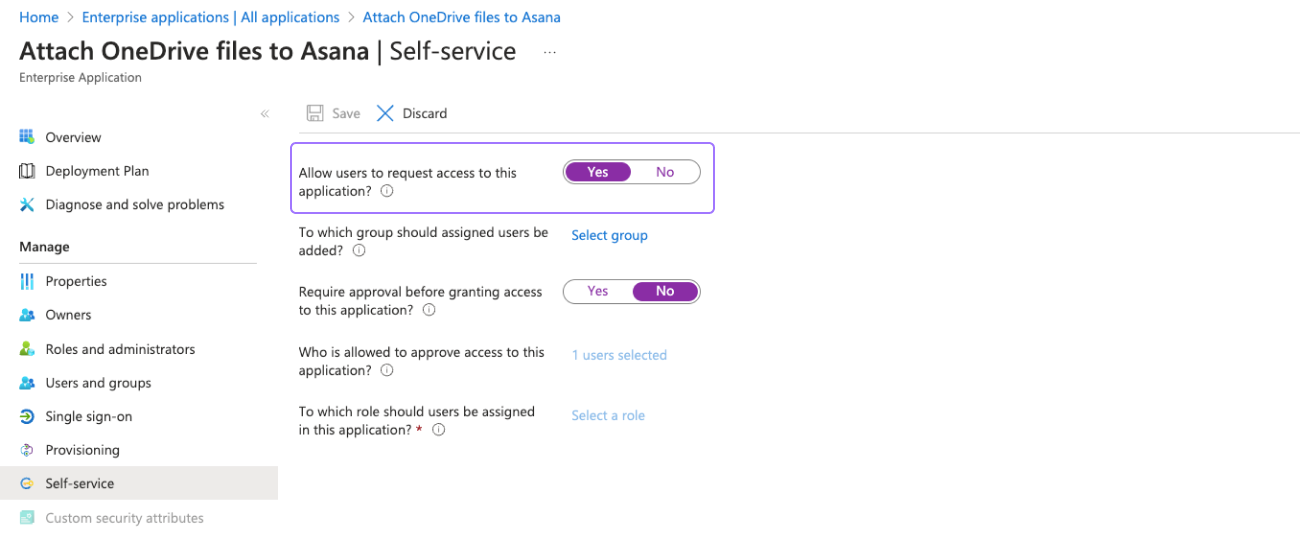
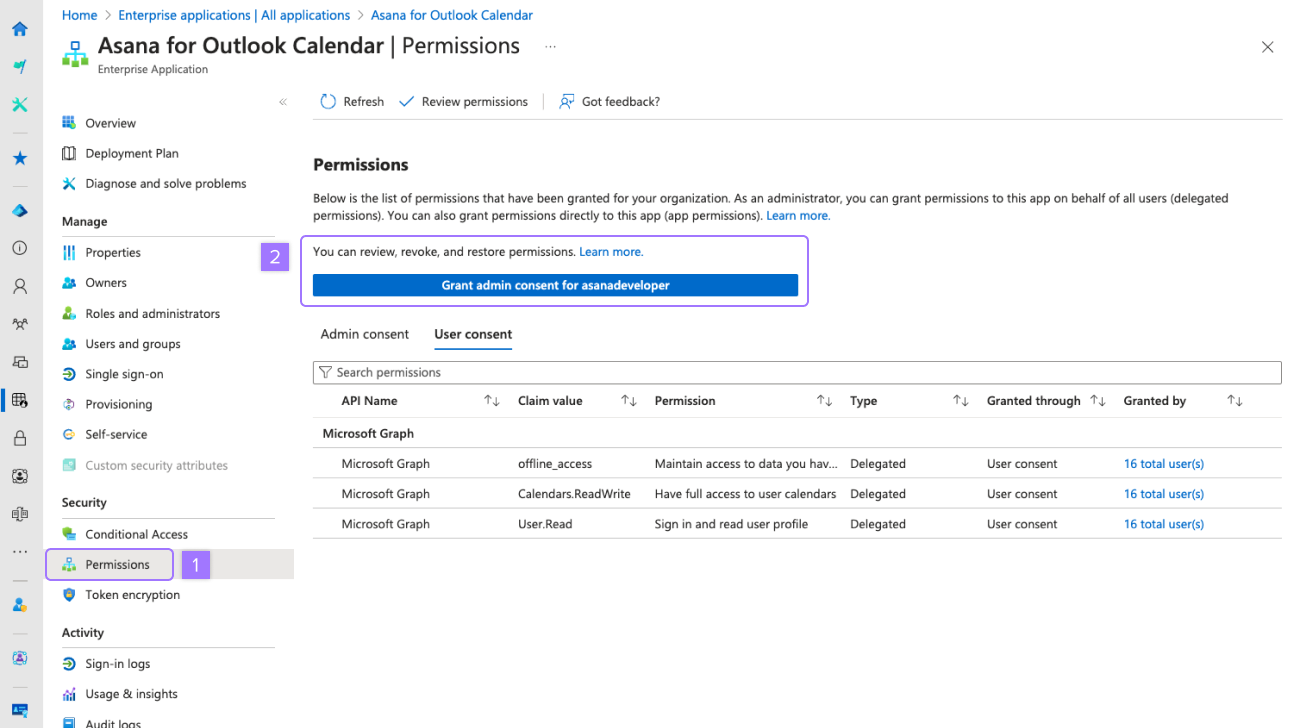
Dina Microsoft-administratörer kan också välja att ge ”administratörssamtycke” till de behörigheter som krävs för en Asana-integrering (t.ex. Asana för Outlook-e-post). Det här ger samtycke till Asana-integreringen för alla i din organisation, så att användarna inte blir ombedda att ge sitt samtycke individuellt.
Om det här är det föredragna tillvägagångssättet kan du göra följande:
This article has been AI-translated.
Send translation feedback.



