MOGELIJKHEDEN
Type bedrijf
Dit artikel beschrijft hoe je @vermeldingen en tekstopmaak in Asana gebruikt, en de basisprincipes van het linken naar taken, projecten en andere items. Het bevat stappen voor het toepassen van tekst met opmaak om de duidelijkheid en organisatie in je communicatie te verbeteren.
Met @vermelding kun je personen, projecten, taken en berichten verbinden vanaf elk beschrijvings- of reactie veld in Asana.
Gebruik @vermelding om in de beschrijving te linken naar andere taken, projecten, teams of berichten, of om de aandacht van een teamgenoot te vestigen op een opmerking door te linken naar zijn of haar naam.
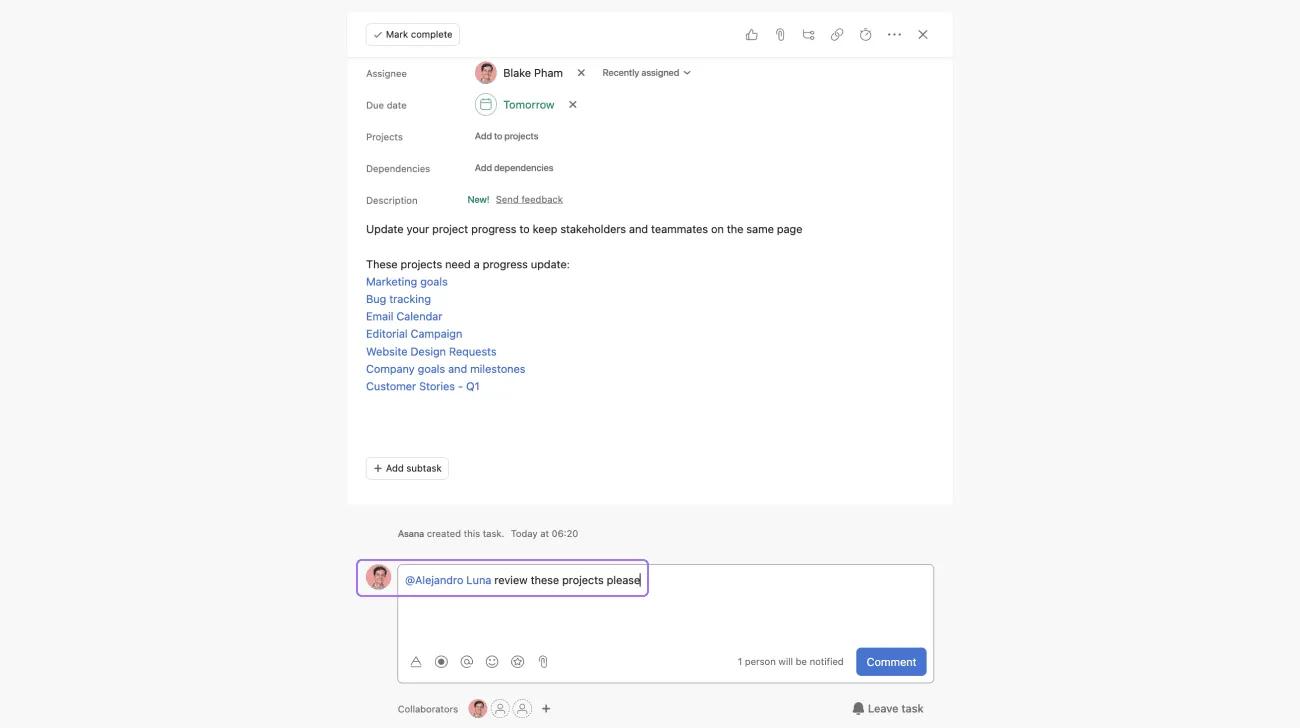
Typ @ en vervolgens de naam van een taak, project, bericht of persoon.
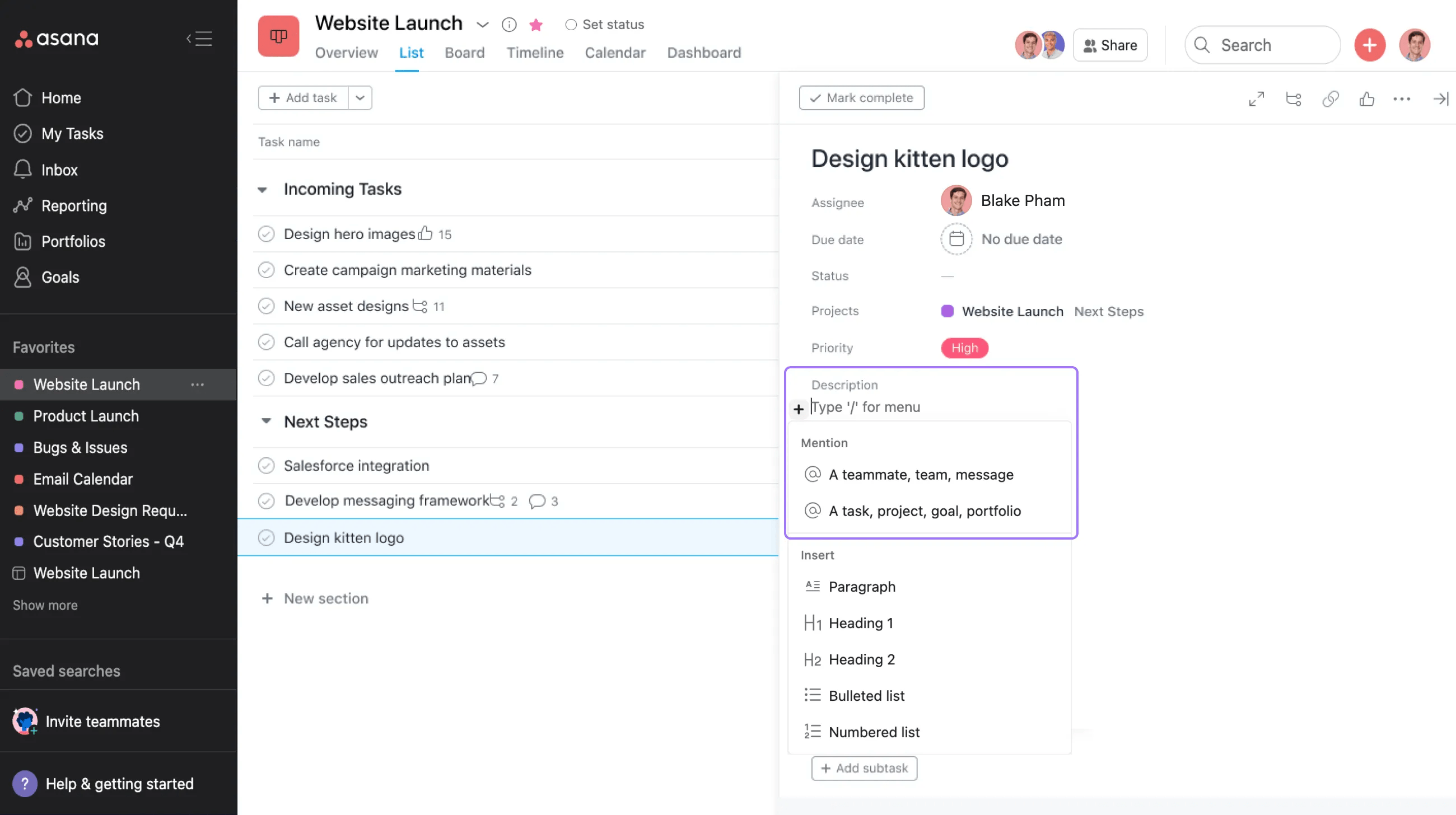
Je kunt ook op de knop + klikken en een van de opties onder Vermelden selecteren.
Wanneer je iemand in een taak of gesprek @vermeldt, wordt hij of zij automatisch toegevoegd als medewerker en ontvangt hij of zij een inbox-melding
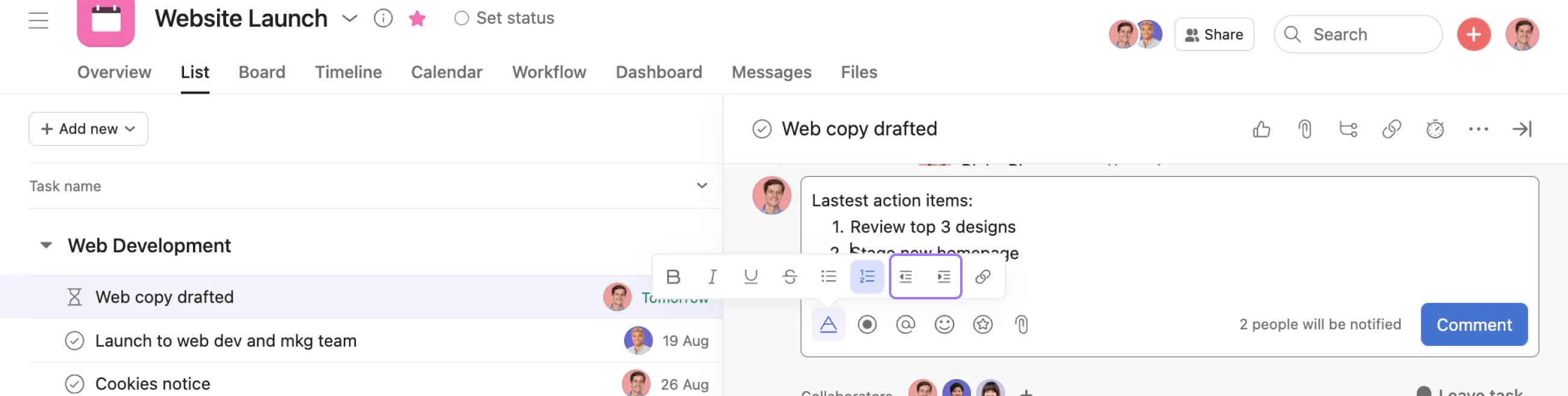
Gebruik de volgende sneltoetsen om je tekst op te maken:
| Actie | Mac | Windows | Markdown |
|---|---|---|---|
| Vet | ⌘B | Ctrl-B | *tekst* |
| Onderstrepen | ⌘U | Ctrl-U | __tekst__ |
⌘⇧X | Ctrl⇧X | ~tekst~ | |
| Cursief | ⌘I | Ctrl-I | |
Monospace | ⌘⇧M | Ctrl-Shift-M | `tekst` |
| • Lijsten met opsommingstekens | ⌘⇧8 | Ctrl-Shift-8 | * tekst |
| 1. Genummerde lijsten | ⌘⇧7 | Ctrl-Shift-7 | 1. tekst |
| Laat je lijst inspringen | ⌘] | Ctrl-] | |
| Laat je lijst uitspringen | ⌘[ | Ctrl-[ | |
| Hyperlinks | ⌘K | Ctrl-K | [titel](link) |
⌘ is de Command/Apple-toets in macOS, Ctrl is de Control-toets in Windows.
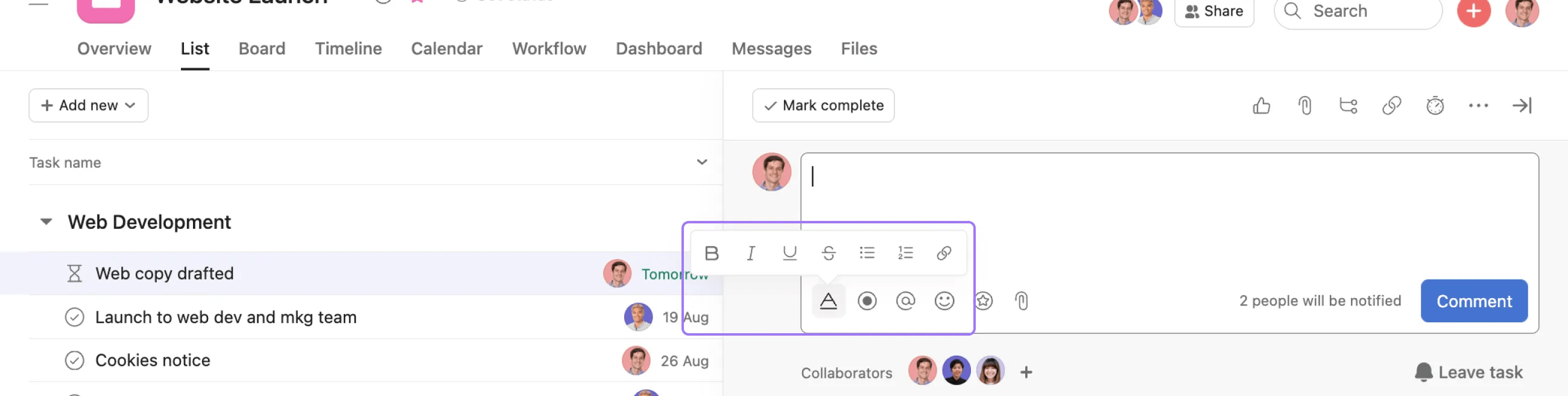
Je kunt je tekst ook opmaken door te klikken op de werkbalk Tekst met opmaak wanneer je een taakbeschrijving toevoegt of reageert op een taak.
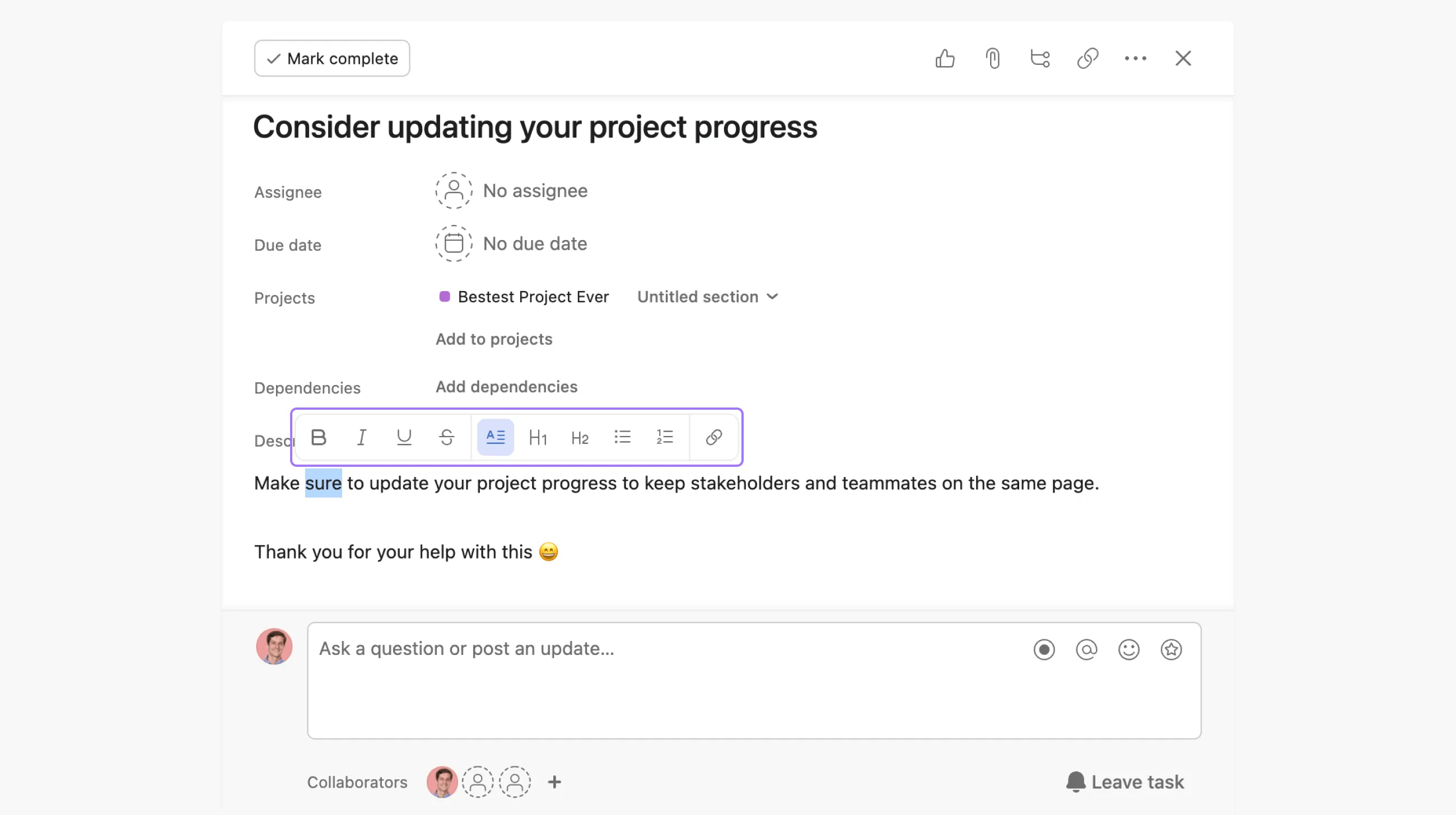
Je kunt je taakbeschrijving ook opmaken door de tekst die je wilt opmaken te markeren.
Klik op de puntjes naast de tekst in de beschrijving en versleep de tekst naar de gewenste positie. Je kunt dit ook doen met in-line afbeeldingen en media.

Voeg in-line afbeeldingen toe aan je taakbeschrijvingen en sluit media in vanuit plaatsen als YouTube en Figma.
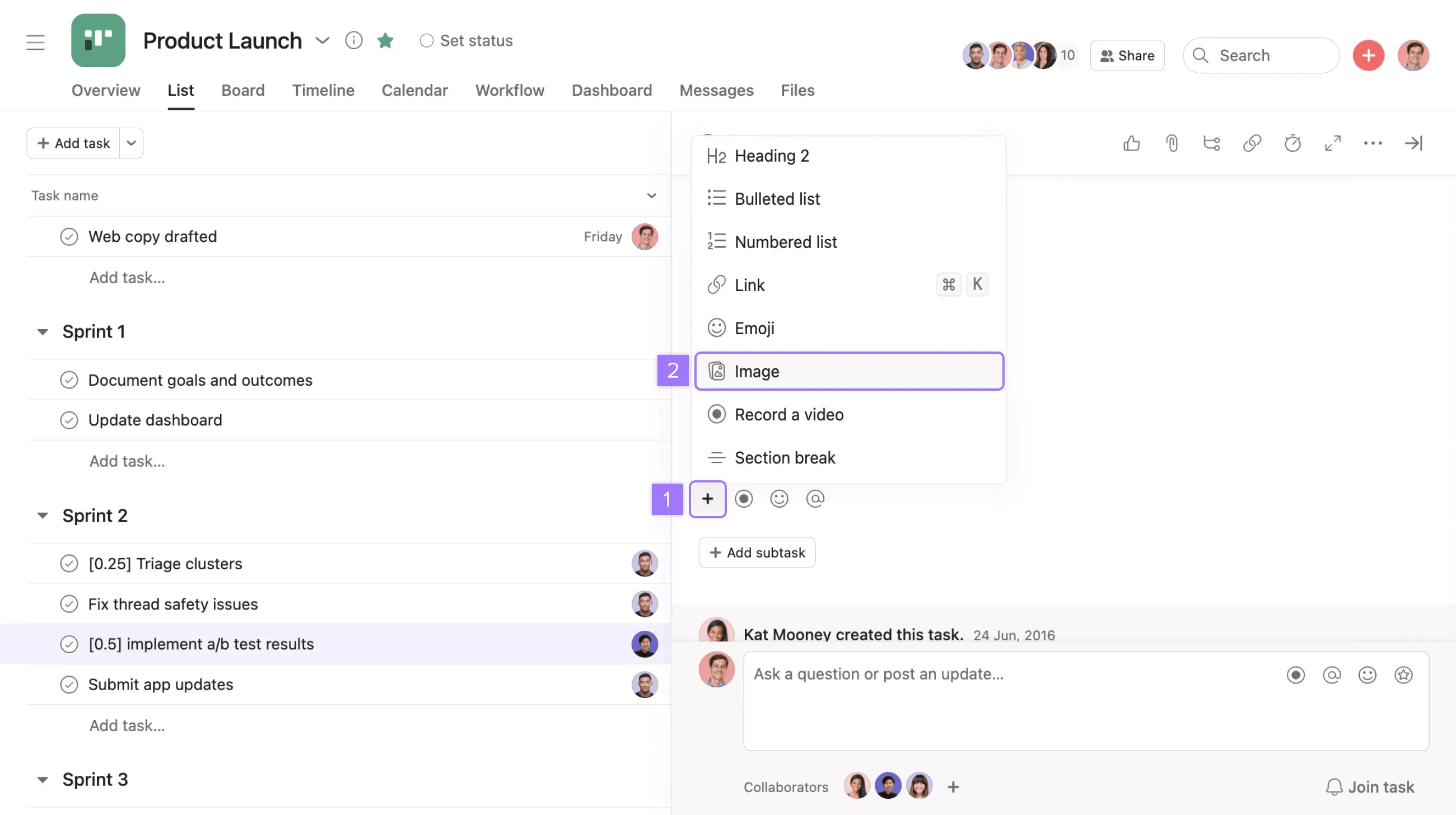
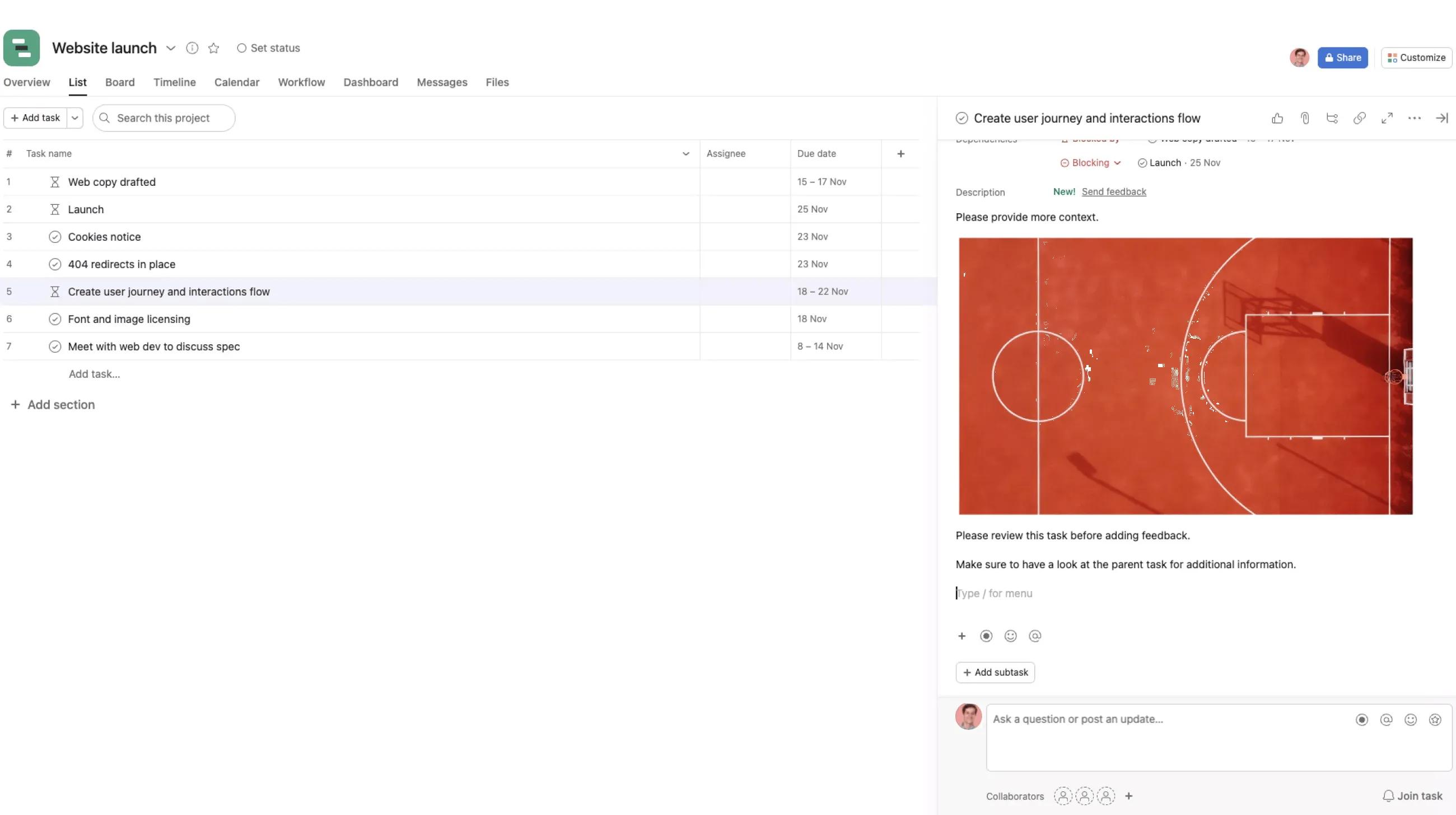
Je kunt tekst of andere elementen toevoegen voor en na je afbeelding.
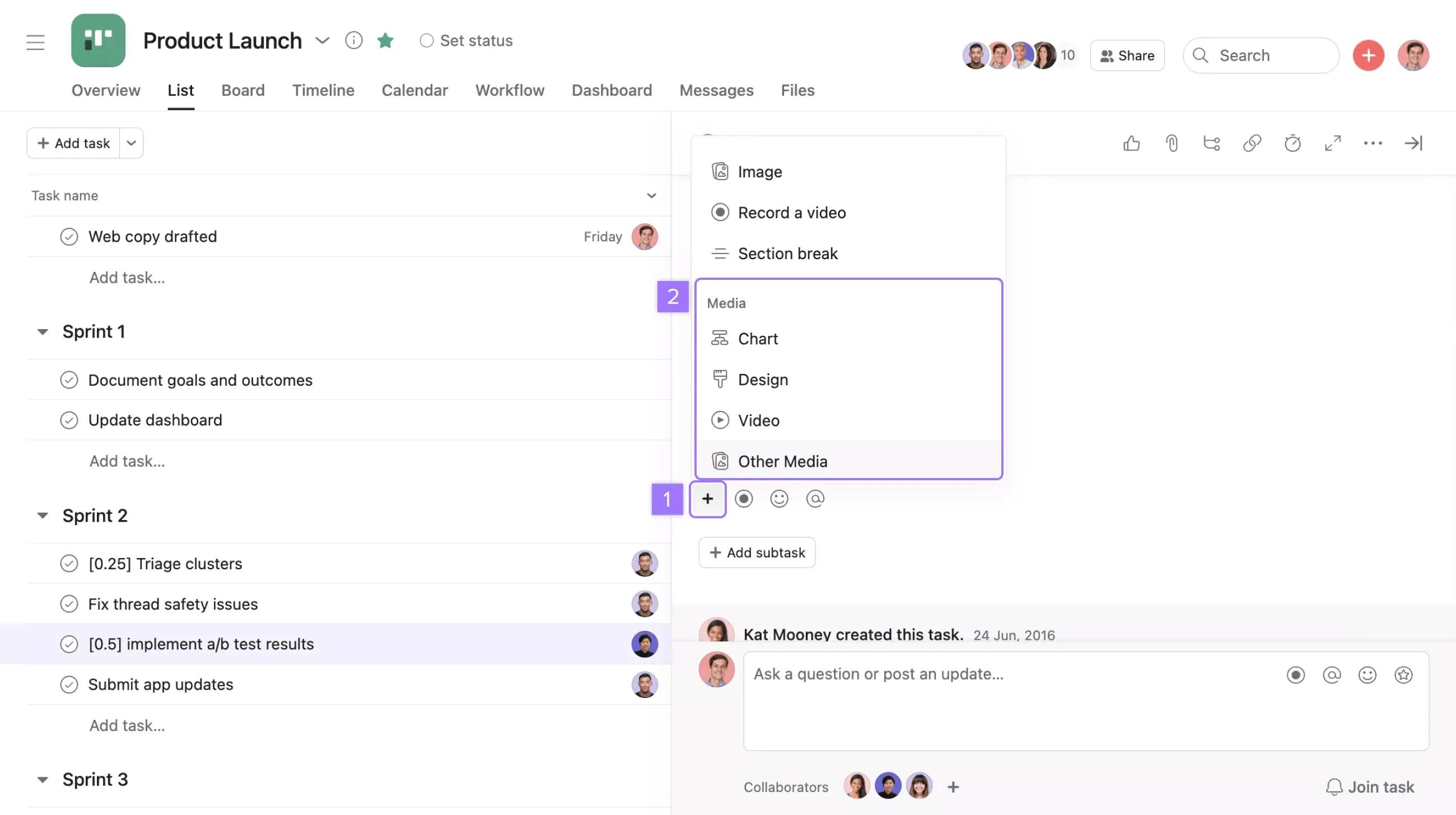
Je wordt dan gevraagd om de URL van de media die je wilt insluiten te plakken.
Emoji's worden overal in Asana ondersteund. Ze kunnen worden toegevoegd aan project- en taaktitels, beschrijvingen, reacties en berichten. Je kunt een emoji kopiëren en in het juiste veld plakken, of in het veld een emoji-opdracht typen waarna de tekst automatisch wordt omgezet in de overeenkomstige emoji.
Typ bijvoorbeeld:smile: in het taakbeschrijvingsveld en de tekst wordt omgezet in  .
.
Klik hier om een aantal fantastische emoji's weer te geven
ASCII-emoticons worden ondersteund en worden automatisch omgezet in emoji's.
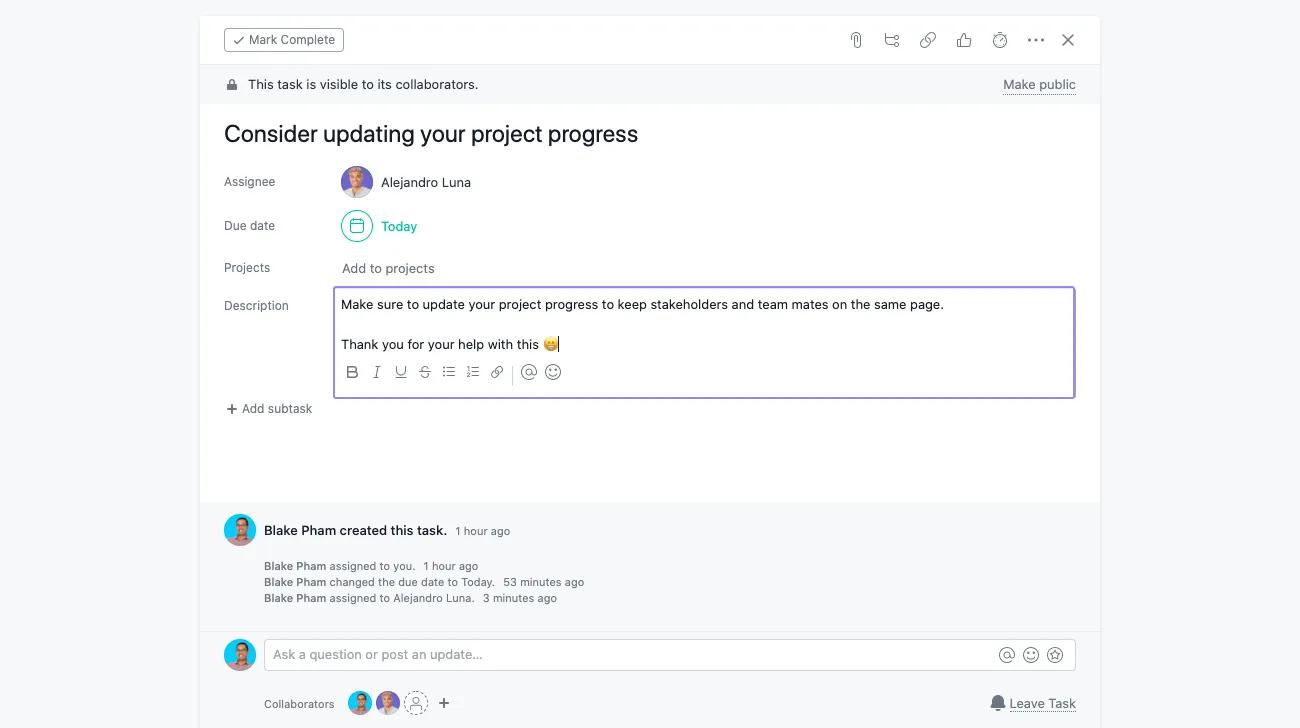
Waarderingsstickers zijn een manier om gebruikers die samen aan taken werken een steuntje in de rug te geven. Het zijn geanimeerde en geïllustreerde karakteriseringen die gebruikers via de emoji-kiezer kunnen toevoegen. Deze stickers zijn een geweldige manier om je erkenning en waardering te tonen voor teamgenoten en medewerkers.
Je kunt waarderingsstickers openen door in het veld waarin je op taken reageert te klikken op de Waarderingen pictogramkiezer.
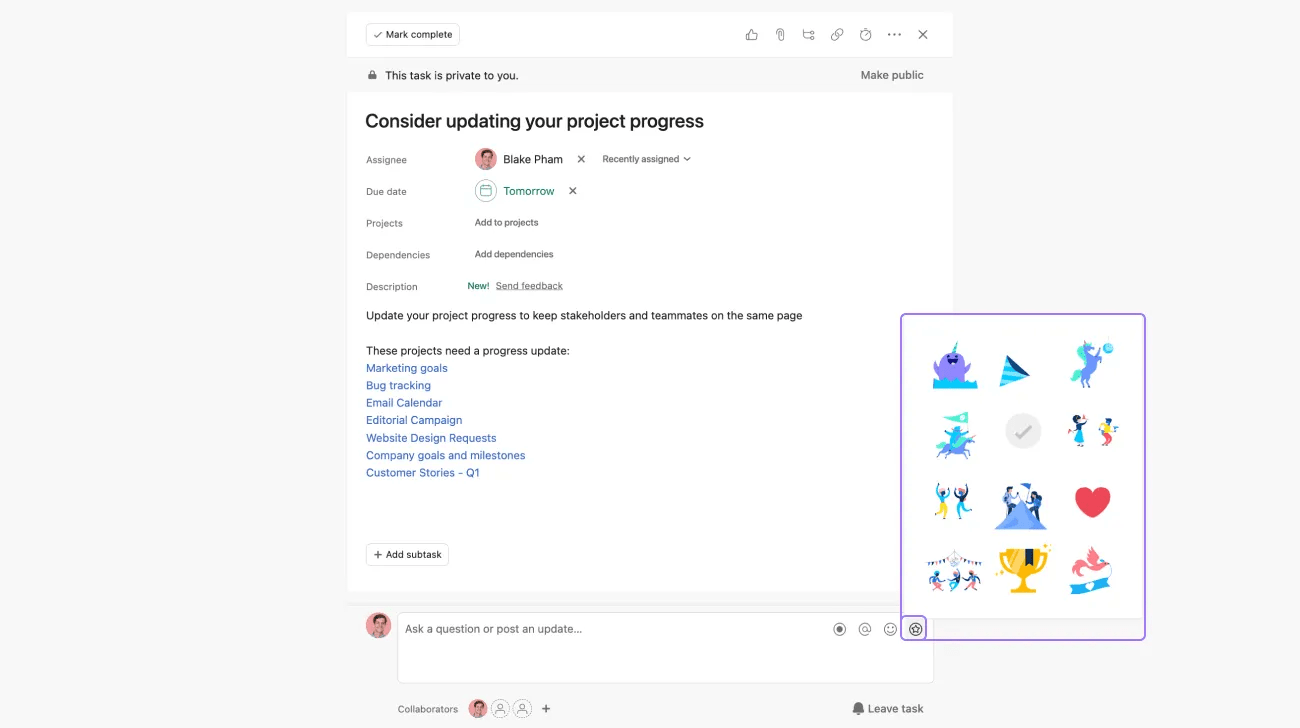
Toon je waardering en erkenning over een taakactie met een aantal geanimeerde stickers.
Hyperlinks gebruiken
Gebruikers kunnen in Asana communiceren met hyperlinks. Je kunt een link toevoegen aan een taak via de Link invoegen knop en in het veld voor reacties op taken via de werkbalk voor tekst met opmaak. Asana-gebruikers kunnen relevante projecten, taken en documenten linken.

Ga naar de taakbeschrijving en klik op het pictogram Link invoegen
Nadat je op Link invoegen hebt geklikt, kun je in een pop-upkader van twee regels je link in regel 1 beschrijven door tekst toe te voegen en in regel 2 je URL toe te voegen.
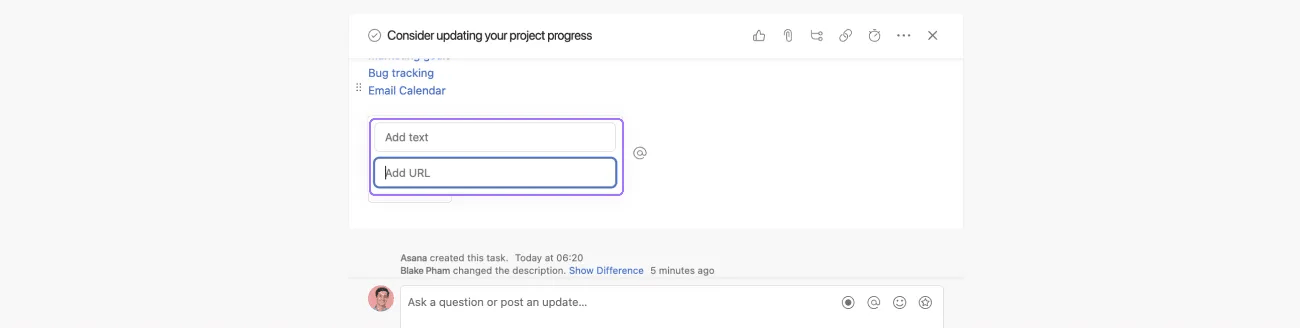
Geef je link-tekst op en voeg je URL toe.
Link maken als je een reactie geeft
Je kunt een link toevoegen via een reactie op een taak door de werkbalk Tekst met opmaak te gebruiken.
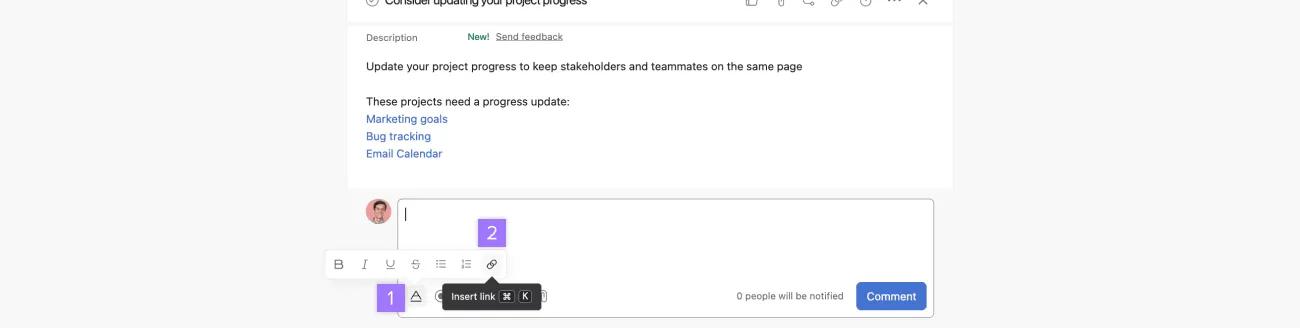
Dan kun je tekst en je URL toevoegen
Je kunt om belangrijke inhoud aan de tekst te linken een sneltoets gebruiken: ⌘-K (Mac) en Ctrl-K (Windows).
De volgende velden ondersteunen @vermelding, tekst met opmaak en emoji's:
Als je al een URL op je klembord hebt en je selecteert een tekst en vervolgens typ je Cmd+V, dan verandert de geselecteerde tekst in een link.
Je kunt links in je taakbeschrijving insluiten door/te typen en op de link Insluiten te klikken. Plak vervolgens de link en klik op Invoegen.
Als je een tekst selecteert en vervolgens backtick (`) typt, zal de tekst opgemaakt worden als monospace.
Bevalt het wat je ziet? Ga vandaag nog aan de slag met een gratis Asana-proefperiode. Probeer het gratis.
Opmerking
Dit artikel is vertaald met AI.
Feedback over de vertaling versturen.