Loading

トピック

Asana の StarterAdvancedEnterpriseEnterprise+ ティア、および旧 Enterprise ティアの Premium、Business、Legacy Enterprise でご利用いただけます。

詳しくは、料金ページ をご確認ください。

プロジェクト横断レポートでは、データを視覚的に把握し、変換できます。組織のメンバーは、ダッシュボードビューでチャートを組み合わせ、最も関心のあるデータを瞬時に確認できます。プロジェクト横断レポートを使うと、チームの正確な現状把握が容易になり、明確な目的に向けチームを連携し、仕事を適切に優先順位付けすることができます。

Asana でレポートを効果的に活用する方法について詳しくは、レポートを使ってインサイトを得るのオンライントレーニングにご参加ください。今すぐ登録

ダッシュボードを作成する

ダッシュボードは、チャートを一元的に確認できる場所です。タスク、プロジェクト、ポートフォリオ、目標など、さまざまなデータポイントをレポートするチャートを作成して追加できます。
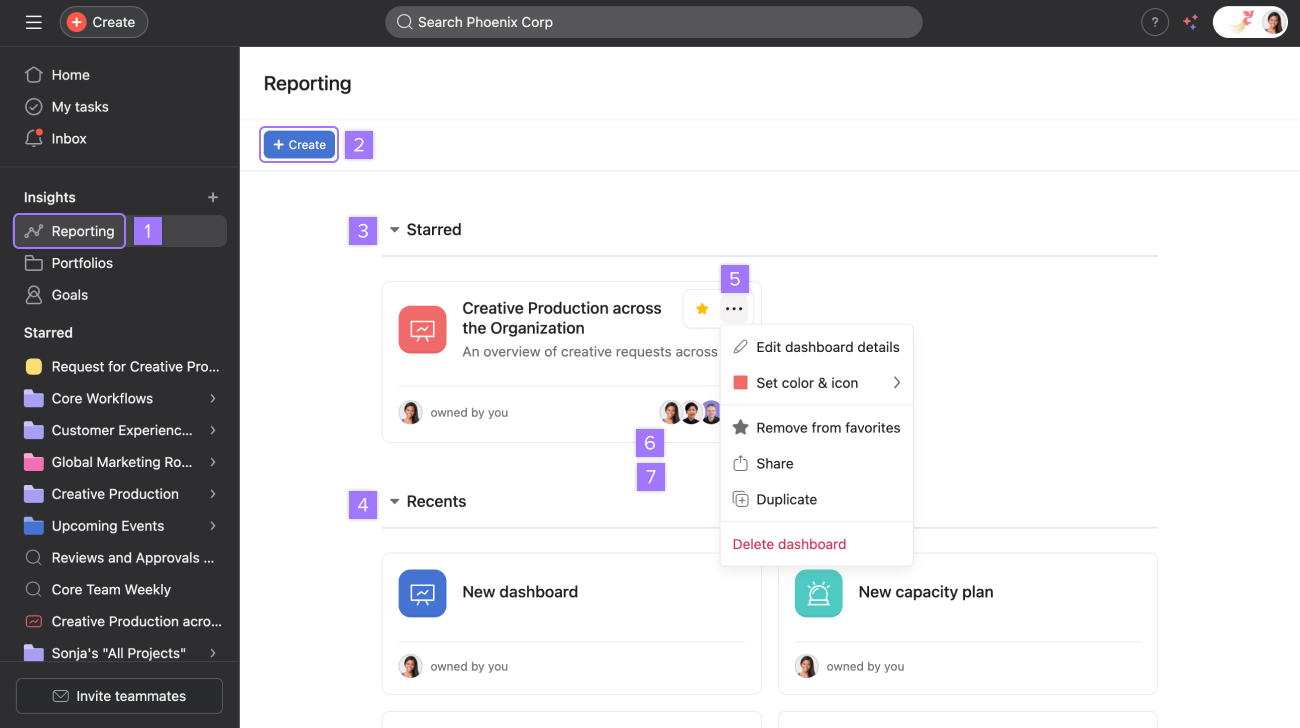
ダッシュボードの作成画面

ここでは次のことを行えます。

  1. サイドバーの「レポート」をクリックする
  2. 「+ 作成」>「ダッシュボード」の順にクリックして、新しいダッシュボードを作成する
  3. お気に入りのダッシュボードを表示する
  4. 最近作成したダッシュボードや最近共有されたダッシュボードを表示する (閲覧限定)
  5. 三点リーダーアイコンをクリックして、ダッシュボードにアクションを実行する

仕事のレポート

チャートを作成する際には、タスクプロジェクトポートフォリオゴールのレポートを選択できます。ポートフォリオとゴールに関するレポートを作成するには、Advanced、Enterprise、Enterprise+、または旧料金体系の Business、Enterprise プランのいずれかが必要です。

タスクのレポート作成

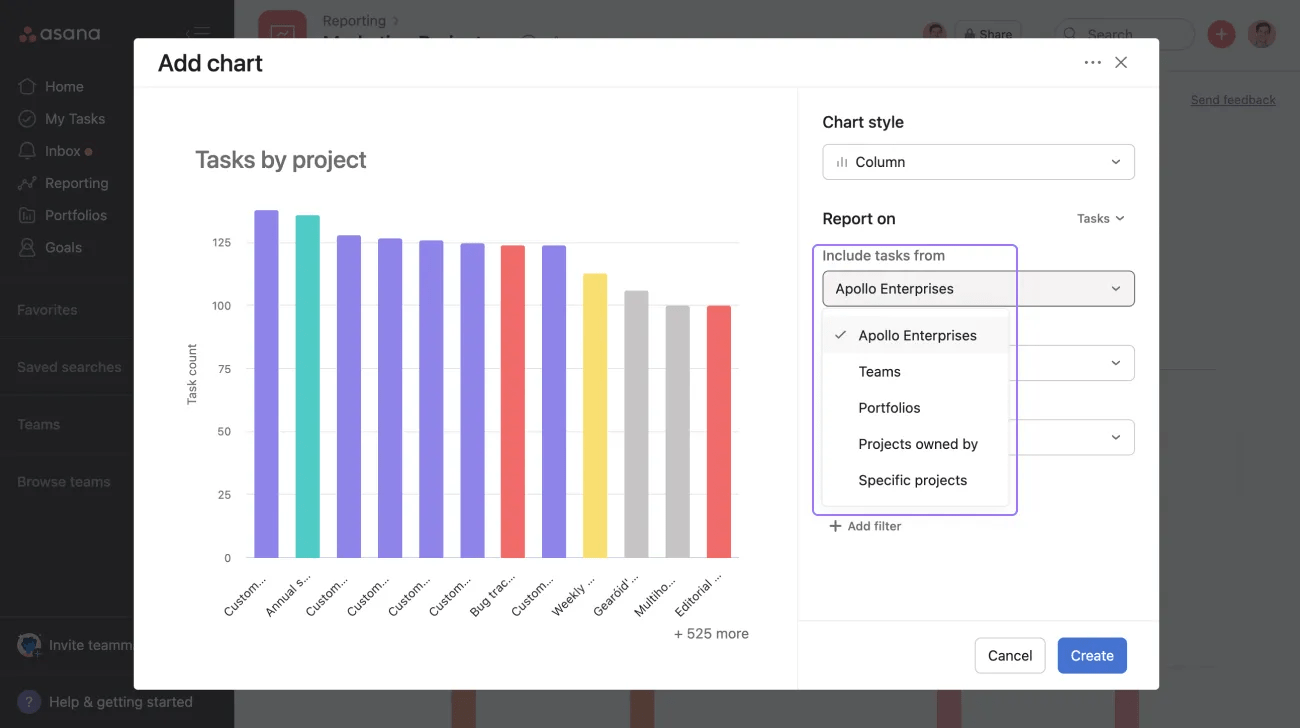
対象タスクの範囲画面

対象タスクの範囲は次の中から選択できます。

  • 組織
  • チーム
  • ポートフォリオ
  • 特定の個人がオーナーのプロジェクト
  • 特定のプロジェクト

X軸のグループ化は次のようにカスタマイズできます。

  • 担当者
  • 作成者
  • カスタムフィールド
  • タスクの種類
  • 完了ステータス
  • プロジェクト
  • 期間

期間の場合、時間カスタムフィールドがタスクに追加されたときに時計が始まり、タスクが完了したとき、または時間カスタムフィールドがタスクから削除されたときに時計が止まります。

ノート iconノート

グループ化できるのは、グローバルカスタムフィールドのみです。

Y 軸のグループ化は次のようにカスタマイズできます。

  • タスク数
  • 時間
  • 時間の入力: 実績時間予定時間のいずれかを選択できます。
  • グローバルな数値カスタムフィールドの合計または平均。(例: 時間数を追跡するカスタムフィールド)
ノート iconノート

時間を追加したユーザータイムエントリーは、プロジェクトにタイムトラッキングカスタムフィールドを追加した場合にのみ使用できます。

「完了までの時間」でタスクをグループ化する機能は、Asana Enterprise および Enterprise+ ティア、および 旧 Enterprise Business および Legacy Enterprise ティアのお客様のみがご利用になれます。

また、フィルターを使ってチャートをカスタマイズすることもできます。絞り込むことができる項目は以下のとおりです。

  • 担当者
  • 作成者
  • カスタムフィールド
  • サブタスク: チャートでサブタスクを除外する、あるいはサブタスクのみを表示する場合に選択します
  • 日付: 作成日、完了日、期日のいずれかを選択できます
  • チーム、ポートフォリオ、特定のオーナーのプロジェクト、特定のプロジェクトのタスクの除外
  • タスクの完了ステータス
  • タスクステータス
  • タスクタイプ

プロジェクトのレポート作成

プロジェクトのメタデータに基づくチャートの作成は、Asana AdvancedEnterpriseEnterprise+ プラン、および旧 Enterprise Business、旧 Enterprise プランでご利用いただけます。 プロジェクトのチャートを作成すると、プロジェクト、ポートフォリオ、チームをまたいで重要なデータを把握、追跡、比較できます。 プロジェクトのメタデータに関するチャートを作成するには、「レポート作成対象」ドロップダウンメニューから「プロジェクト」を選択します。
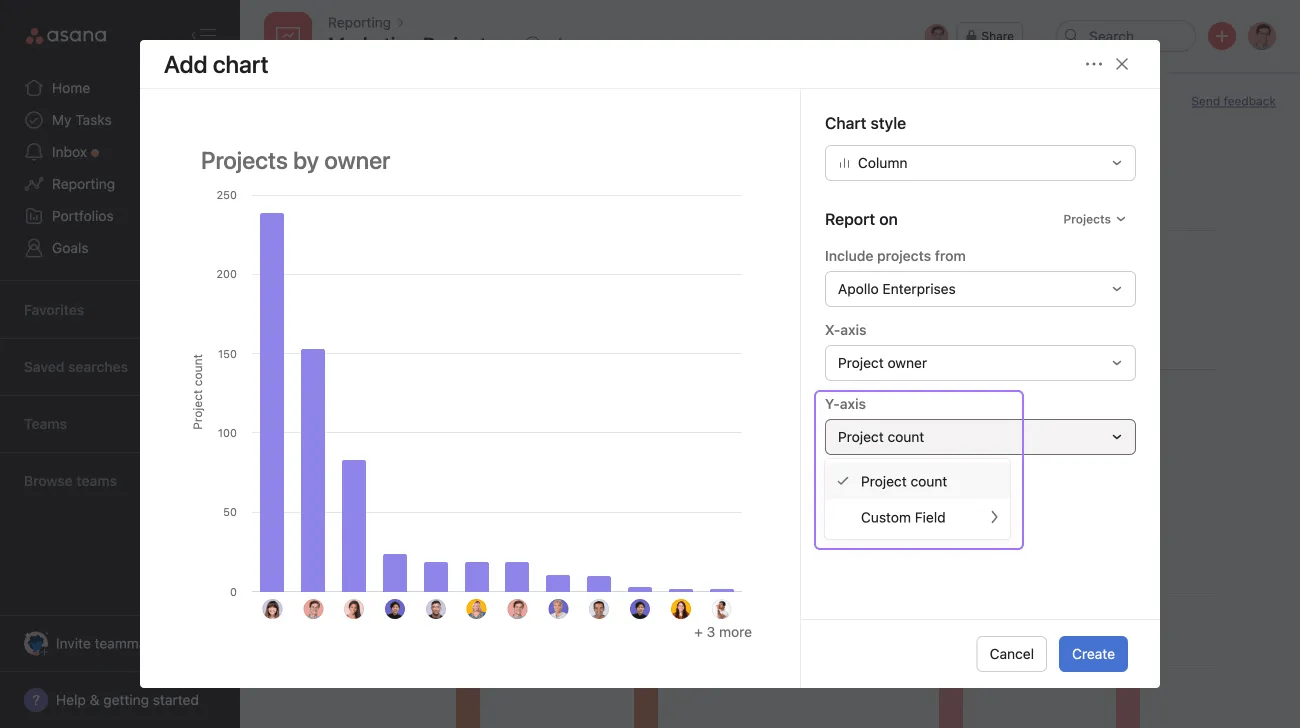
「チャートを追加」をクリックして、レポートを作成するプロジェクトを選択します。対象プロジェクトは次の条件から選択できます。
  • 組織
  • チーム
  • ポートフォリオ
  • プロジェクトオーナー
  • 特定のプロジェクト
screen of measurement

尺度としてプロジェクト件数または数値のカスタムフィールドを選択できます。

ノート iconノート

カスタムフィールドの数値を比較するには、プロジェクト数でグループ化します。

ゴールのレポート作成

ゴールのメタデータに関するチャートの作成は、Asana Advanced, Enterprise および Enterprise+ プラン、および旧ティア Business および旧 Enterprise で利用できます。

目標に関するチャートを作成すると、組織全体の目標のパフォーマンスを把握しやすくなり、目標の現状把握に役立つインサイトを得られます。
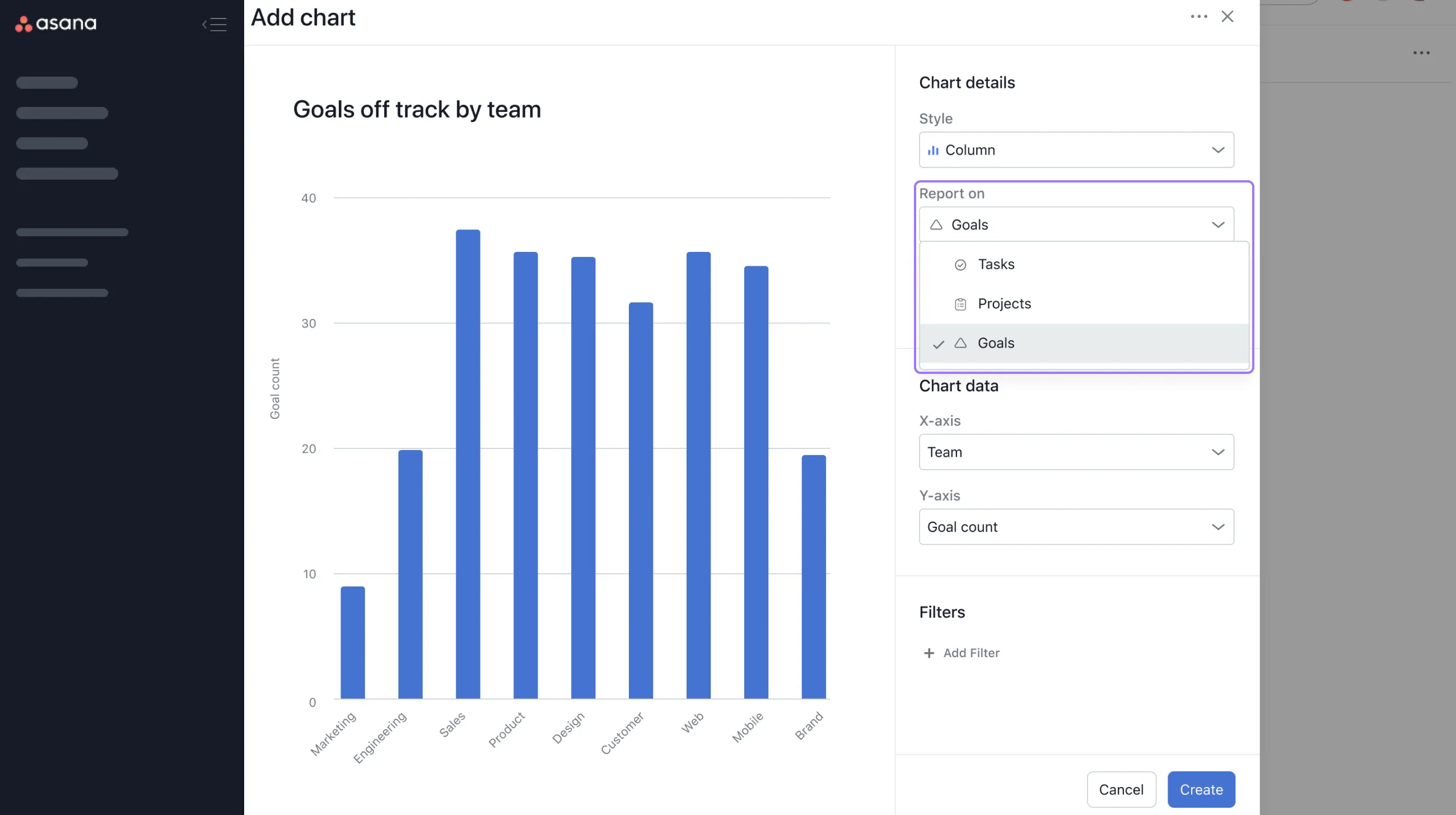
ゴールチャート 1

目標のメタデータに関するチャートを作成するには、「レポート作成対象」のオプションから「目標」を選択します。
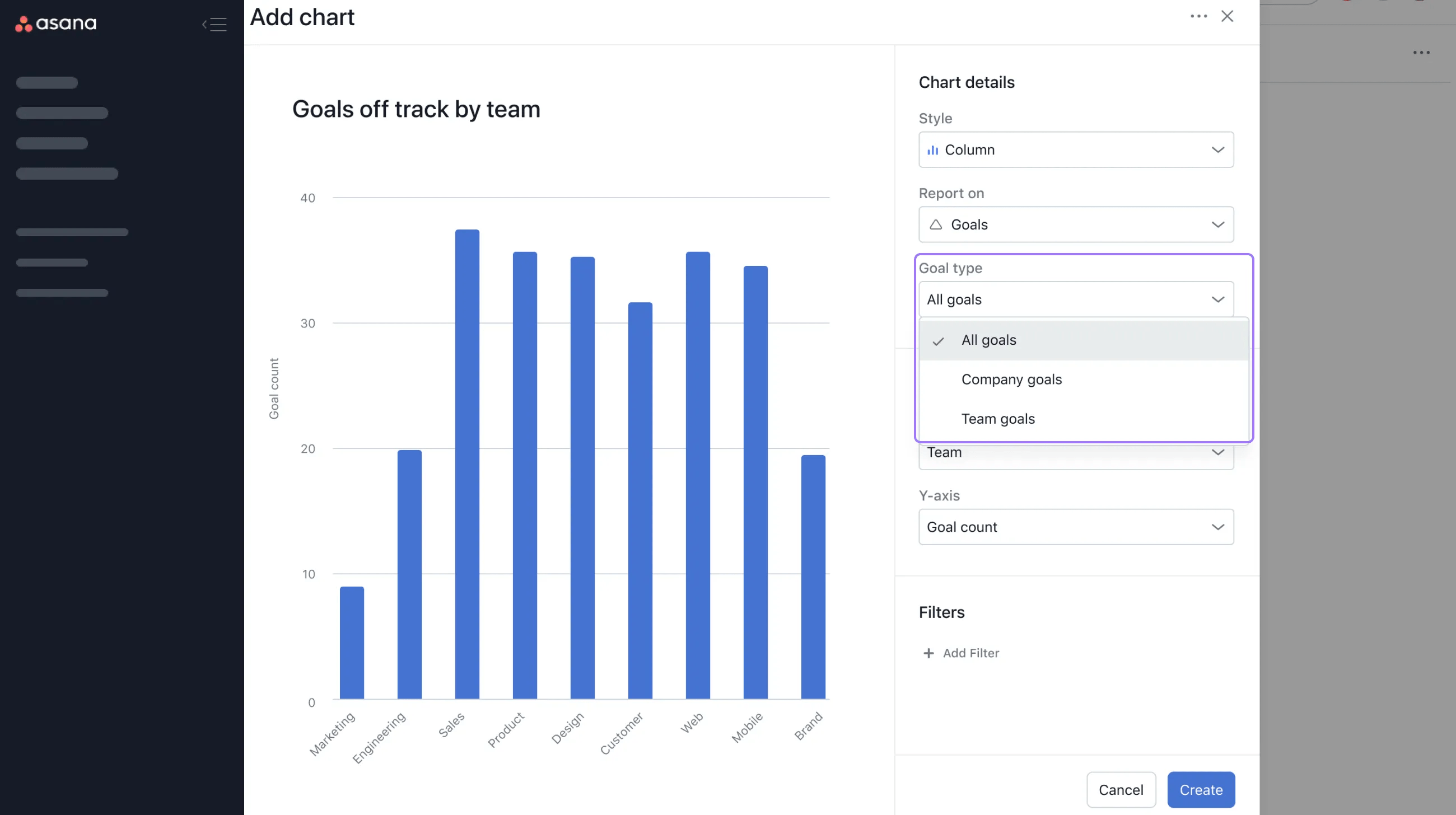
目標チャート 2

目標の種類から、以下を選択できます。

  • すべての目標
  • 会社の目標
  • チームの目標
ゴールチャート 3

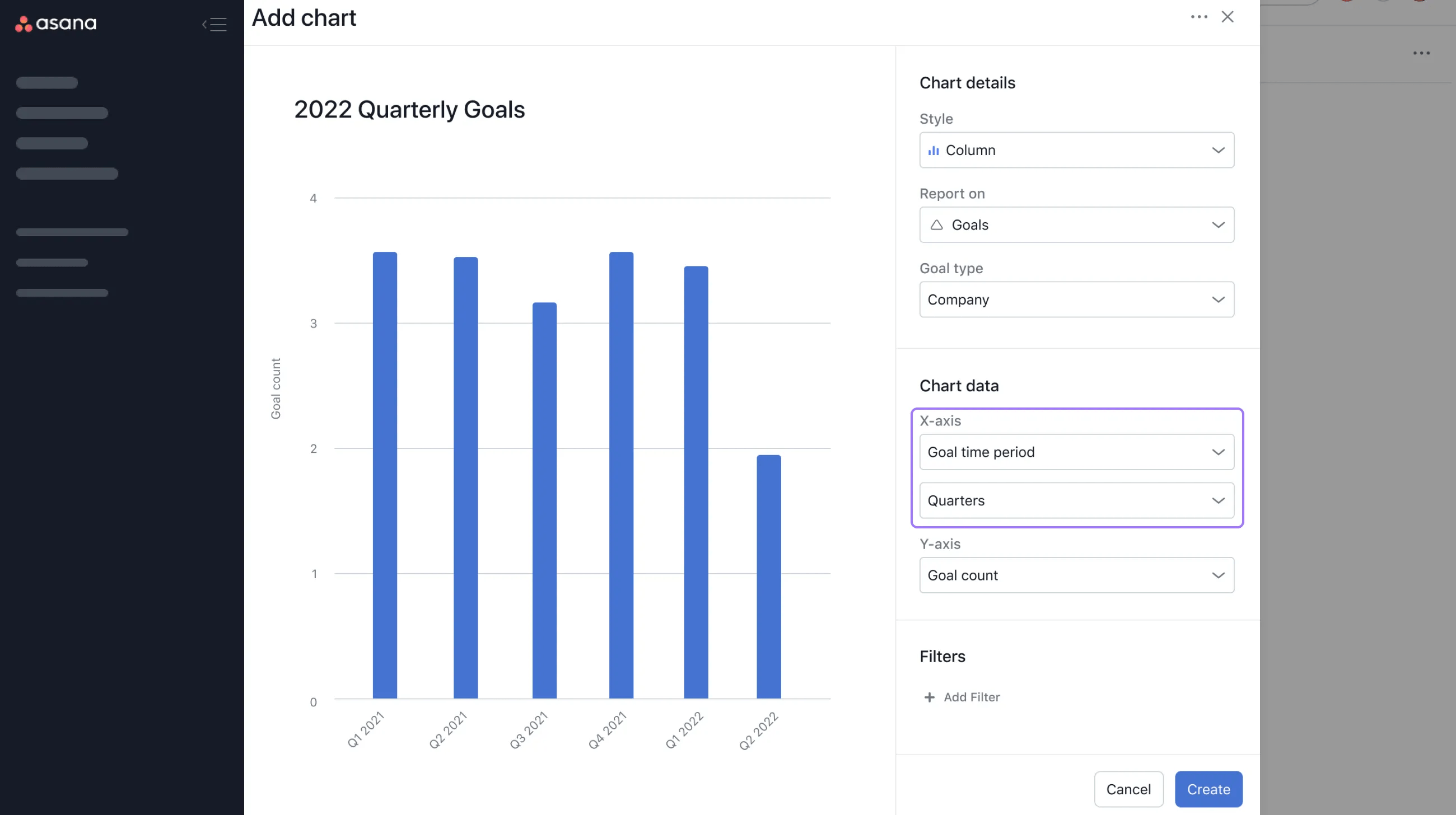
X 軸には、次のいずれかを選択できます。

  • ゴールのステータス
  • ゴールオーナー
  • チーム
  • ゴールの期間

目標の期間を選択すると、目標を四半期ごと、半年ごと、年ごとに、またはすべての目標を表示できます。

また、フィルターを使ってチャートをカスタマイズすることもできます。絞り込むことができる項目は以下のとおりです。

  • ゴールオーナー
  • チーム
  • 下位目標
  • ゴールのステータス
  • 期間
ノート iconノート
プロジェクト横断レポートを使うと、チームの正確な現状を把握できます。まずは Asana の無料トライアルをお試しください。無料で試す

ポートフォリオのレポート作成

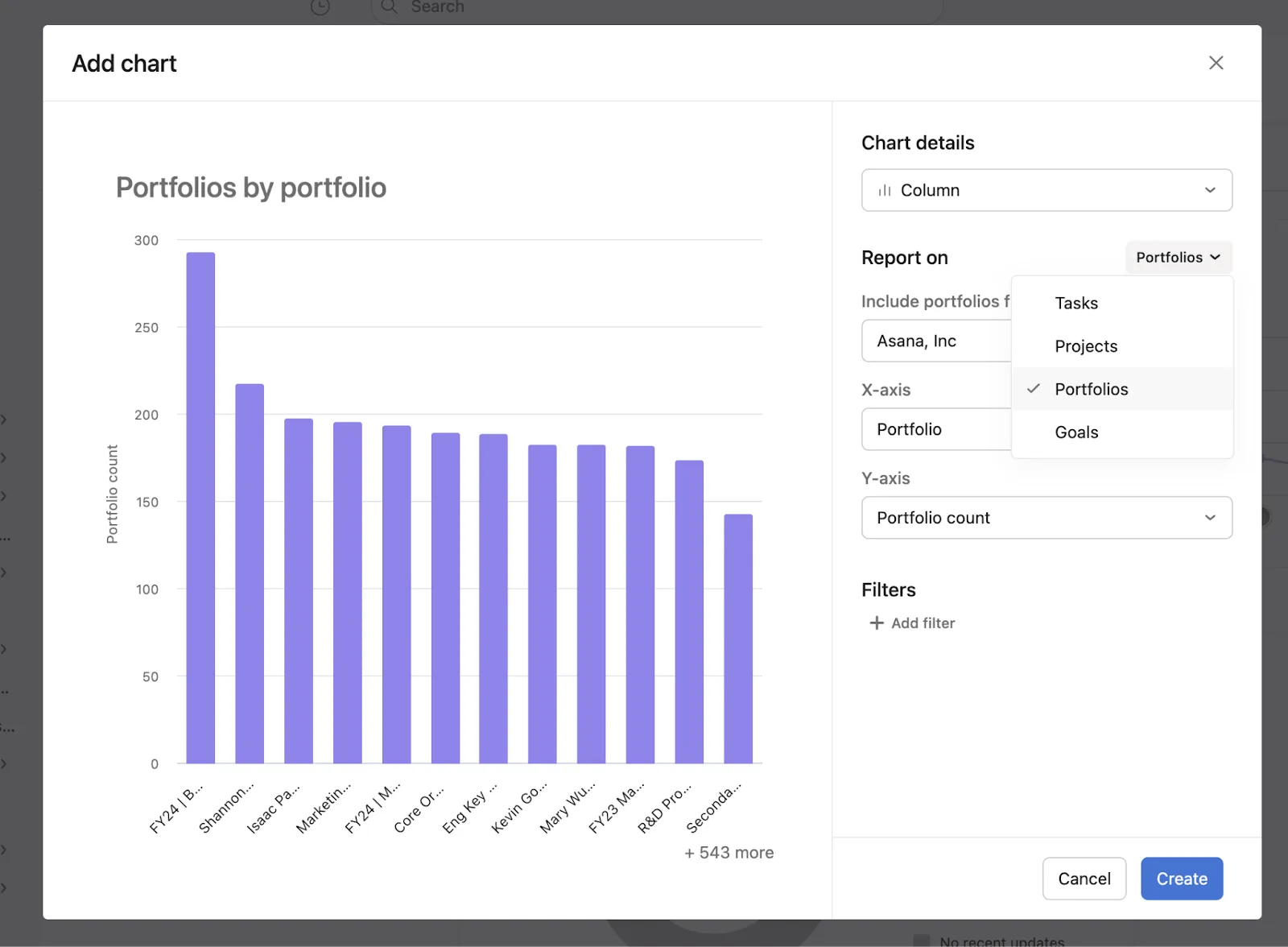
プロジェクト横断レポートでは、ポートフォリオのメタデータに基づいてチャートを作成できます。つまり、ポートフォリオ、タスク、プロジェクト、目標に関するレポートを作成できます。

Asana のAdvancedEnterpriseおよびEnterprise+ティア、および旧ティア Business および旧 Enterprise。

ポートフォリオチャートを作成す���
ポートフォリオチャート.png

ポートフォリオチャートを作成する際には、ポートフォリオを含める場所を選択する必要があります。次のオプションから選択できます。
  • ドメイン全体
  • ポートフォリオオーナー
  • ポートフォリオの所属先
  • 特定のポートフォリオ
ポートフォリオチャートをカスタマイズする

ポートフォリオ X 軸.png

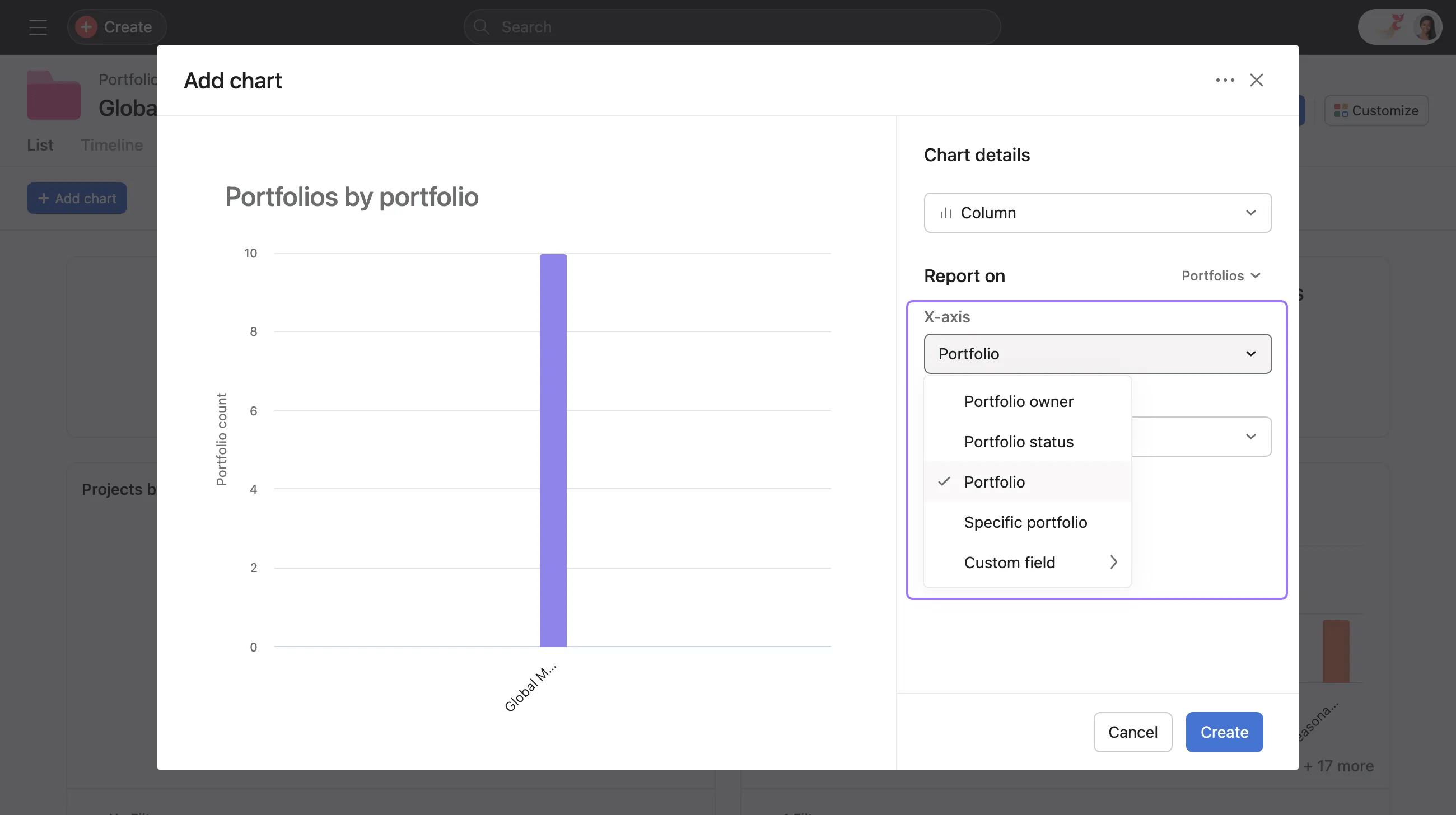
X 軸のグループを次のようにカスタマイズできます。

  • ポートフォリオオーナー
  • ポートフォリオステータス
  • ポートフォリオ
  • 特定のポートフォリオ
  • カスタムフィールド

ポートフォリオ Y 軸.png

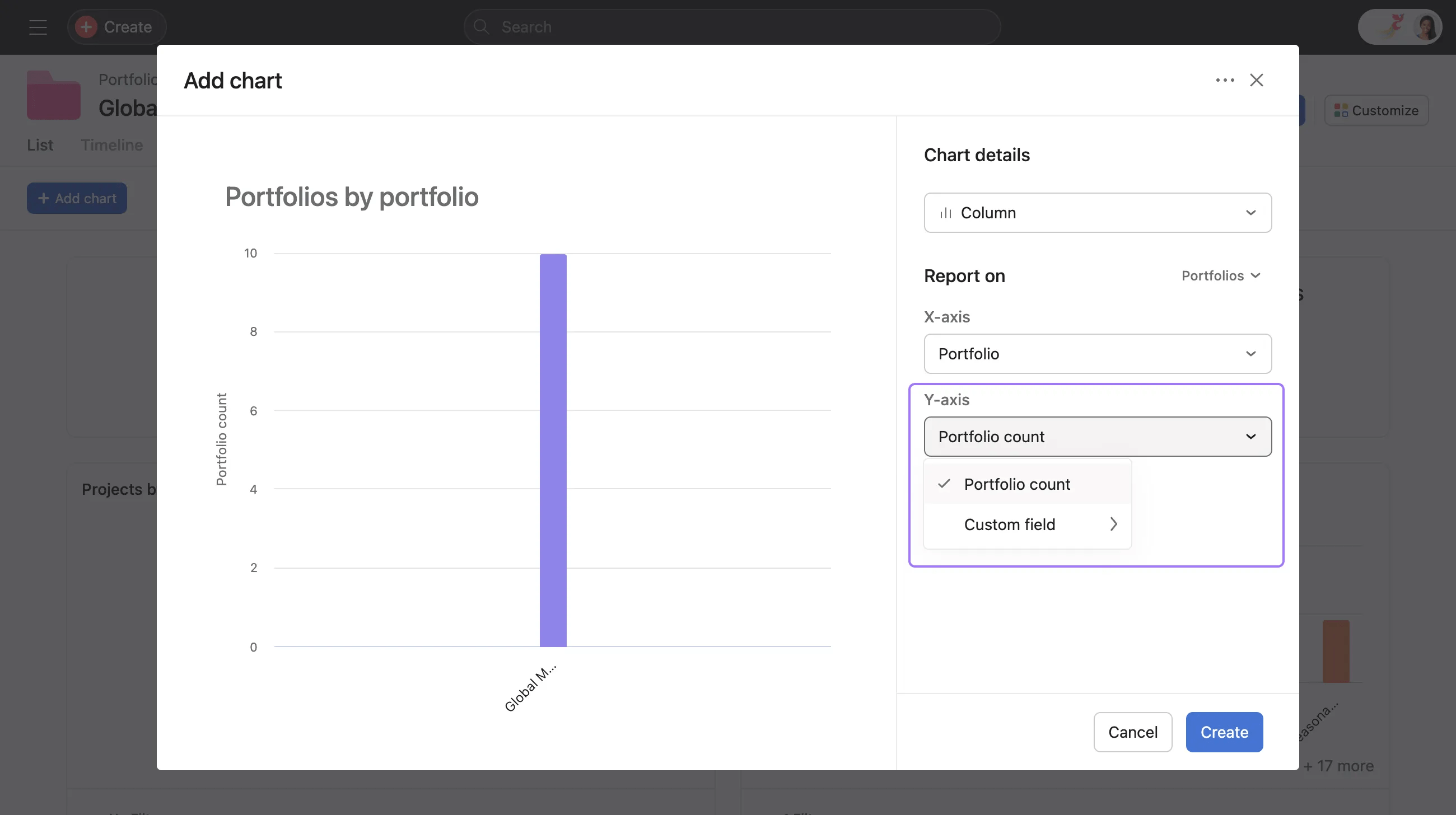
Y 軸のグループ化は次のようにカスタマイズできます。

  • ポートフォリオ数
  • カスタムフィールド (数値フィールドのみ)

ポートフォリオフィルター.png

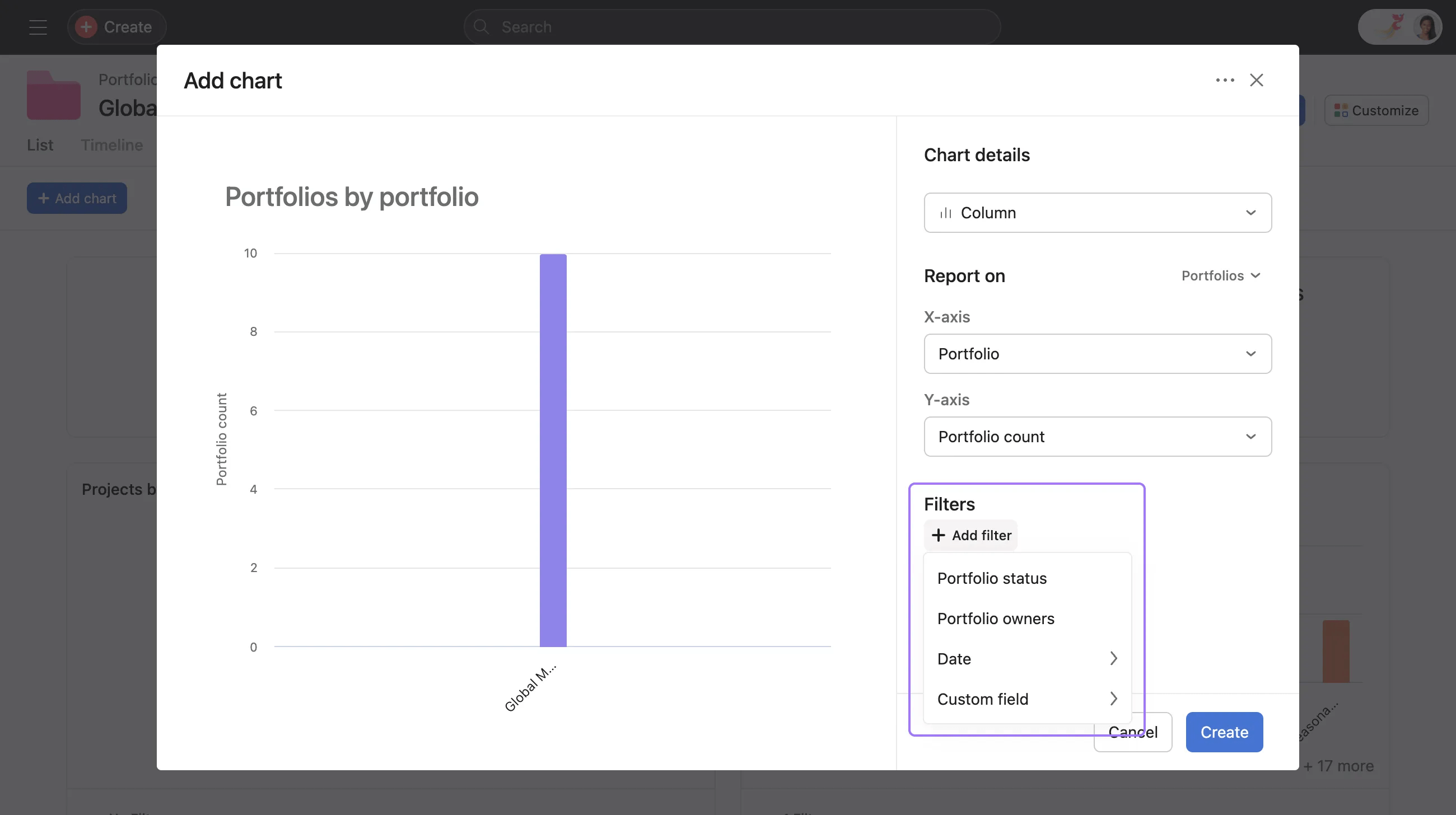
次の条件で絞り込み可能です。

  • ポートフォリオのステータス
  • ポートフォリオのオーナー
  • 日付
  • カスタムフィールド

ダッシュボードの共有

すべてのダッシュボードは、デフォルトで非公開となっており、ダッシュボードのオーナーのみが閲覧できます。

ダッシュボードのプライバシー設定を変更するには、次のことを行います。
  1. 「共有」をクリックします
  2. 個人またはチームを招待するには、メンバーの名前、メールアドレス、またはチームの名前を入力します
  3. アクセス設定を「非公開」または「組織に公開」に変更します
  4. メンバーをダッシュボード管理者または閲覧可能ユーザーのどちらにするかを選択します。管理者は 1 人しかいられないため、他のユーザーを管理者に設定すると、編集権限が失われます。

コラボレーターが共有されたダッシュボードを閲覧する場合、アクセス権は読み取り専用です。チャートはダッシュボードを閲覧するすべての人に同じように表示され、ダッシュボードの作成者による権限設定を反映しています。

ノート iconノート

チャートのセグメントをクリックすると、コラボレーターはアクセス権のある元データのみ参照できます。

管理者設定による無効化

管理者は管理者コンソールを使って、プロジェクト横断レポートをドメインレベルで無効化することができます。プロジェクト横断レポートが無効になっていると、ユーザーには「レポート」タブが表示されません。

ノート iconノート

「レポート」タブが誤って非表示になっている場合は、管理者に連絡し、プロジェクト横断レポートを有効化するよう依頼してください。

Note iconノート

この記事は AI によって翻訳されています。

翻訳に関するフィードバックを送る。

読み込み中
Asana のプロジェクト横断レポート