MOŻLIWOŚCI
WSZYSTKIE PLANY
Rodzaj firmy
Dostępne w planach Asana Starter, Advanced, Enterprise i Enterprise+, a także w starszych planach Premium, Business i Legacy Enterprise.
Odwiedź naszą stronę z cennikiem, aby uzyskać więcej informacji.
Zmienna to sposób na odwoływanie się do kluczowych danych dotyczących zadania w ramach reguły. Zmienne umożliwiają tworzenie dynamicznych, elastycznych reguł, które odpowiadają Twojemu przepływowi pracy.
Podczas uruchamiania reguł w zadaniach możesz odwoływać się do zmiennych z następujących kategorii: Zadanie, Osoby, Daty, Pola niestandardowe.
Uwaga
Zmienne Osoby są dodatkowo podzielone na następujące kategorie: Twórca zadania, Osoba odpowiedzialna i Osoba wyzwalająca regułę.
Możesz określić dokładną wartość, którą zmienna ma wyświetlać, gdy używana jest wartość dynamiczna.
Możesz na przykład odwołać się do nazwy zadania w bloku tekstu bez dodawania @wzmianki o nim, a w niektórych przypadkach lepszym rozwiązaniem może być odwołanie się do identyfikatora zadania.
Poniżej możesz zobaczyć wszystkie zmienne i różne sposoby ich wyświetlania.
| Zmienna zadania | Jak wyświetlana jest wartość dynamiczna |
|---|---|
Domyślnie | @wzmianka lub adres URL zadania, które uruchomiło regułę |
Nazwa | Nazwa zadania, które uruchomiło regułę (w postaci zwykłego tekstu) |
Opis | Treść pola opisu zadania, które uruchomiło regułę |
Identyfikator | Numer identyfikacyjny (np. 1205100117625723) zadania, które uruchomiło regułę |
Zmienne Osoby są podzielone na 3 podkategorie:
| Twórca zadania | Osoba odpowiedzialna | Osoba wyzwalająca regułę | Jak wyświetlana jest wartość dynamiczna |
|---|---|---|---|
Domyślnie | Domyślnie | Domyślnie | @wzmianka lub adres URL |
Nazwa | Nazwa | Nazwa | Nazwa (w postaci zwykłego tekstu) |
Adres e-mail | Adres e-mail | Adres e-mail | Adres e-mail |
Identyfikator | Identyfikator | Identyfikator | Numer identyfikacyjny (np. 1205100117625723) |
| Zmienna daty | Jak wyświetlana jest wartość dynamiczna |
|---|---|
Godzina wyzwolenia | Data i godzina uruchomienia reguły |
Data rozpoczęcia | Data rozpoczęcia zadania, które uruchomiło regułę |
Data wykonania | Data wykonania zadania, które uruchomiło regułę |
Godzina utworzenia | Data i godzina utworzenia zadania, które uruchomiło regułę |
| Zmienna pola niestandardowego | Jak wyświetlana jest wartość dynamiczna |
|---|---|
Tekstowe pole niestandardowe | Bieżąca wartość w polu tekstowym zadania, które wyzwala regułę |
Liczbowe pole niestandardowe | Bieżąca wartość w polu liczbowym zadania, które wyzwala regułę |
Pole niestandardowe pojedynczego wyboru | Bieżąca wartość w polu pojedynczego wyboru zadania, które wyzwala regułę |
Pole niestandardowe wielokrotnego wyboru | Bieżąca wartość w polu wielokrotnego wyboru zadania, które wyzwala regułę |
Liczbowe pole niestandardowe | Bieżąca wartość w polu formuły zadania, które wyzwala regułę |
Niestandardowe pole daty | Bieżąca wartość w niestandardowym polu daty zadania, które wyzwala regułę |
Niestandardowe pole osób | Bieżąca wartość w niestandardowym polu osób zadania, które wyzwala regułę |
| Zmienna projektu | Jak wyświetlana jest wartość dynamiczna |
| Domyślnie | Wyświetlanie jako adres URL lub @wzmianka |
| Nazwa | Wyświetlanie jako tekst |
| Zmienna sekcji | Jak wyświetlana jest wartość dynamiczna |
| Nazwa | Wyświetlanie jako tekst |
Ten przykład pokazuje, jak wyglądają zmienne podczas tworzenia reguły.
Zgodnie z tą regułą, gdy zadanie zostanie przeniesione do sekcji Segregacja, reguła jest wyzwalana i tworzone jest podzadanie. Podzadanie zawiera wiele zmiennych, z których każda odnosi się do określonej informacji z zadania, które uruchomiło regułę.
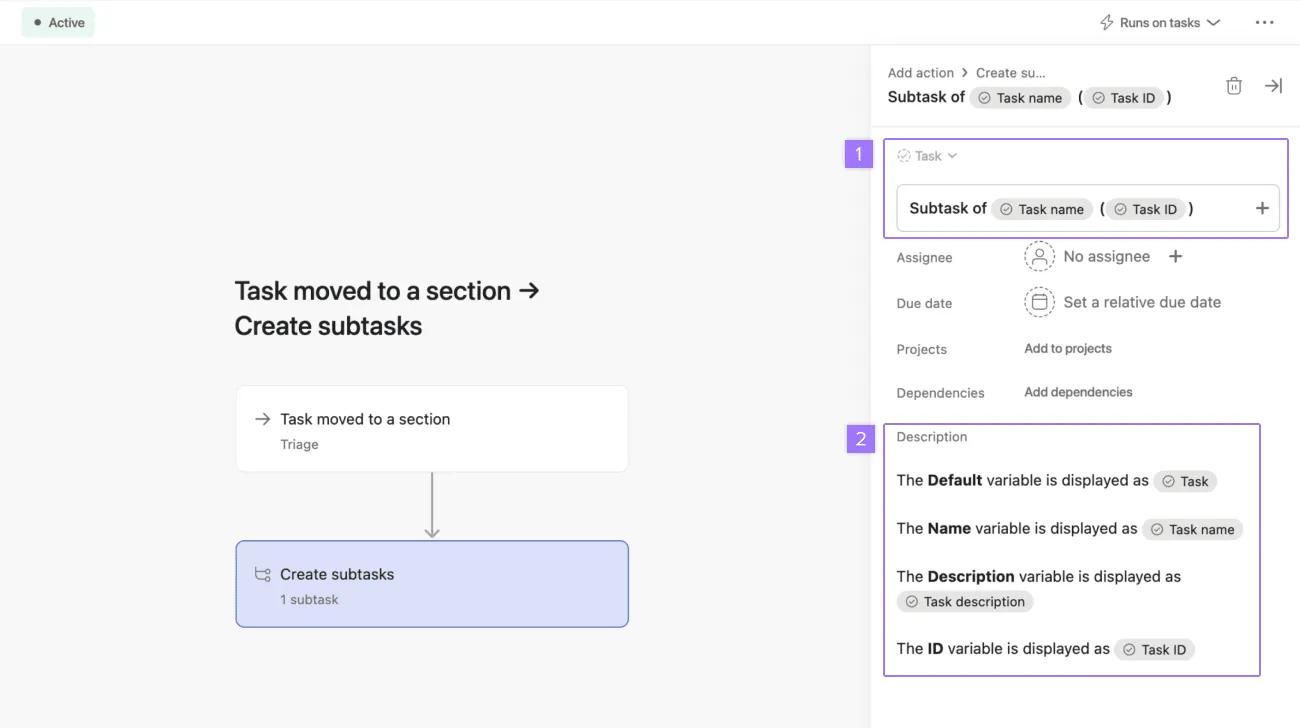
Zmiennych dotyczących zadań można używać w tytułach zadań, gdy reguła tworzy zadanie, podzadanie lub zatwierdzenie. W tym przykładzie użyto tylko zmiennych nazwy zadania i identyfikatora zadania.
Zmiennych zadań można również używać w opisie zadania. W tym przykładzie w opisie podzadania wykorzystano wszystkie 4 zmienne zadania w celach ilustracyjnych.
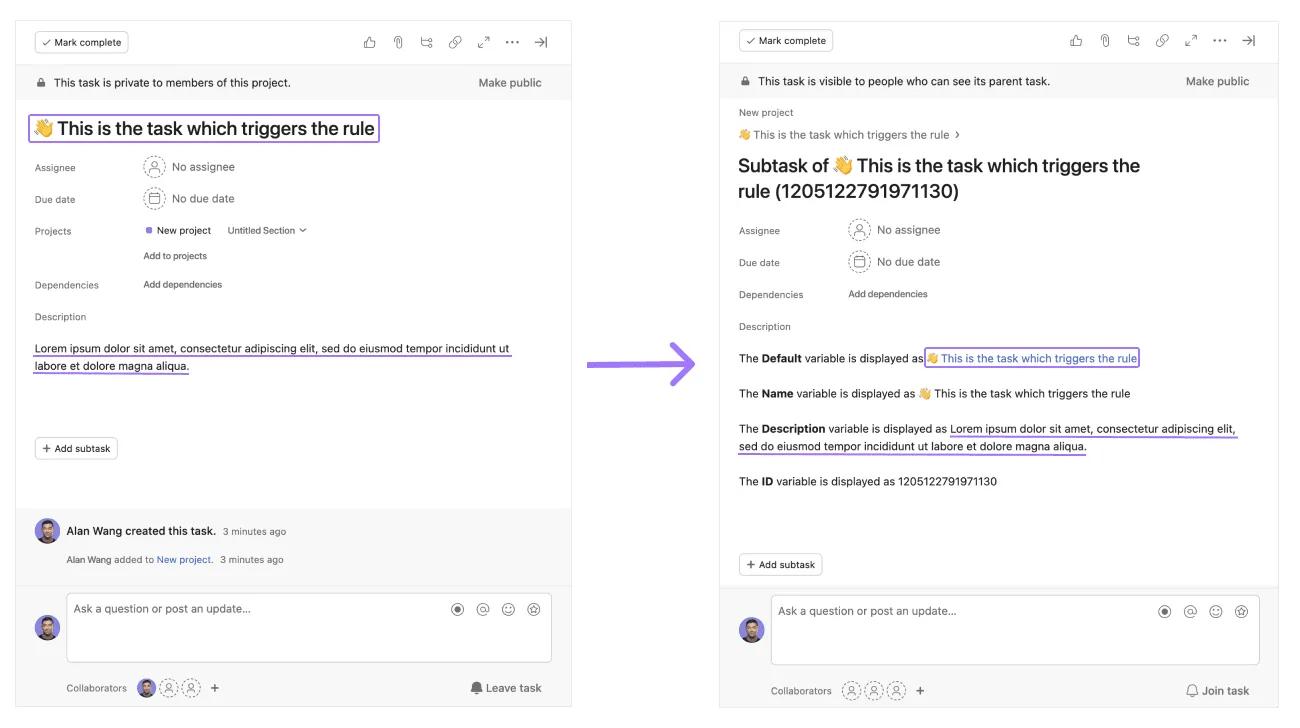
Po lewej stronie znajduje się zadanie, które wyzwala regułę po przeniesieniu do sekcji Segregacja w projekcie. Zmienne użyte w regule spowodują, że nazwa zadania, opis zadania oraz identyfikator zadania zostaną przeniesione do tworzonego podzadania.
Po prawej stronie znajduje się podzadanie utworzone po uruchomieniu reguły. Podzadanie zawiera informacje o zadaniu, jego nazwie, opisie i identyfikatorze, które zostały pobrane z zadania, które uruchomiło regułę.
Zobacz różne akcje reguł, które obsługują różne zmienne.
Akcja reguły Dodaj komentarz obsługuje wszystkie zmienne i ich wartości, co oznacza, że możesz odwoływać się do dowolnej zmiennej z kategorii Zadanie, Osoby, Data lub Pole niestandardowe i wybrać dokładnie tę wartość (Domyślna, Nazwa, Adres e-mail, Identyfikator), którą chcesz wyświetlić po uruchomieniu reguły.
Akcja reguły Ustaw osobę odpowiedzialną obsługuje wszystkie zmienne z kategorii Osoby, co oznacza, że możesz wybrać Twórcę zadania, Osobę odpowiedzialną lub Osobę wyzwalającą regułę. Ponieważ akcja ta dotyczy wyłącznie zmiany pola osoby odpowiedzialnej, konkretne wartości zmiennych (Domyślna, Nazwa, Adres e-mail, Identyfikator) nie są istotne ani obsługiwane w przypadku tej akcji.
Podczas korzystania z działań Utwórz zadanie, Utwórz podzadanie i Utwórz zatwierdzenie w tych zadaniach istnieją cztery pola, w których można zastosować zmienną: Nazwa zadania, Opis zadania, Data wykonania i Osoba odpowiedzialna.
Pole Nazwa zadania obsługuje wszystkie zmienne i ich wartości
Pole Opis zadania obsługuje wszystkie zmienne i ich wartości
Pole Data wykonania obsługuje wszystkie zmienne z kategorii Data
Pole Osoba odpowiedzialna obsługuje wszystkie zmienne z kategorii Osoby.
Akcja Ustaw pole tekstowe, która służy do aktualizowania niestandardowego pola tekstowego, może obsługiwać zmienne.
Integracja reguł Asany z Gmailem umożliwiają wysyłanie e-maili ze swojego konta Gmail do wybranego odbiorcy na podstawie wybranych wyzwalaczy. Akcja Wyślij e-mail obsługuje teraz zmienne.
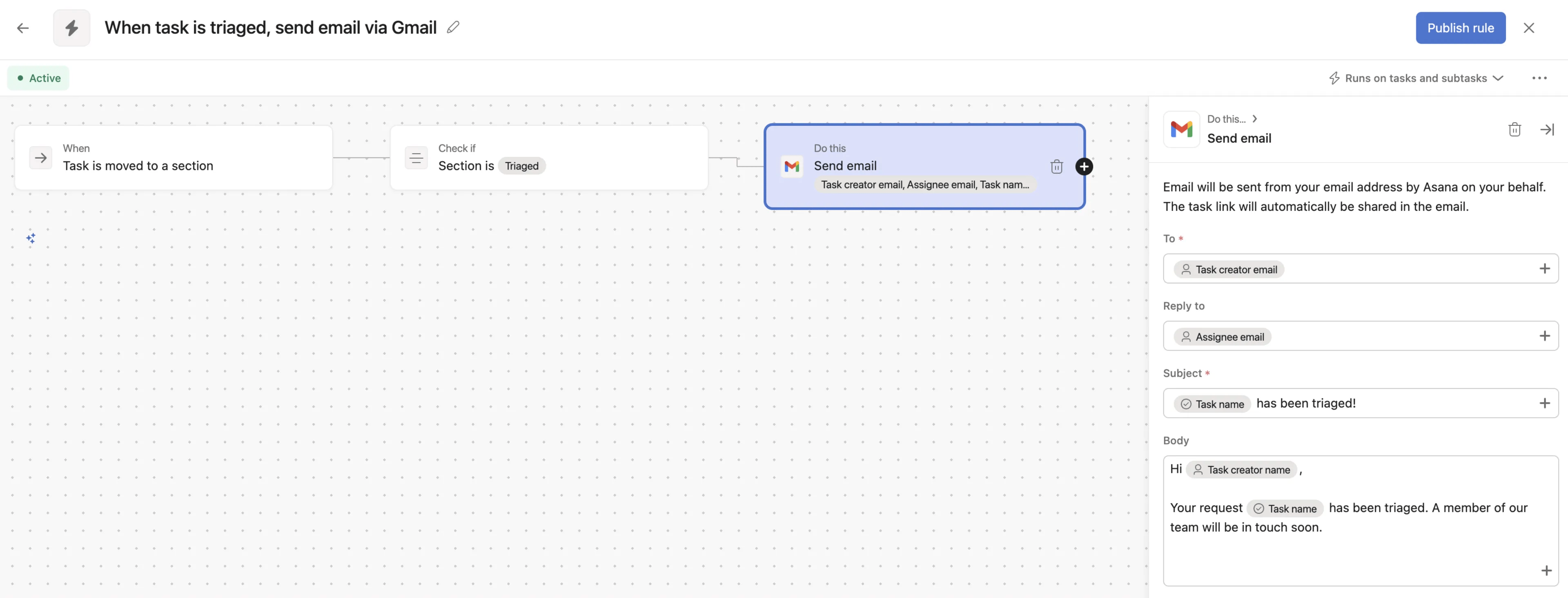
Zmienne są obsługiwane w polach Do, Odpowiedz, Temat i Treść.