Loading

Tópicos

Disponível nos planos Advanced, Enterprise e Enterprise+, bem como nos planos anteriores Business e Legacy Enterprise.

Visite a nossa página de preços para obter mais informações.

Ao acessar e revisar as suas metas, personalize a visualização com filtros para focar no que é realmente importante.

Use a classe de div – guide-content.

Ainda não usa as Metas Asana? Confira o artigo Comece a usar as Metas na Asana.

Defina as metas da empresa

Use a classe “guide-content”. Use
Filtre as metas da empresa – finalmente. Na guia Metas da empresa, filtre por:
  1. Proprietário da meta
  2. Status
  3. Período

Defina metas da equipe

Ao pesquisar as metas da equipe, use o seletor de equipe para visualizar as metas que pertencem a equipes específicas. Use

. Filtre as metas da equipe – finalmente. Na guia Metas da equipe, filtre as metas por:
  1. Escolha as equipes às quais as metas pertencem
  2. Escolha o proprietário da meta
  3. Escolha o status
  4. Escolha o período
Nota iconNota

Selecione equipes das quais você participa ou equipes públicas e abertas a solicitações de participação. Não aparecem na sua busca as equipes privadas das quais você não é membro.
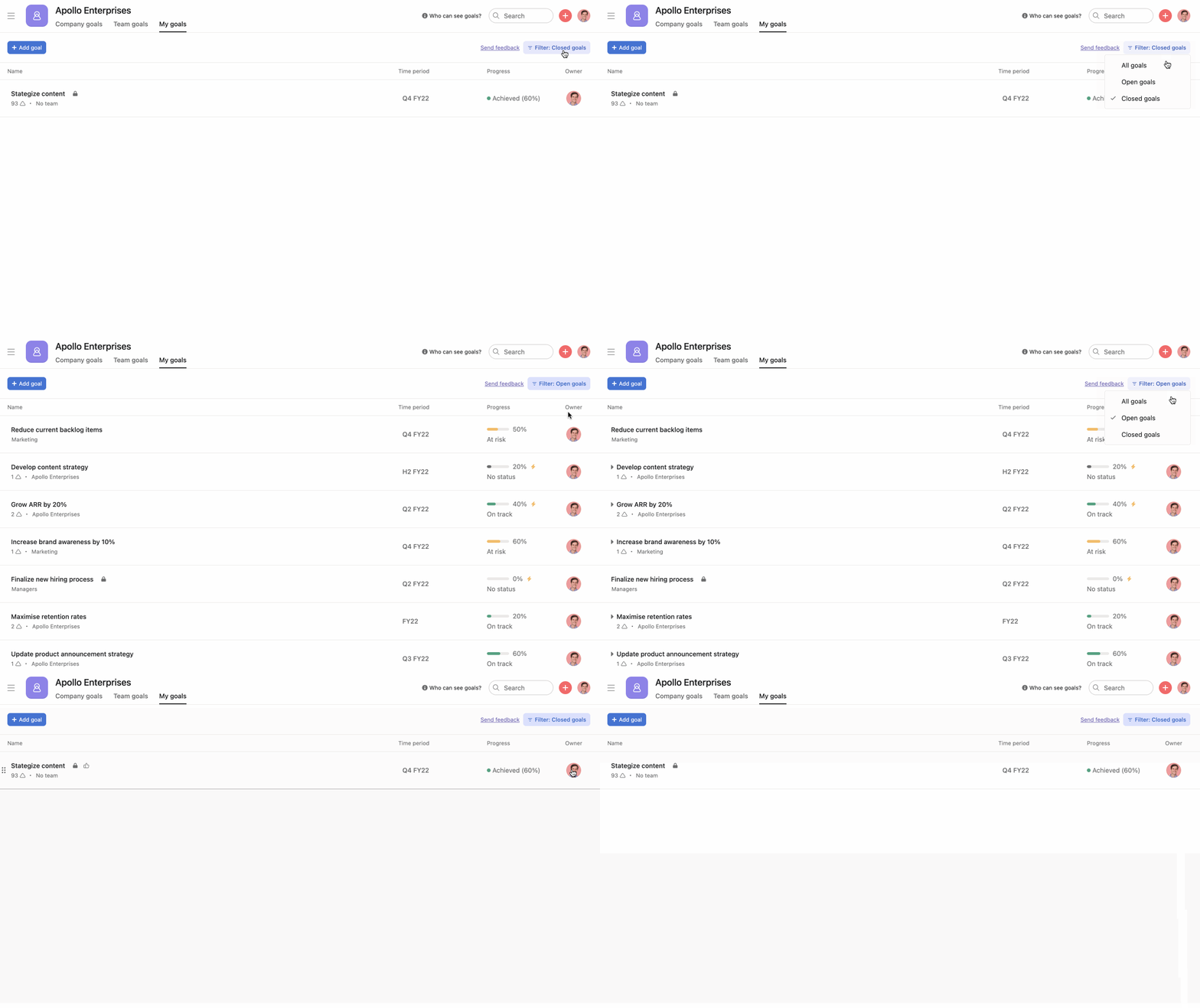
Minhas metas – finalmente. Use

.
my goals
Na guia Minhas metas, filtre as metas por: Filtre por Todas as metas, Metas abertas e Metas fechadas. Use períodos para filtrar Ao filtrar as metas da empresa ou da equipe, escolha visualizar as metas de períodos específicos.
Filtre as metas usando períodos de tempo.
Filtre usando períodos de tempo.
Clique em Períodos de tempo. Use a seta para alternar entre diferentes exercícios fiscais. Escolha um ano fiscal, semestre ou trimestre. Clique em Aplicar.

Note iconNota

Este artigo foi traduzido por IA.

Dar feedback sobre a tradução.
Carregando
Visualize e filtre as suas metas na Asana.