MOGELIJKHEDEN
Type bedrijf
Beschikbaar op de volgende Asana-niveaus Starter, Advanced, Enterprise en Enterprise+, evenals legacy tiers Premium, Bedrijf en Legacy Enterprise.
Ga naar onze prijzen-pagina voor meer informatie.
Workflow Builder helpt om het werk naadloos te coördineren tussen teams, door de processen van je team te automatiseren en het werk te blijven laten stromen. Workflow Builder stelt je in staat efficiëntere workflows te maken door een visuele tool te gebruiken om teams met elkaar te verbinden, werk te organiseren en projecten op één enkele plaats te stroomlijnen. Binnen workflows kun je de juiste mensen op het juiste moment met de juiste informatie verbinden, zodat je team zich kan concentreren op het werk dat er toe doet.
Opmerking
Bevalt het wat je ziet? Ga vandaag nog aan de slag met een gratis Asana-proefperiode. Probeer het gratis

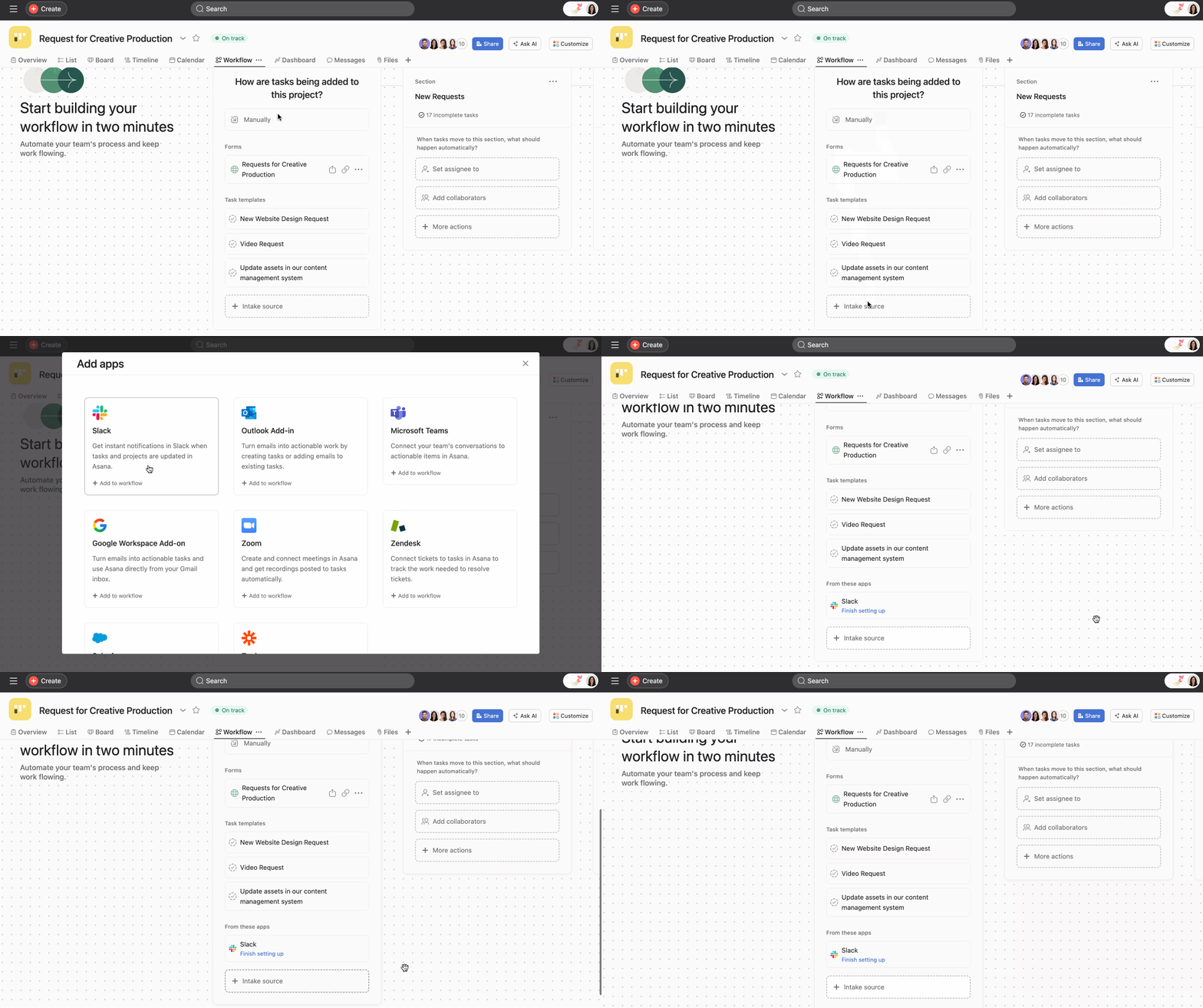
In Workflow Builder kun je kiezen hoe taken aan je project worden toegevoegd. Je kunt kiezen voor meerdere invoerbronnen of geen.
Merk op dat iedereen met toegang tot het project ook handmatig taken kan toevoegen.
Kies een intake-bron door op het vervolgkeuzemenu op de intake-kaart te klikken.
Voor meer informatie over het instellen van Formulieren als intake-bron, lees je ons artikel in de handleiding over het maken van formulieren. Voor meer informatie over het instellen van taaksjablonen, lees je ons artikel in de handleiding over het maken van taaksjablonen.
Gebruik secties als fasen zoals Klaar, In behandeling, en Gereed om een specifieke workflow te volgen. Deze sectiekaarten op de Workflow Builder corresponderen rechtstreeks met de secties in taakweergaven (d.w.z. op je lijst- en bordweergaven). We raden je aan secties in te stellen die overeenkomen met opeenvolgende werkfasen binnen je project, bijvoorbeeld: Sorteren, In behandeling, Goedkeuring nodig, Voltooid. Zo kan elk projectlid gemakkelijk zien in welke fase een taak zich bevindt.
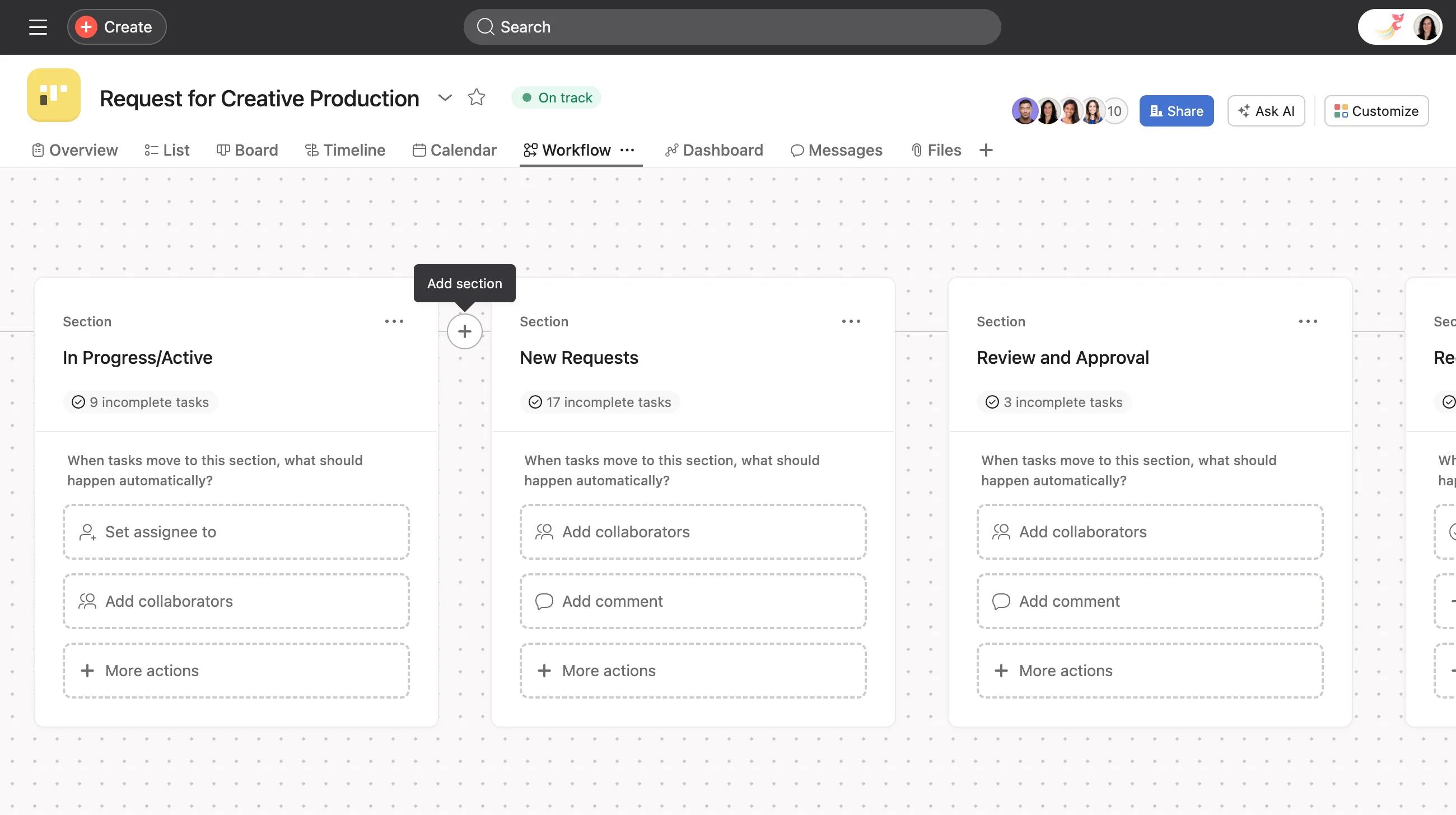
Klik op de + -knop om een extra sectie toe te voegen. Je kunt vervolgens regels voor deze sectie toevoegen en triggers voor deze regels toewijzen. Je moet regels maken voor twee automatische instanties binnen een sectie:
Triggers: wanneer of wat zorgt ervoor dat een taak automatisch naar deze sectie wordt verplaatst. Je kunt deze overgangsregel kiezen uit een lijst met opties in het rechterdeelvenster. Bijvoorbeeld: "Wanneer een vervaldatum nadert, ga dan → naar Aankomend" of "Wanneer een taak voltooid is, ga dan → naar Voltooid"
Acties: je moet dan ook beslissen wat er automatisch gebeurt wanneer taken naar deze sectie worden verplaatst. Bijvoorbeeld: als er Medewerkers moeten worden toegevoegd, als de Taak een bepaalde Verantwoordelijke moet hebben, als er een Reactie moet worden toegevoegd, enzovoort. Zoals hierboven, kun je kiezen uit de lijst met aanbevolen regels of een aangepaste regel maken met behulp van de knop Meer acties.
Vind meer informatie over regels in Asana in ons regelsartikel.
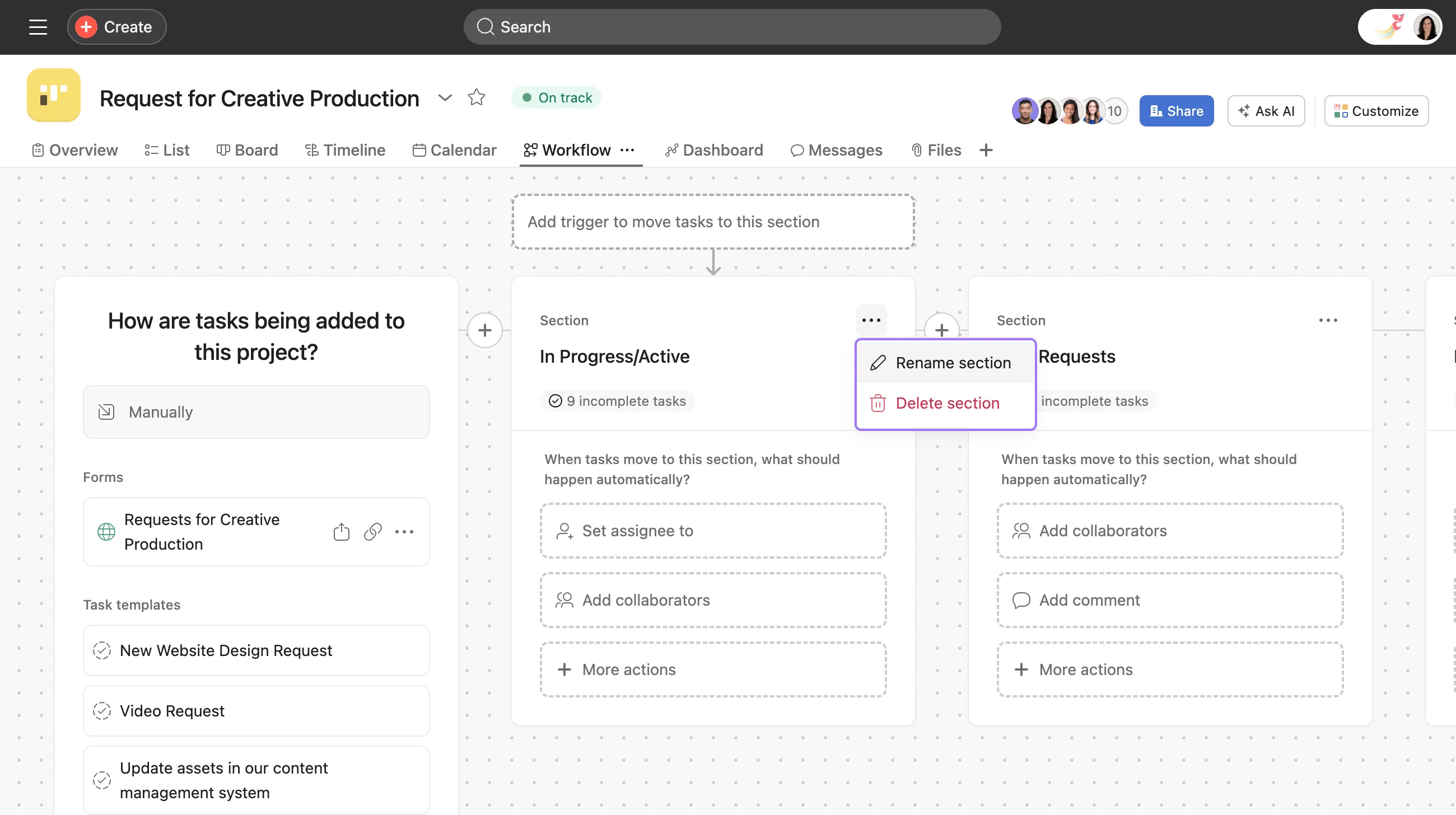 Om de naam van de secties te bewerken of te verwijderen, klik je op het driepunten-pictogram rechts van de titel van de secties.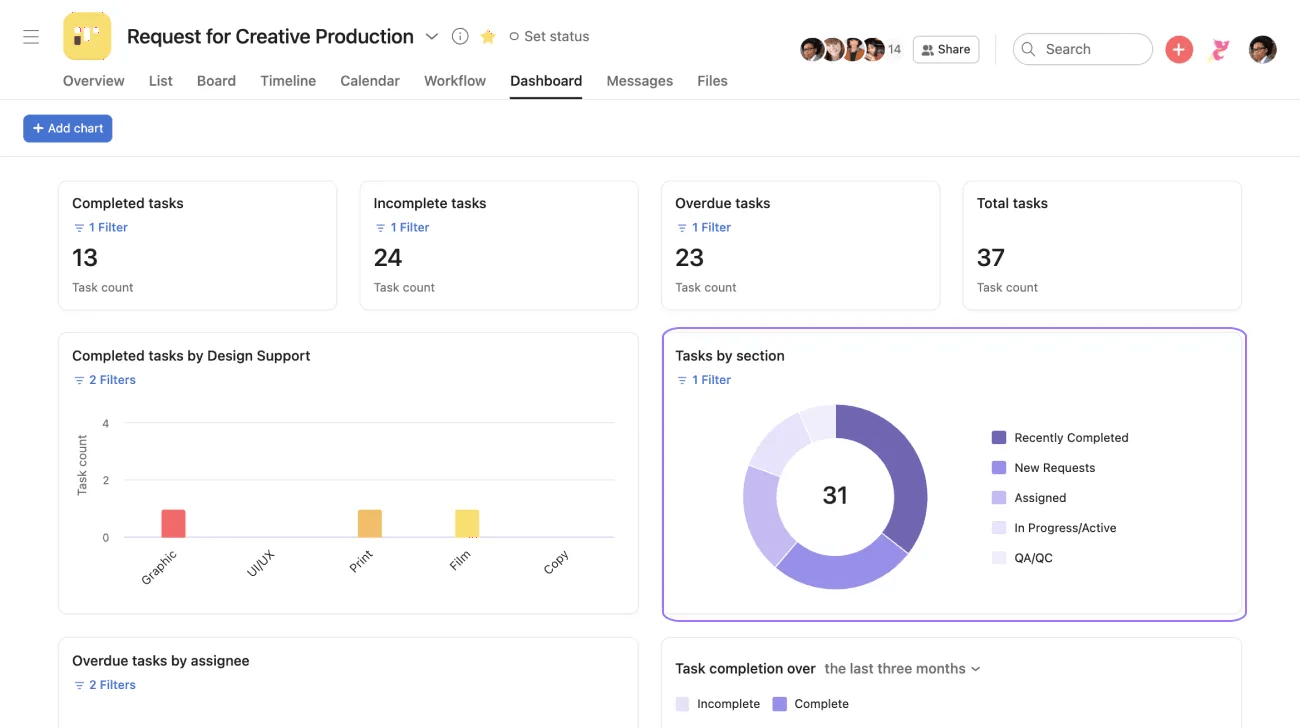
In je Dashboard-weergave kun je ook metadata bekijken over de secties in je project, bijvoorbeeld het aantal onvoltooide taken in die sectie, en je kunt dit in de loop van de tijd monitoren.
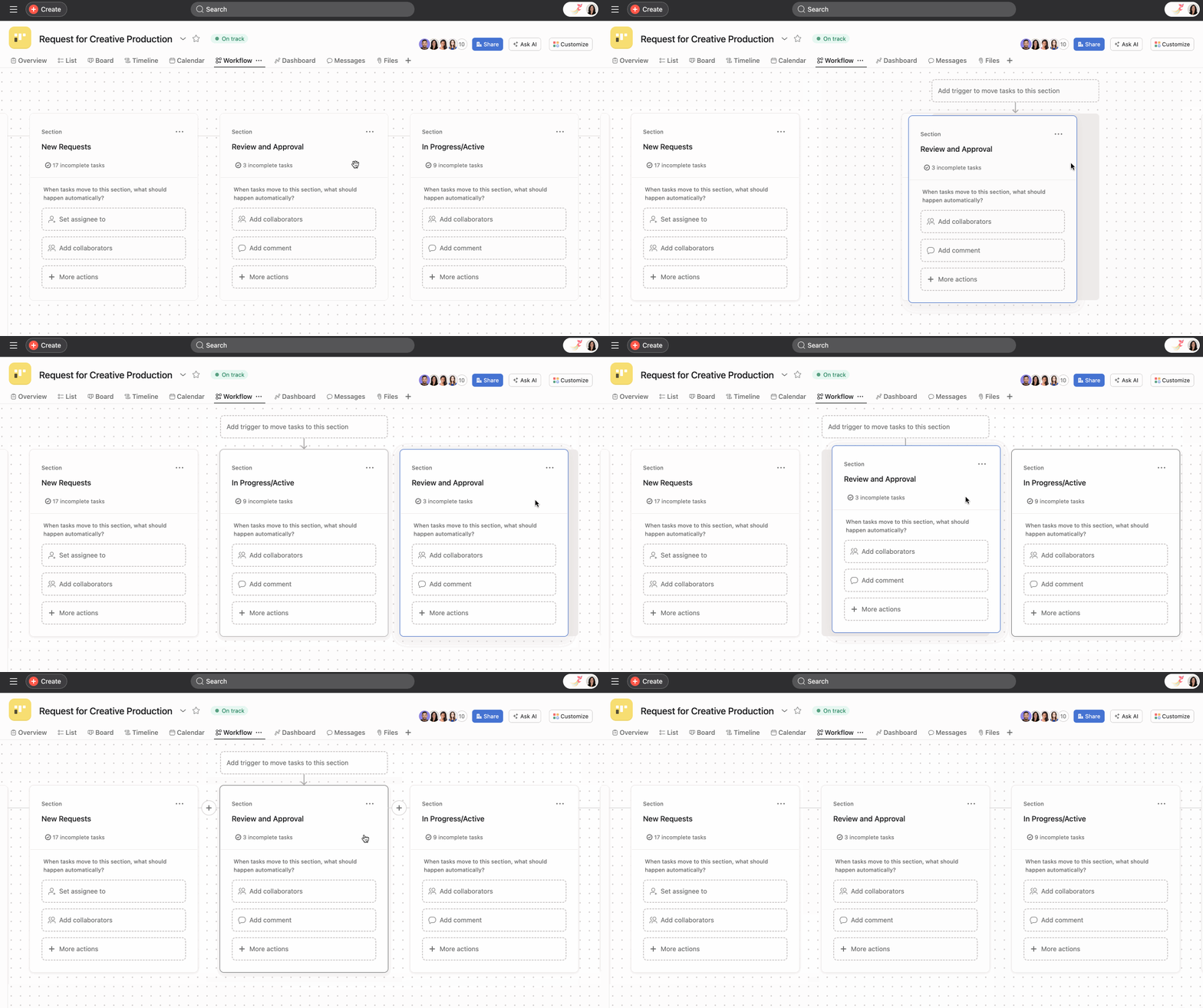
Je kunt secties slepen en neerzetten om je werk te reorganiseren of het door fasen te verplaatsen. Projectleden kunnen secties naar behoefte herschikken.
Voeg externe apps toe om taken te maken in Asana.
Apps die reeds intake-bronnen zijn in je projecten of apps die niet werden toegelaten door de beheerder worden niet getoond.
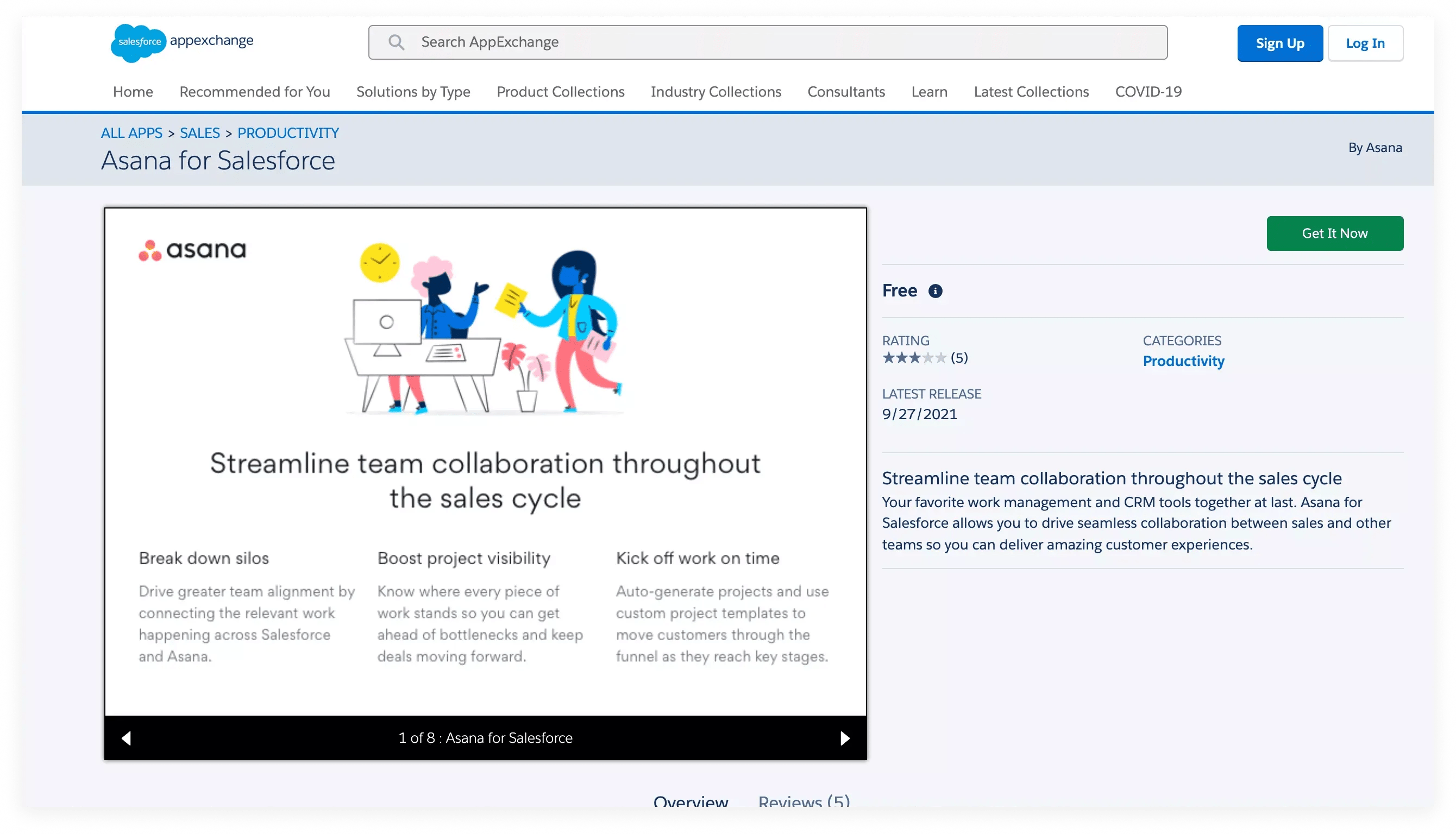 Je wordt mogelijk omgeleid naar de website van de app om de installatie te voltooien.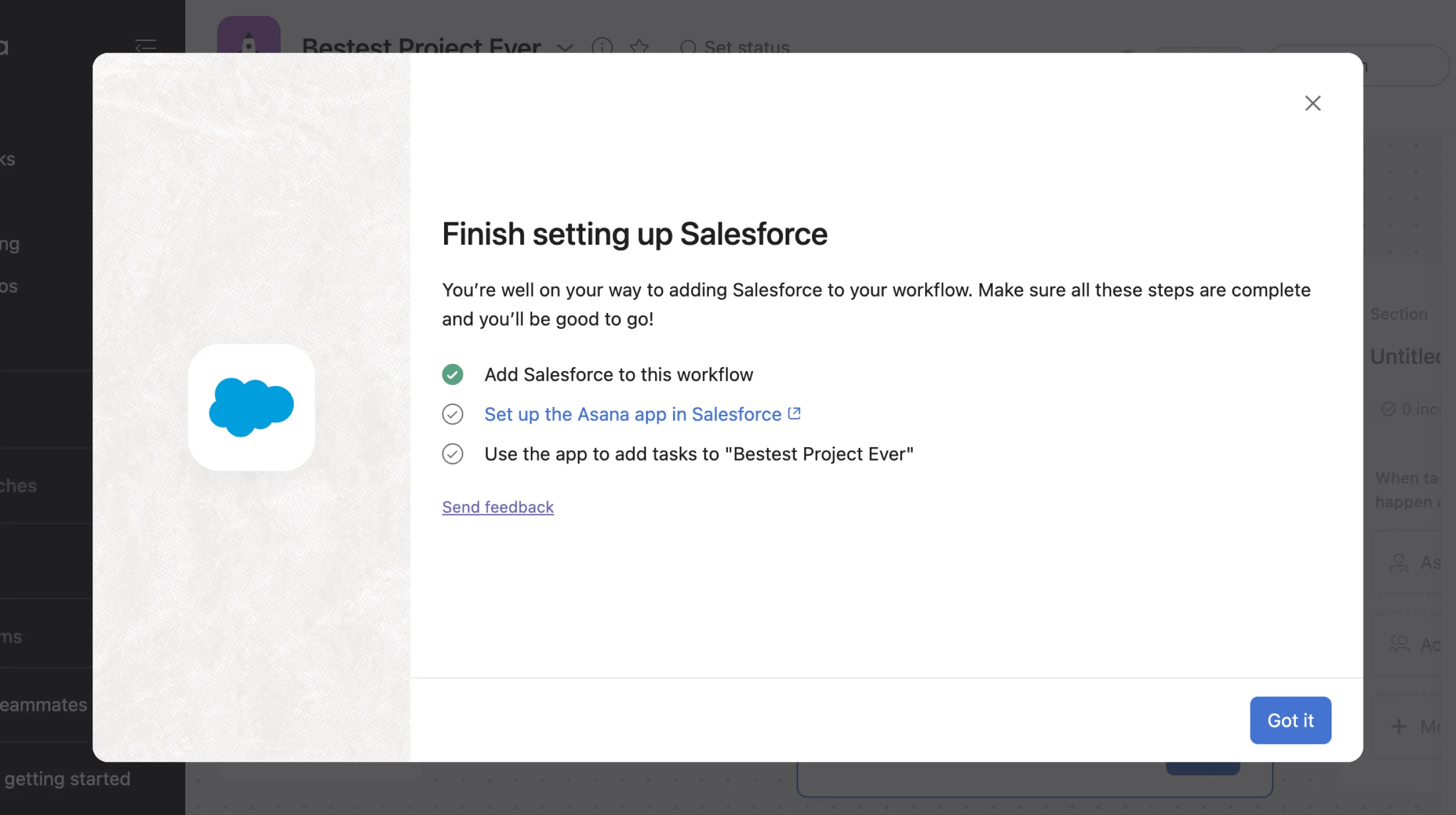
Eens je deze stappen voltooid hebt, kun je de app zien in de Workflow Builder.
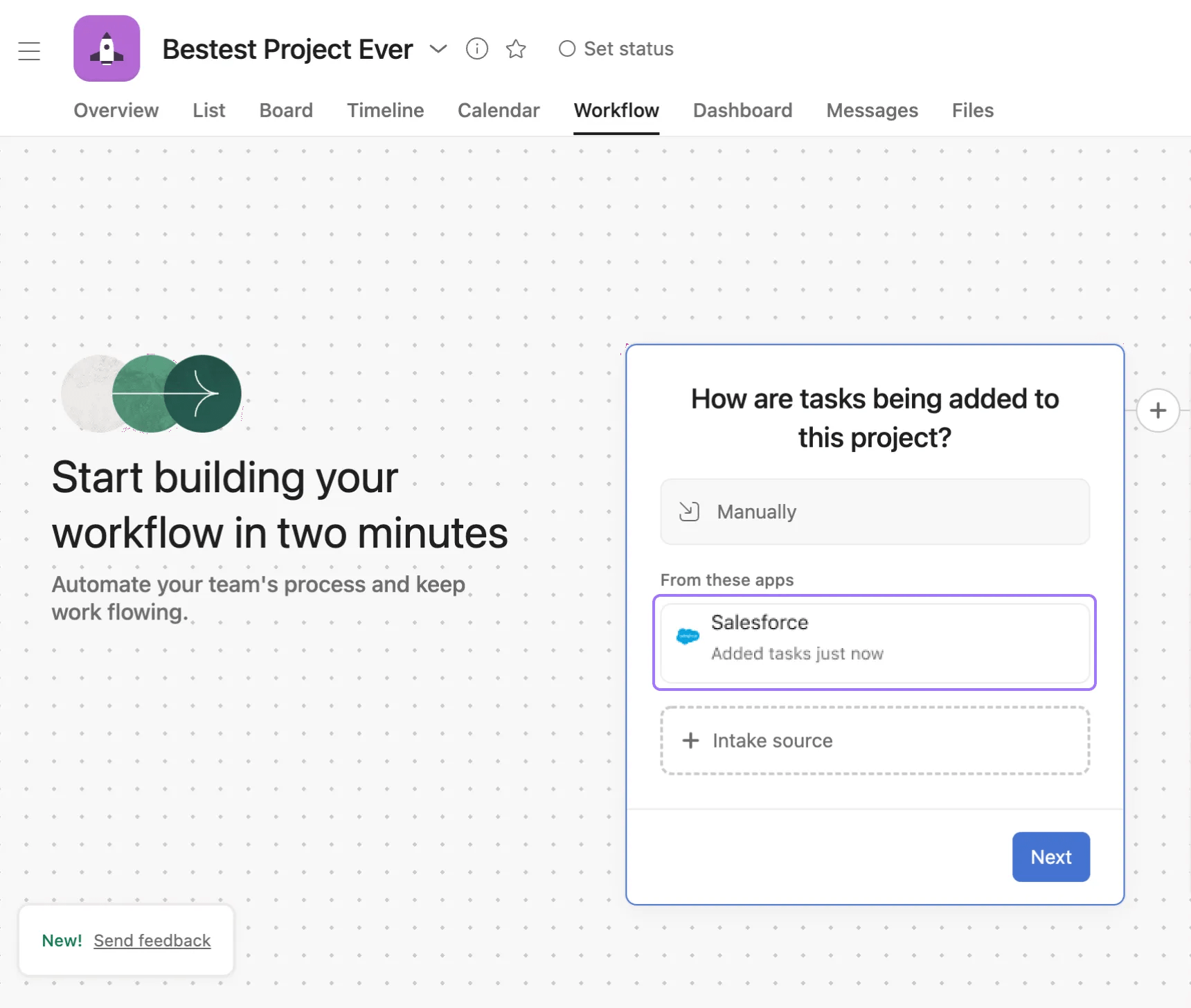
Als je de voorgaande stappen niet voltooid hebt, zie je het bericht Voltooi installatie.
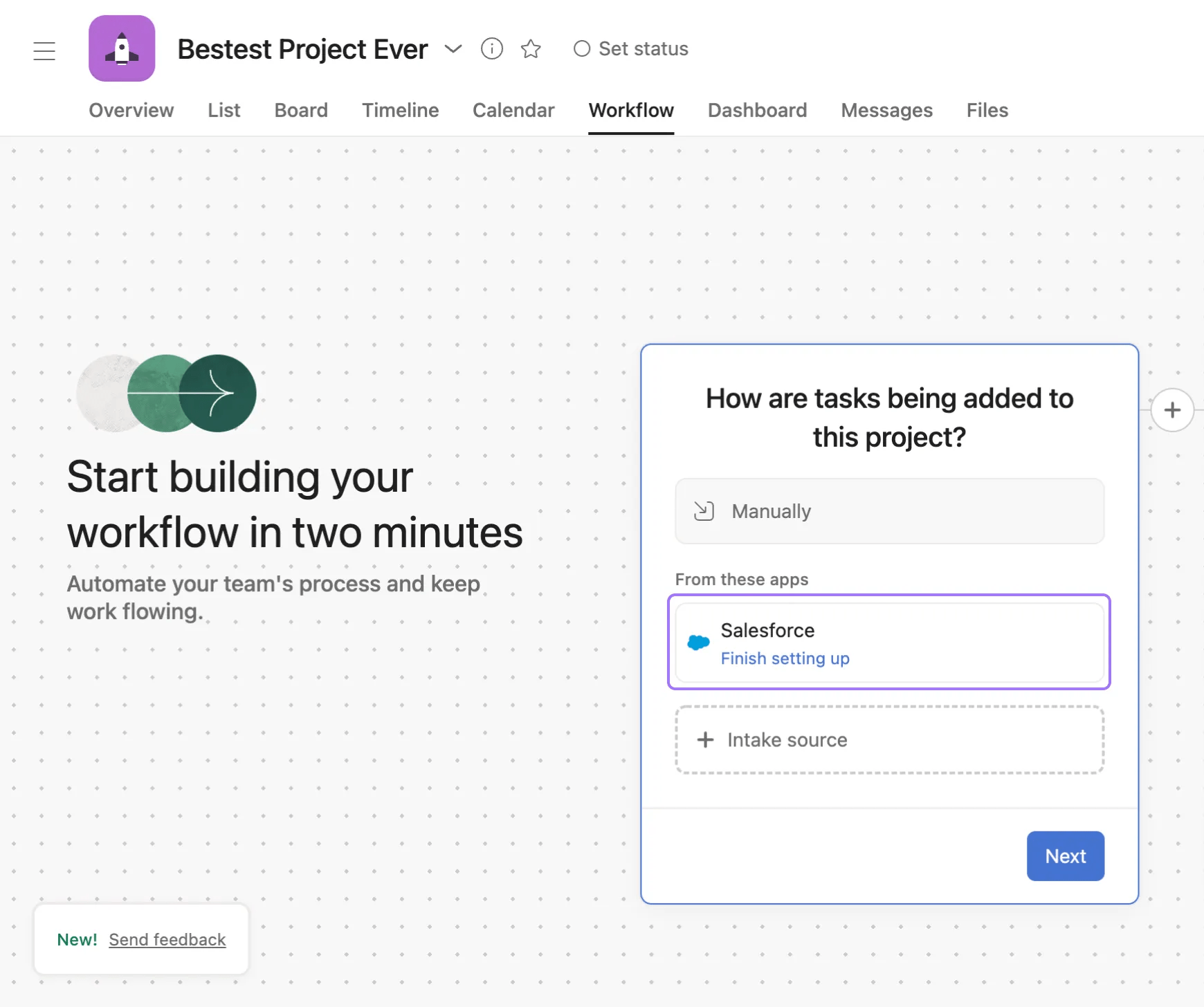
Je kunt apps ook toevoegen door op de App-knop in het menu Aanpassen te klikken.
Elke externe app die nieuwe taken aan Asana toevoegt zal hier worden getoond, zelfs als ze zonder App-intake werden ingesteld.
Met Tijd in fase-metriek kun je nu gemakkelijk rapporteren over de tijd die je taken nodig hebben om door de workflowfasen te gaan. Met deze workflowstatistieken kun je knelpunten identificeren en helderheid scheppen over de tijd die je werk nodig heeft om te ontwikkelen. Zo weet je wanneer taken te veel tijd spenderen in een bepaalde fase en kan je je processen overeenkomstig aanpassen.
Er zijn twee verschillende manieren om rapporten en dashboards te gebruiken om gegevens over workflow-metriek te zien: Tijd in sectie, en Tijd in aangepast veld.
Als je workflow vereist dat taken door verschillende secties binnen je Asana-project gaan, kan rapporteren over tijd in sectie helpen om te bepalen met welke snelheid taken van sectie naar sectie gaan onderweg naar voltooiing.
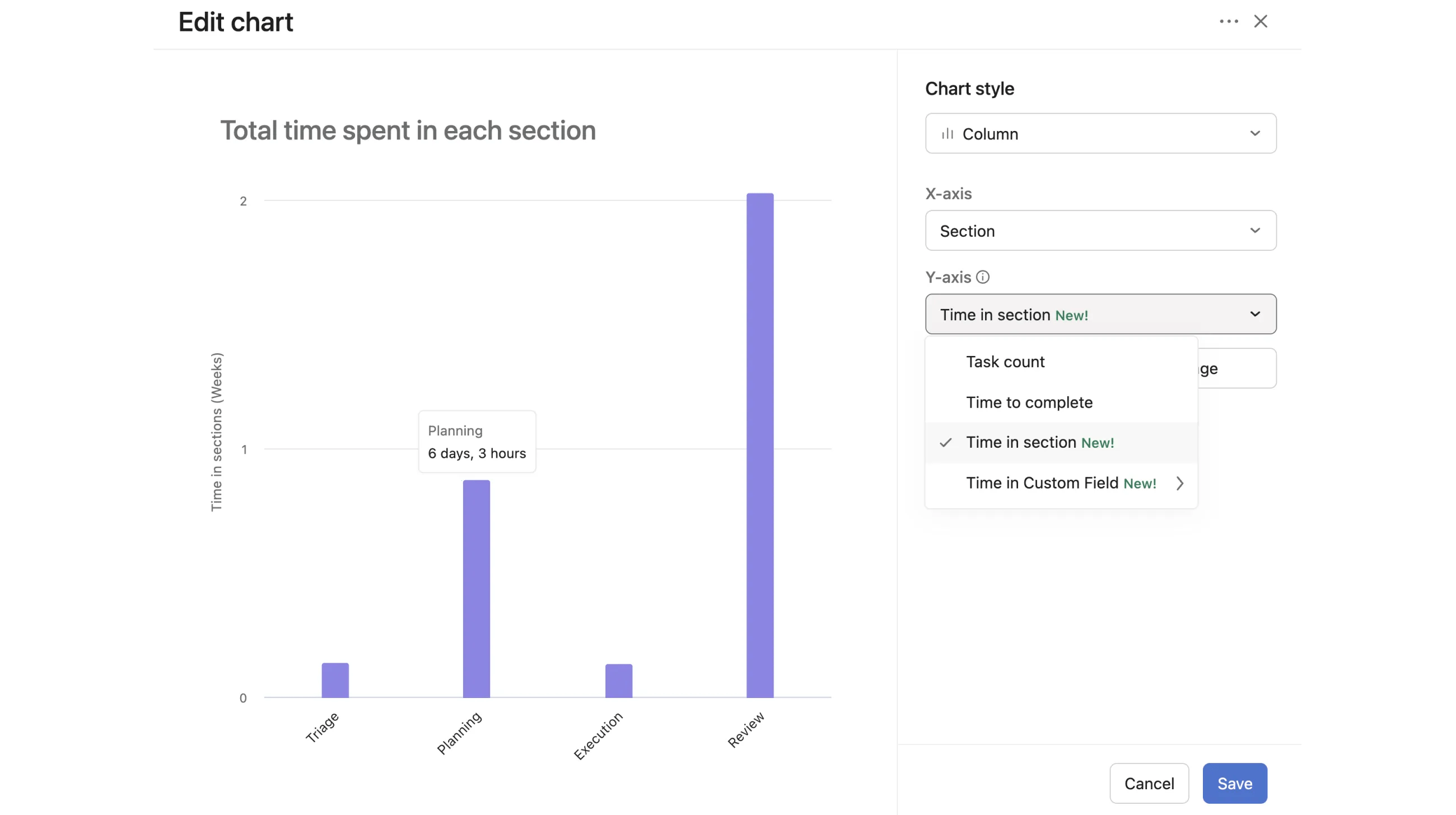
Deze grafiek geeft weer hoeveel tijd taken spenderen in elke projectsectie. In dit voorbeeld hebben taken 6 dagen en 3 uur gespendeerd in de sectie Planning. Je kunt de gegevens ook filteren op parameters zoals onder andere verantwoordelijke of vervaldatum.
Sommige workflows gebruiken aangepaste velden om aan te geven dat werk klaar is om naar een volgende fase van voltooiing te gaan. Rapporten over Tijd in aangepast veld geven weer hoeveel tijd een taak gespendeerd heeft in elke specifieke fase, gebaseerd op de geselecteerde aangepaste veldwaarden.
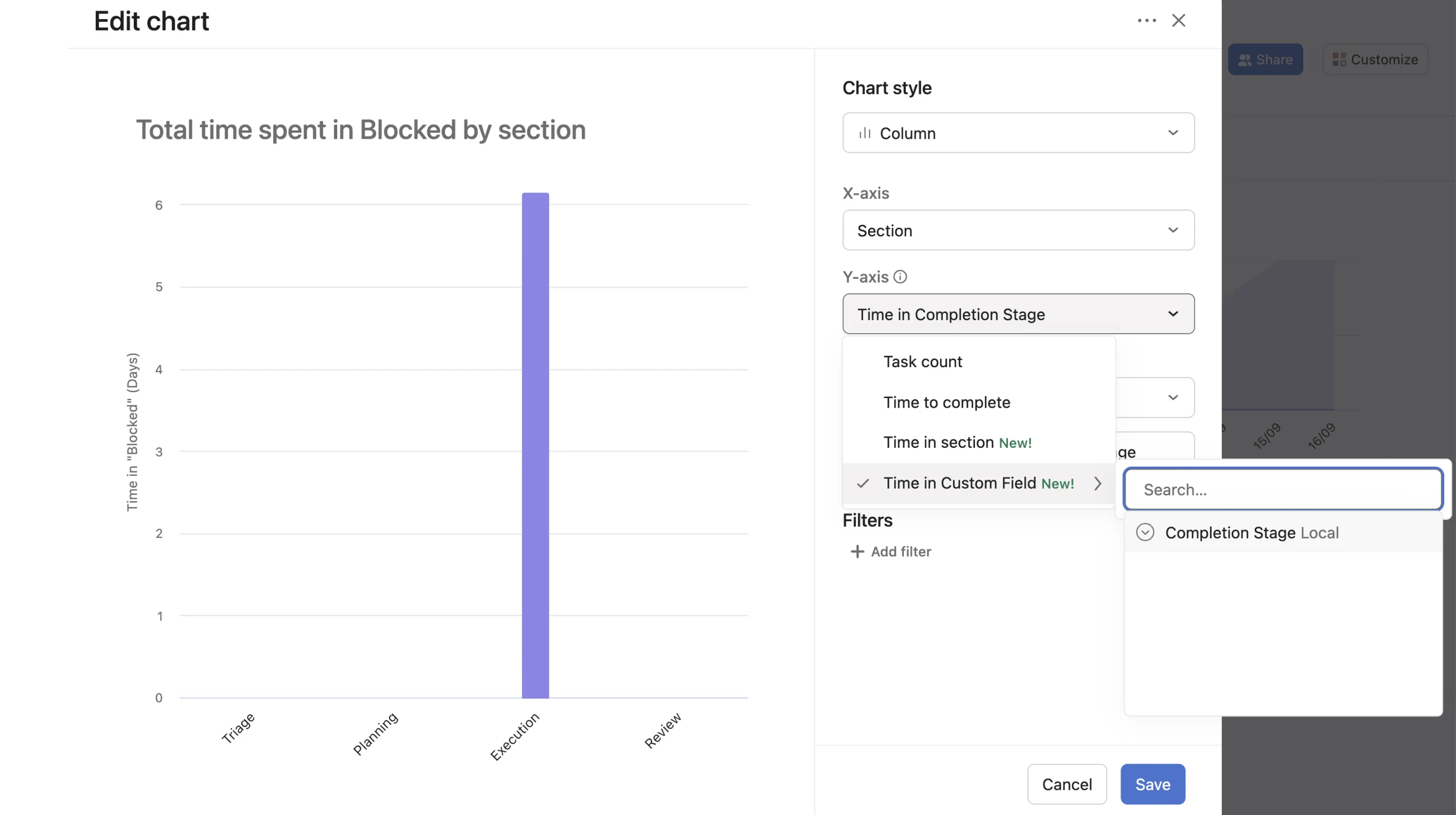
De grafiek hierboven rapporteert bijvoorbeeld over een project dat een aangepast veld bevat met de Veldnaam Voltooiingsfase
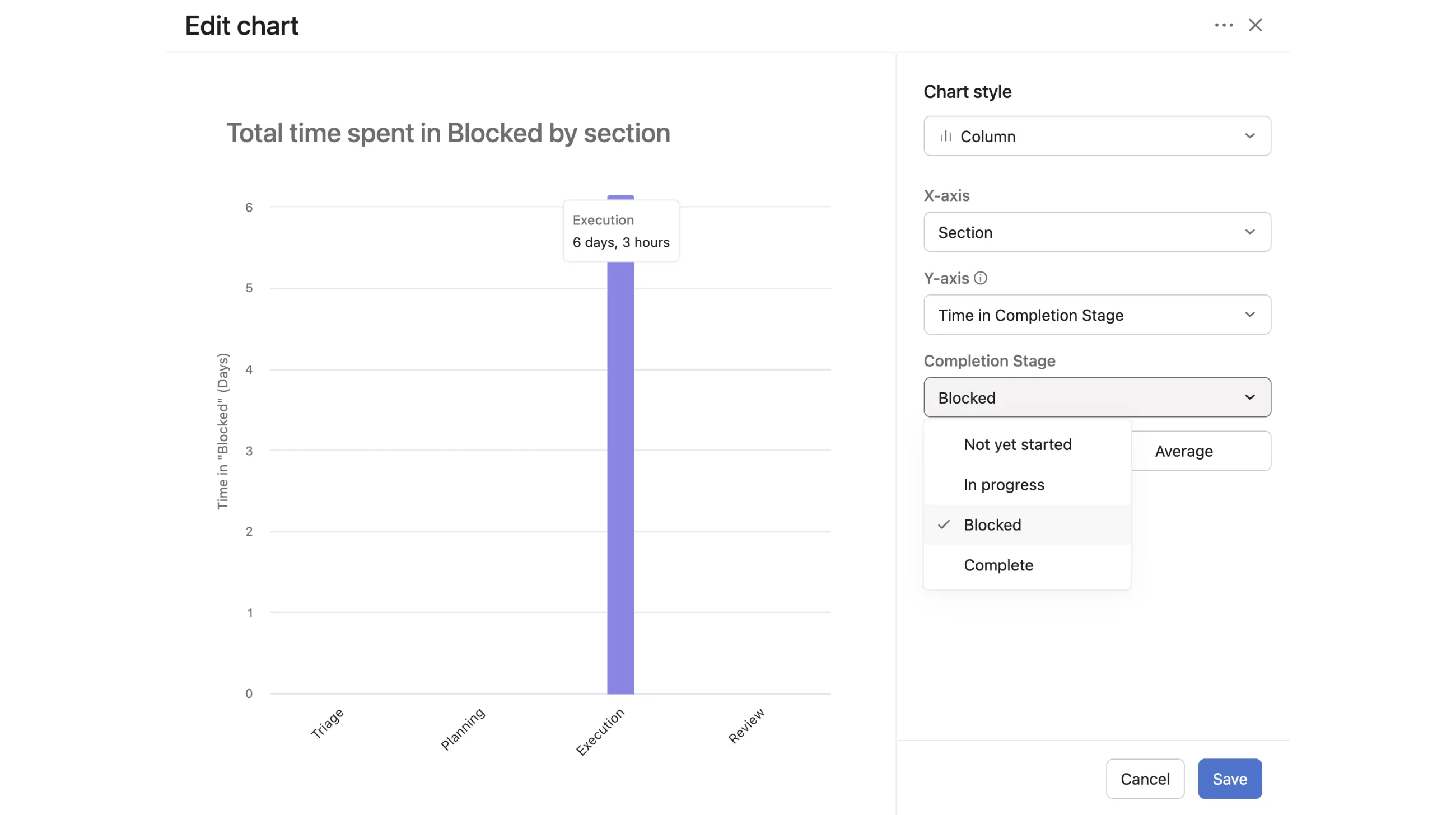
Het aangepaste veld Voltooiingsfase is ingesteld met 4 mogelijke waarden: Nog niet begonnen, In behandeling, Geblokkeerd en Voltooid. De grafiek rapporteert over de totale tijd die taken spendeerden als gemarkeerd met de aangepaste veldwaarde Geblokkeerd.
Dit artikel is vertaald met AI.
Feedback over de vertaling versturen.