PLATAFORMA
CAPACIDADES
Estamos comprometidos con hacer que Asana sea accesible para todos, así los equipos pueden obtener los mejores resultados. Puedes acceder a más información sobre el compromiso de Asana y obtener una copia de nuestro VPAT en asana.com/accessibility.
NVDA es totalmente compatible en la última versión de Google Chrome. Probamos con usuarios de lectores de pantalla de JAWS y NVDA.
Estamos a disposición para cualquier pregunta o comentario. Visita nuestra encuesta e incluye detalles sobre nuestro sitio, aplicación web, aplicación de escritorio o aplicaciones móviles a las que intentas acceder y el tipo de tecnología de asistencia que utilizas (por ejemplo, VoiceOver en Mac).
El modo daltónico permite a los usuarios de Asana afectados por la deuteranopía y la protanopía (daltonismo rojo-verde) distinguir mejor entre los diferentes colores del proyecto y de la actualización de estado.
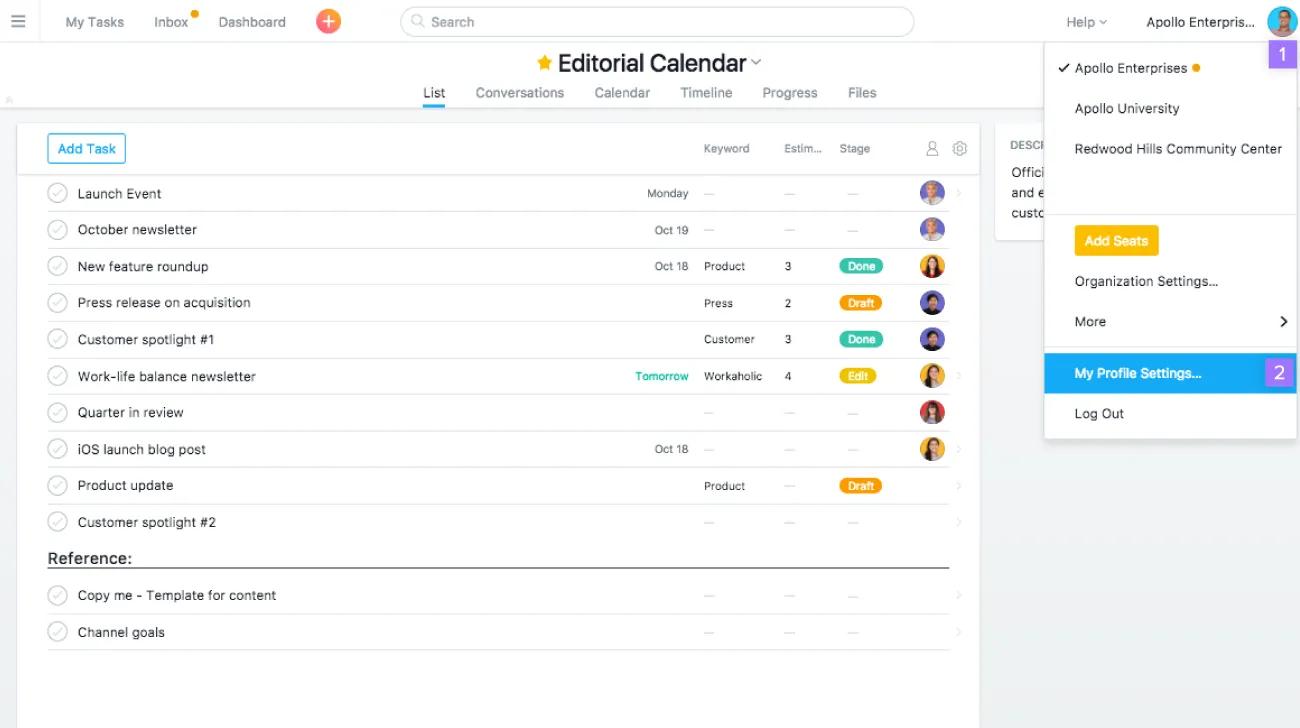
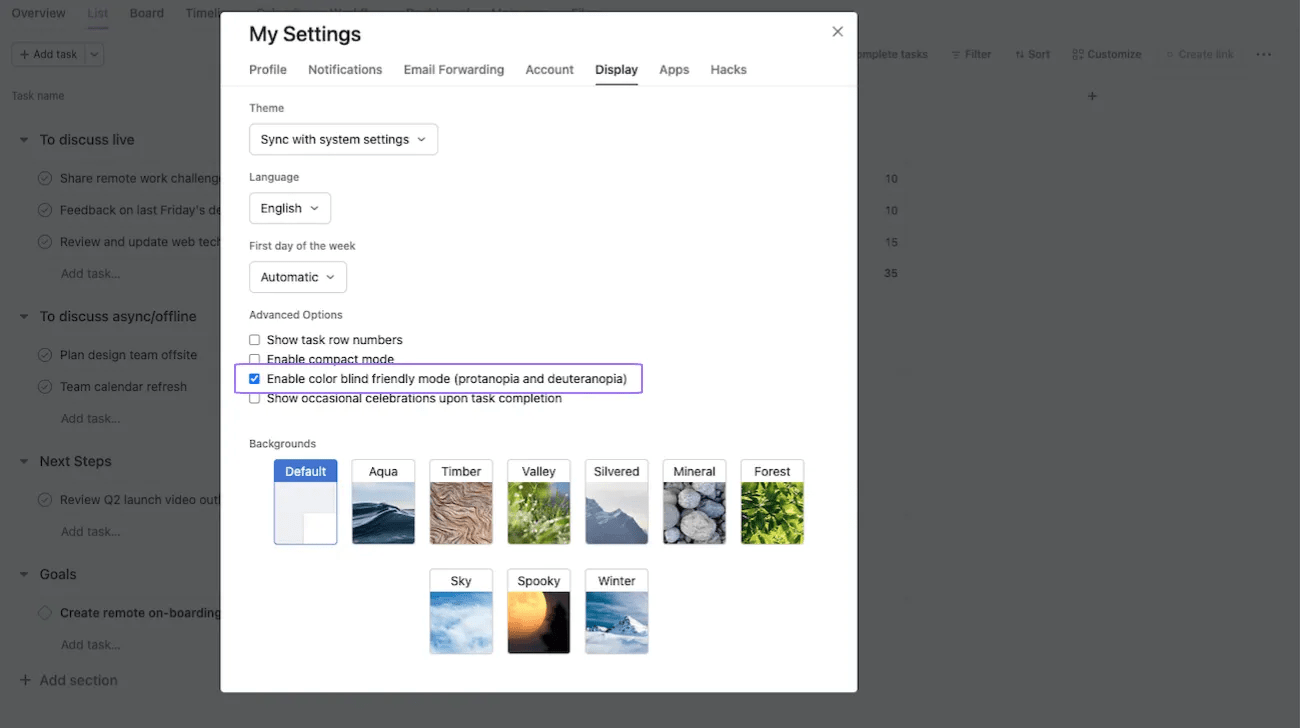
Vaya a la pestaña Pantalla y seleccione la casilla de verificación Habilitar el modo apto para daltonismo (protanopía y deuteranopía). Deberías ver que los colores cambian de inmediato.
El modo oscuro es una combinación de colores que utiliza un fondo oscuro con texto más claro. Te permite visualizar Asana de acuerdo con tus propias preferencias de visualización.
Primero haz clic en Mis ajustes.
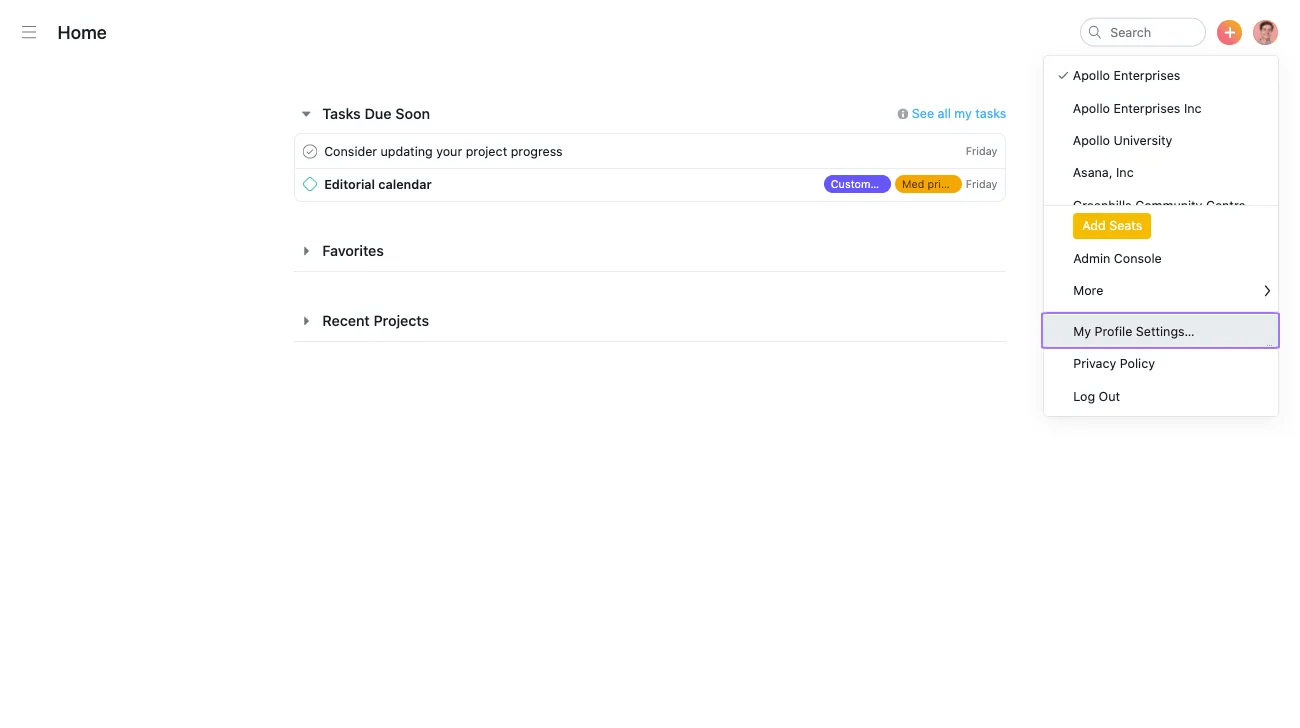
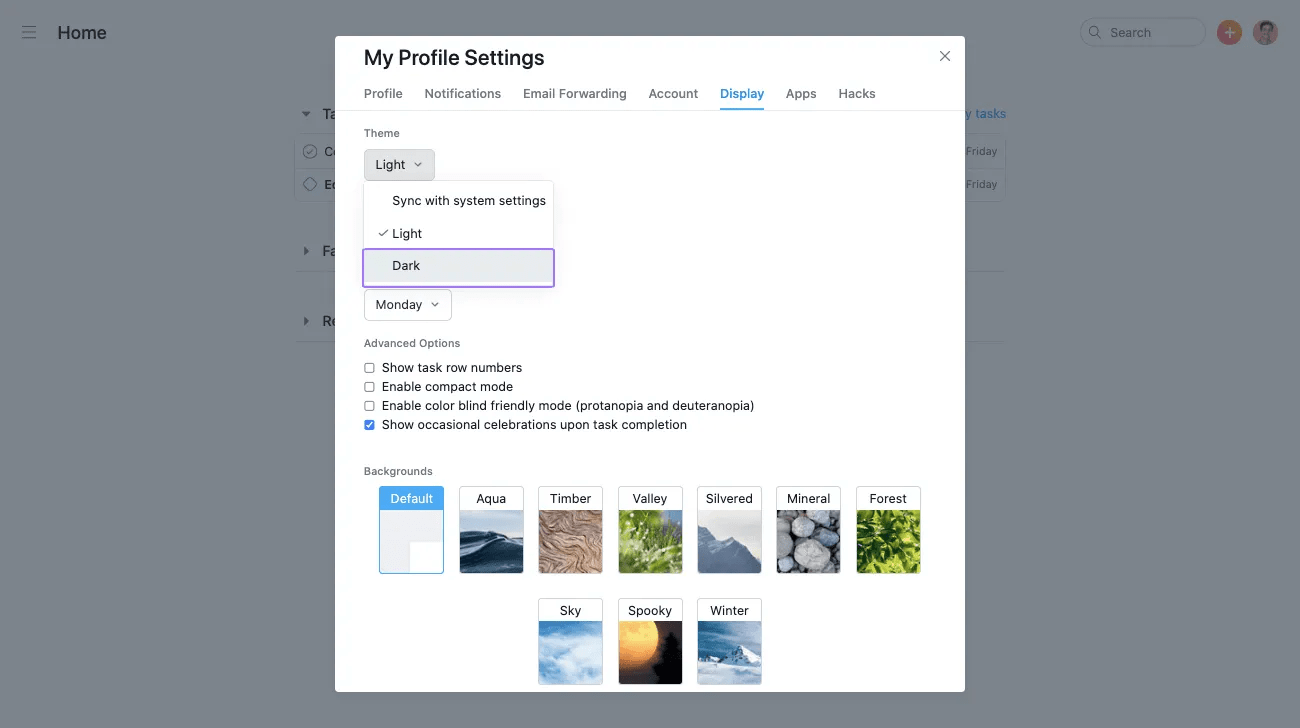
A continuación, ve a la pestaña Pantalla y elige Oscuro en la lista de temas.
Se habilitará el modo oscuro.
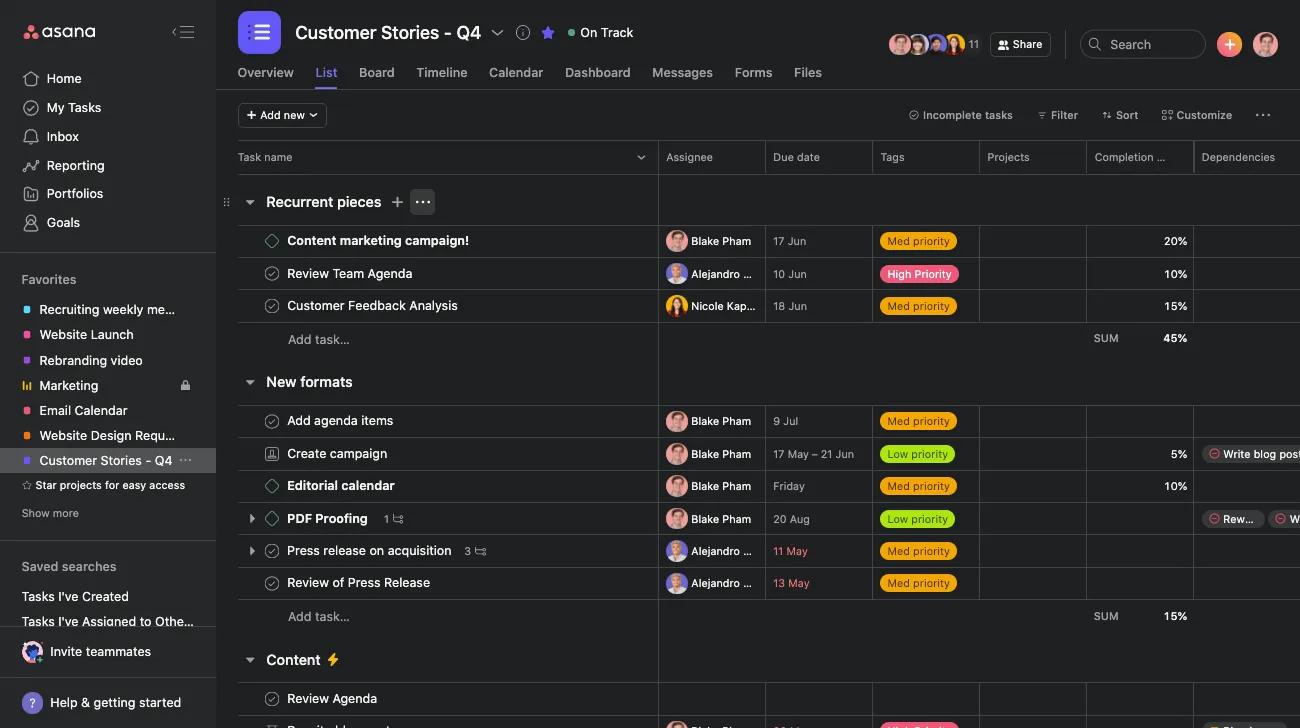
VoiceOver es un lector de pantalla basado en gestos que te permite usar la aplicación de Asana para iOS sin tener que ver la pantalla.
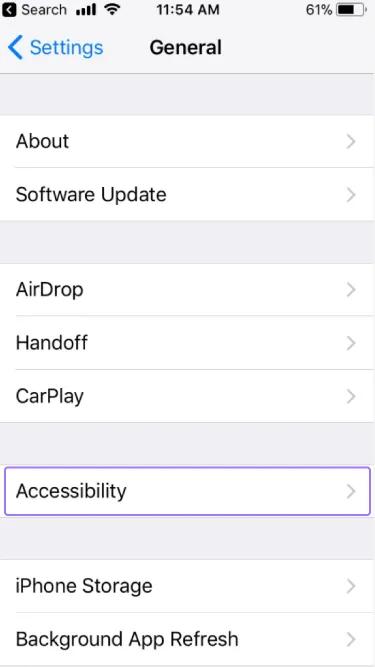
Para habilitar VoiceOver, ve a Ajustes generales en tu dispositivo iOS y haz clic en Accesibilidad.
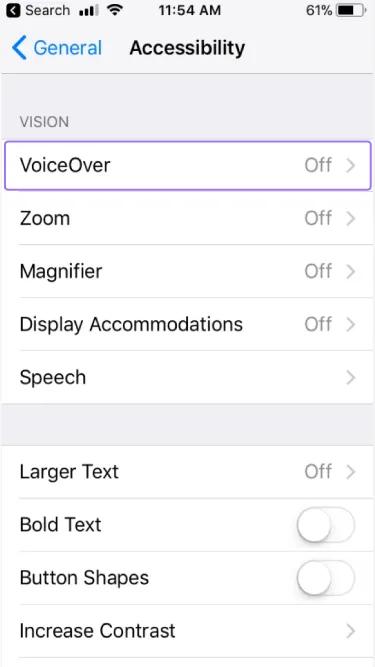
Haz clic en VoiceOver en el menú Accesibilidad.
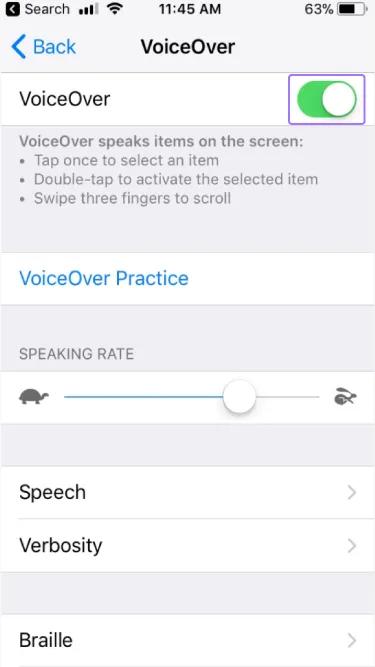
Haga clic en el interruptor VoiceOver para habilitar el modo VoiceOver.
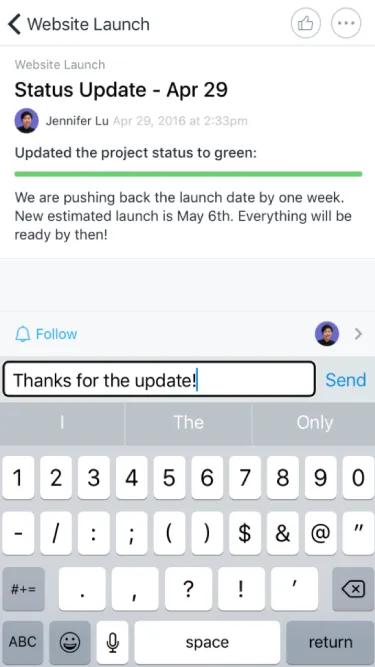
A continuación, puede recibir actualizaciones y crear tareas utilizando las capacidades de VoiceOver.
Crea tareas en Asana desde cualquier lugar con Siri. Esta integración funciona en los múltiples idiomas compatibles con Asana.
Nota
Debes tener iOS versión 11.0.0 o superior para usar la creación de tareas de Siri.
Este artículo se tradujo con IA.
Envía comentarios sobre la traducción.