 Nota
Nota
Los roles de superadministrador no se pueden asignar a través de SCIM. Para designar a un superadministrador, usa la Consola del administrador de Asana después de completar la verificación de superadministrador. SCIM solo puede asignar roles de administrador y miembro.
Antes de comenzar
Configura el atributo de roles y el mapeo de atributos en Entra ID
Una vez que tu dominio de Asana esté conectado, accede a la pestaña Concesión de acceso.
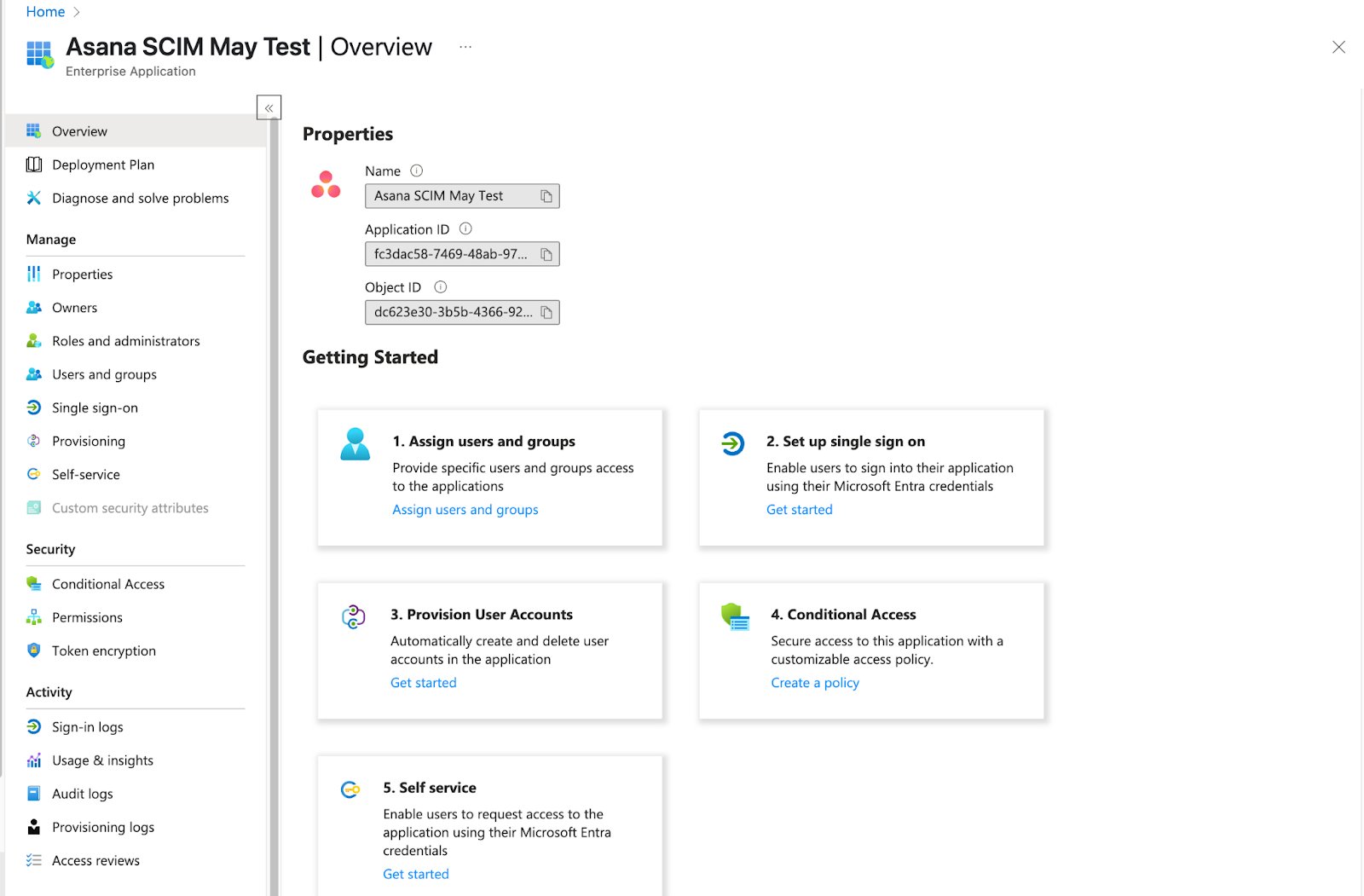
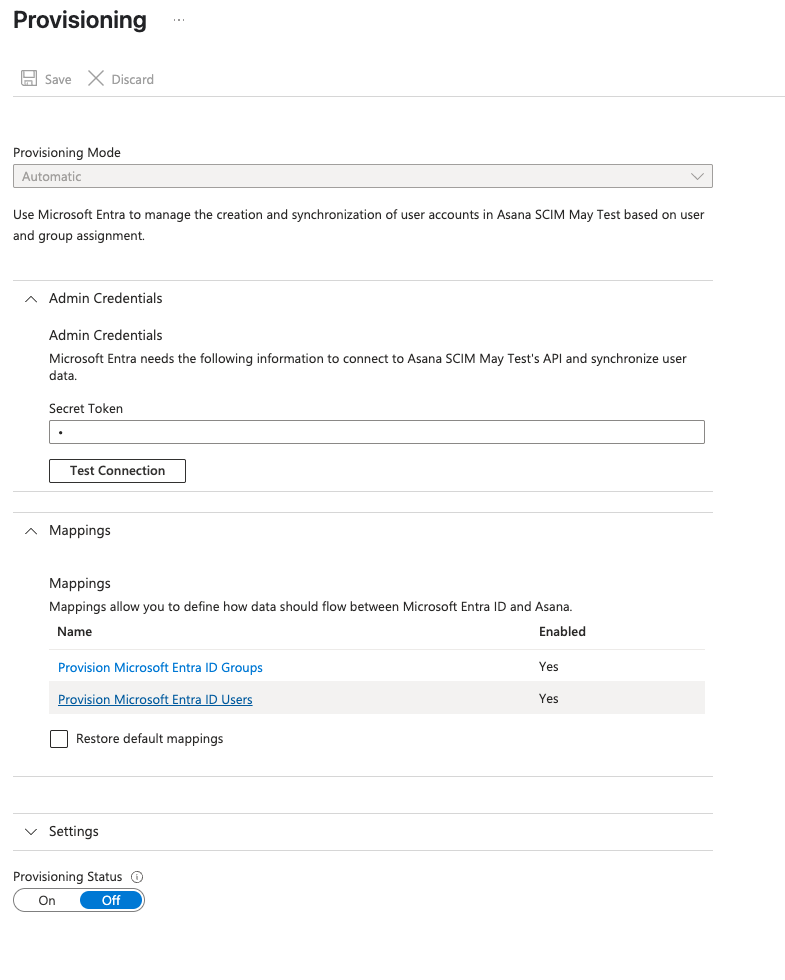
Expande Asignaciones y, debajo, haz clic en Aprovisionar usuarios de Microsoft Entra ID
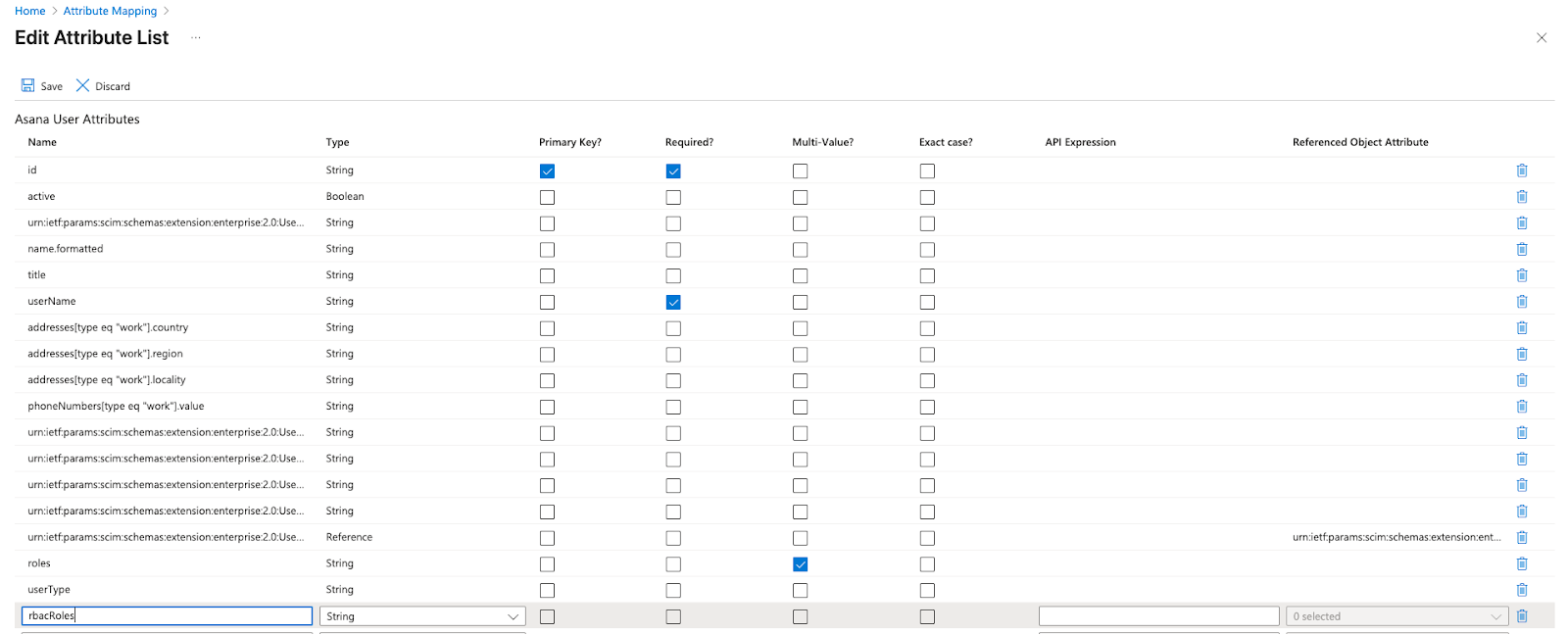
Desplázate hasta la parte inferior de la página Asignación de atributos y marca Mostrar opciones avanzadas. Esto mostrará algunas opciones más. Haz clic en Editar lista de atributos para Asana.
Si no está disponible para ti, asegúrate de haber seguido el paso de Antes de comenzar para abrir Microsoft Entra ID con el esquema completamente habilitado.
En la página Editar lista de atributos, agrega un nuevo atributo de usuario llamado rbacRoles como tipo de cadena. Guarda la lista de atributos.
De vuelta en la página Asignación de atributos, haz clic en Agregar nueva asignación.
Establece el tipo de mapeo como Expresión
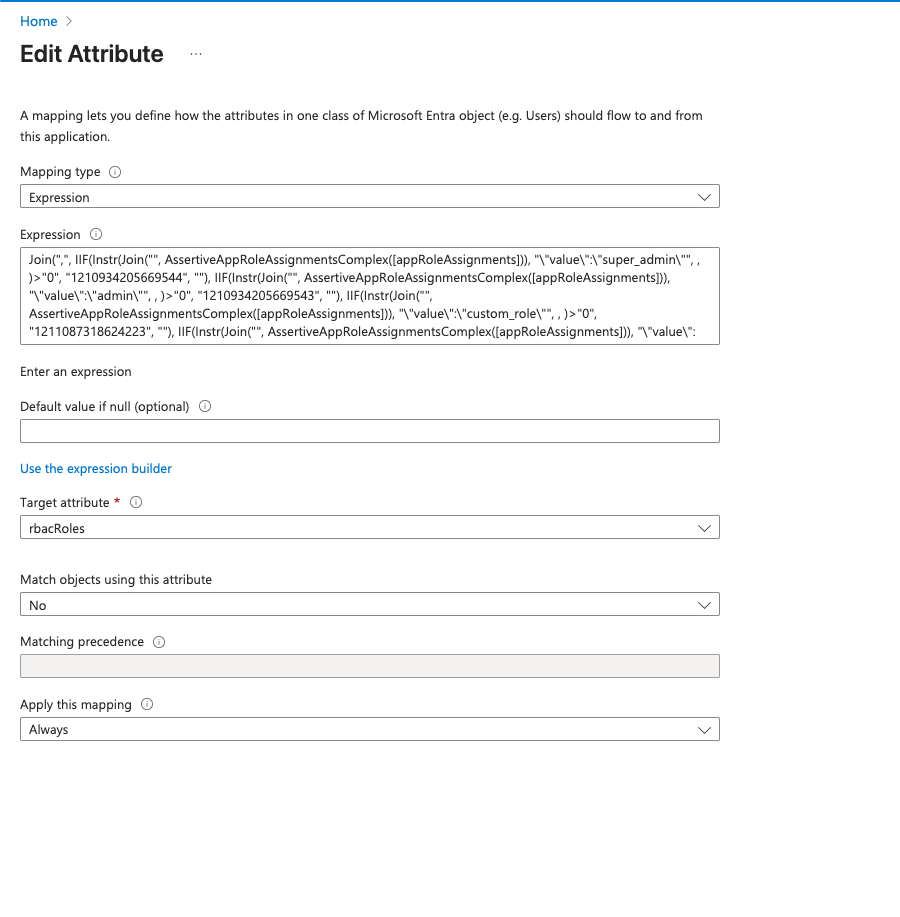
Configura la Expresión como
Join(",",
  IIF(Instr(Join("", AssertiveAppRoleAssignmentsComplex([appRoleAssignments])), "\"value\":\"admin\"", , )>"0", "1234567890", ""),
  IIF(Instr(Join("", AssertiveAppRoleAssignmentsComplex([appRoleAssignments])), "\"value\":\"custom_role\"", , )>"0", "1234567890", ""),
  IIF(Instr(Join("", AssertiveAppRoleAssignmentsComplex([appRoleAssignments])), "\"value\":\"member\"", , )>"0", "1234567890", "")
)
En esta expresión, estás configurando el nombre del rol y tomando el ID de rol personalizado correspondiente de Asana para reemplazar el conjunto de números. Los ID de rol deben parametrizarse: los ID (los números) son marcadores de posición para la demostración y deben reemplazarse por tus propios ID personalizados de Asana.
- Importante: el nombre del rol no puede tener un espacio; usa un guion bajo en su lugar.
Importante: El orden del rol en la expresión determinará la prioridad de la asignación de roles. Los roles en la parte superior tendrán mayor prioridad. Más adelante, si un usuario está en varios grupos de roles, recibirá el rol de mayor prioridad según se define aquí.
- Según este ejemplo, si un usuario está en un grupo de roles de miembro y administrador en Entra ID, recibirá el rol de administrador en Asana.
Omitir el campo Valor predeterminado
Establece el atributo de destino en rbacRoles, que es lo que acabamos de crear
Establece Coincidir objetos usando este atributo en No
Configura Aplicar esta asignación en Siempre
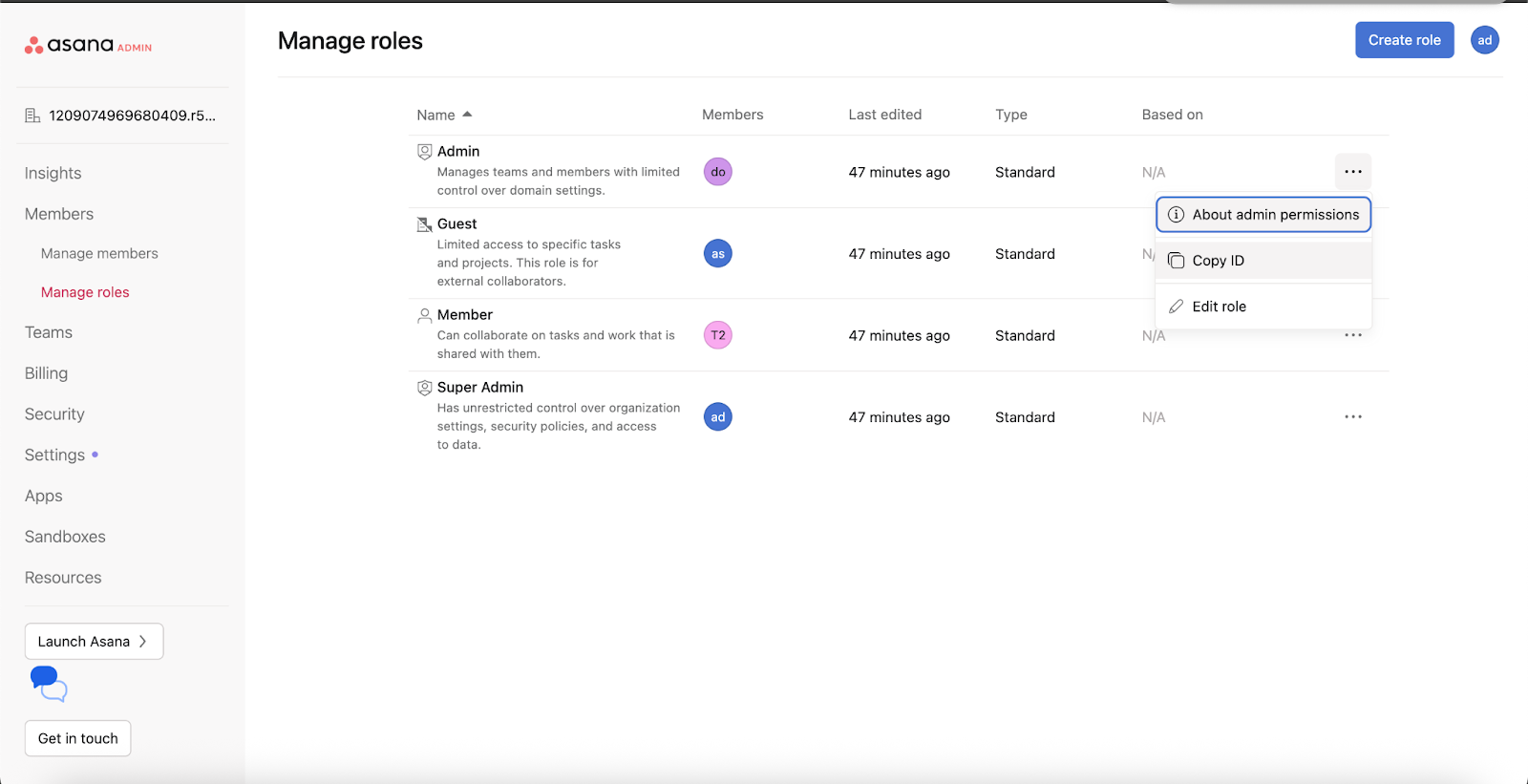
Para obtener los ID personalizados de Asana
Dirígete a la página de gestión de roles, haz clic en el menú desplegable a la derecha de cada rol y haz clic en Copiar ID personalizado. Repite este proceso para cada rol estándar que planees asignar con SCIM, como miembro o administrador de Asana, y para cualquier rol personalizado que hayas creado. Los roles de superadministrador se asignan solo en la Consola del administrador de Asana, no a través de SCIM.
El resultado debería verse así:
Haz clic en Aceptar y Guardar.
Configurar roles de aplicación
Ve a Usuarios y grupos en Administrar en el panel de navegación de la izquierda. Haz clic en Registro de la aplicación en esta pantalla.
Crearemos roles de aplicación que coincidan con los roles que hayas configurado. Haz clic en Crear rol de aplicación.
Nota
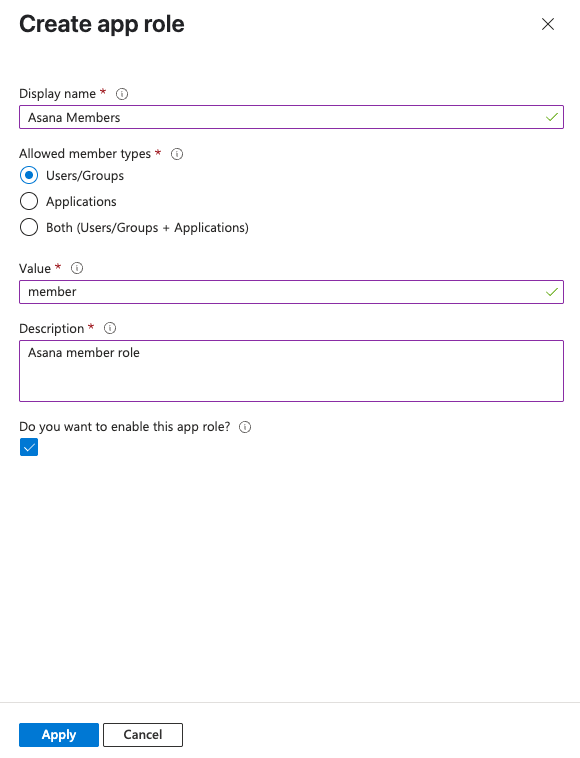
Los valores establecidos en cada rol de aplicación creado aquí deben coincidir con la nomenclatura de la Expresión establecida anteriormente. El valor no puede tener un espacio. Usa un guion bajo en lugar de un espacio.
Roles estándar de Asana
Miembro
- Mostrar nombre: Miembros de Asana
- Tipos de miembros permitidos: Usuarios/Grupos
- Valor: miembro
- Descripción: Rol de miembro de Asana
- Asegúrate de que la opción Activar este rol de aplicación esté marcada
Administrador
- Mostrar nombre: Administrador de Asana
- Tipos de miembros permitidos: Usuarios/Grupos
- Valor: admin
- Descripción: Rol de administrador de Asana
- Asegúrate de que la opción Activar este rol de aplicación esté marcada
Roles personalizados: crea más roles personalizados de la aplicación para que coincidan con todos los roles personalizados que hayas configurado
- Mostrar nombre: Asana <rol personalizado>
- Tipos de miembros permitidos: Usuarios/Grupos
- Valor: custom_role_1
- Descripción: Rol personalizado de Asana n.º 1
- Asegúrate de que la opción Activar este rol de aplicación esté marcada
Haz clic en Aplicar para guardar los roles de la aplicación.
Agrega todos los demás roles de tu dominio.
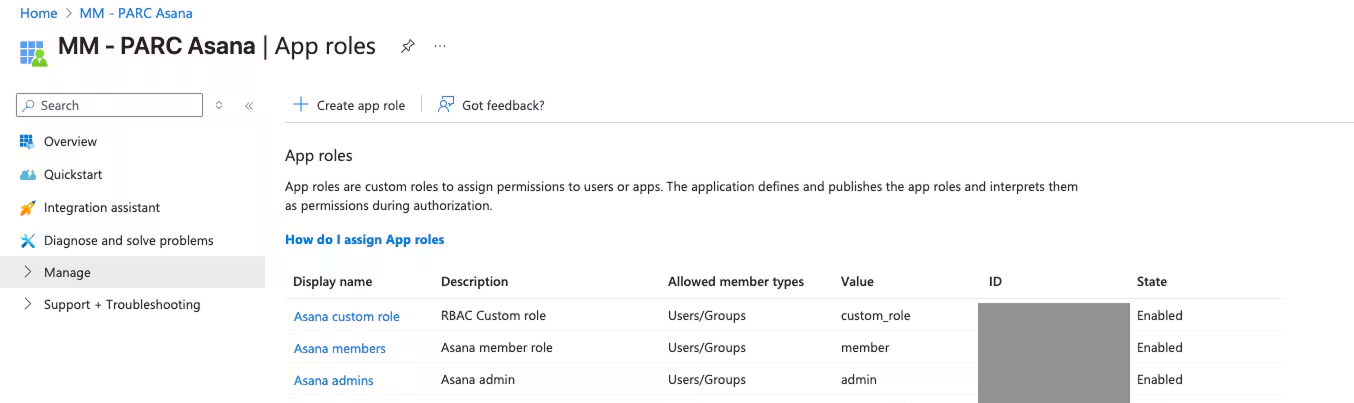
El resultado se verá así:
Crea un grupo de Entra para cada rol de Asana y asigna el rol al grupo
Ahora, crea un grupo de Entra para cada rol de Asana
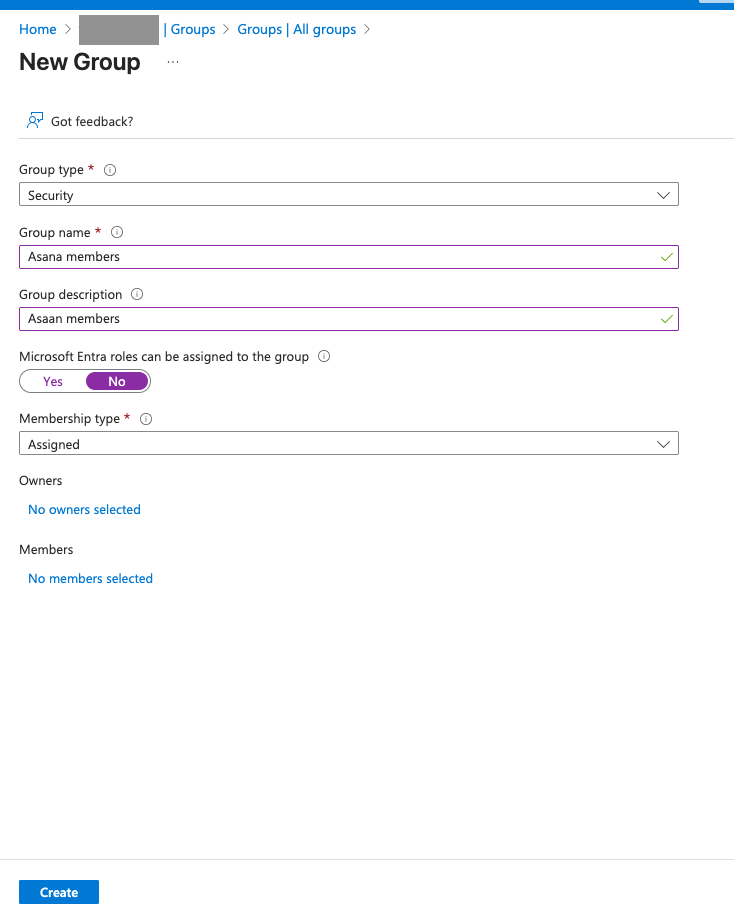
Ahora asignaremos el rol al grupo. Ve a Aplicación de Enterprise > Aplicación de Asana > Administrar > Usuario y grupos:
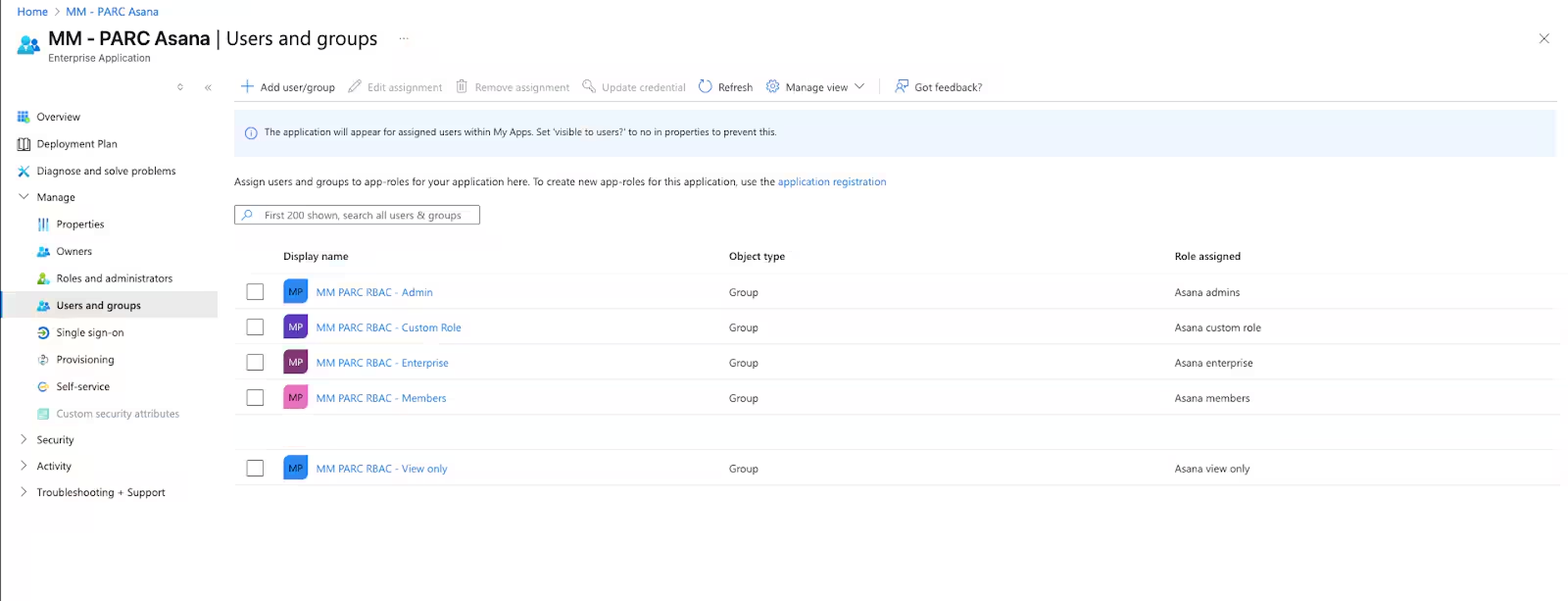
Haz clic en Agregar usuario/grupo y asocia cada grupo a su función correspondiente:
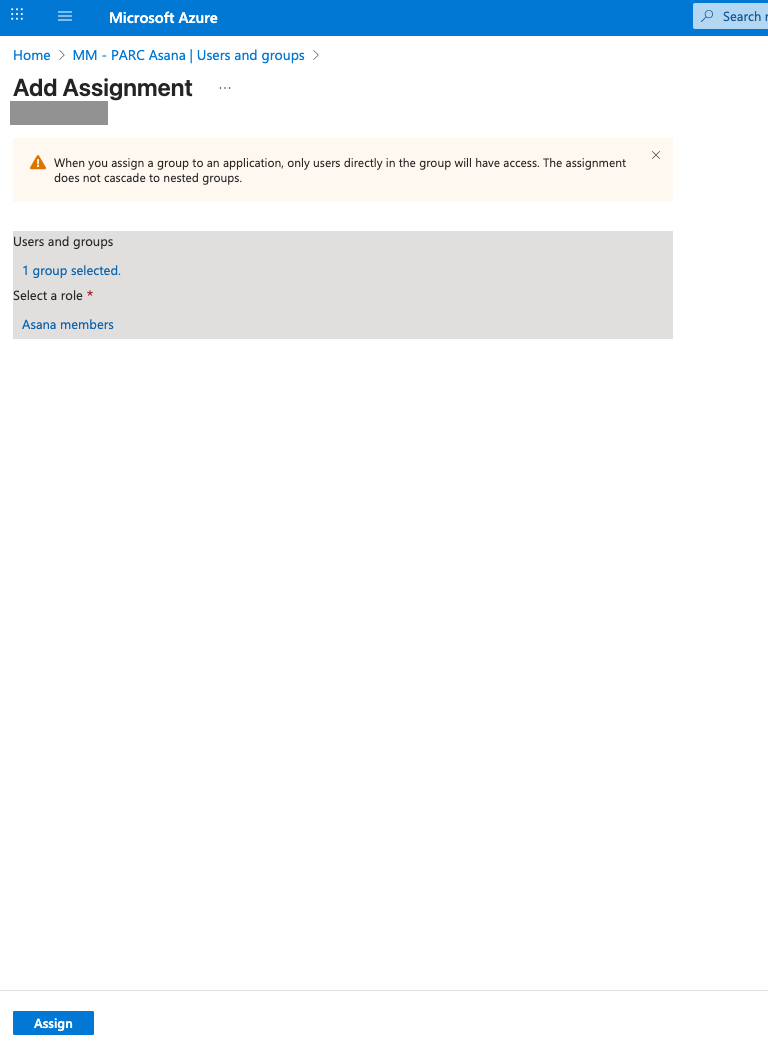
El resultado se verá así:
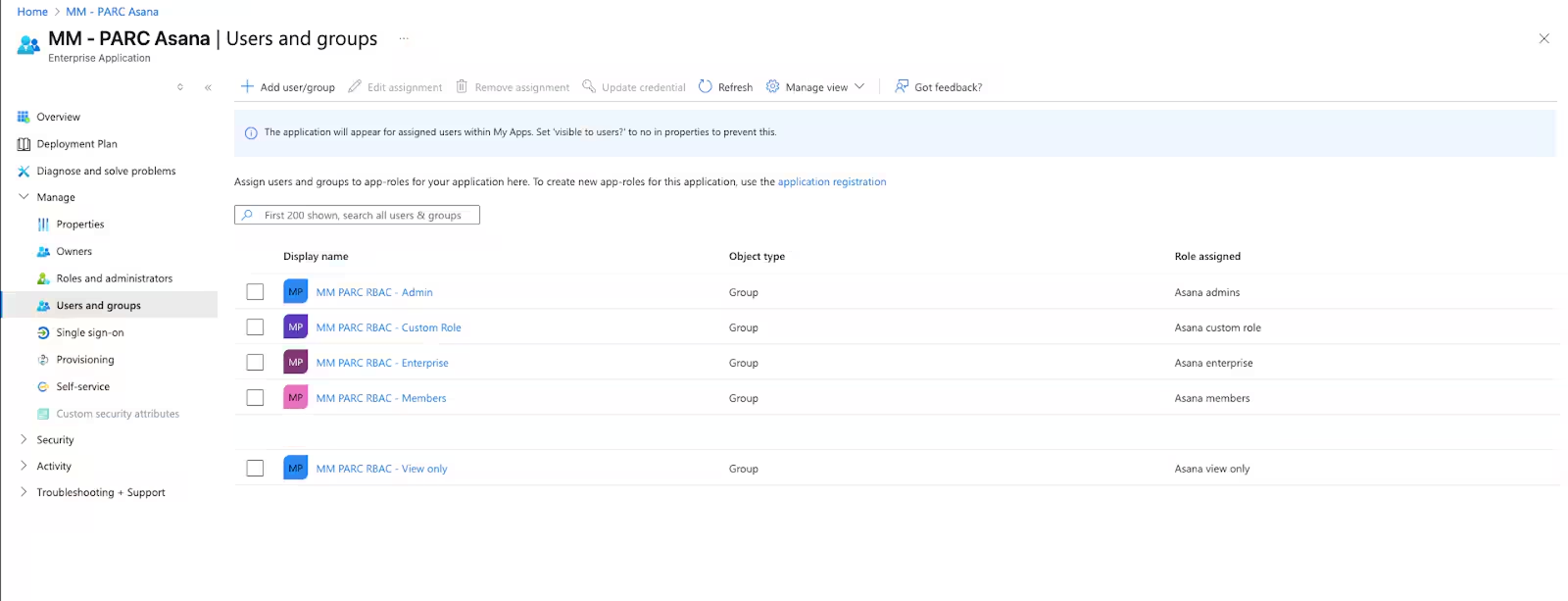
Ahora la configuración está finalizada y puedes agregar a los usuarios a sus grupos correspondientes para asignar roles. Cuando se ejecute el próximo ciclo de concesión de acceso, esta configuración asignará el rol correspondiente a los usuarios (también puedes conceder acceso bajo demanda) y verás que esto se refleja en Asana.
Nota
Si estás aprovisionando usuarios por primera vez y quieres asignar tanto la licencia como el rol a través de los grupos de Entra ID, hazlo de forma secuencial: primero aprovisiona a los usuarios en uno de los grupos de licencias o roles y, luego, una vez que el usuario esté aprovisionado correctamente, podrás asignarle el otro grupo de licencias o roles. De lo contrario, Entra solo asignará un atributo y no leerá el otro como una “actualización” para el usuario.
 Agentic Work Management
 Asana Service Management
 Asana Client Management
 Command by Asana
 StackAI de Asana



