MÖGLICHKEITEN
Art des Unternehmens
Der CSV-Import hilft Ihnen dabei, Ihren Workflow aus Tabellenprogrammen wie Excel oder Smartsheet zu Asana zu verlagern, so dass Sie sofort mit jedem Projekt beginnen können. Sie können auch Daten aus anderen Work Management Tools importieren.
Nach dem Import sehen Sie Ihre Tabellenzeilen sofort als nachverfolgbare Aufgaben in einem Projekt und die Informationen der Spalten als Metadaten dieser Aufgaben.
Es ist wichtig, Unteraufgaben korrekt mit ihren übergeordneten Aufgaben zu verknüpfen.

So importieren Sie Unteraufgaben über den CSV-Import:
Hinweis
Übergeordnete Aufgaben müssen vor der Unteraufgabe in den Zeilen aufgeführt werden.

So geben Sie Abhängigkeiten über den CSV-Import an:
Sie sollten den abhängigen Aufgabennamen genau entsprechen. Die abhängige Aufgabe sollte sich unter der Blockierungsaufgabe in der CSV-Datei befinden. Im obigen Beispiel hängt Kampagnenbotschaft erstellen sowohl vom Kickoff-Meeting als auch vom Kreativ-Brainstorming ab. Da beide Aufgaben Kampagnenbotschaft erstellen blockieren, befindet sich Kampagnenbotschaft erstellen unter den Zeilen 2 und 3. Wenn Namen in Ihrer CSV-Datei mehrfach vorkommen, wird die nächstgelegene Zeile oben mit einem passenden Namen verwendet.
Das Importieren von Daten mittels einer CSV-Datei wird keine bereits in dem Projekt vorhandenen Aufgaben aktualisieren. Daher ist es nicht möglich, mit dem CSV-Import eine Abhängigkeit für bereits existierende Aufgaben zu erstellen.
Zusätzliche Spalten können zu benutzerdefinierten Feldern zugeordnet werden und Ihnen u. a. dabei helfen, Prioritäten, Projektphasen, Team oder Zeitschätzungen zu kategorisieren und nachzuverfolgen. Wenn Sie ein neues Projekt über den CSV-Import erstellen, sind benutzerdefinierte Felder lokal, nicht global. Um diese Felder für die Berichterstattung oder zukünftige Importe zu verwenden, konvertieren Sie sie in globale benutzerdefinierte Felder.
Benutzerdefinierte Felder sind nur mit einem kostenpflichtigen Abonnement verfügbar.
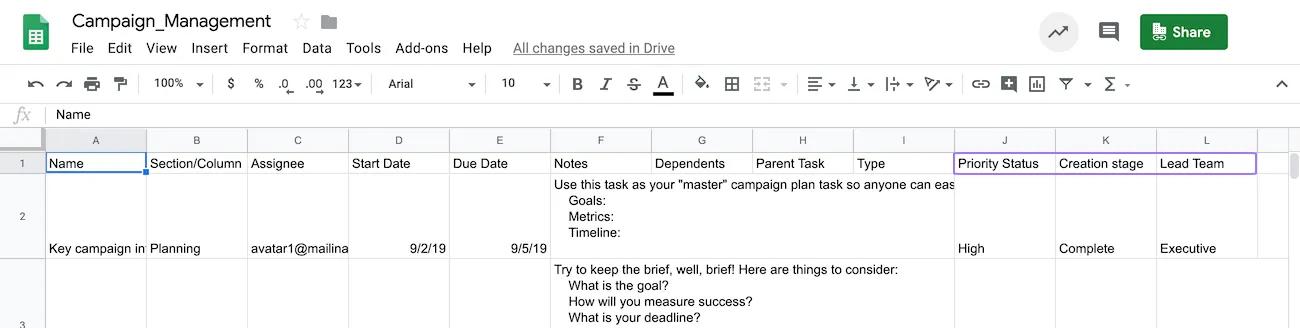
Benutzerdefinierte Felder können entweder Text, Zahlen oder Dropdown-Werte enthalten. Die Spalten, die nicht spezifischen Asana-Feldern (wie z. B. Name oder Abschnitt) zugeordnet werden können, werden benutzerdefinierten Feldern im Projekt zugeordnet.
Die Daten in der CSV-Datei können entweder neuen benutzerdefinierten Feldern oder bestehenden Feldern im Projekt zugeordnet werden:
Neue benutzerdefinierte Felder werden automatisch für neue Projekte erstellt, die mit der Option Tabelle importieren importiert wurden. Diese neuen benutzerdefinierten Felder sind standardmäßig nur für dieses Projekt verfügbar.
Neue benutzerdefinierte Felder werden automatisch in bestehenden Projekten erstellt, indem die CSV-Datei in dieses Projekt importiert wird. Dies geschieht, wenn der Spaltenname mit keinen vorhandenen benutzerdefinierten Feldern in diesem Projekt oder in Ihrem Asana-Unternehmen übereinstimmt. Diese neuen benutzerdefinierten Felder sind standardmäßig nur für dieses Projekt verfügbar.
Die Daten werden bestehenden benutzerdefinierten Feldern in einem Projekt oder einem Unternehmen zugeordnet, wenn das Projekt zuerst erstellt wurde. Sie können die vorhandenen benutzerdefinierten Felder in diesem Projekt vor dem Importieren der CSV-Datei verwenden oder die Informationen in der CSV-Datei an die benutzerdefinierten Felder in Ihrem Asana-Unternehmen anpassen.
Um die Daten der CSV-Datei bereits vorhandenen benutzerdefinierten Feldern zuzuordnen, stellen Sie sicher, dass die Daten in Ihren Spalten mit den Optionen Ihrer benutzerdefinierten Felder im Projekt oder Asana-Unternehmen übereinstimmen. Wenn eine Zelle einen Rechtschreibfehler oder Unterschied in der Zeichensetzung aufweist, wird kein Wert für das benutzerdefinierte Feld importiert.
Mit der in der Vorschau angezeigten Option Änderungen vornehmen können Sie vor der Erstellung Ihres Projekts die Zuordnung der Daten, die importierten Spalten oder die Kodierung ändern.
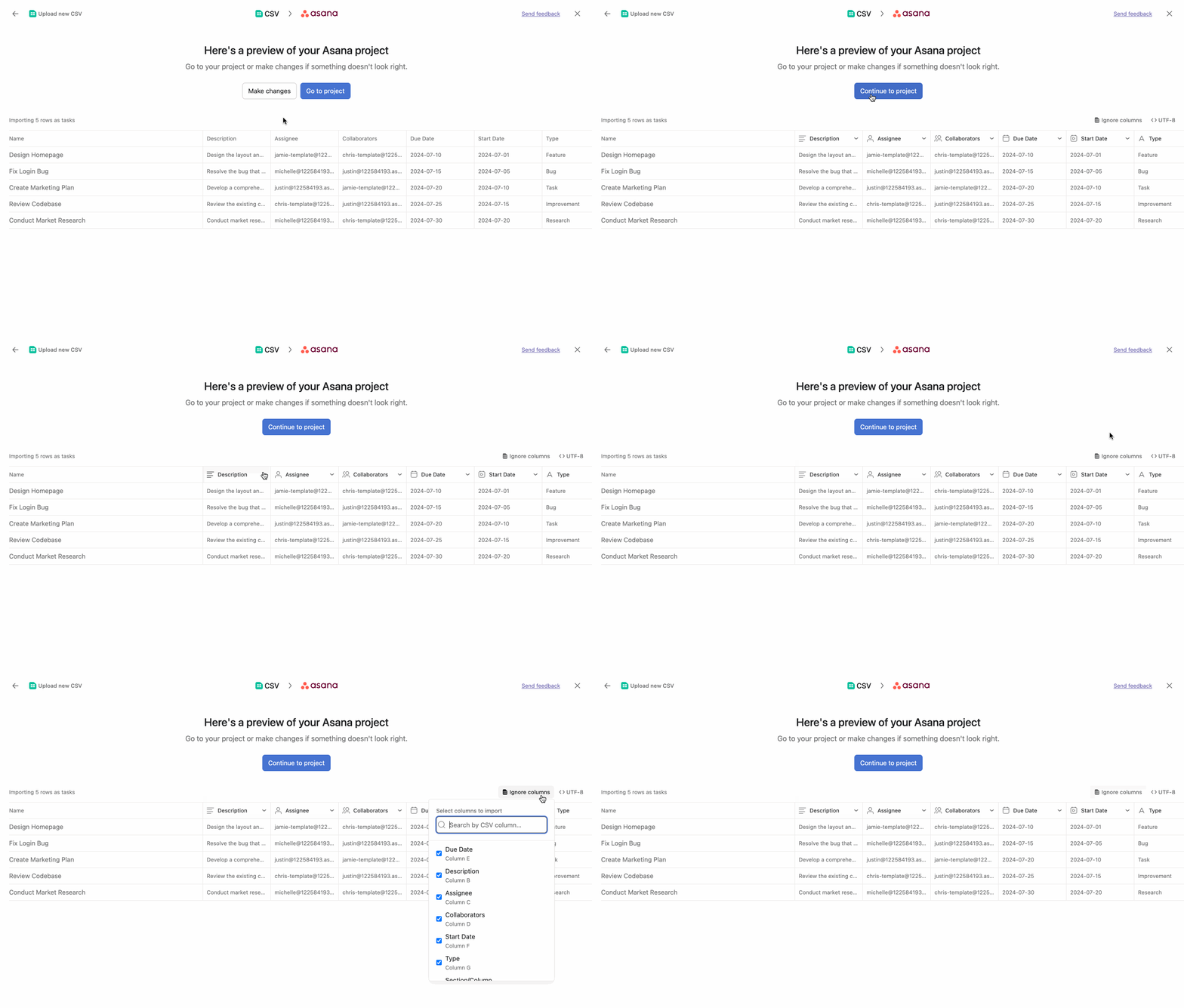
Klicken Sie auf die Spaltenüberschriften, um das Feld zu ändern, in dem Sie eine Zuordnung vornehmen möchten.
Außerdem können Sie den Typ der benutzerdefinierten Felder ändern. Wenn z. B. eine Spalte numerische Werte anzeigt und der Typ des benutzerdefinierten Felds als Zahlenfeld eingestellt wurde, können Sie es in ein Textfeld umwandeln.
Beachten Sie, dass die Spalte Name nicht für Änderungen des Aufgabennamens benutzt werden kann. Um eine bestimmte Spalte in Ihrer CSV-Datei als Aufgabennamen auszuwählen, stellen Sie sicher, dass die erste Zeile dieser Spalte „Name“ als Wert enthält. Die Informationen in der CSV-Datei werden in Asana anhand der Spaltennamen zugeordnet.
Sie können auf die Option Spalten ignorieren klicken, um Spalten mit Daten zu ignorieren, die Sie nicht in Ihr Projekt importieren möchten.
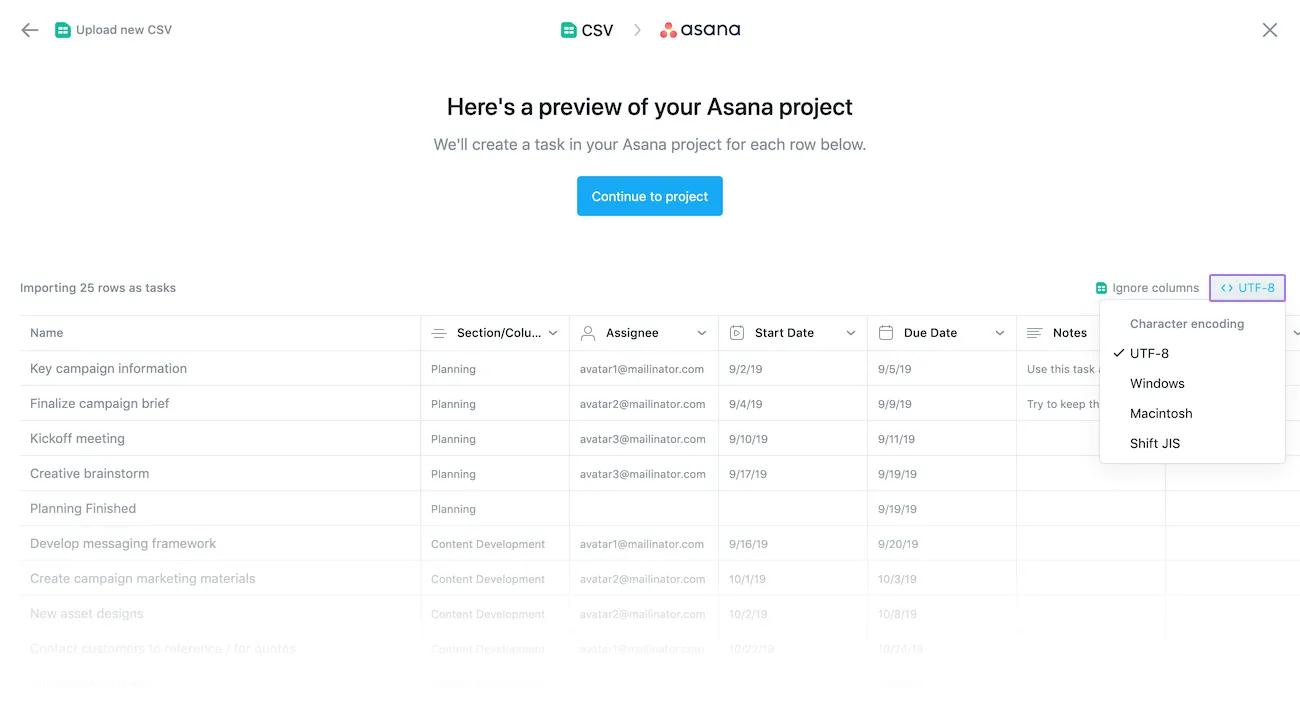
Wenn Sie ein anderes CSV-Kodierungsformat oder ein anderes Sprachumgebungsformat verwenden, klicken Sie auf das Zeichenkodierungssymbol, um die Kodierung auf UTF-8, Windows, Macintosh oder Shift JIS zu ändern.
Dieser Artikel wurde mit KI übersetzt.
Feedback zur Übersetzung geben.