製品
チーム別活用方法
CSV インポート機能を使って、Excel や Smartsheet などのスプレッドシートソフトウェアの外部にあるワークフローを Asana に移動すれば、どのプロジェクトの作業もすぐに始められます。他のワークマネジメントツールからデータをインポートすることもできます。
データをインポートすると、瞬時に各行がプロジェクト内の追跡可能なタスクとして表示され、各列がタスクのメタデータとなります。
サブタスクを親タスクに正しくリンクすることが重要です。

CSV インポート機能を使用してサブタスクをインポートするには、次のことを行います。
ノート
親タスクは、行のサブタスクの前にリストされている必要があります。

CSV インポート機能を使用して依存関係を指定するには、次のことを行います。
依存するタスクの名前を正確に記入してください。依存するタスクは、CSV ファイルのブロックしているタスクよりも下に存在する必要があります。上の例では、「キャンペーンメッセージを作成」は、「キックオフミーティング」と「クリエイティブブレインストーミング」の両方に依存しています。どちらのタスクも「キャンペーンメッセージを作成」をブロックしているため、「キャンペーンメッセージを作成」は 2 行目と 3 行目の下、4 行目に書かれています。CSV ファイルに一意でない名前が含まれる場合、名前が一致する上の行のうち最も近い行が使用されます。
CSV 経由でデータをインポートしても、プロジェクトの既存タスクが更新されることはありません。そのため、CSV インポート機能を使用して既存のタスクに依存関係を設定することはできません。
その他の列をカスタムフィールドにマッピングして、優先度、プロジェクトのステージ、チーム、予想される所要時間、その他の分類や追跡に使用できます。CSV インポート機能を使って新規プロジェクトを作成する場合、カスタムフィールドはグローバルではなくローカルです。レポートや今後のインポートでこれらのフィールドを使用するには、グローバルカスタムフィールドに変換してください。
カスタムフィールドは、有料サブスクリプションのお客様のみが利用できます。
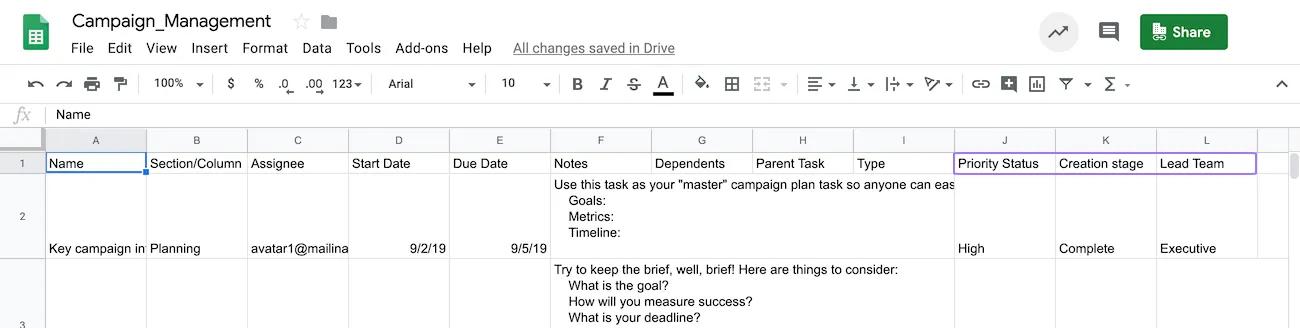
カスタムフィールドには、テキスト、数値、ドロップダウンの値を含めることができます。列名が Asana の特定のフィールド (タスク名やセクションなど) と一致しない列は、プロジェクトのカスタムフィールドとしてマッピングされます。
CSV ファイルのデータは、以下のように、プロジェクト内の新規もしくは既存のカスタムフィールドのいずれにもマッピングできます。
スプレッドシートをインポートオプションを使って新規プロジェクトを作成する場合、新しいカスタムフィールドが自動的に作成されます。この新しいカスタムフィールドは、デフォルトではそのプロジェクトでのみ利用可能です。
新しいカスタムフィールドは、CSV ファイルをそのプロジェクトにインポートする場合でも自動的に作成されることがあります。これは、列名がプロジェクト内と組織内の既存カスタムフィールドのいずれにも一致しない場合に起こります。この新しいカスタムフィールドは、デフォルトではそのプロジェクトでのみ利用可能です。
プロジェクトが先に作成されている場合、データはプロジェクトまたは組織内の既存カスタムフィールドにマッピングされます。CSV ファイルをインポートする前にその既存カスタムフィールドをプロジェクトに追加しておくか、CSV ファイルの情報を組織内のカスタムフィールドに一致させておく必要があります。
CSV ファイルのデータを既存のカスタムフィールドにマッピングするには、列のデータがプロジェクトまたは組織内のカスタムフィールドオプションに一致していることを確認してください。セルにスペルミスや句読点の不一致がある場合、カスタムフィールドの選択はインポートされません。
プレビュー画面で「変更を加える」オプションを選択することで、プロジェクトを作成する前に、データのマッピング、インポートされる列、エンコーディングを変更できます。
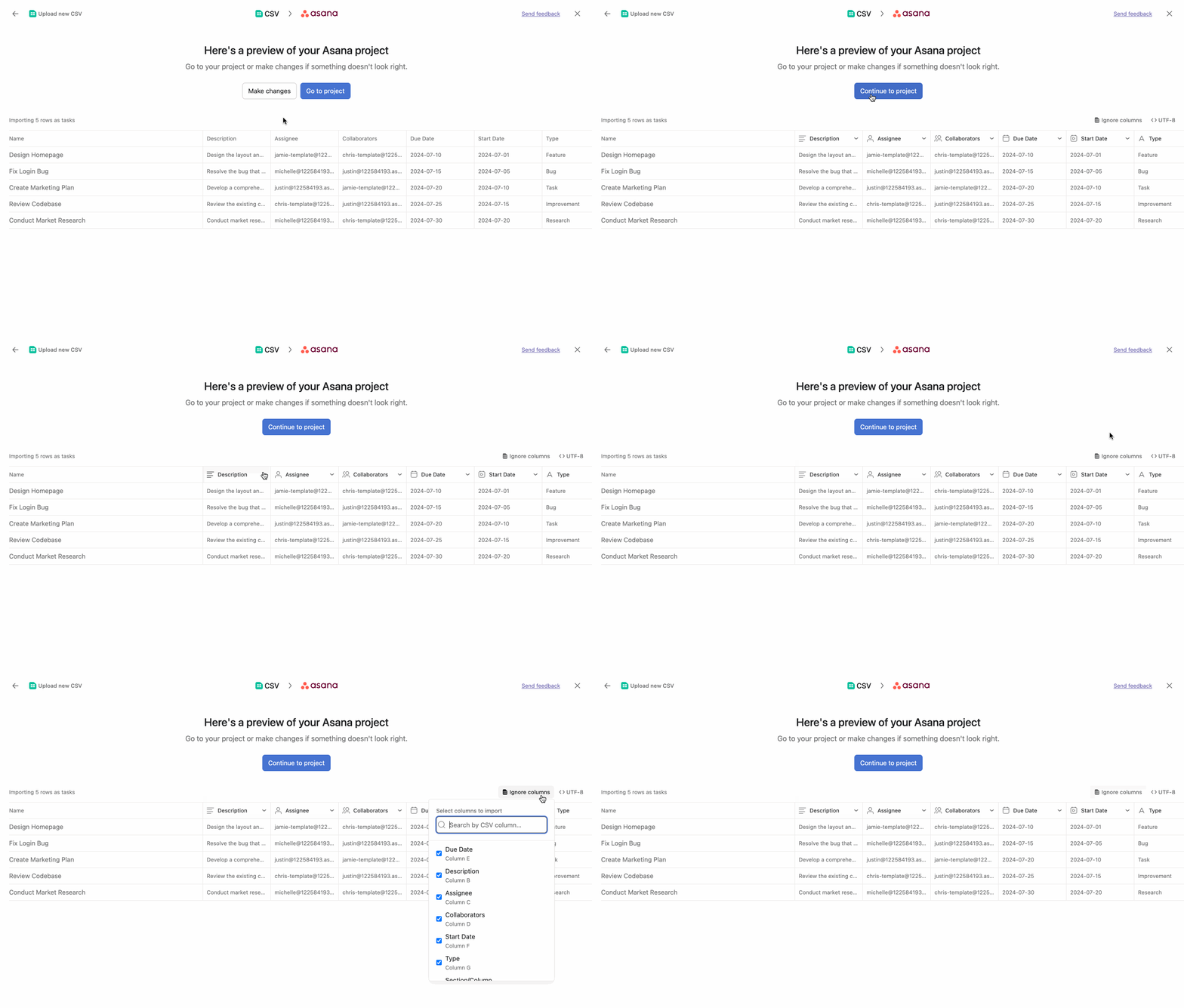
マッピング先のフィールドを変更するには、列ヘッダーをクリックします。
カスタムフィールドのタイプを変更することもできます。たとえば、列に数値が表示されていて、カスタムフィールドのタイプが数値フィールドに設定されている場合、テキストフィールドに変更できます。
タスクの名前を示す列は変更できないことに注意してください。CSV ファイルの特定の列をタスクの名前にするには、その列の最初の行の値を「タスク名」にしてください。CSV ファイル内の情報は列の名前を使って Asana でマッピングされます。
プロジェクトにインポートしたくないデータを含む列を無視するには、「列を無視」オプションをクリックします。
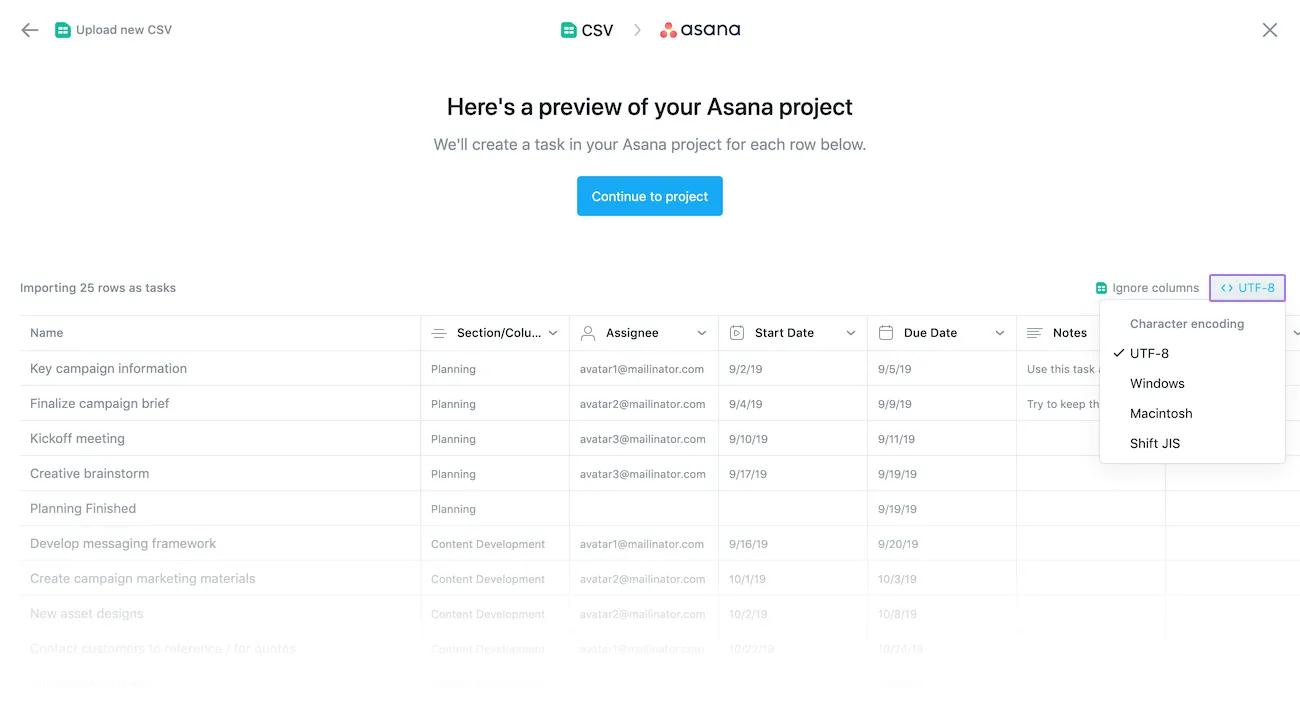
CSV のエンコーディング形式やロケールが異なる場合、文字エンコーディングアイコンをクリックして、エンコーディングを UTF-8、Windows、Macintosh、または Shift JIS から選択できます。
この記事は AI によって翻訳されています。
翻訳に関するフィードバックを送る。


