Im Asana Forum können sich Asana-Nutzer und -Experten miteinander verbinden, Ideen teilen und sich gegenseitig zum Erfolg verhelfen. Wenn Sie mehr darüber erfahren möchten, wie andere Personen und Teams Asana verwenden, würden wir uns freuen, Sie in der Asana Community zu begrüßen – es ist kostenlos.
Treten Sie dem Asana-Forum bei
Treten Sie dem Asana Forum bei, indem Sie sich in Ihrem Asana-Konto anmelden.
– Verwenden Sie kürzere Wörter, wenn möglich.
Verbinden Sie das Forum mit Asana.
– Verwenden Sie kürzere Wörter, wenn möglich.
Verbinden Sie das Asana Forum mit Ihrem Asana-Konto, indem Sie die Berechtigung erteilen, Ihren Namen und Ihre E-Mail-Adresse für Ihr neues Konto zu verwenden.
Aktualisieren Sie Ihr Profil
– Verwenden Sie kürzere Wörter, wenn möglich.
Aktualisieren Sie Ihr Asana Forum-Profil.
Klicken Sie auf Ihr Profilbild in der rechten Ecke. Klicken Sie auf die Registerkarte Einstellungen. Klicken Sie auf Einstellungen.
Vervollständigen Sie Ihr Profil
– Füllen Sie Ihr Profil aus.
Vervollständigen Sie Ihr Profil, indem Sie Folgendes ausfüllen:
Navigieren Sie zu Einstellungen. Aktualisieren Sie im Tab Konto Ihren Benutzernamen und bearbeiten Sie Ihr Profilbild. Füllen Sie im Tab Profil den Abschnitt über mich aus, damit andere Personen im Forum mehr über Sie erfahren können.
Posten Sie ein neues Thema
Veröffentlichen Sie ein neues Thema, um eine Frage zu stellen, einen Anwendungsfall zu teilen oder eine neue Diskussion zu beginnen. Stellen Sie sicher, dass Ihr Thema den Richtlinien des Asana Forums entspricht.
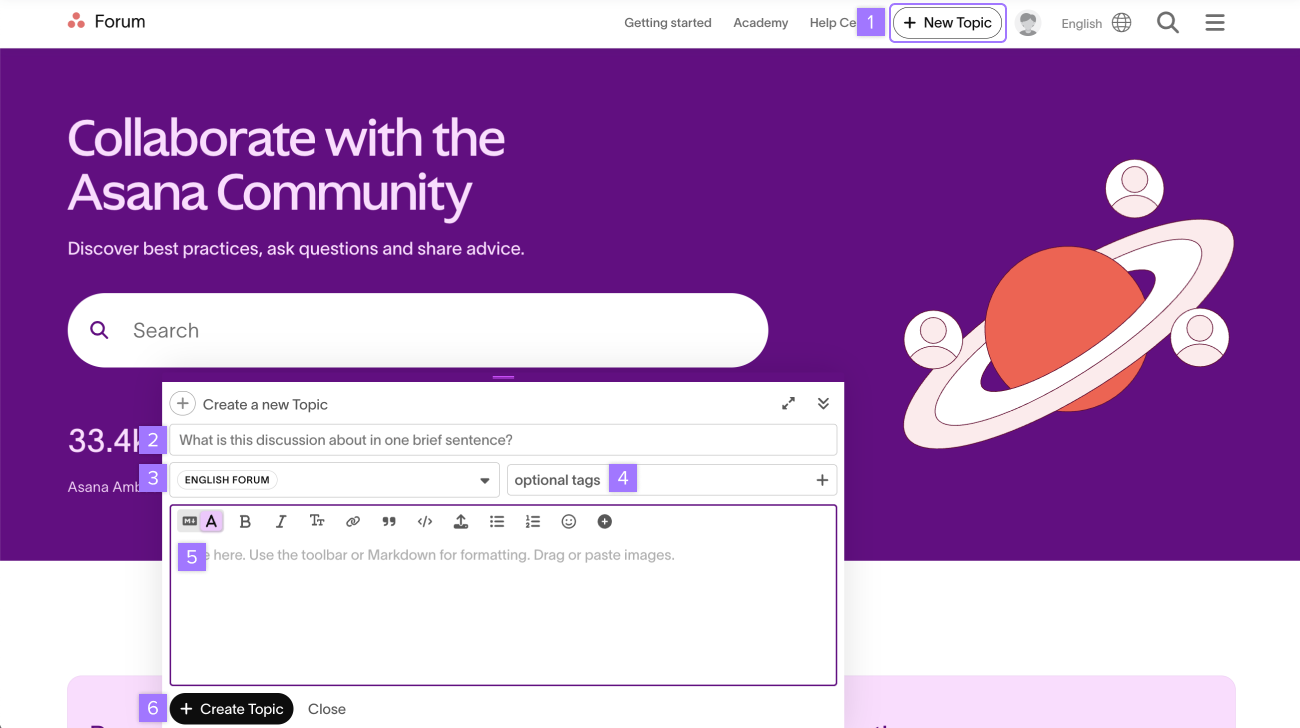
Von der Asana Forum Homepage aus.
Klicken Sie auf + Neues Thema in der rechten Ecke. Fügen Sie einen Titel für die Diskussion hinzu. Wählen Sie eine Kategorie für Ihr Thema aus. Wählen Sie Tags aus, die sich auf Ihr Thema beziehen könnten. Dies hilft anderen Personen im Asana Forum, Ihr Thema zu finden und darauf zu antworten. Geben Sie Details oder weiteren Kontext im Textfeld des Themas an. Klicken Sie auf Thema erstellen, wenn Sie fertig sind.
Interagieren Sie mit bestehenden Beiträgen
Wenn Sie ein Thema oder einen Beitrag gefunden haben, gibt es mehrere Möglichkeiten, damit zu interagieren.
Reagieren Sie auf einen Beitrag, um Wertschätzung oder Zustimmung zu zeigen. Klicken Sie auf das Link-Symbol, um einen Beitrag zu teilen. Klicken Sie auf das Lesezeichen-Symbol, um einen Beitrag in Ihren Asana Forum-Lesezeichen zu speichern. Klicken Sie auf Antworten, um auf einen Beitrag zu antworten.
Stellen Sie sicher, dass Ihre Antworten den Richtlinien des Asana Forums entsprechen.
Verwalten Sie Benachrichtigungen für ein bestimmtes Thema
Wählen Sie, wie Sie Updates zu einem einzelnen Forumsthema verfolgen möchten:
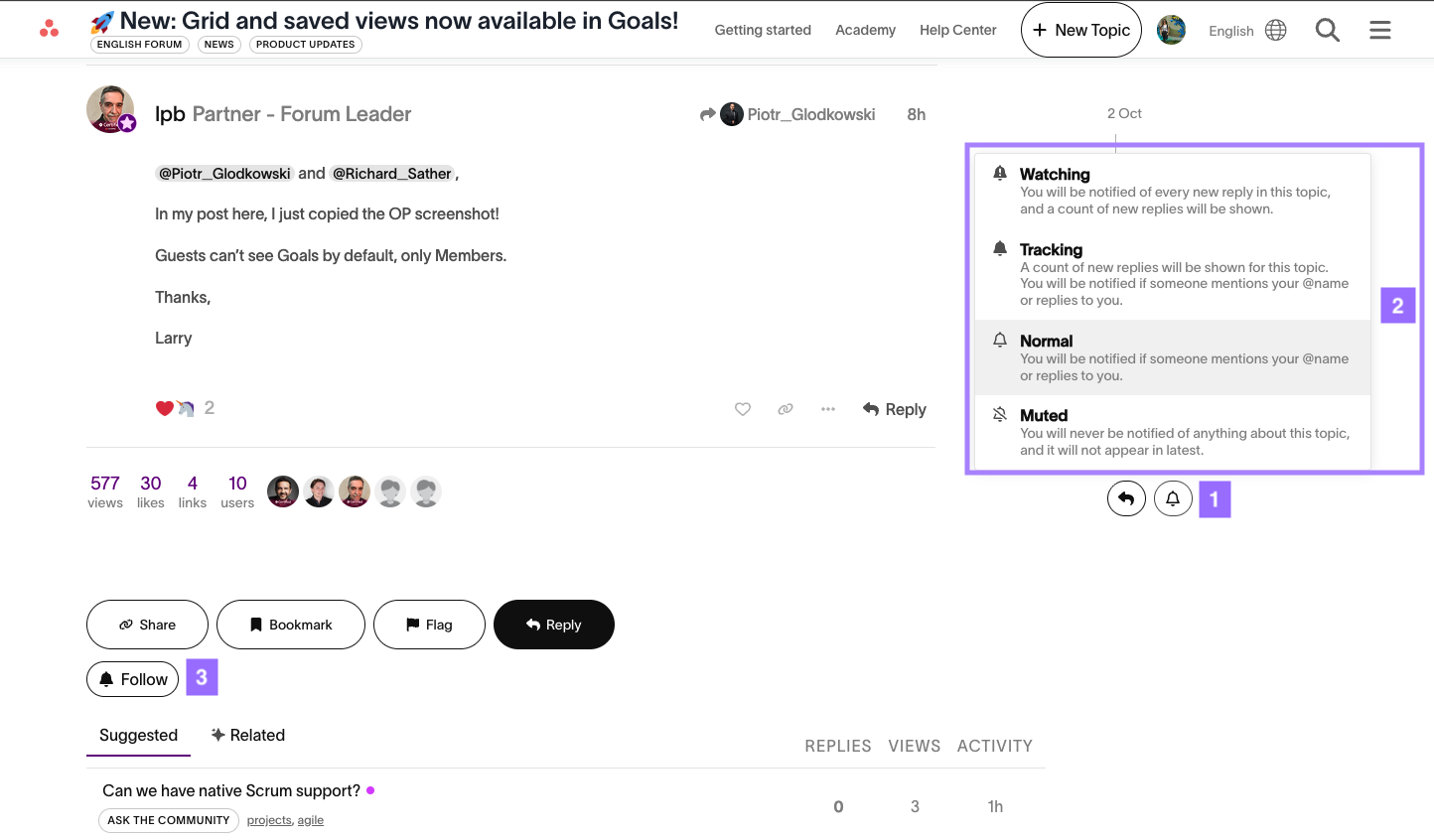
- Öffnen Sie das Thema und scrollen Sie zum Ende des Threads. Öffnen Sie das Dropdown-Menü für Benachrichtigungen, indem Sie auf das Symbol klicken. Wählen Sie zwischen Beobachtet, Verfolgt, Normal oder Stummgeschaltet.
Wählen Sie „Beobachten“, um über neue Antworten benachrichtigt zu werden und zu sehen, wie viele neue Kommentare es gibt. Wählen Sie „Tracking“, um zu sehen, wie viele neue Kommentare es gibt, und nur benachrichtigt zu werden, wenn jemand direkt auf Ihren Beitrag antwortet oder Sie @erwähnt. Wählen Sie „Normal“, um nur benachrichtigt zu werden, wenn jemand direkt auf Ihren Beitrag antwortet oder Sie @erwähnt. Es wird keine neue Anzahl von Antworten angezeigt. Wenn Sie Stummgeschaltet auswählen, erhalten Sie keine Benachrichtigungen für dieses Thema.
Alternativ können Sie direkt auf die Schaltfläche Folgen klicken, wodurch Ihre Benachrichtigungen auf Beobachten gesetzt werden (Sie werden über jede neue Antwort im Thema benachrichtigt).
Verwenden Sie die Forensuche und Filter, um vorhandene Antworten und relevante Diskussionen schnell zu finden.
1. Verwenden Sie die richtigen Schlüsselwörter
Seien Sie spezifisch und verwenden Sie die Asana-Terminologie. Suchen Sie zum Beispiel nach „Aufgabe als erledigt markieren“ anstelle von „Aufgabe schließen“. Wenn Sie nicht finden, was Sie brauchen, versuchen Sie, Ihre Schlüsselwörter anzupassen.
2. Nutzen Sie die erweiterte Suche.
Klicken Sie auf das Suchsymbol oben rechts und wählen Sie dann das Einstellungssymbol neben der Suchleiste, um die erweiterte Suche zu öffnen.
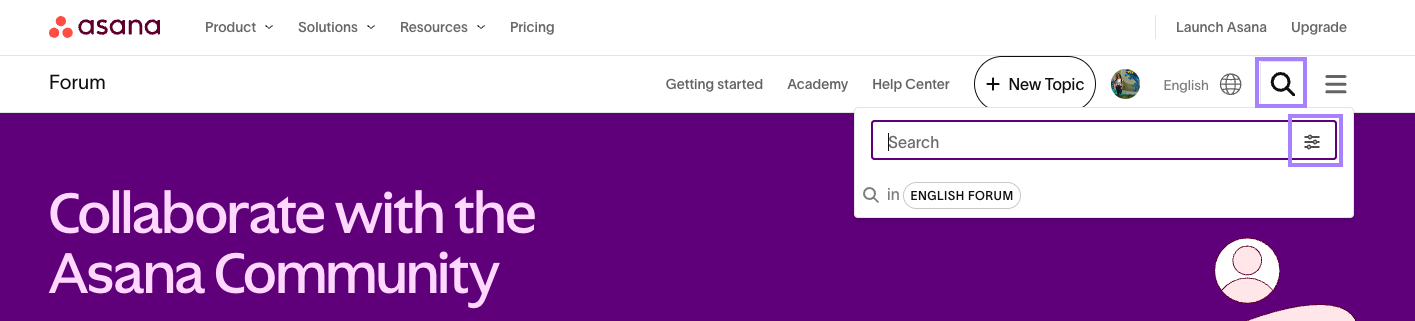
3. Verwenden Sie Filter
Grenzen Sie die Ergebnisse mit wichtigen Filtern ein, wie zum Beispiel:
- Kategorisiert: Beschränken Sie die Ergebnisse auf eine bestimmte Forumskategorie (z. B. Produktfeedback oder Fragen an die Community).
- Wo Themen: Filtern Sie nach Themenstatus (z. B. gelöst oder offen), je nach Ihrem Ziel.
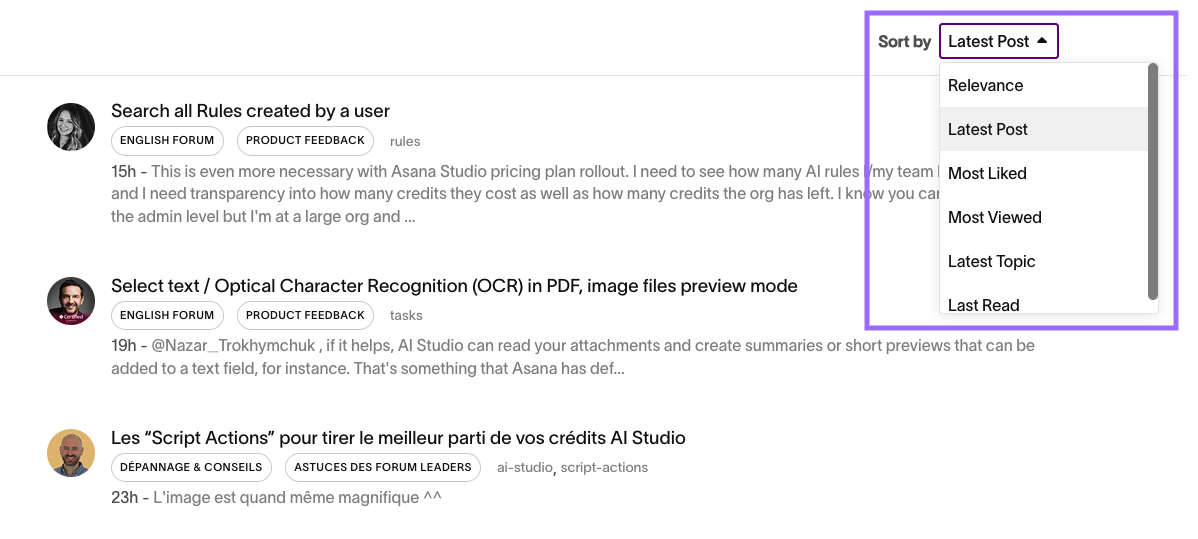
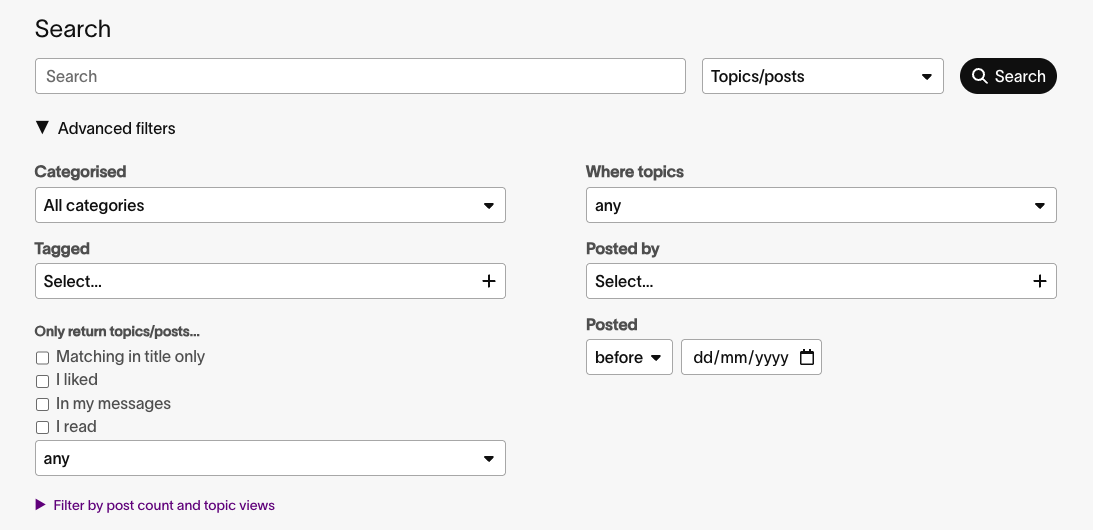 4. Sortieren Sie Ihre Ergebnisse.
Sortieren hilft, relevante Threads zu finden. Sortieren Sie beispielsweise nach dem neuesten Beitrag, um die neueren Themen anzuzeigen.
Melden Sie einen Beitrag
Melden Sie Beiträge, um das Asana Community-Forum sicher, organisiert und einfach zu navigieren zu halten. Melden Sie einen Beitrag, um das Moderationsteam zu benachrichtigen, damit es ihn überprüfen und geeignete Maßnahmen ergreifen kann.
Melden Sie einen Beitrag
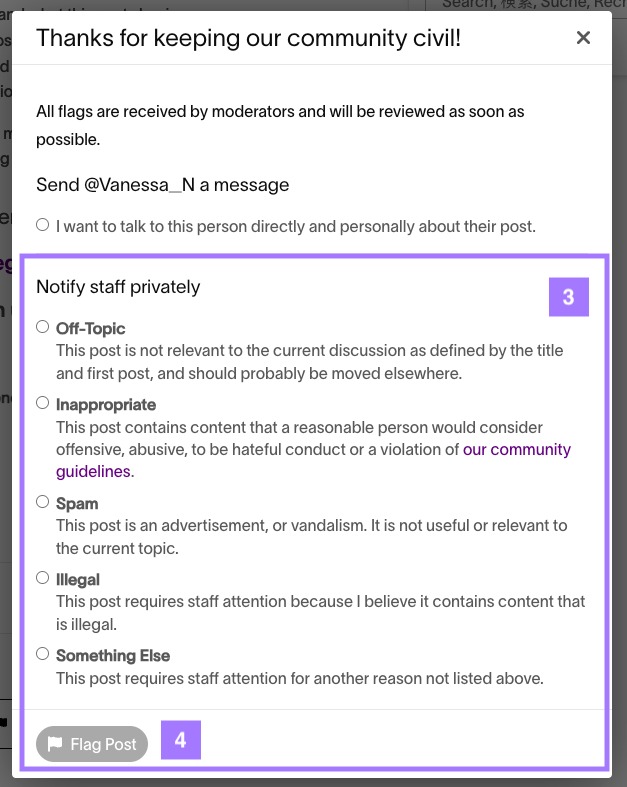
Melden Sie Beiträge, um Moderatoren auf Inhalte aufmerksam zu machen, die möglicherweise nicht den Community-Richtlinien entsprechen. Melden Sie einen Beitrag aus folgenden Gründen:
- Der Beitrag oder das Thema verstößt gegen die Community-Richtlinien.
- Der Beitrag ist off-topic oder irrelevant für die Diskussion.
- Der Beitrag enthält Spam oder Werbeinhalte.
- Der Beitrag enthält sensible oder persönliche Informationen.
- Der Beitrag ist ein Duplikat eines bestehenden Themas.
Melden Sie doppelte Beiträge in der Kategorie Produktfeedback, da Moderatoren ähnliche Threads zusammenführen können, um Kommentare und Stimmen an einem Ort zu konsolidieren.
Melden Sie einen Beitrag
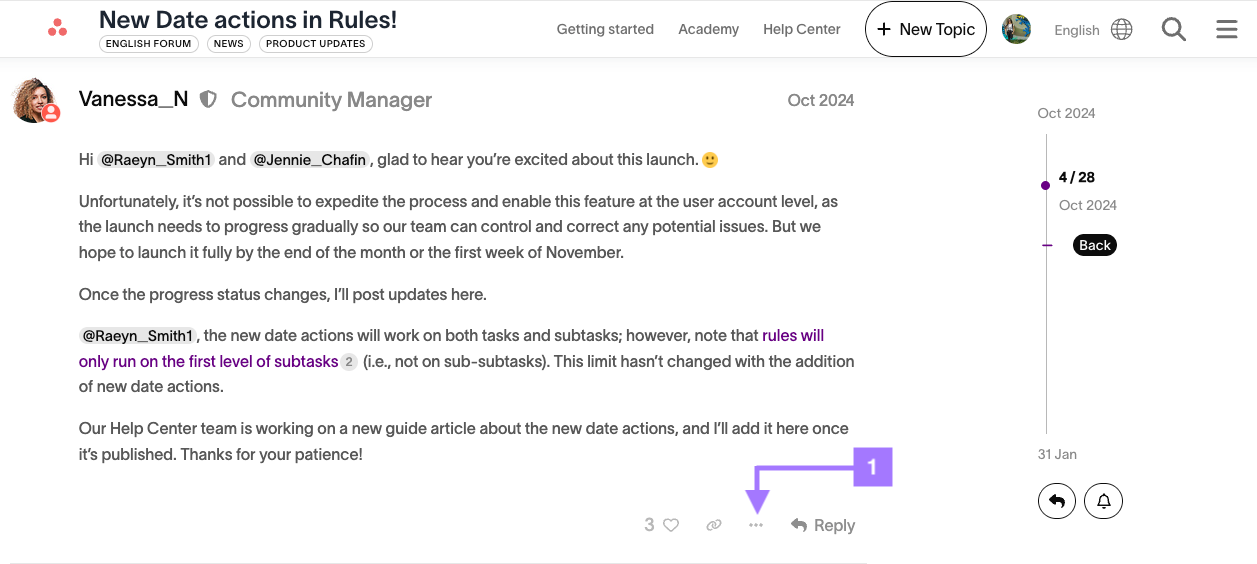
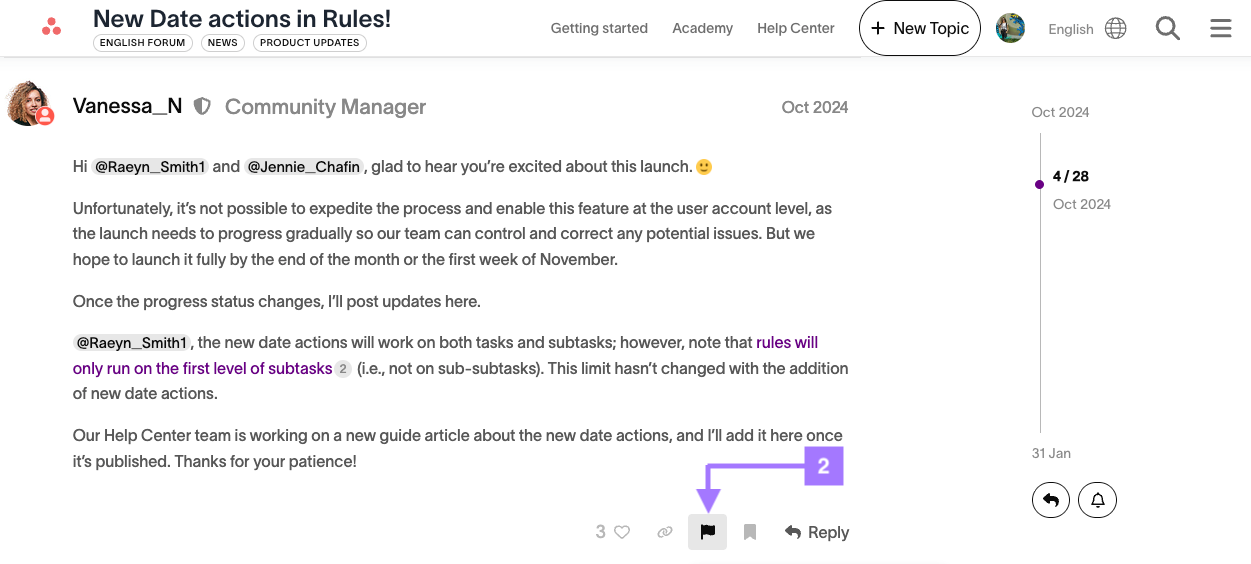
Klicken Sie auf das Drei-Punkte-Menü unter dem Beitrag, den Sie melden möchten. Wählen Sie das Flaggensymbol (⚠️). Wählen Sie den Grund, der das Problem am besten beschreibt. Klicken Sie auf Beitrag melden, um Ihre Meldung einzureichen.
Nach der Übermittlung wird das Moderationsteam den markierten Beitrag überprüfen und geeignete Maßnahmen auf der Grundlage der Community-Richtlinien ergreifen.
Im Asana Community Forum können Nutzer Feedback zu Produktfunktionen und Erfahrungen geben. Geben Sie detailliertes und gut strukturiertes Feedback, damit das Produktteam die Bedürfnisse der Nutzer versteht und Verbesserungen effektiv priorisiert.
Bevor Sie Feedback geben
Suchen Sie nach bestehenden Anfragen. Verwenden Sie die Suchleiste (⏳) in der oberen rechten Ecke des Forums, um zu überprüfen, ob bereits eine ähnliche Anfrage in der Kategorie Produktfeedback vorhanden ist.
Wenn Sie einen bestehenden Thread finden, stimmen Sie dafür ab und fügen Sie einen Kommentar hinzu, der Ihren Anwendungsfall beschreibt. Stimmen Sie für bestehende Anfragen ab, anstatt neue zu erstellen, da sich die Stimmen in einem einzelnen Thread summieren. Dies erleichtert es dem Produktteam, zu sehen, welche Funktionen in der Community am häufigsten angefordert werden.
Beschränken Sie sich in jedem Beitrag auf eine Anfrage. Jeder Feedback-Beitrag sollte sich auf eine einzelne Idee oder Funktionsanfrage konzentrieren.
- Wenn Sie mehrere Vorschläge haben, erstellen Sie separate Beiträge, damit jeder einzeln verfolgt und darüber abgestimmt werden kann.
Schreiben Sie effektives Feedback
Seien Sie konkret: Erklären Sie, wie Sie und Ihr Team die Funktion in Ihrem Arbeitsalltag nutzen würden. Verdeutlichen Sie, wie die gewünschte Funktion Sie bei Ihrer derzeitigen Nutzung von Asana unterstützen würde. Beschreiben Sie klar, wie die Funktion in Ihren Workflow passt, damit das Produktteam ihren Wert und ihre Priorisierung besser verstehen kann.
Beispiel für detailliertes Feedback:
„Duplizieren Sie Regeln zwischen Projekten.“ Verwalten Sie mehrere Projekte mit ähnlichen Workflows und erstellen Sie die gleiche Automatisierung jedes Mal neu. Wenn wir eine Regel direkt in ein anderes Projekt kopieren könnten, würde das Zeit sparen und Fehler bei der Einrichtung reduzieren.
Beispiel für unzureichende Details:
„Bitte ermöglichen Sie das Kopieren von Regeln.“
Was passiert als Nächstes
Sobald Sie Feedback eingereicht haben, wird es von den Community- und Produktteams überprüft. Auch wenn nicht alle Anfragen umgesetzt werden können, hilft jedes Feedback, zukünftige Produktentscheidungen zu treffen.
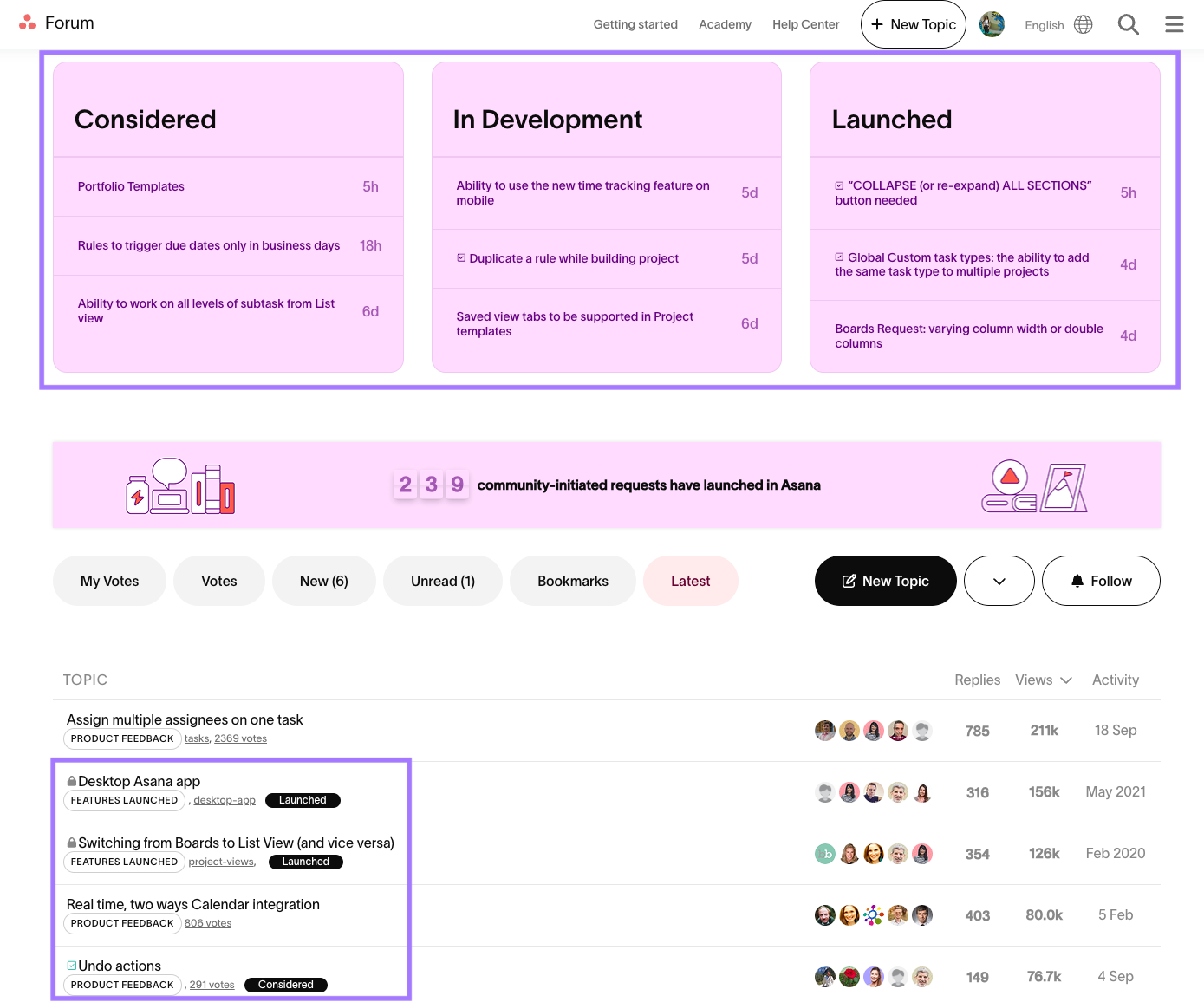
In der Kategorie Produktfeedback finden Sie die vollständige Liste der Funktionsanfragen. Oben in der Kategorie finden Sie auch Funktionen, die sich bereits in der Überlegungs- und Entwicklungsphase befinden, unterteilt in die folgenden Phasengruppen:
- In Betracht gezogen: Die Funktion wird in Betracht gezogen, befindet sich aber noch nicht auf der Produkt-Roadmap.
- In Entwicklung: Die Funktion ist geplant und wird aktiv entwickelt.
- Veröffentlicht: Die gewünschte Funktion wurde in Asana veröffentlicht.
 /span/a/p
Hinweis