Produkte


AI Platform


Art des Unternehmens

Besuchen Sie unsere Preisübersichtsseite, um weitere Informationen zu erhalten.
Wenn Sie von Asana entwickelte Microsoft 365-Integrationen verwenden möchten, müssen Sie möglicherweise mit Ihren Microsoft-Administratoren zusammenarbeiten, die Zugriff auf Microsoft Entra (ehemals Azure Active Directory) haben, um den erforderlichen Berechtigungen zuzustimmen. Durch die Zustimmung zu diesen Berechtigungen wird Asana autorisiert, Daten in den entsprechenden Microsoft 365-Anwendungen zu lesen und/oder zu schreiben, damit die von Asana entwickelten Integrationen mit diesen Anwendungen „kommunizieren“ können.
In diesem Artikel fassen wir die erforderlichen Berechtigungen für die von Asana entwickelten Microsoft 365-Integrationen zusammen und erläutern verschiedene Möglichkeiten, wie Ihre Microsoft-Administratoren diese Berechtigungen für Sie aktivieren können.
Integration | Erforderliche Berechtigungen |
|---|---|
Outlook-Kalender + Asana-Regeln & -Synchronisierung + Meetings | Calendars.ReadWrite Berechtigungen zur Verwendung von AI Meetings:
|
Berechtigungen zur Verwendung des Asana-Bots in MS Teams:
Berechtigungen zur Nutzung der MS Teams-App innerhalb von Asana, um Asana-App-Regeln zu erstellen:
Berechtigungen für den Asana-Tab in MS Teams:
| |
Outlook E-Mail + Asana:
| |
Files.Read.All |
Je nach Unternehmenskultur gibt es mehrere Möglichkeiten, diese Berechtigungen zu aktivieren. Im Folgenden fassen wir drei Möglichkeiten zusammen, damit Sie diejenige auswählen können, die für Ihr Unternehmen am besten geeignet ist.
Hinweis
Nachdem ein Benutzer versucht hat, eine Verbindung zur Asana-App herzustellen, wird die App in den Enterprise-Anwendungen angezeigt.
Wenn Ihr Unternehmen strikte Kontrolle darüber haben möchte, welche Nutzer oder Gruppen Zugriff auf eine bestimmte von Asana entwickelte Integration haben, können Ihre Microsoft-Administratoren die Integration bestimmten Nutzern oder Gruppen zuweisen. Die meisten Unternehmen würden diesen Ansatz bevorzugen.
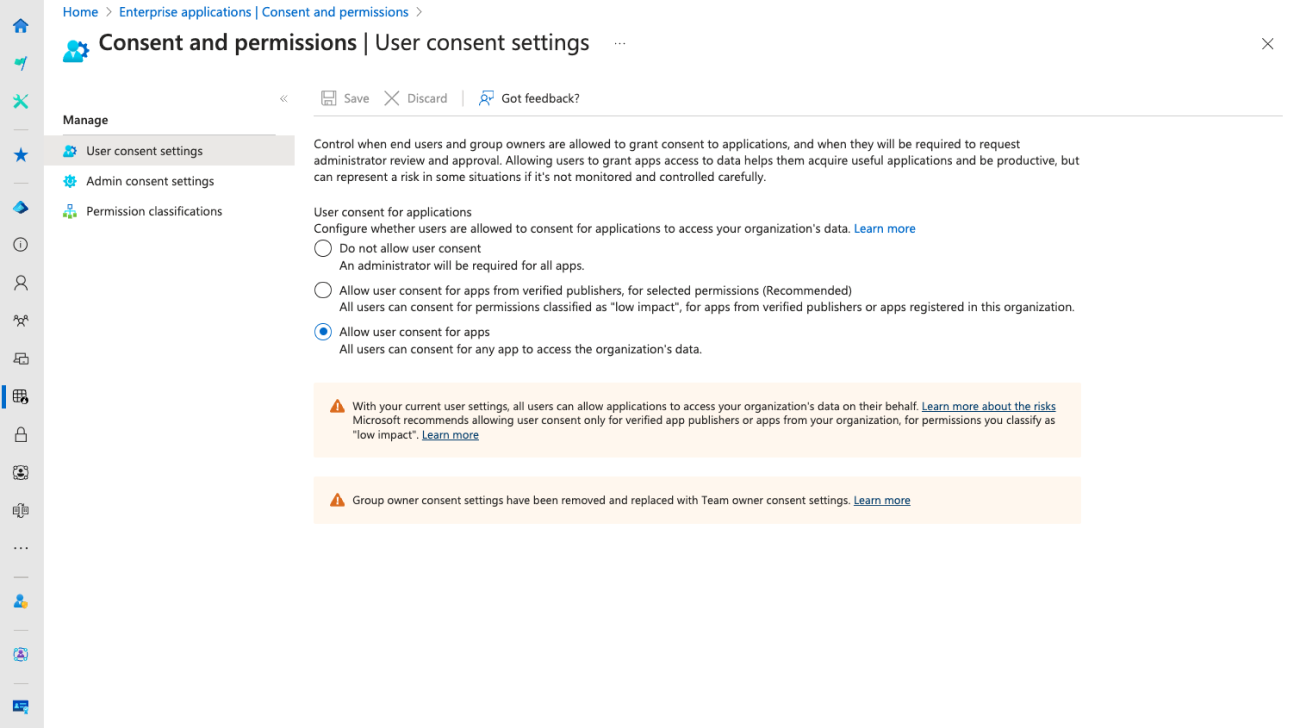
Wenn Ihr Unternehmen seine Angestellten dazu ermutigt, mit Integrationen zu experimentieren und diejenigen zu verwenden, die für ihre Workflows am besten geeignet sind, können Microsoft-Administratoren die Option „Benutzerzustimmung für Apps“ aktivieren, um den Angestellten die Möglichkeit zu geben, selbstständig in die entsprechenden Berechtigungen einzuwilligen.
Navigieren Sie in Microsoft Entra zu Enterprise-Anwendungen | Zustimmung und Berechtigungen, um die Zustimmung von Benutzern zu aktivieren. Dies gibt Ihren Angestellten die Flexibilität, angeforderte Berechtigungen zu akzeptieren oder abzulehnen, wenn sie versuchen, von Asana entwickelte Microsoft-Integrationen zu verwenden.
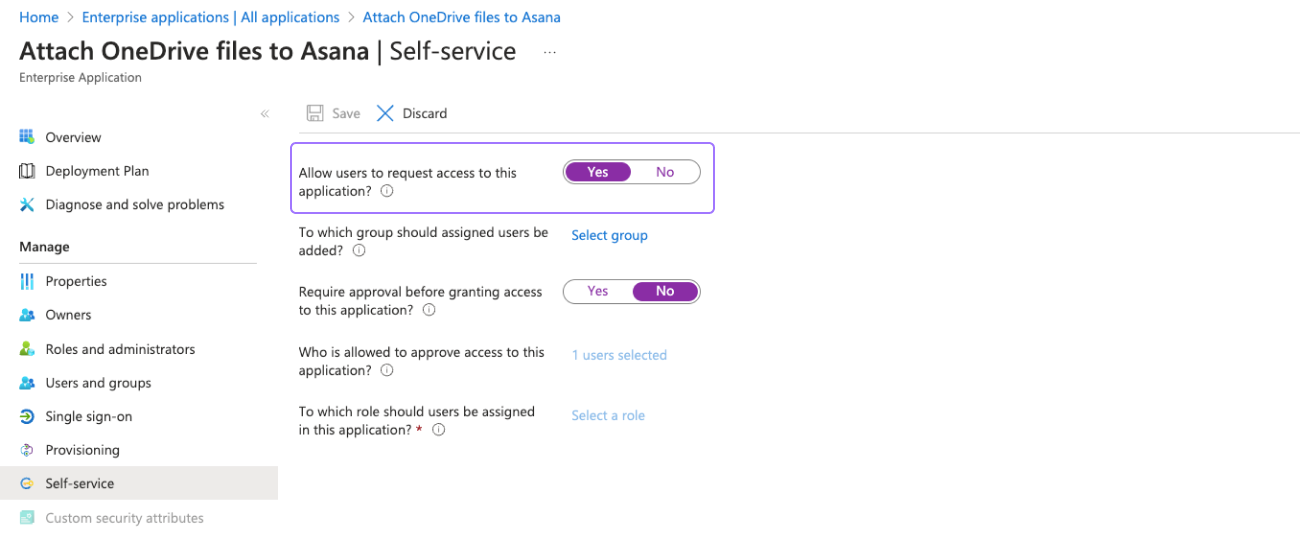
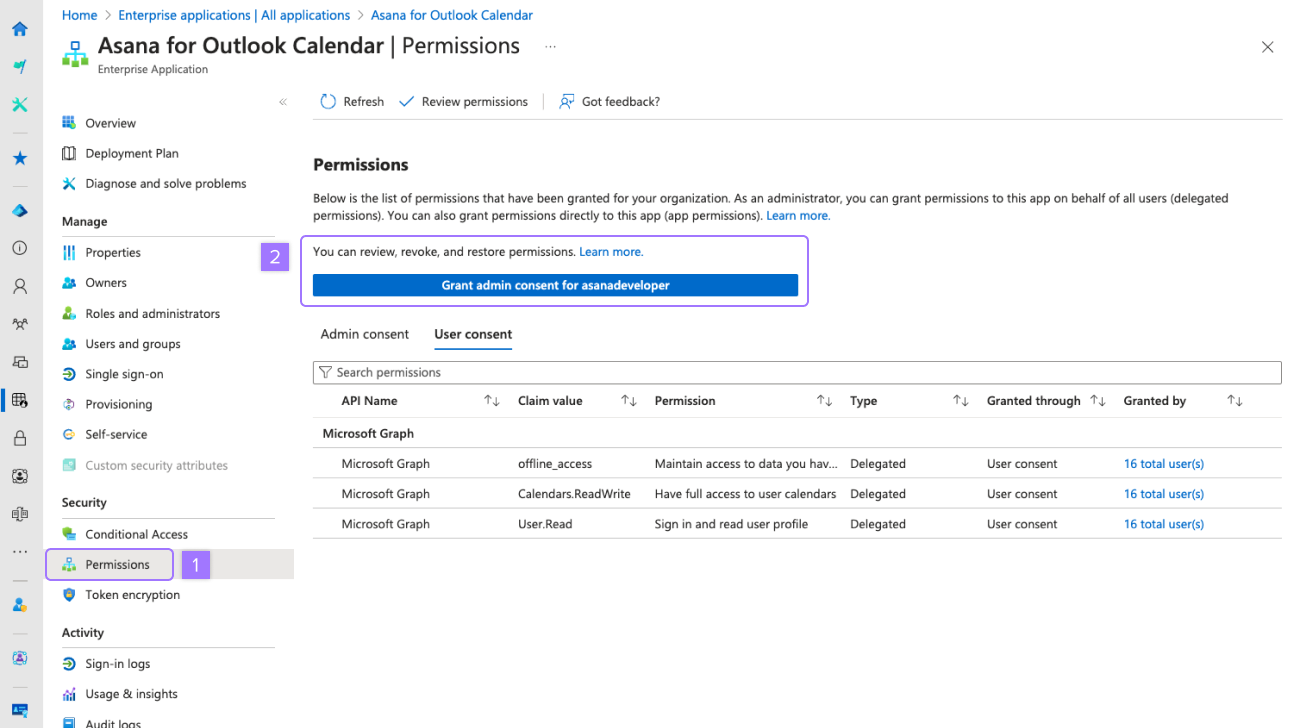
Ihre Microsoft-Administratoren können auch die „Administrator“-Zustimmung zu den Berechtigungen erteilen, die für eine von Asana entwickelte Integration erforderlich sind (z. B. Asana für Outlook-E-Mails). Dadurch wird die Zustimmung zur Asana-Integration im Namen aller Personen in Ihrem Unternehmen erteilt, sodass die Benutzer nicht einzeln um ihre Zustimmung gebeten werden.
Wenn dies der bevorzugte Ansatz ist, können Sie Folgendes tun:
Dieser Artikel wurde mit KI übersetzt.
Feedback zur Übersetzung geben.

