KAPABILITAS
Jenis Perusahaan
Gunakan pengaya Asana untuk Gmail untuk mengubah email menjadi tugas, menetapkan tanggung jawab, mengatur tenggat, dan menyinkronkan ke proyek. Pengaya ini harus diunduh dari marketplace pengaya Gmail dan berfungsi dengan aplikasi Gmail di Android dan iOS.
Anda juga dapat memilih lampiran email, jika ada, yang ingin Anda tambahkan ke tugas di Asana.
Jika Anda adalah admin domain, Anda dapat menginstal pengaya untuk seluruh organisasi. Harap diperhatikan, mungkin dibutuhkan waktu hingga 7 hari agar pengaya muncul dengan penginstalan admin.
Selain itu, admin sekarang diwajibkan oleh Google untuk memasukkan OAuth2-client-id untuk membuat daftar aman app. OAuth2-client-id Asana adalah sebagai berikut: 923474483785-sqf6uk8vq1rqe853il0g2h4m98ji2fq6.apps.googleusercontent.com.
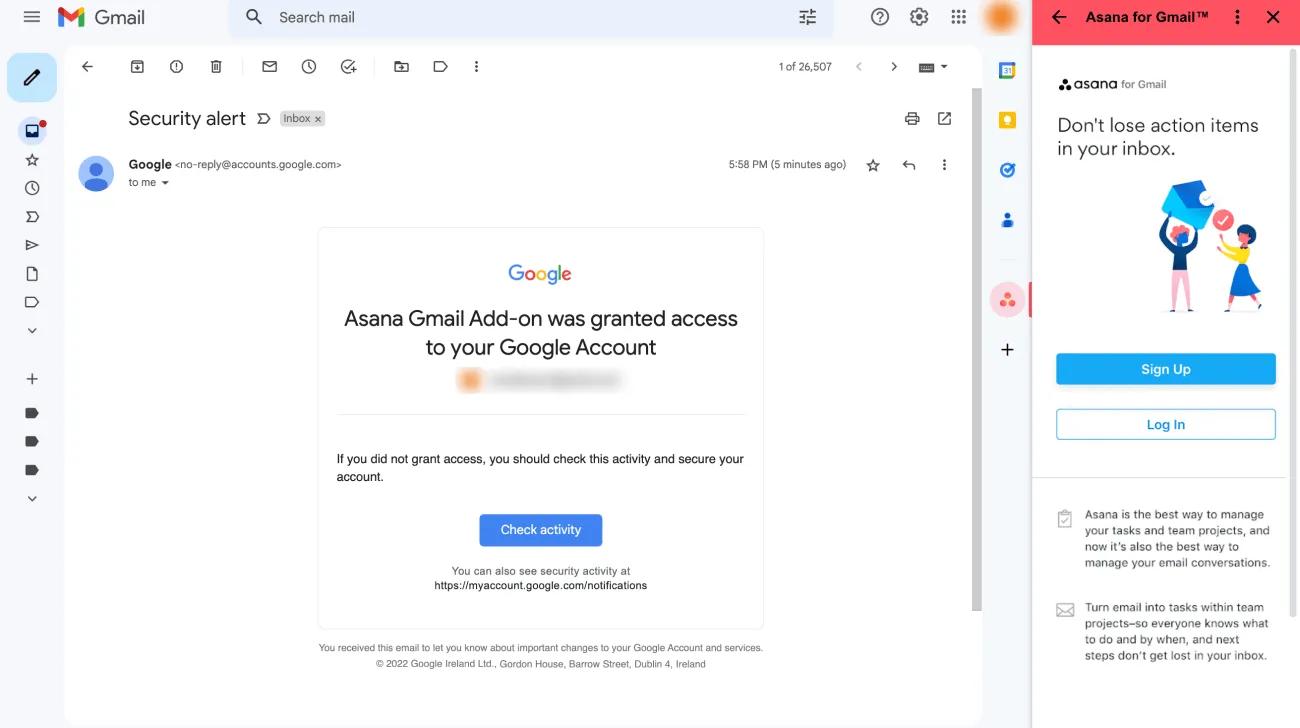
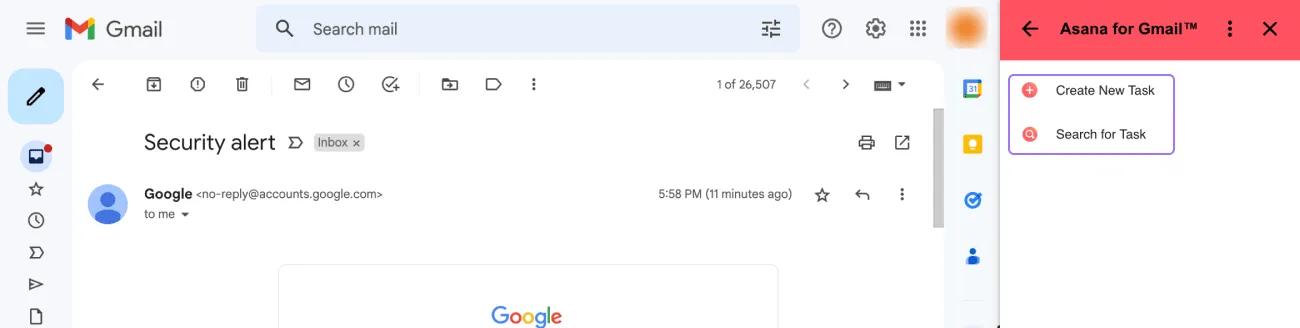
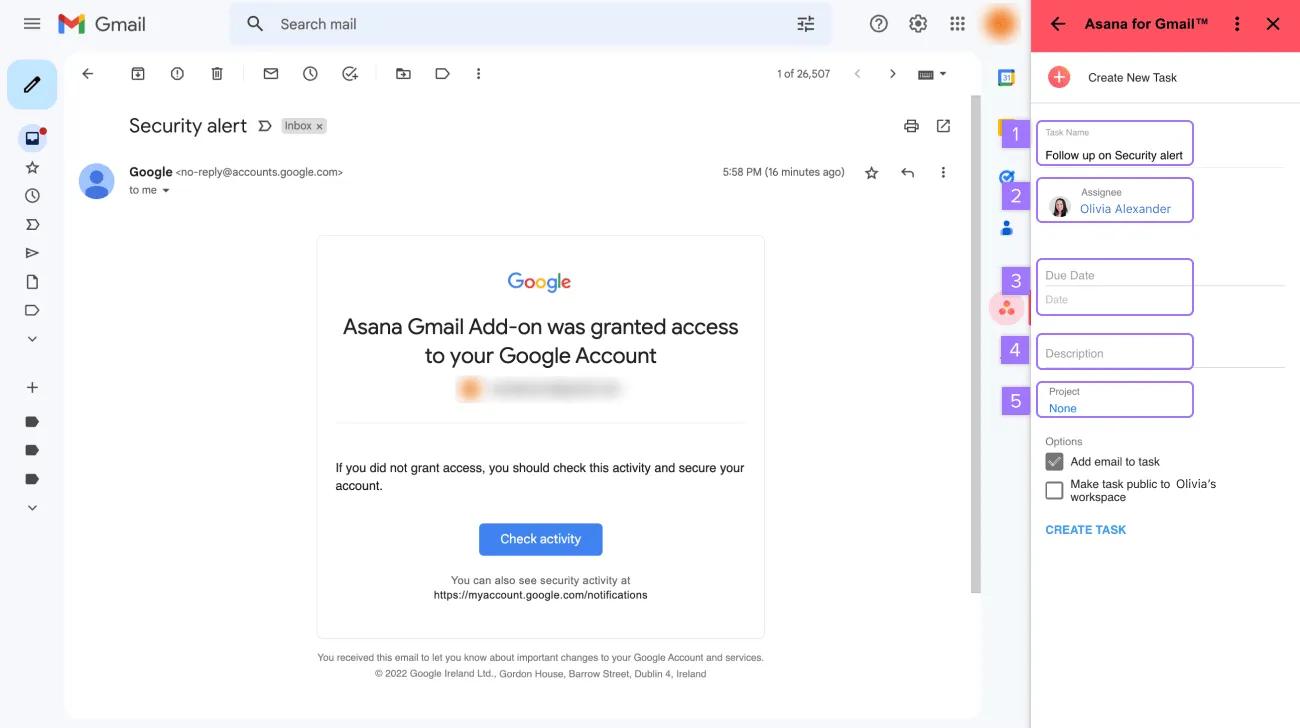
Sinkronisasi email memungkinkan Anda menyinkronkan balasan email mendatang ke tugas di Asana. Ini berarti Anda tidak perlu lagi membuat beberapa tugas Asana setiap kali menerima balasan email baru dan menghapus "perantara" dengan memastikan konteks email dibagikan kepada semua kolaborator yang berkontribusi pada tugas atau proyek yang sama.
Saat membuat tugas baru menggunakan pengaya Gmail, Anda dapat mengaktifkan fitur Sinkronkan balasan mendatang ke tugas ini. Semua balasan di masa mendatang dalam utas email ini akan disinkronkan secara otomatis ke tugas Asana sebagai komentar.
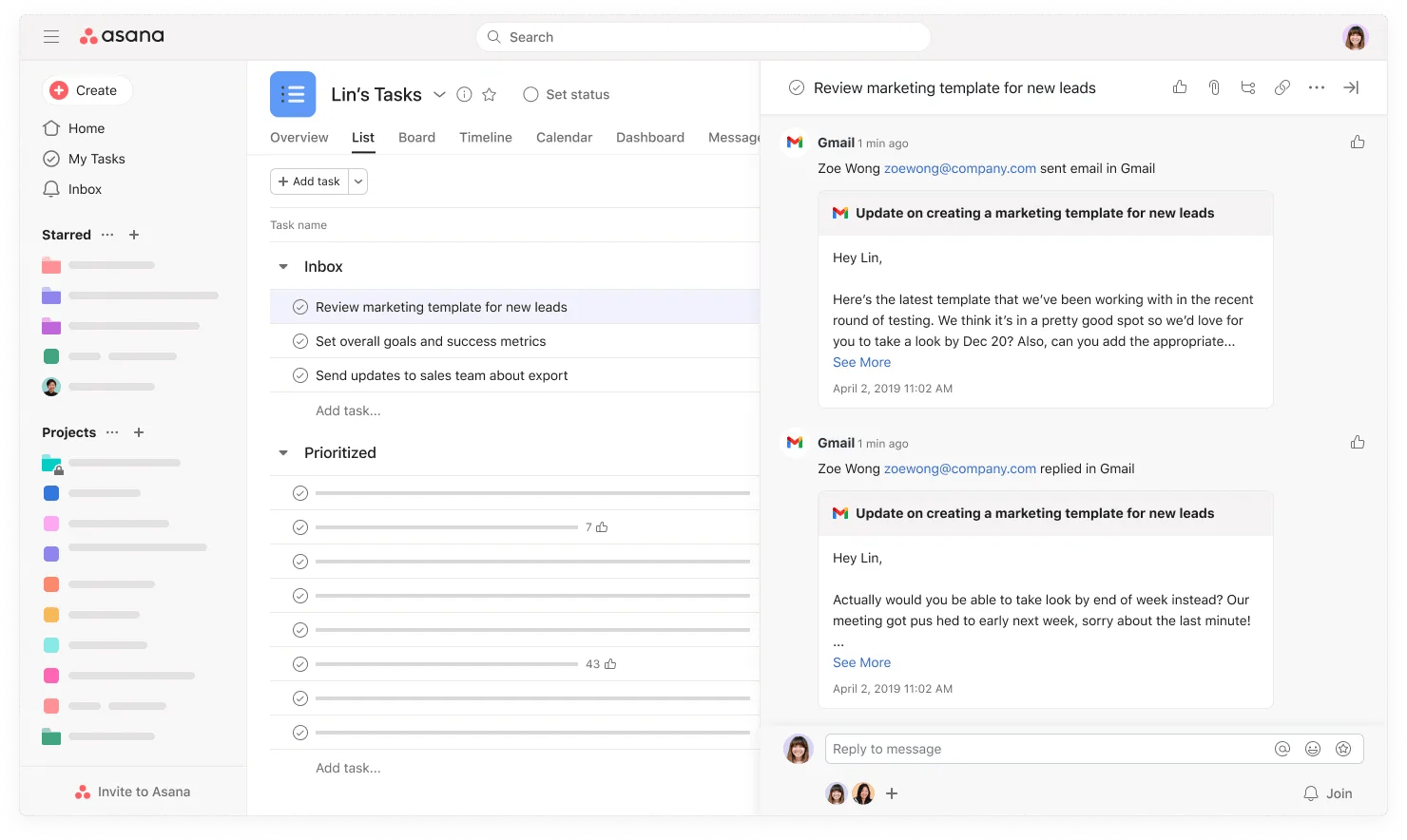
Setelah tugas disinkronkan dengan utas email, Anda dapat menambahkan kolaborator ke tugas untuk membagikan konteks email tanpa perlu memperbarui tugas secara berkala setiap kali balasan email baru diterima.

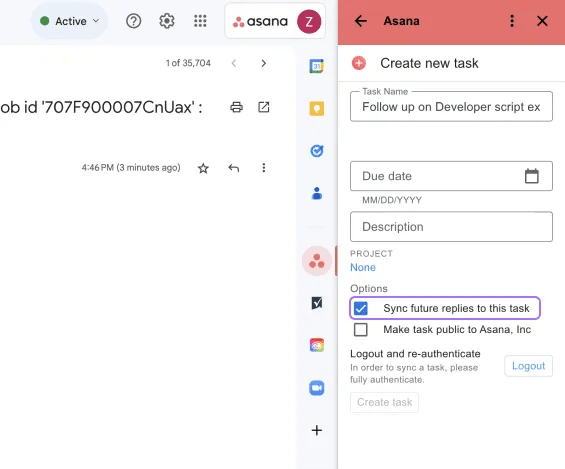
Sinkronisasi email dapat dihentikan dengan dua cara:
Sinkronisasi email juga tersedia di aplikasi seluler Gmail. Untuk mengatur sinkronisasi email di seluler:
Harap diperhatikan, opsi ini hanya akan tersedia melalui seluler jika sebelumnya telah diinstal di aplikasi web Gmail.
Pengguna yang ditambahkan ke tugas yang disinkronkan dengan utas email dapat melihat pesan email yang disinkronkan.
Saya ingin menyinkronkan utas email dengan lebih dari 5 pesan. Mengapa 5 pesan terbaru dari utas email muncul dalam sinkronisasi saat saya membuat tugas?Saat Anda membuat tugas dan ingin menyinkronkan utas email dengan lebih dari 5 pesan, hanya 5 pesan terbaru yang ditarik ke dalam tugas. Namun, pesan email mendatang akan disinkronkan mulai saat itu.
Sayangnya tidak, HTML dikonversikan menjadi teks saat ditampilkan di Asana.
Ini bisa terjadi jika pengguna masuk dengan alamat email yang salah. Alamat email yang digunakan untuk masuk ke Gmail harus sesuai dengan alamat email yang digunakan untuk menyelesaikan proses autentikasi untuk Asana untuk pengaya Gmail.
Catatan
Anda sedang mencari cara yang lebih baik untuk mengelola pekerjaan? Mulai dengan uji coba Asana gratis. Coba gratis.
Artikel ini diterjemahkan oleh AI.
Kirim umpan balik terjemahan.