Produk


AI Platform


Jenis Perusahaan
Tidak ada artikel yang ditemukan untuk topik ini.
Tidak ada artikel yang ditemukan untuk topik ini.
Tidak ada artikel yang ditemukan untuk topik ini.

Tersedia di tingkat Asana Starter, Advanced, Enterprise, dan Enterprise+ serta tingkat lama Premium, Business, dan Enterprise lama.
Kunjungi halaman harga kami untuk informasi selengkapnya.
Di Asana, ada dua peran admin di tingkat organisasi - admin dan Admin Super. Admin memiliki akses ke fitur pengelolaan pengguna dan Tim serta pengaturan keamanan untuk pengguna individu. Admin Super memiliki akses ke semua fitur admin serta pengaturan keamanan untuk seluruh organisasi.
Karena Admin Super dapat mengawasi fitur keamanan di seluruh organisasi, peran Admin Super sebaiknya diberikan kepada administrator TI. Admin Super pertama organisasi harus melalui proses verifikasi. Setelah diverifikasi, Admin Super juga dapat memberikan status Admin Super kepada orang lain tanpa verifikasi. Proses ini membatasi akses ke pengaturan keamanan penting untuk sejumlah pengguna yang terbatas.
Hanya anggota organisasi yang dapat memegang peran admin atau Admin Super; tamu tidak dapat melakukannya.
Catatan
Asana juga mendukung admin Tim, meskipun mereka tidak memiliki kendali di seluruh organisasi, jadi peran ini tidak dibahas dalam artikel ini. Pelajari selengkapnya tentang admin Tim di sini.
Jika Anda perlu mengakses kontrol tambahan, lanjutkan dengan proses verifikasi Admin Super.
Admin Super biasanya adalah administrator TI di organisasi. Mereka mengawasi kemampuan seperti SCIM dan pengaturan ulang kata sandi tingkat organisasi.
Admin biasanya adalah staf pusat bantuan TI atau pemimpin bisnis. Mereka dapat mengakses pengaturan ulang kata sandi individu dan branding kustom, serta fitur manajemen pengguna dan tim.
Suka dengan apa yang Anda lihat? Mulai uji coba Asana gratis sekarang. Coba gratis
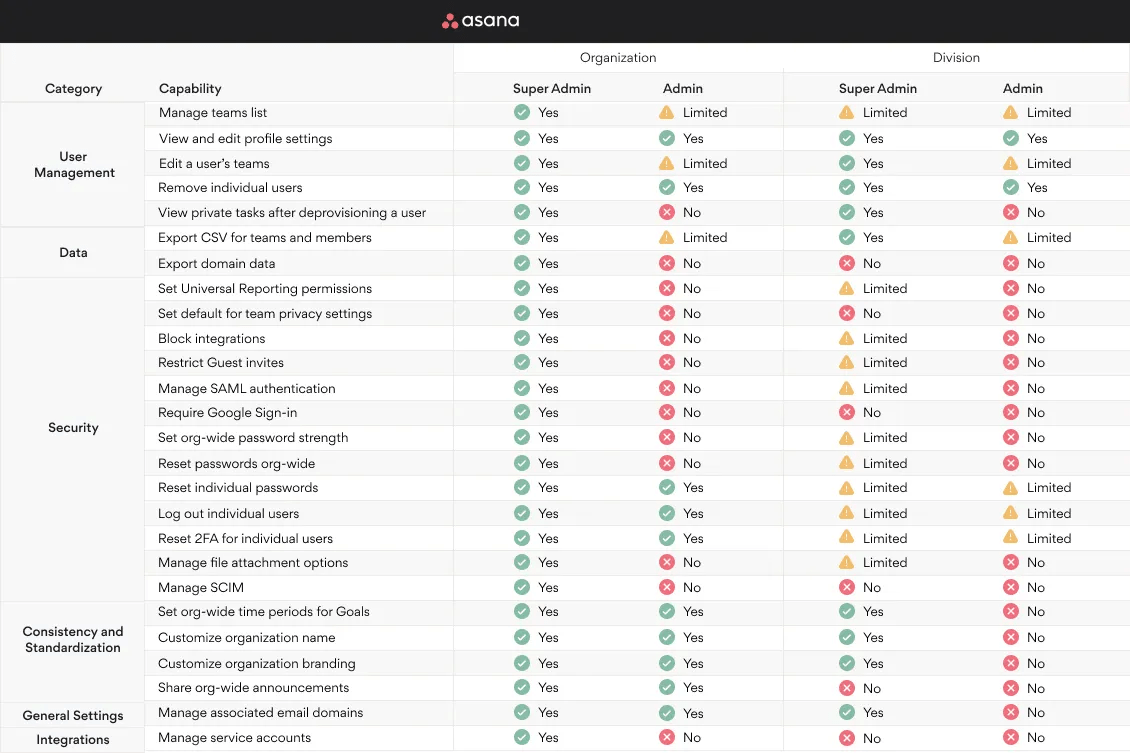
Admin Super organisasi dapat mengaktifkan atau menonaktifkan fitur Asana AI seperti yang dijelaskan di sini. Admin organisasi yang tidak memiliki Admin Super dapat menonaktifkan fitur ini, tetapi tidak dapat mengaktifkannya lagi. Untuk mengaktifkannya, Anda perlu menyelesaikan proses verifikasi Admin Super atau menghubungi Tim dukungan. Banner peringatan akan ditampilkan dalam produk sebelum admin membuat perubahan ini. Hal ini juga berlaku untuk Divisi di Asana karena Divisi tidak memiliki Admin Super. Untuk mengaktifkan fitur Asana AI untuk suatu Divisi, admin divisi perlu menyelesaikan proses verifikasi Admin Super dan menjadi Admin Super organisasi.
Anda dapat melihat dan mengelola admin dan Admin Super langsung dari Konsol Admin.
Daftar ini menampilkan orang-orang di organisasi Anda yang saat ini memegang peran admin atau Admin Super.
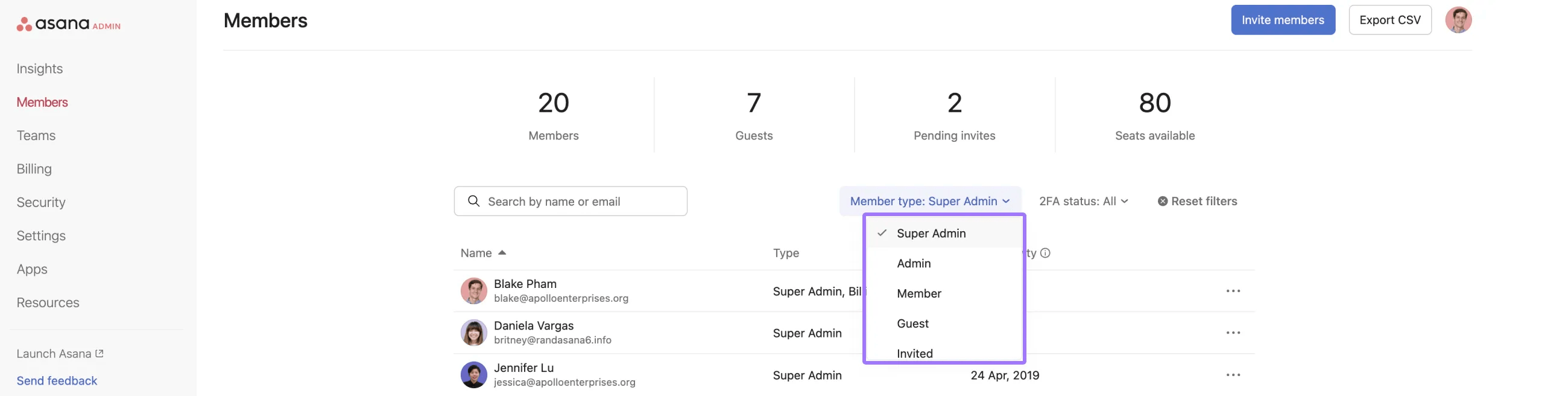
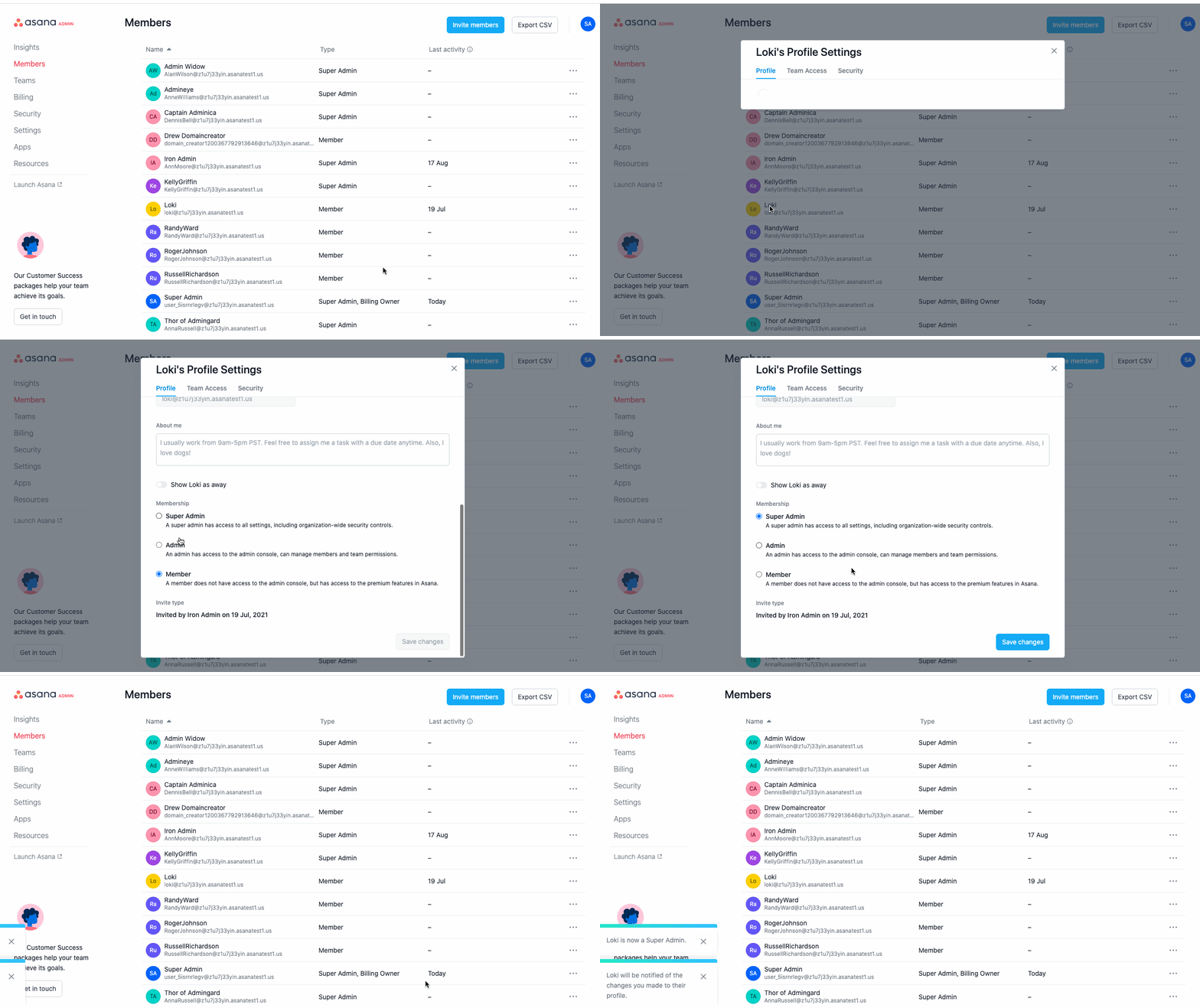
Dari halaman Anggota yang sama, Anda dapat mengubah peran, menurunkan status admin atau Admin Super, atau menghapus mereka dari organisasi Anda.
Opsi yang Anda miliki bergantung pada apakah orang tersebut saat ini adalah anggota, admin, atau Admin Super, dan apakah ia memenuhi persyaratan untuk memegang peran admin atau Admin Super.
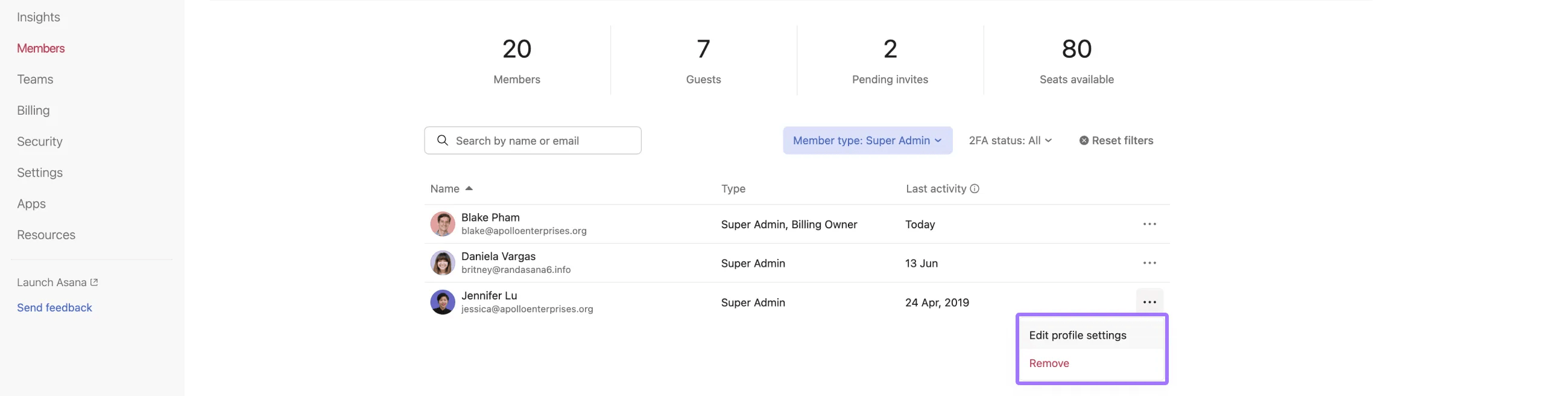
Gunakan Bagian ini saat Anda ingin mengubah siapa yang menjadi admin di organisasi Anda atau menyesuaikan peran admin yang sudah ada.
Untuk mengubah admin:
Jika Anda mengubah peran seseorang dari admin atau Admin Super menjadi anggota, ia akan kehilangan akses ke Konsol Admin dan semua pengaturan khusus admin.
Anda dapat menjadikan seseorang sebagai admin saat mengundangnya atau dengan memperbarui peran untuk anggota yang sudah ada.
Untuk menambahkan admin dari halaman Anggota:
Hanya anggota organisasi yang memenuhi syarat untuk menjadi admin. Tamu tidak dapat menjadi admin.
Admin Super pertama di organisasi Anda harus menyelesaikan proses verifikasi yang membuktikan kepemilikan atas domain organisasi Anda. Setelah setidaknya satu orang diverifikasi sebagai Admin Super, ia dapat menambahkan Admin Super tambahan tanpa mengulangi verifikasi.

Umumnya, Anda tidak memerlukan Admin Super di domain Anda; jika memerlukannya, Anda akan melihat pesan di Konsol Admin yang akan memandu Anda menjalani verifikasi. Jika ingin melakukan verifikasi awal, Anda dapat melakukannya dengan membuka Konsol Admin dan mengklik tab Keamanan, kemudian mengklik Akses Admin dan memilih untuk menambahkan Admin Super baru.
Untuk melindungi keamanan dan privasi data perusahaan Anda di dalam Asana, kami mewajibkan Admin Super pertama di organisasi untuk menyelesaikan proses verifikasi. Proses ini mencakup menunjukkan kemampuan memodifikasi catatan DNS domain yang terkait dengan Asana perusahaan Anda. Secara khusus, kami akan meminta Anda untuk menambahkan catatan TXT dengan cara yang tidak memengaruhi pengoperasian situs web Anda, tetapi membuktikan Kepemilikan Anda.
Di organisasi, hanya pengguna pertama yang ingin menjadi Admin Super yang harus menjalani proses verifikasi ini. Setelah diverifikasi, Admin Super tersebut kemudian dapat menambahkan admin super lainnya. Catatan DNS dapat dihapus setelah verifikasi.

Untuk menambahkan Admin Super pertama organisasi Anda, klik tombol Tambahkan Admin Super di Bagian Akses Admin pada halaman Keamanan di Konsol Admin.
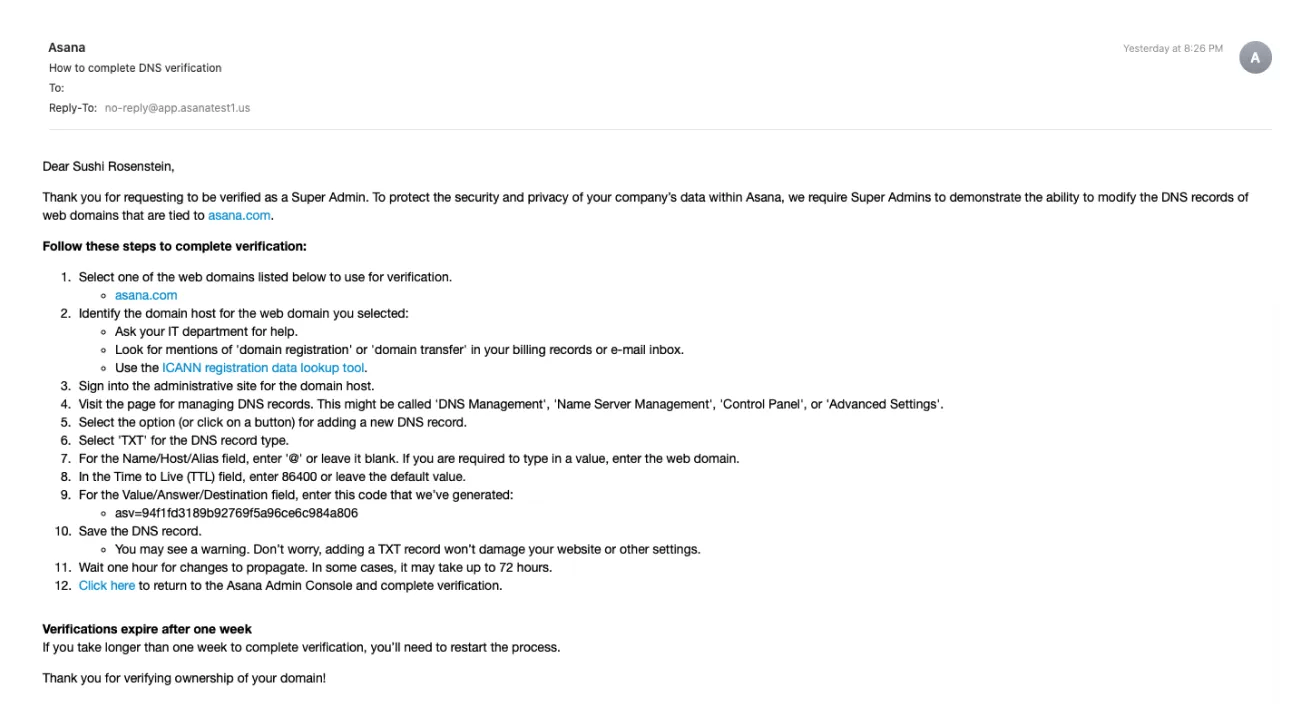
Jika tidak berhasil, Anda akan melihat pesan kesalahan dan tautan untuk menghubungi halaman dukungan kami. Upaya verifikasi berakhir setelah satu minggu.
Dalam organisasi, Admin Super dapat menambahkan Admin Super lainnya
Untuk menambahkan Admin Super tambahan, klik tombol Tambahkan Admin Super di Bagian Akses Admin pada halaman Keamanan Anda di Konsol Admin.
Anda dapat menghapus akses admin atau Admin Super seseorang dengan mengubah perannya. Anda juga dapat menghapusnya sepenuhnya dari organisasi Anda.
Untuk menurunkan status admin atau Admin Super:
Untuk menghapus seseorang dari organisasi Anda:
Menghapus atau menurunkan peran seseorang akan mengubah hal yang dapat diakses oleh orang tersebut. Setelah perubahan ini, ia kehilangan semua izin khusus admin dan aksesnya diperbarui berdasarkan peran barunya.
Hanya anggota organisasi yang dapat menjadi admin atau Admin Super. Tamu tidak dapat memegang salah satu peran tersebut.
Admin Super pertama dalam sebuah organisasi harus menyelesaikan verifikasi domain sebelum dapat mengaktifkan kontrol keamanan tertentu atau menambahkan admin super lainnya. Setelah verifikasi selesai, Admin Super tersebut dapat menambahkan Admin Super tambahan tanpa mengulangi proses verifikasi.
Jika perusahaan Anda menggunakan penyedia identitas atau SCIM, pastikan proses internal Anda untuk menetapkan peran admin dan Admin Super sesuai dengan cara Anda ingin peran tersebut ditampilkan di Asana.
Jika organisasi Anda menggunakan paket Divisi, ada beberapa pertimbangan penting saat mengelola akses Admin Super.
Dengan paket Divisi, Anda membayar untuk sebagian organisasi Anda, bukan untuk seluruh organisasi. Admin Divisi hanya dapat melihat dan mengelola anggota di dalam divisi berbayar mereka, meskipun setelah menyelesaikan proses verifikasi Admin Super.
Akses Konsol Admin Divisi: Admin Super pada paket Divisi mengakses Konsol Admin Divisi, bukan Konsol Admin organisasi
Visibilitas anggota terbatas: Anda hanya dapat melihat dan mengelola pengguna yang merupakan bagian dari Divisi berbayar Anda
Perilaku yang diharapkan: Pengguna di luar Divisi Anda (termasuk pengguna dengan paket gratis atau divisi berbayar lainnya) tidak akan terlihat di Konsol Admin Anda
Cara termudah adalah menambahkan seseorang yang sudah menjadi anggota Divisi berbayar Anda.
Jika orang yang ingin Anda tetapkan sebagai Admin Super saat ini berada di Divisi lain:
Untuk melihat admin organisasi Anda:
Admin dapat mengelola pengguna individu dan Tim, mengatur ulang kata sandi individu, dan mengonfigurasi branding kustom, sedangkan Admin Super juga dapat mengelola fitur keamanan di tingkat organisasi, seperti SCIM dan pengaturan ulang kata sandi di tingkat organisasi.
Tidak, hanya anggota organisasi yang dapat memegang peran admin atau Admin Super—tamu tidak dapat diberi peran tersebut.
Ya, Admin Super pertama harus menyelesaikan proses verifikasi DNS dengan menambahkan catatan TXT untuk membuktikan kepemilikan domain organisasi. Namun, Admin Super tambahan dapat ditambahkan setelahnya tanpa perlu mengulangi verifikasi.
Tidak, Admin Divisi hanya dapat melihat dan mengelola anggota di dalam Divisi berbayar mereka, bahkan setelah verifikasi Admin Super selesai—pengguna di luar Divisi mereka tetap tidak terlihat di Konsol Admin.
Temukan praktik terbaik untuk admin yang dibagikan di forum.
Artikel ini diterjemahkan oleh AI.
Kirim umpan balik terjemahan.

