Disponible sur les niveaux Asana Enterprise et Enterprise+, ainsi que sur le niveau Legacy Enterprise.
Visitez notre page de tarification pour plus d'informations.
Les ensembles sont toute combinaison de règles, de champs, de sections et de modèles de tâches qui peuvent être appliqués à plusieurs projets à la fois.
Cet article explique comment mettre à jour votre offre groupée et gérer ses autorisations.
Articles connexes
Comment mettre à jour une offre groupée existante
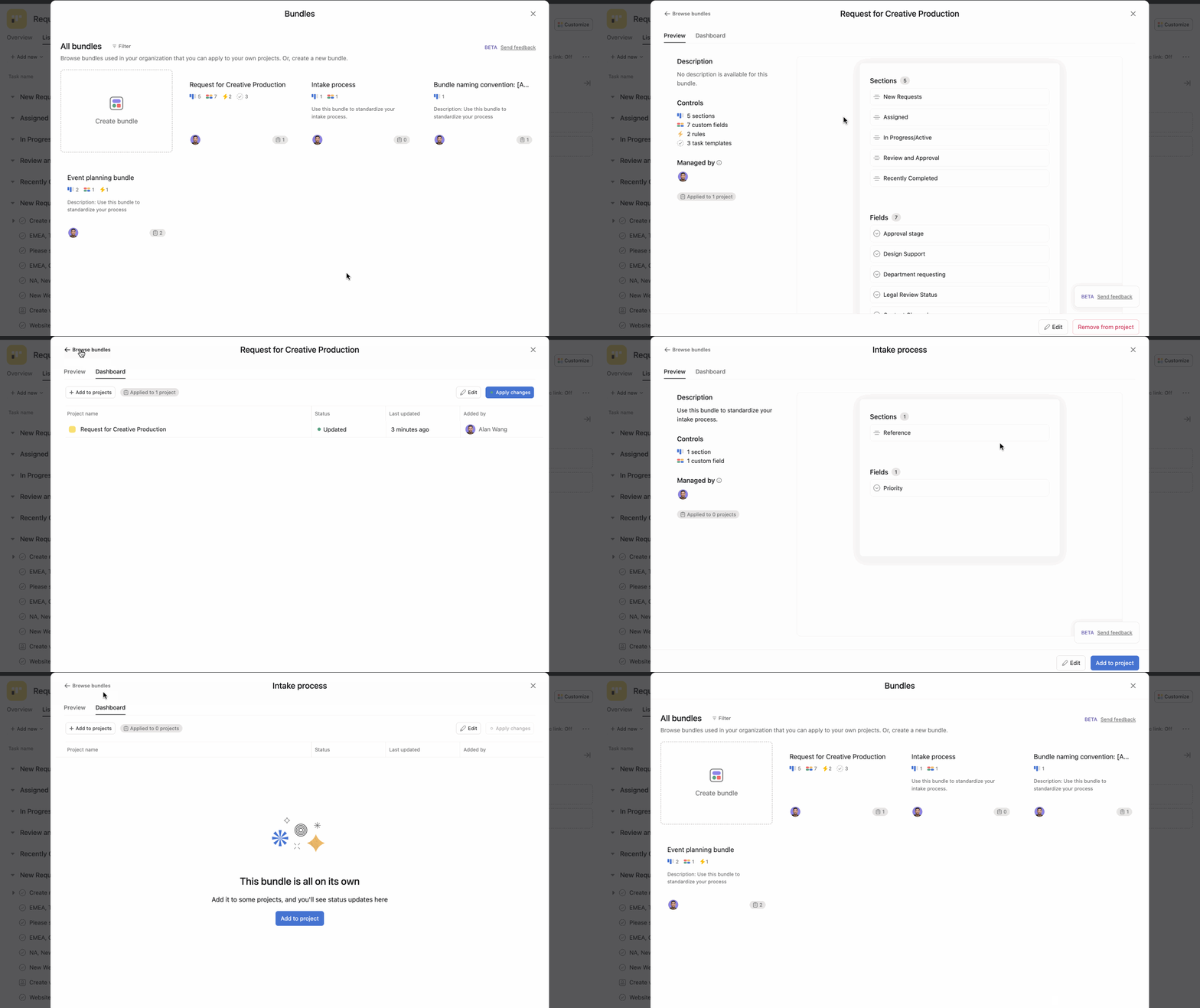
Depuis la galerie des bundles, vous pouvez cliquer sur n'importe quel bundle existant et en voir un aperçu.
Modification d'un lot existant
Pour modifier une offre groupée :
- Sélectionnez l'offre groupée que vous souhaitez mettre à jour ou modifier
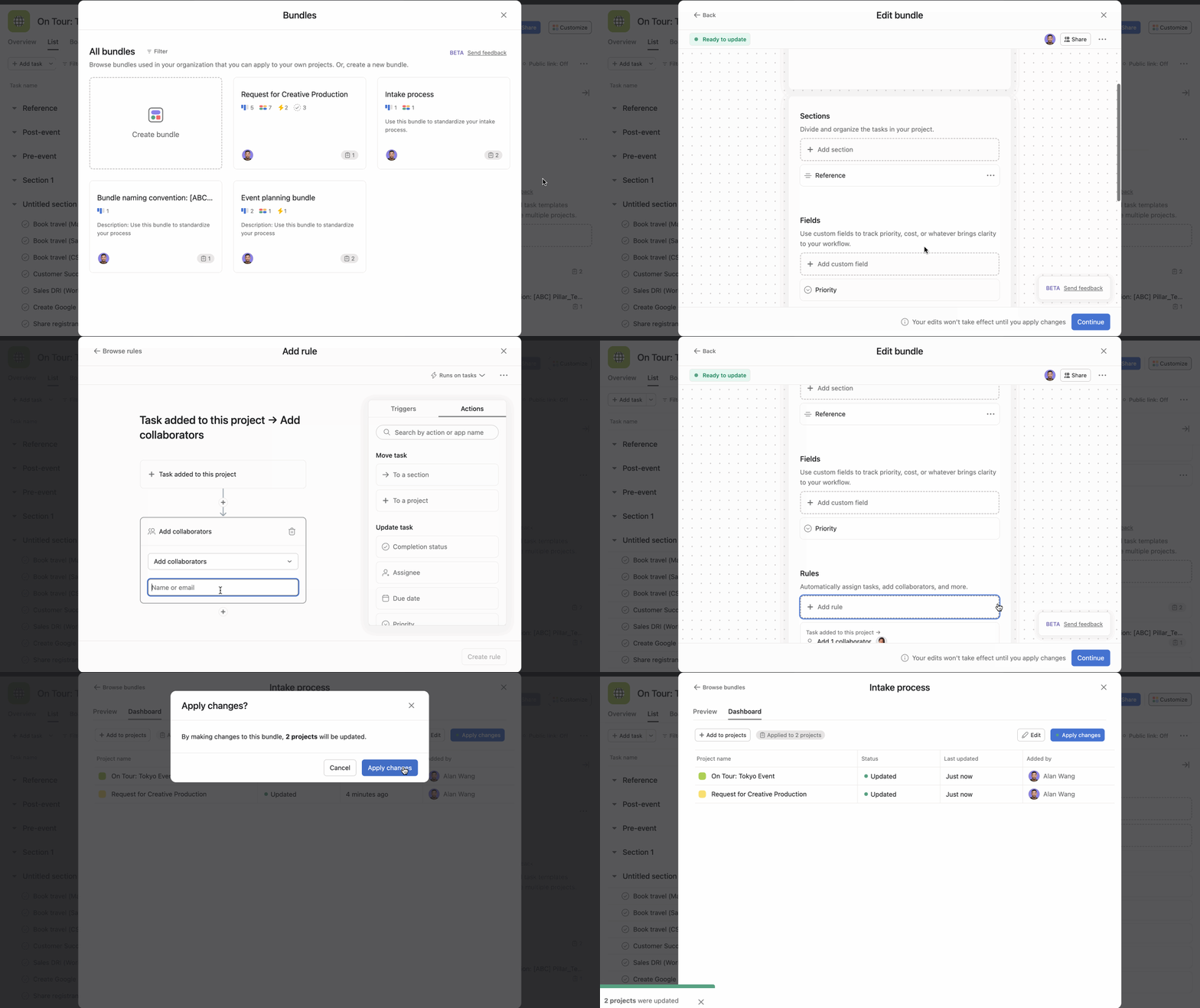
- Cliquez sur Modifier pour mettre à jour l'une ou l'ensemble des fonctionnalités du flux de travail (règles, champs, sections, modèles de tâches, etc.) dans l'ensemble, au besoin
- Cliquez sur Continuer
- Cliquez sur Appliquer les modifications pour mettre à jour en bloc tous les projets à l'aide de l'ensemble
Tous les projets utilisant l'offre groupée refléteront automatiquement les modifications, ce qui vous permettra de mettre à jour plusieurs projets à la fois.
 Note
Note
Pour modifier un lot, vous devez disposer des autorisations appropriées.
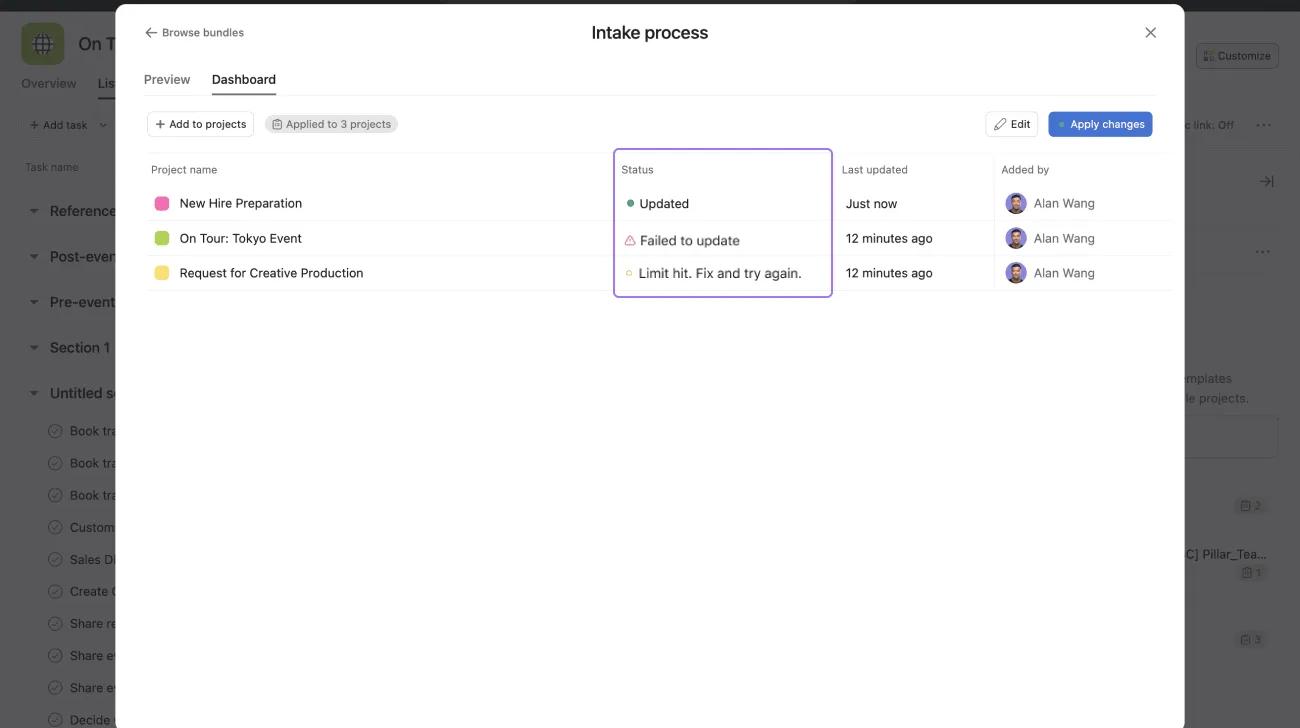
Si des éléments de l'offre groupée ne fonctionnent pas correctement, par exemple, si une règle est enfreinte, l'offre groupée ne pourra pas être mise à jour. Cela sera visible dans la section État de l'onglet Tableau de bord.
Mode brouillon
Un administrateur ou un éditeur de bundle peut rédiger des modifications dans un bundle sans avoir à les publier immédiatement. Une fois qu'ils auront décidé de publier ces mises à jour, celles-ci s'appliqueront à tous les projets utilisant cet ensemble.
Pour rédiger des modifications :
- Accédez au menu Personnaliser et cliquez sur l'ensemble que vous souhaitez mettre à jour.
- Cliquez sur Modifier pour commencer à apporter des modifications à l'offre groupée.
- Après avoir apporté des modifications, vous pouvez quitter l'ensemble en cliquant sur Retour dans le coin supérieur gauche ou en cliquant sur le x dans le coin supérieur droit. Votre brouillon sera enregistré, mais l'ensemble ne sera pas mis à jour tant que vous n'aurez pas cliqué sur Appliquer les modifications.
- Lorsque vous avez terminé de rédiger les modifications, cliquez sur Continuer et appliquer les modifications.
- Une fois que vous aurez cliqué sur Appliquer les modifications, vous verrez combien de projets utilisant cette offre groupée seront mis à jour.
Note
Les projets ajoutés à partir du tableau de bord avant de cliquer sur Appliquer les modifications recevront la version pré-mise à jour de l'offre groupée.
Autorisations de paquet
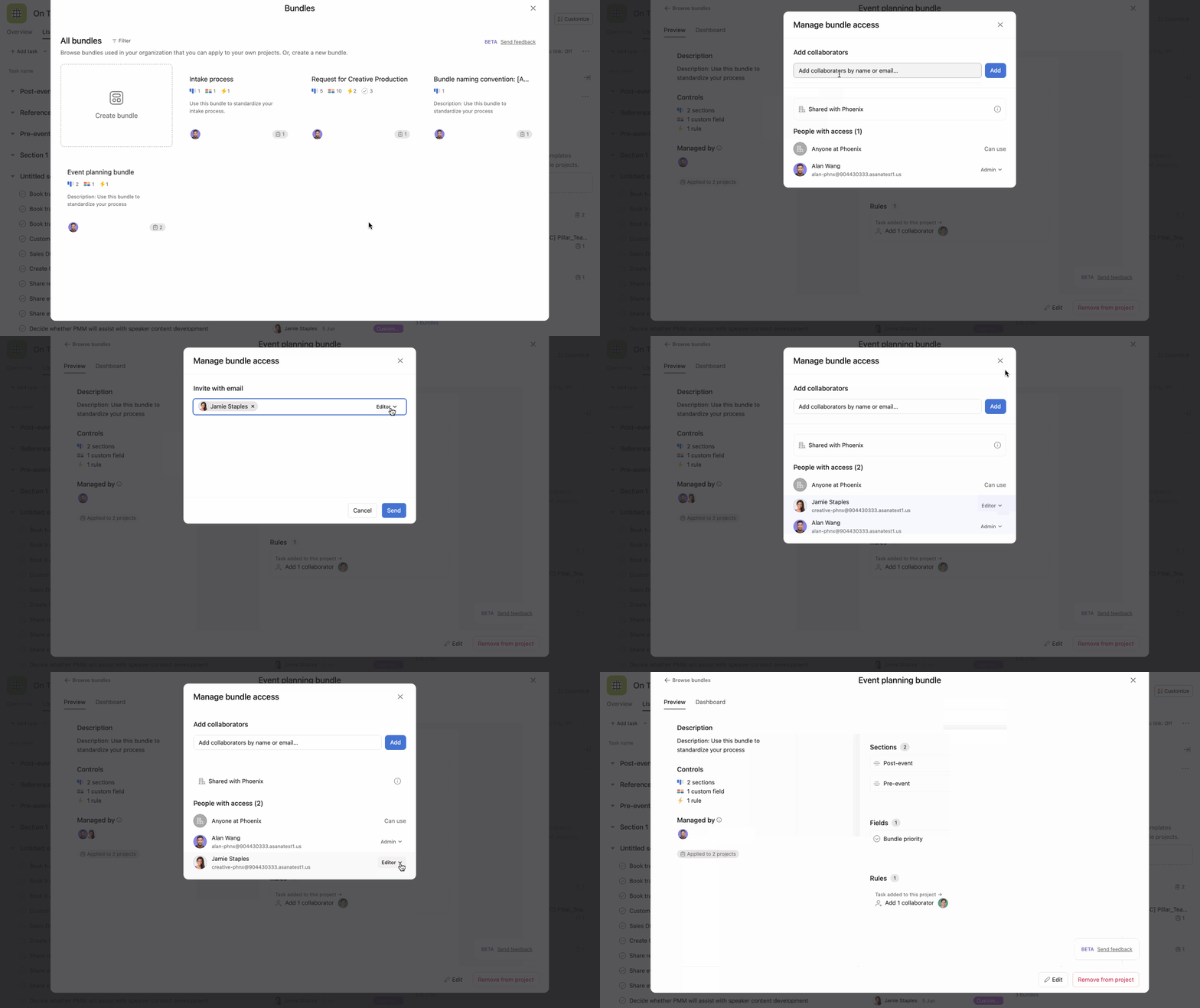
Vous pouvez ajouter plusieurs membres à une offre groupée. Il existe deux types d'autorisations pour les membres ; Administrateur ou Éditeur.
- Les administrateurs peuvent ajouter et supprimer des éditeurs d'ensembles, modifier tout ce que font les éditeurs et supprimer l'ensemble de l'ensemble ainsi que le contenu de l'ensemble.
- Les éditeurs peuvent ajouter, modifier et supprimer du contenu ou personnaliser l'ensemble.
Note
Les offres groupées peuvent être mises à jour par le créateur de l'offre groupée à tout moment.
Pour ajouter des membres à une offre groupée :
- Sélectionnez l'offre groupée
- Cliquez sur l'avatar sous Géré par
- Ajouter des membres par nom ou par e-mail
- Choisissez si vous souhaitez qu'il s'agisse d'un administrateur ou d'un éditeur
- Vous verrez leur avatar dans la section Géré par
- Pour supprimer un membre, cliquez sur la liste déroulante et sélectionnez Supprimer de l'offre groupée.
Partager et dupliquer des offres groupées
Vous pouvez partager des offres groupées en utilisant leur lien partageable. Le partage de ce lien permet aux autres d'ajouter rapidement des offres groupées à leurs projets à partir du tableau de bord de l'offre groupée.
Dans l'onglet Aperçu, cliquez sur l'icône en trois points et cliquez sur Copier le lien de l'ensemble.
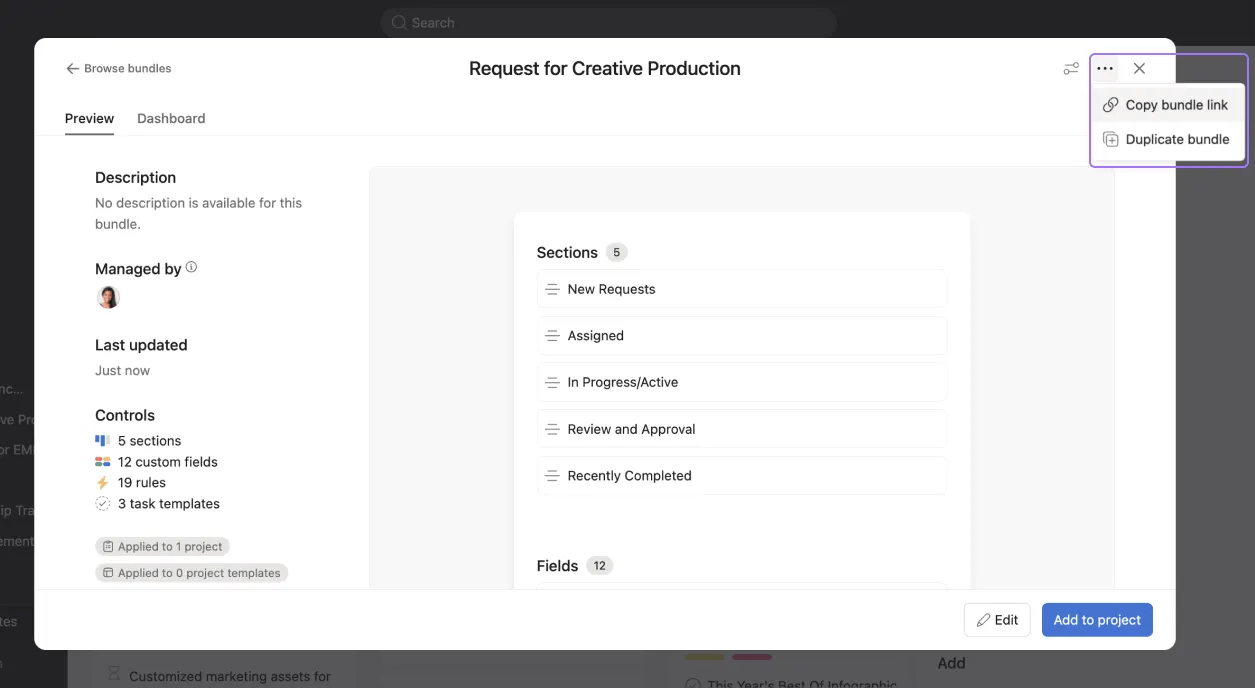
Vous pouvez dupliquer les offres groupées existantes et mettre à jour l'offre groupée dupliquée directement.
Pour dupliquer une offre groupée, cliquez sur Dupliquer l'offre groupée.
Gérer et limiter l'accès aux offres groupées
Les administrateurs de groupes peuvent déterminer qui peut accéder à leurs groupes et les utiliser, ce qui leur permet de protéger les informations sensibles.
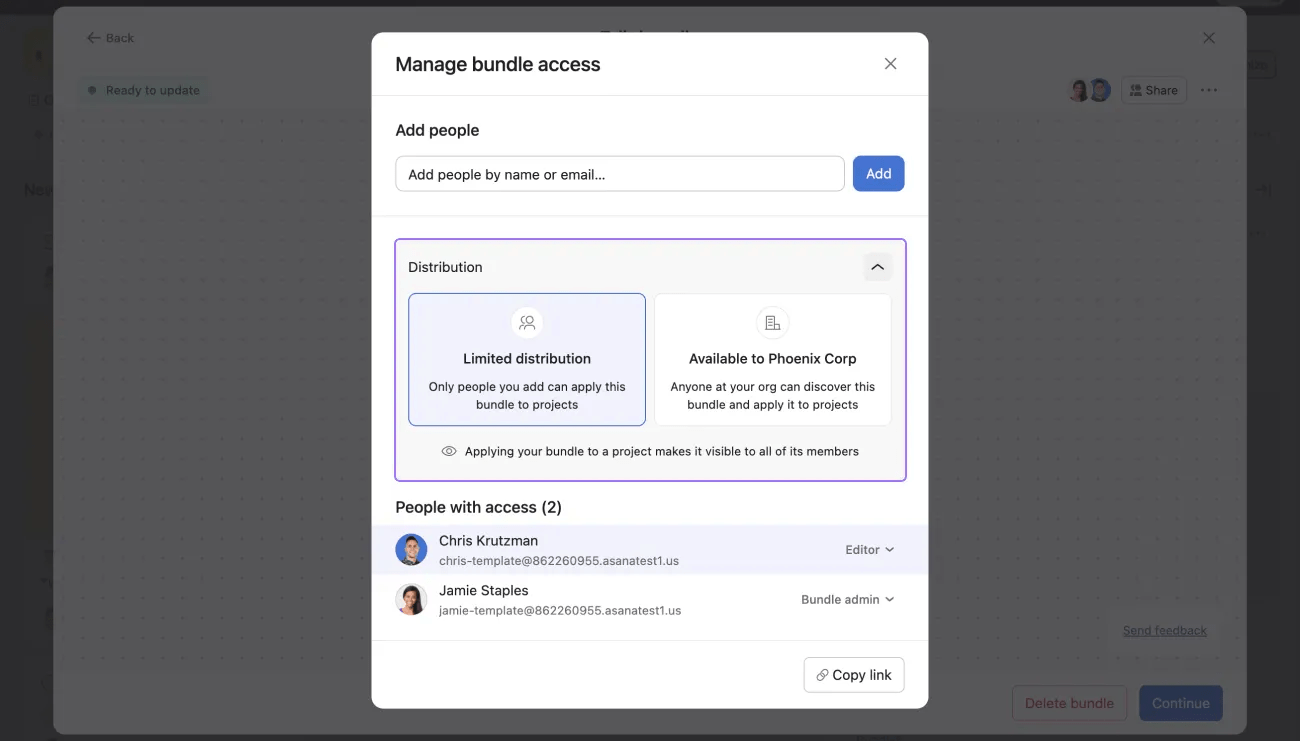
Pour gérer les paramètres d'autorisation, cliquez sur le bouton Partager sur la page d'aperçu de l'ensemble et accédez à Distribution. À partir de là, vous pouvez choisir entre Distribution limitée et Disponible pour [Nom de l'organisation].
Avec la distribution limitée, seules les personnes ajoutées au forfait peuvent y accéder et l'appliquer. Si vous choisissez Disponible pour [nom de l'organisation], tous les membres de l'organisation peuvent accéder à l'offre groupée et l'appliquer à leurs projets. Vous devez avoir accès à l'ensemble et aux autorisations appropriées au niveau du projet pour l'appliquer à vos projets ou le supprimer de ceux-ci.
Notez que les groupes définis sur une distribution limitée seront visibles par les membres du projet avec les autorisations appropriées au niveau du projet.
Contactez notre équipe commerciale si vous êtes intéressé par les forfaits et souhaitez en savoir plus.
Paquets dans les modèles de projet
Les utilisateurs peuvent ajouter des ensembles à des modèles de projet via le bouton Personnaliser lors de la création d'un projet à partir d'un modèle de projet. Les ensembles dans les modèles de projet permettent aux utilisateurs de normaliser et de gérer leurs projets et leurs flux de travail, même après la création d'un projet, ce qui signifie que :
- Le paquet sera appliqué aux nouveaux projets nets créés à partir du modèle de projet.
- Les mises à jour apportées à l'offre groupée seront automatiquement synchronisées avec tous les autres projets et modèles de projet qui utilisent cette offre groupée. Lorsque le bundle lui-même est mis à jour, ces modifications se reflètent partout où le bundle est utilisé
Pour ajouter une offre groupée à votre modèle de projet
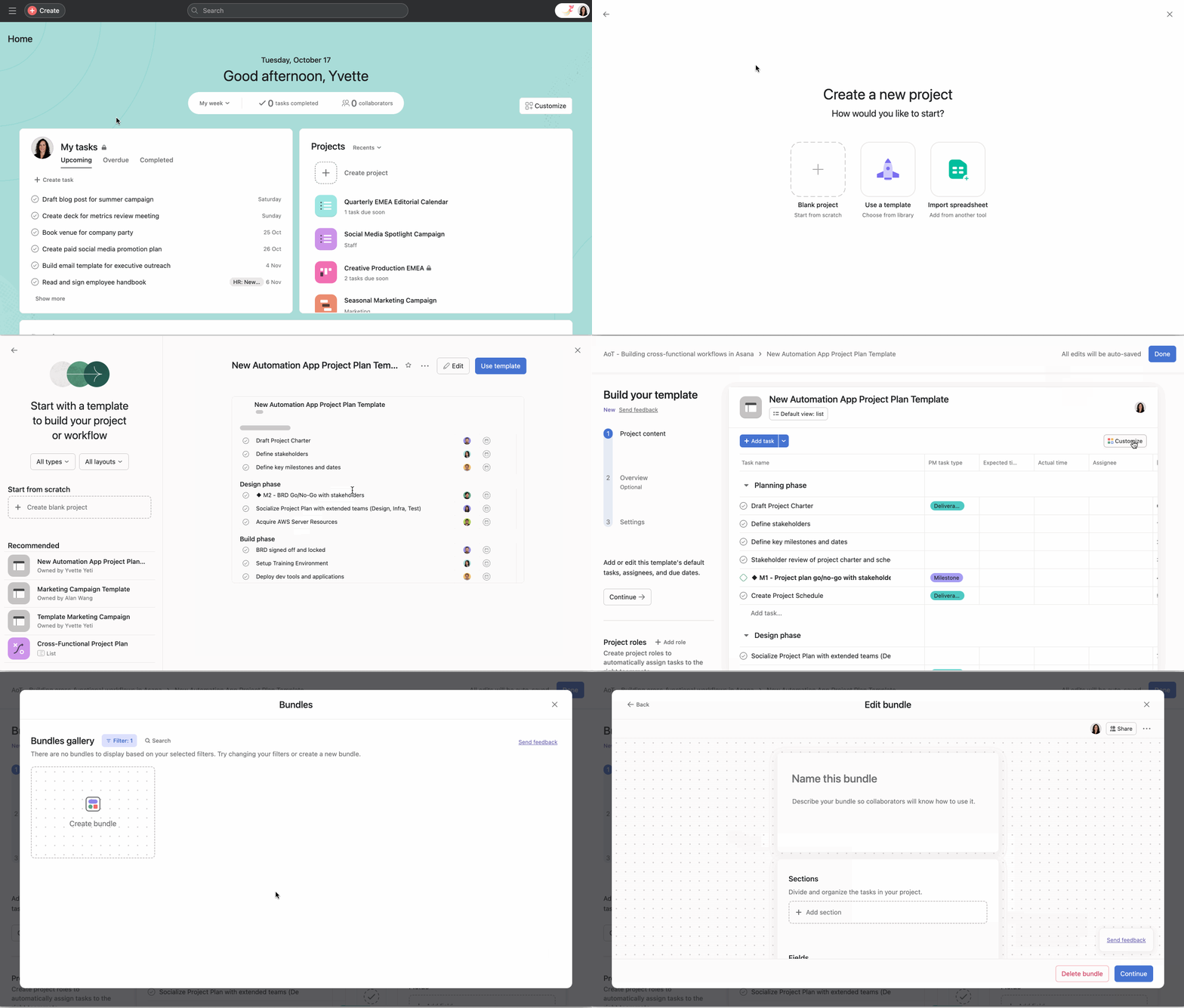
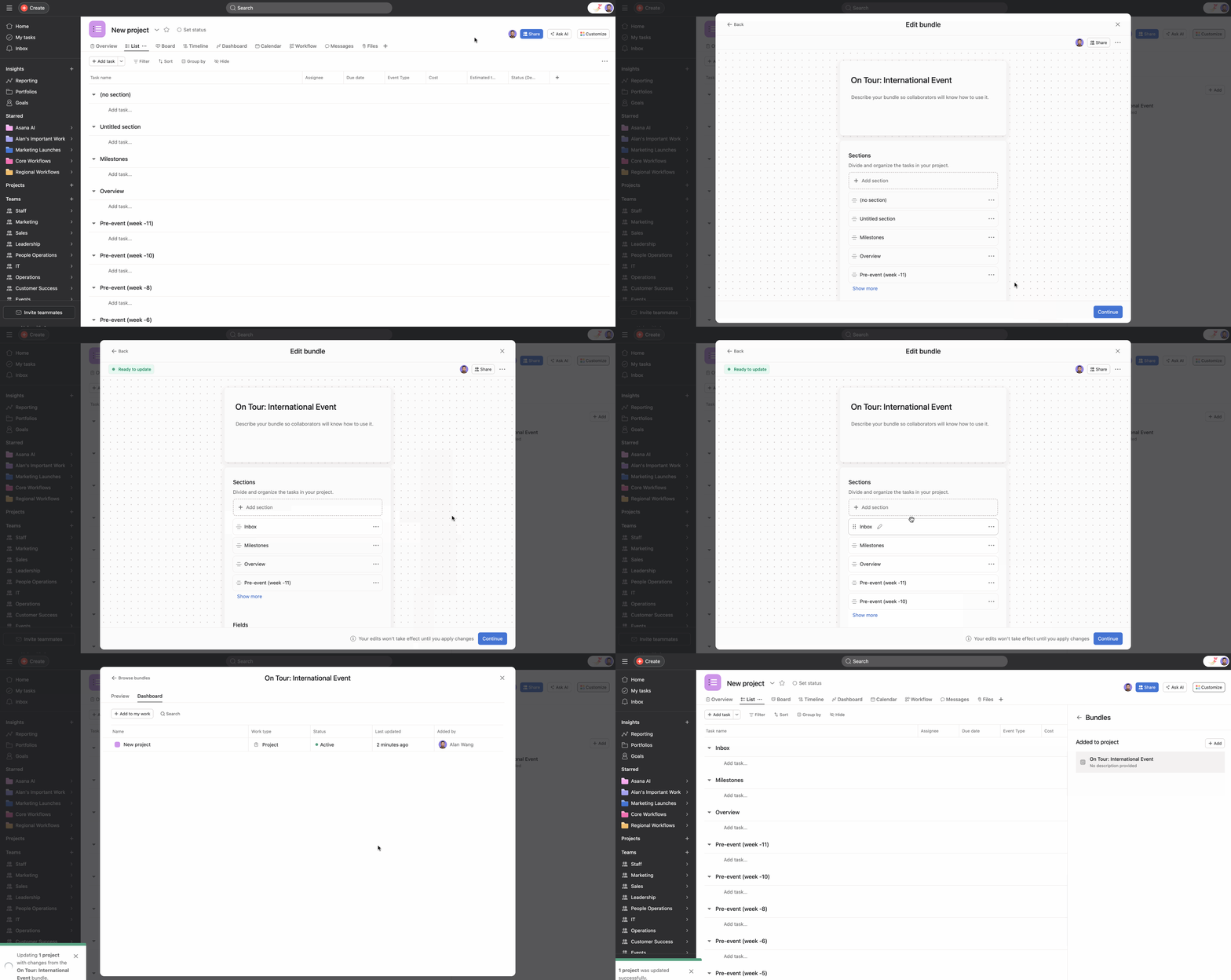
- Commencez à créer un nouveau projet et choisissez Utiliser un modèle pour choisir un modèle de projet dans la bibliothèque.
- Cliquez sur Modifier pour modifier le modèle de projet.
- Cliquez sur Personnaliser et choisissez + Ajouter un ensemble dans le menu Personnaliser.
- Vous pouvez choisir entre une offre groupée existante ou créer une nouvelle offre groupée à partir de la galerie des offres groupées.
- Après avoir créé l'offre groupée, assurez-vous de l'appliquer à ce modèle de projet en le sélectionnant dans le tableau de bord de gestion des offres groupées.
Note
Après avoir créé ou sélectionné une offre groupée existante à partir de la galerie, vous devez ajouter l'offre groupée au modèle de projet à partir du tableau de bord de gestion des offres groupées pour que le modèle reçoive l'offre groupée.
Application des offres groupées à partir du tableau de bord de gestion des offres groupées
Un ensemble peut également être appliqué à un modèle de projet directement dans le tableau de bord de gestion des ensembles, comme indiqué ci-dessous.
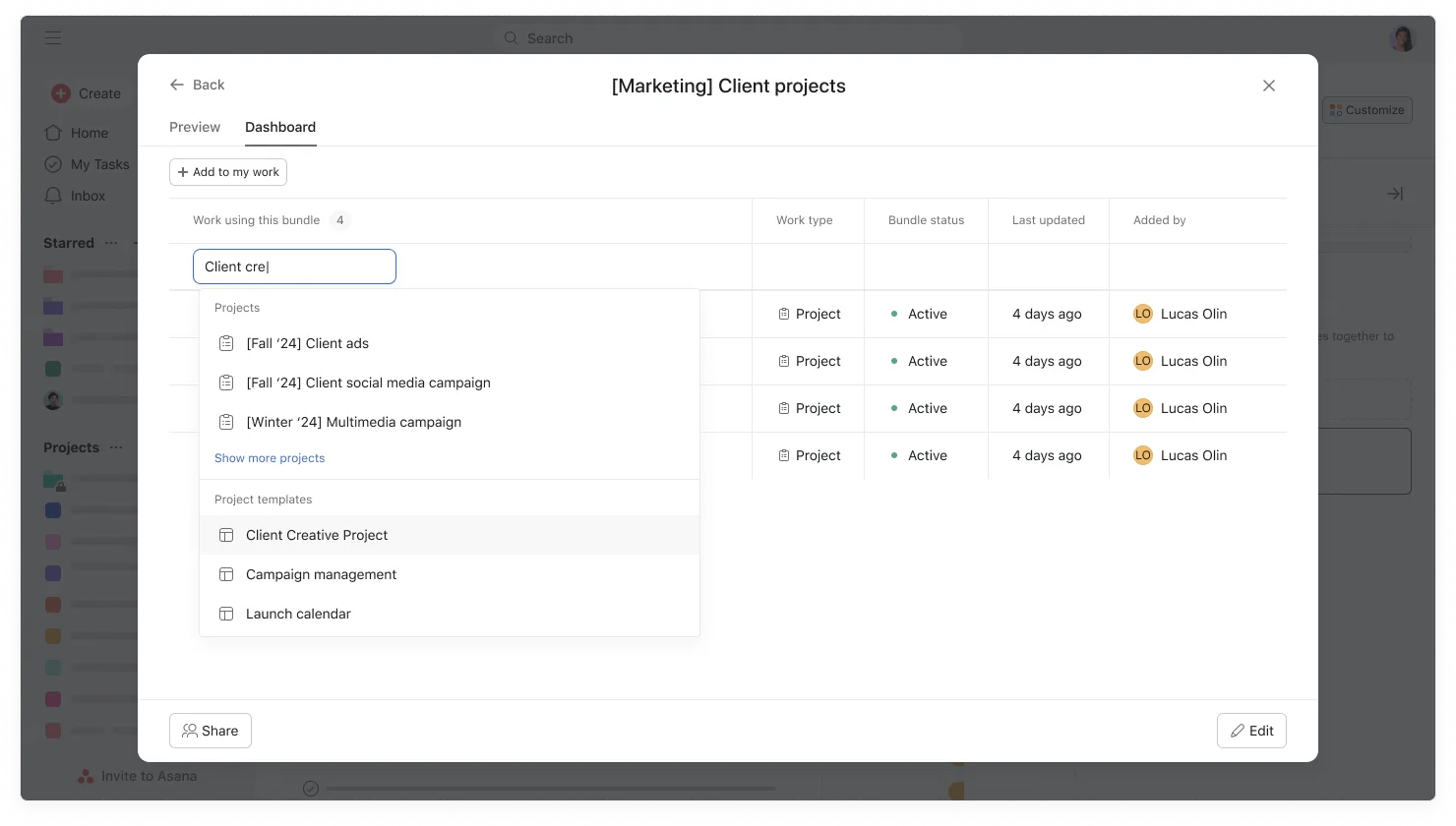
- Cliquez sur le bouton Personnaliser dans votre projet et faites défiler vers le bas jusqu'à Paquets.
- Cliquez sur l'ensemble que vous souhaitez utiliser et accédez à l'onglet Tableau de bord.
- Cliquez sur le bouton + Ajouter à mon travail pour rechercher et sélectionner le modèle de projet approprié.
Affichage des modèles de projets dans le tableau de bord de gestion des offres groupées
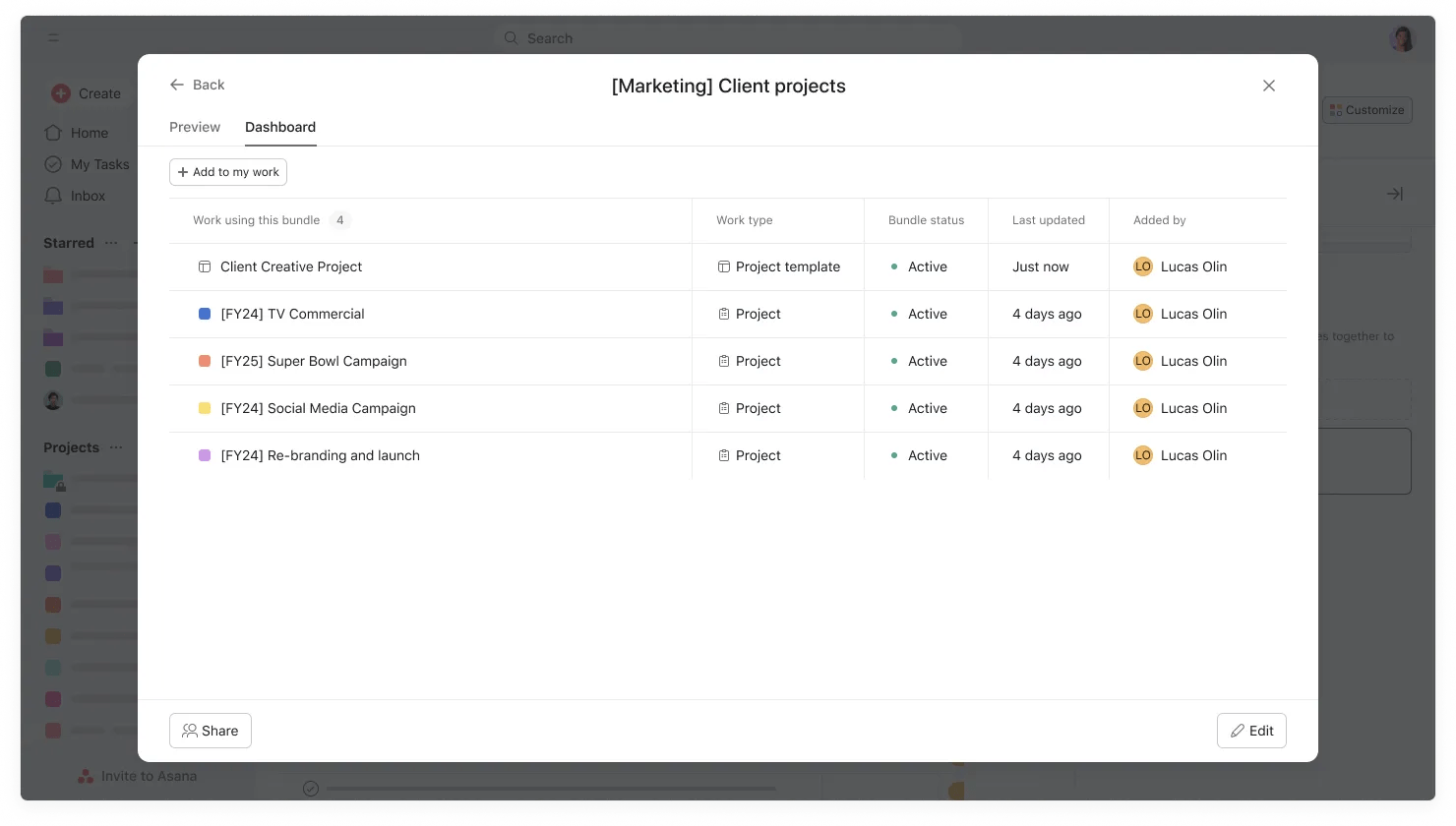
- Cliquez sur le bouton Personnaliser dans votre projet et faites défiler vers le bas jusqu'à Paquets.
- Cliquez sur l'ensemble que vous souhaitez afficher et accédez à l'onglet Tableau de bord.
- Sous Type de travail, vous verrez si chaque élément répertorié est un projet ou un modèle de projet.
Remarques sur les lots dans les modèles de projet
- Lorsque le lot est attaché au modèle de projet, les modifications apportées au lot sont automatiquement reflétées dans le modèle de projet.
- Les bundles existants de la galerie de bundles peuvent être ajoutés à un modèle de projet.
- Les utilisateurs peuvent voir une liste des ensembles qui ont été ajoutés au modèle de projet (cela dépend des autorisations de projet d'un utilisateur).
- Les utilisateurs doivent avoir un accès de modification à un modèle de projet afin d'ajouter un ensemble au modèle ou d'afficher les ensembles précédemment ajoutés.