Produits


AI Platform


Équipes

Pour en savoir plus, consultez notre page de tarification.
Si vous souhaitez utiliser les intégrations Microsoft 365 développées par Asana, vous devrez peut-être collaborer avec vos administrateurs Microsoft ayant accès à Microsoft Entra (anciennement Azure Active Directory) pour accorder les autorisations requises. En acceptant ces autorisations, vous permettez à Asana de lire et/ou d'écrire des données dans les applications Microsoft 365 correspondantes afin que les intégrations développées par Asana puissent « communiquer » avec ces applications.
Dans cet article, nous résumons les autorisations requises pour les intégrations Microsoft 365 développées par Asana et présentons plusieurs options permettant à vos administrateurs Microsoft d'activer ces autorisations pour vous.
Intégration | Autorisations requises |
|---|---|
Calendrier Outlook + Règles et synchronisation Asana + Réunions | Calendars.ReadWrite Autorisations pour utiliser AI Meetings :
|
Autorisations pour utiliser le bot Asana dans MS Teams :
Autorisations permettant d'utiliser l'application Microsoft Teams au sein d'Asana pour créer des règles d'application Asana :
Autorisations pour l'onglet Asana dans MS Teams :
| |
Messagerie Outlook + Asana :
| |
Files.Read.All |
En fonction de la culture d'entreprise, il existe plusieurs façons d'activer ces autorisations. Nous résumons 3 méthodes ci-dessous. Vous pourrez ainsi trouver celle qui convient le mieux à votre entreprise.
Note
Lorsqu'un utilisateur tente de se connecter à l'application Asana, celle-ci apparaît dans les applications d'entreprise.
Si votre organisation souhaite exercer un contrôle strict sur les utilisateurs ou les groupes ayant accès à une intégration spécifique développée par Asana, vos administrateurs Microsoft peuvent attribuer l'intégration à des utilisateurs ou à des groupes spécifiques. La plupart des entreprises préfèrent cette approche.
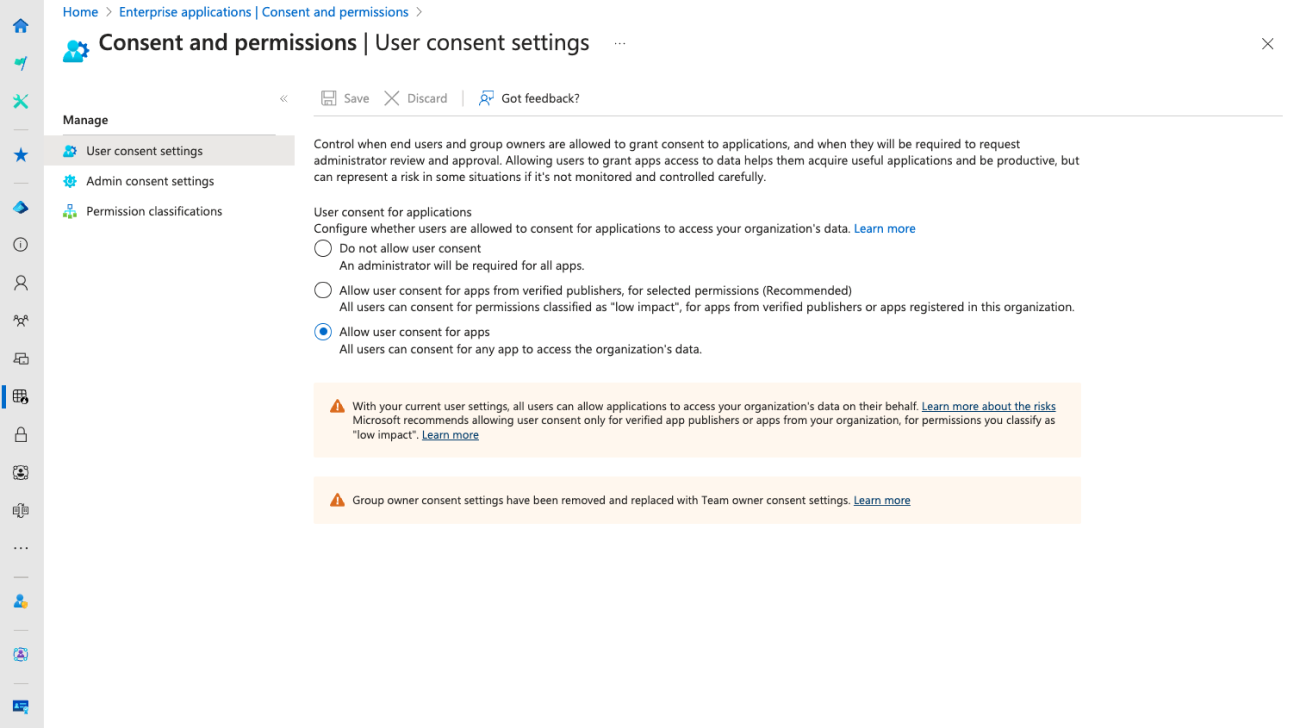
Si votre organisation encourage les collaborateurs à tester et à adopter les intégrations qui conviennent le mieux à leurs processus, les administrateurs Microsoft peuvent autoriser le « consentement des utilisateurs pour les applications » afin de donner aux collaborateurs l’autonomie nécessaire pour consentir aux autorisations pertinentes.
Dans Microsoft Entra, accédez à Applications d'entreprise | Consentement et autorisations pour activer le consentement des utilisateurs. Cela donne à vos collaborateurs la possibilité d'accepter ou de refuser les autorisations demandées lorsqu'ils tentent d'utiliser les intégrations Microsoft développées par Asana.
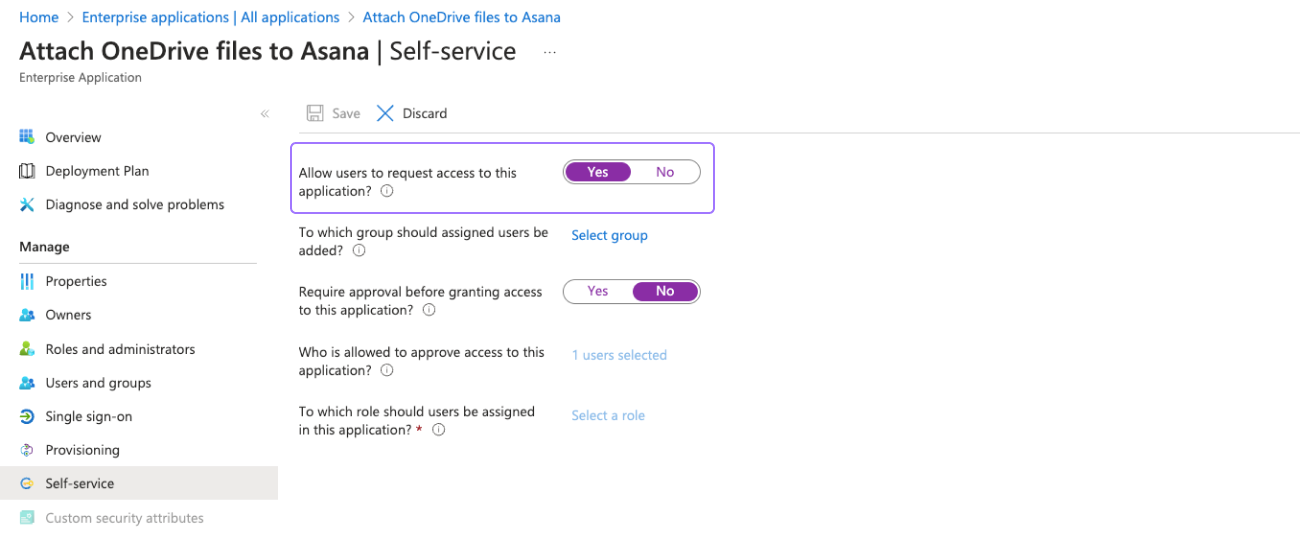
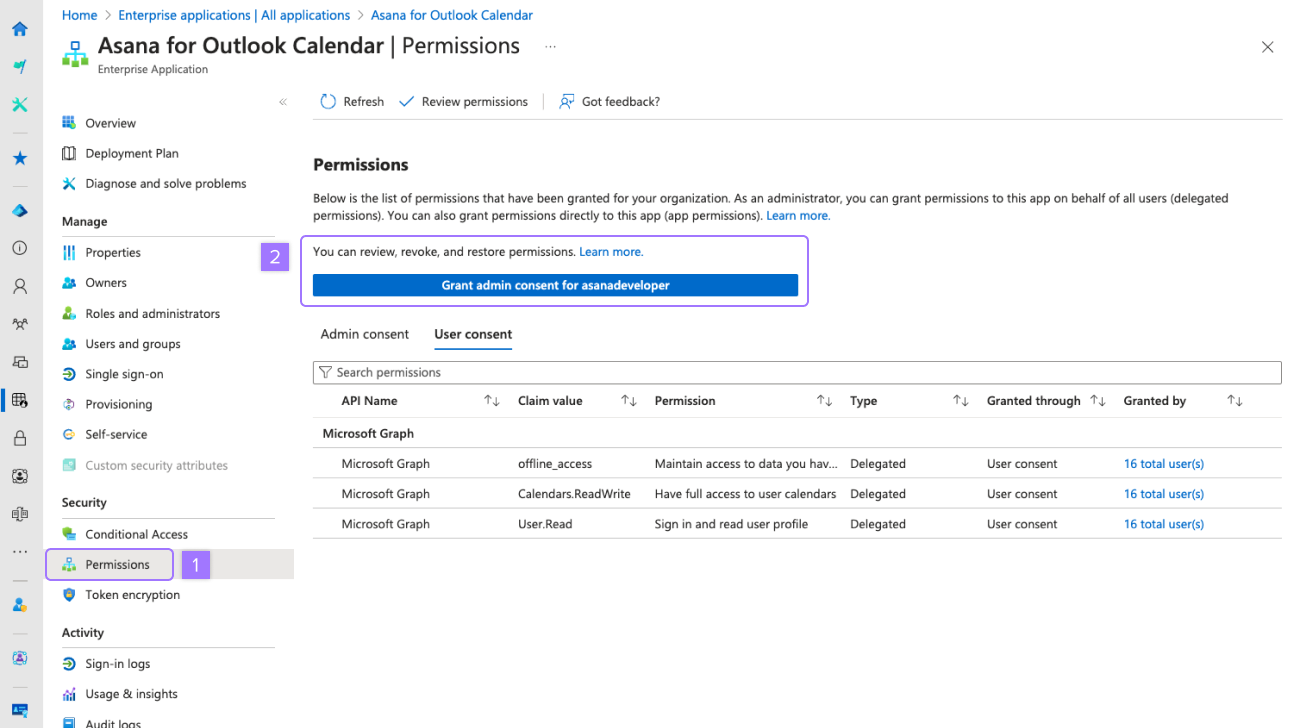
Vos administrateurs Microsoft peuvent également choisir d'accorder un consentement « d'administrateur » aux autorisations requises pour une intégration créée par Asana (par exemple, Asana pour Outlook E-mail). Cela permet d'accorder le consentement à l'intégration Asana au nom de tous les membres de votre organisation, afin que les utilisateurs ne soient pas invités à donner leur consentement individuellement.
Si c'est l'approche privilégiée, vous pouvez :
Cet article a été traduit par l’IA.
Donnez votre avis sur la traduction.

