Disponible avec les formules Asana Advanced, Enterprise et Enterprise+, et avec les anciennes formules Business et Legacy Enterprise. Pour en savoir plus, rendez-vous sur notre page de tarification.
L'intégration sera disponible pour les clients Advanced à partir de mai 2025.
Tableau est un outil analytique puissant qui permet d'établir des rapports à partir de plusieurs sources de données. Utilisez l'intégration Asana pour Tableau afin d'extraire les données de toutes les tâches d'une équipe ou d'un portefeuille.
Cas d'utilisation
- S'assurer que les équipes atteignent les niveaux de service visés (SLA)
- Établir des rapports sur le travail interfonctionnel par client
- Vérifier l'utilisation interne d'Asana
Conditions d'installation
Vous et l'équipe dont vous souhaitez analyser les données devez avoir accès à Asana Advanced, Enterprise, Enterprise+, ou aux anciennes formules Business ou Legacy Enterprise. Vous devez également avoir accès sur Asana aux données que vous souhaitez synchroniser avec Tableau.
Tableau Web doit être activé pour utiliser l'intégration Asana pour Tableau.
Utiliser le connecteur de données Web Asana
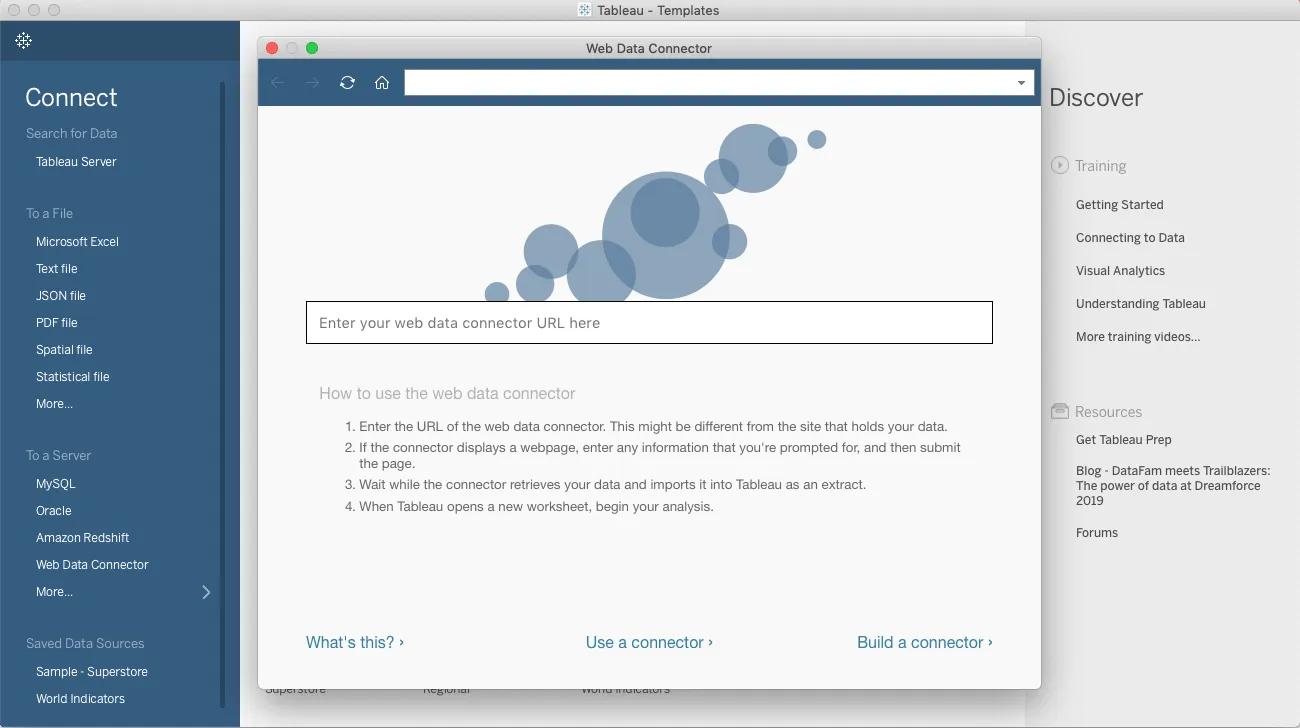
Pour utiliser le connecteur de données Web Asana, ouvrez Tableau sur votre ordinateur Web. Sous Sur un serveur dans le menu Connexion dans la barre latérale, sélectionnez Plus…, puis Connecteur de données Web.
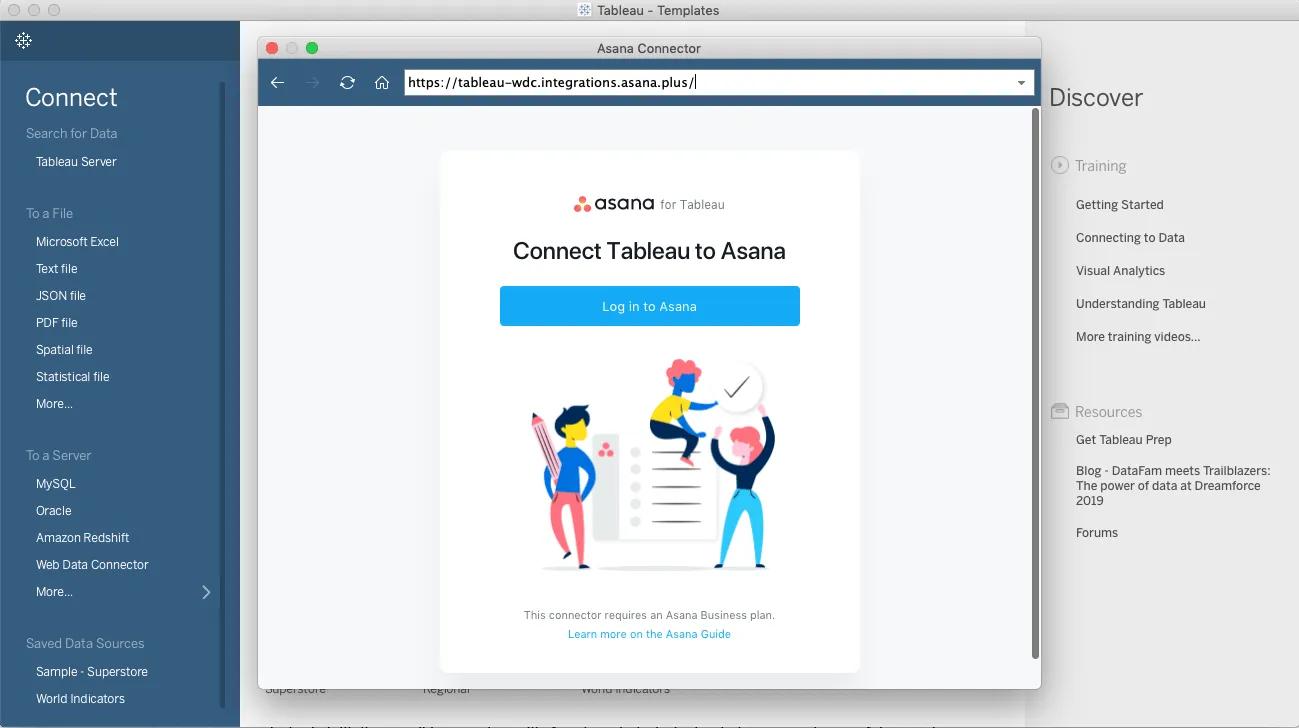
Connectez-vous à l'aide de vos identifiants Asana.
Ensuite, autorisez l'intégration Asana pour Tableau à accéder à votre compte Asana.
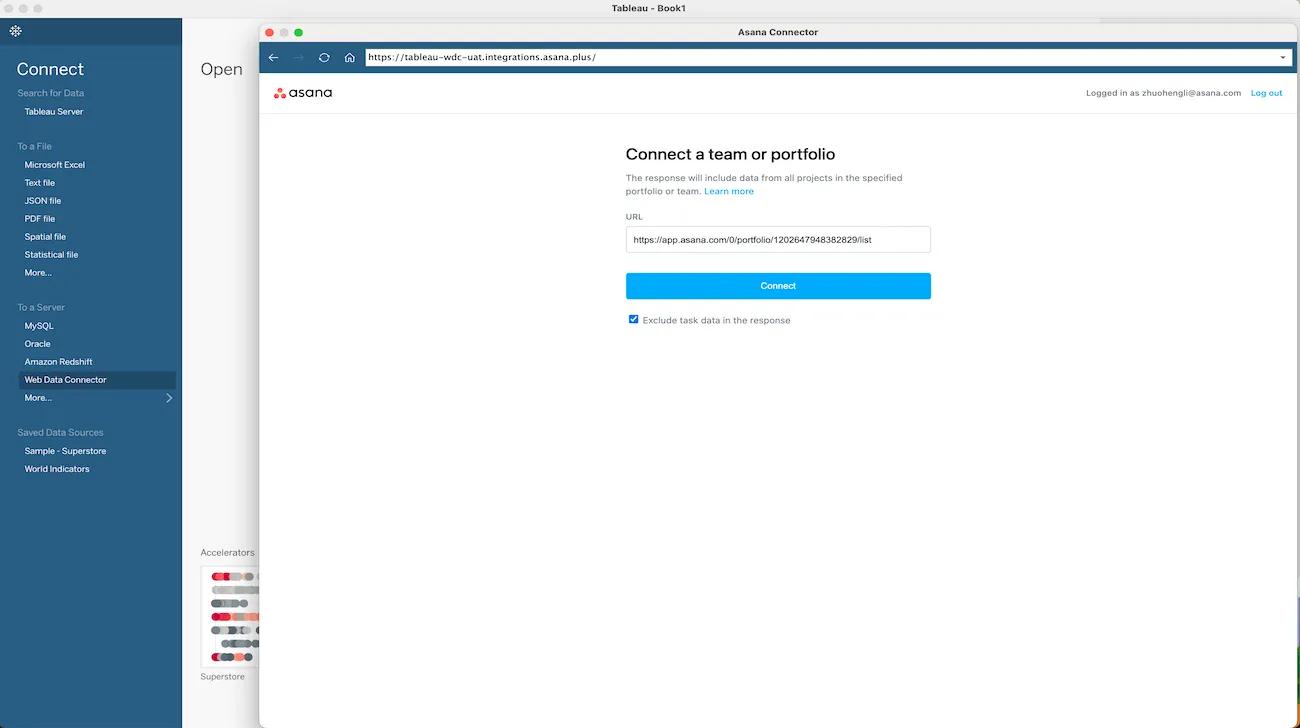
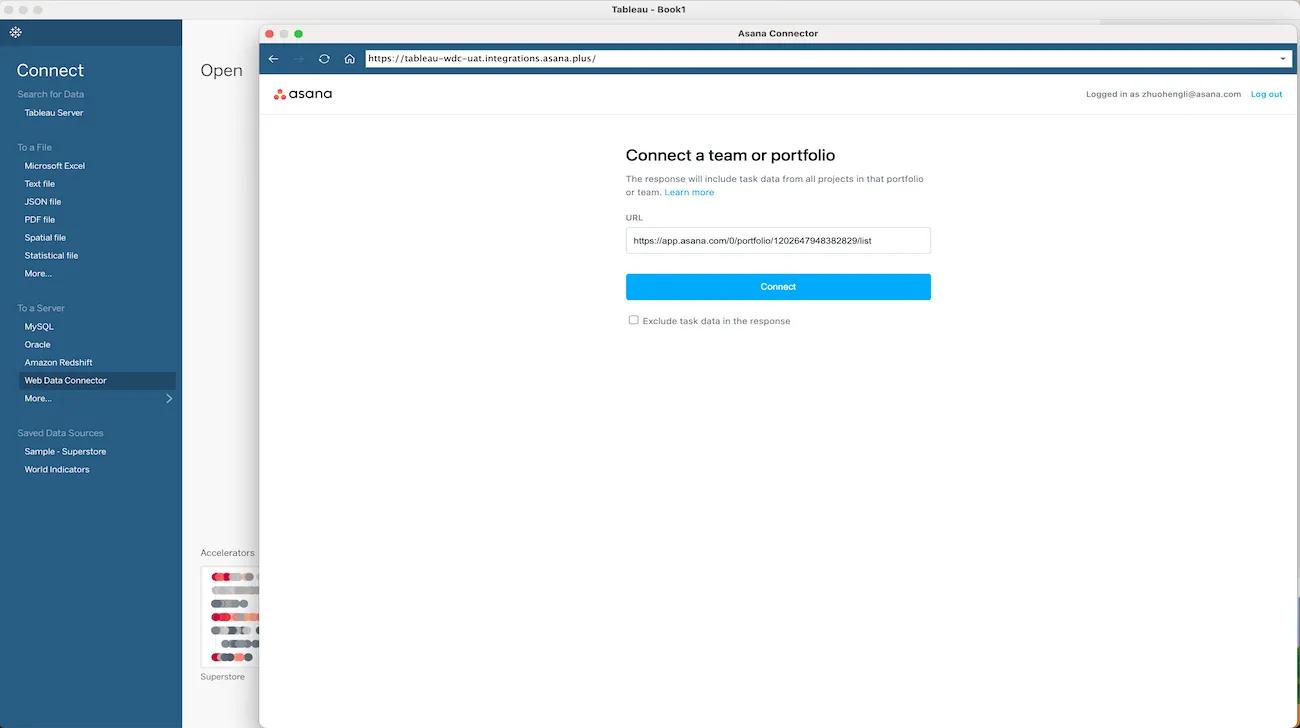
Après avoir obtenu l'autorisation, collez l'URL d'une équipe ou d'un portefeuille dans l'espace prévu à cet effet.
Si vous souhaitez exclure les données relatives aux tâches de votre exportation, ajoutez ?export_tasks=false à la fin de l'URL. Par exemple, app.asana.com/0/portfolio/ {...}/{...}?export_tasks=false exportera des données de portefeuille et de projet sans les tâches.
 Note
Note
Si les données relatives aux tâches ne sont pas importantes pour vos rapports, nous vous recommandons vivement de les exclure de la réponse afin d'accélérer le processus d'extraction des données.
Enfin, cliquez sur Connecter et lancez le processus d'extraction des données.
Selon
Note
la taille de l'équipe ou du portefeuille, et en fonction de la présence ou non de portefeuilles imbriqués dans le portefeuille, la synchronisation de vos données peut prendre de quelques secondes à quelques minutes.
Si vous souhaitez actualiser automatiquement les extractions à partir de la source de données du connecteur de données Web, suivez les instructions indiquées dans la base de connaissances de Tableau
WDS Asana
URL complémentaires :
Restrictions
Les données exportées contenant plus de 1 000 tâches sont actualisées toutes les 4 heures. Vous recevrez les données les plus récentes lors du premier chargement des données. Les mises à jour suivantes ont lieu toutes les 4 heures (si vous rechargez votre tableau de bord au cours de cette période de 4 heures, le chargement des données se fera bien, mais vous ne recevrez pas les données les plus récentes).
Ne prennent pas en charge l'historique des modifications de la valeur du champ personnalisé ni les exportations complètes de domaine
Les projets ne comportant aucune tâche ne sont pas pris en charge.
Exemples de tableaux de bord
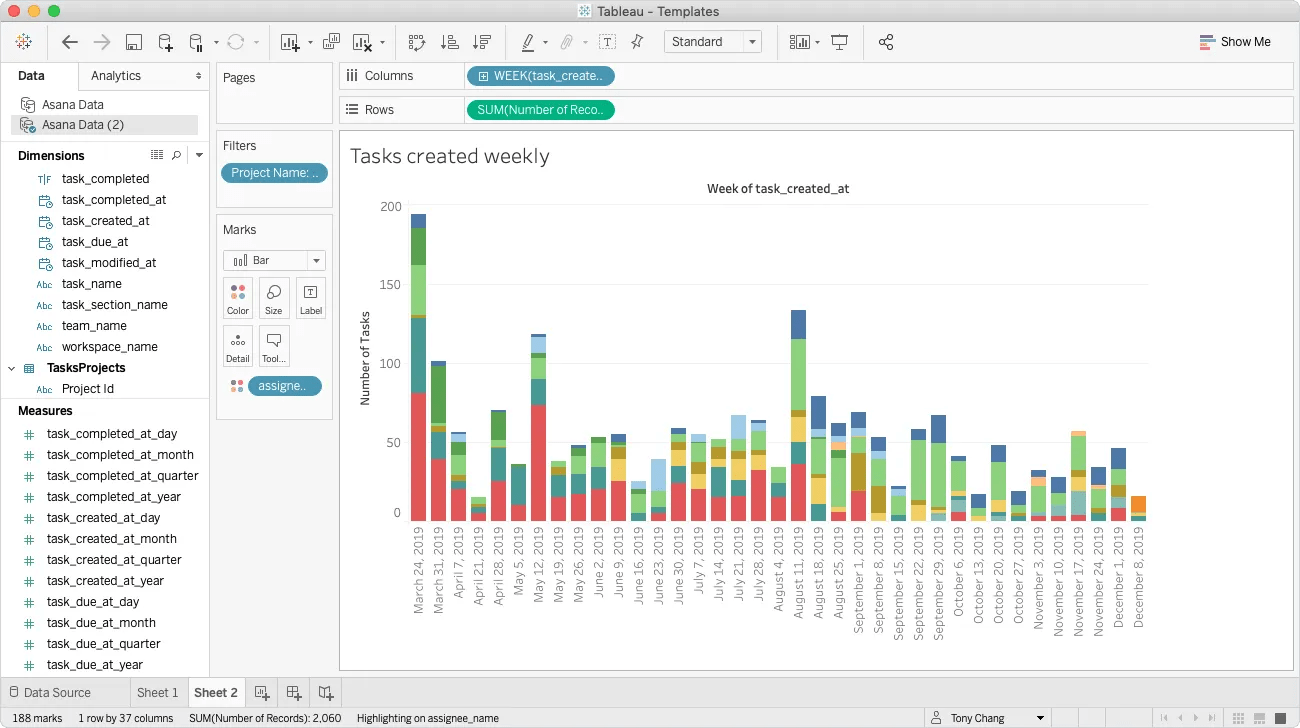
Vue d'ensemble des tâches
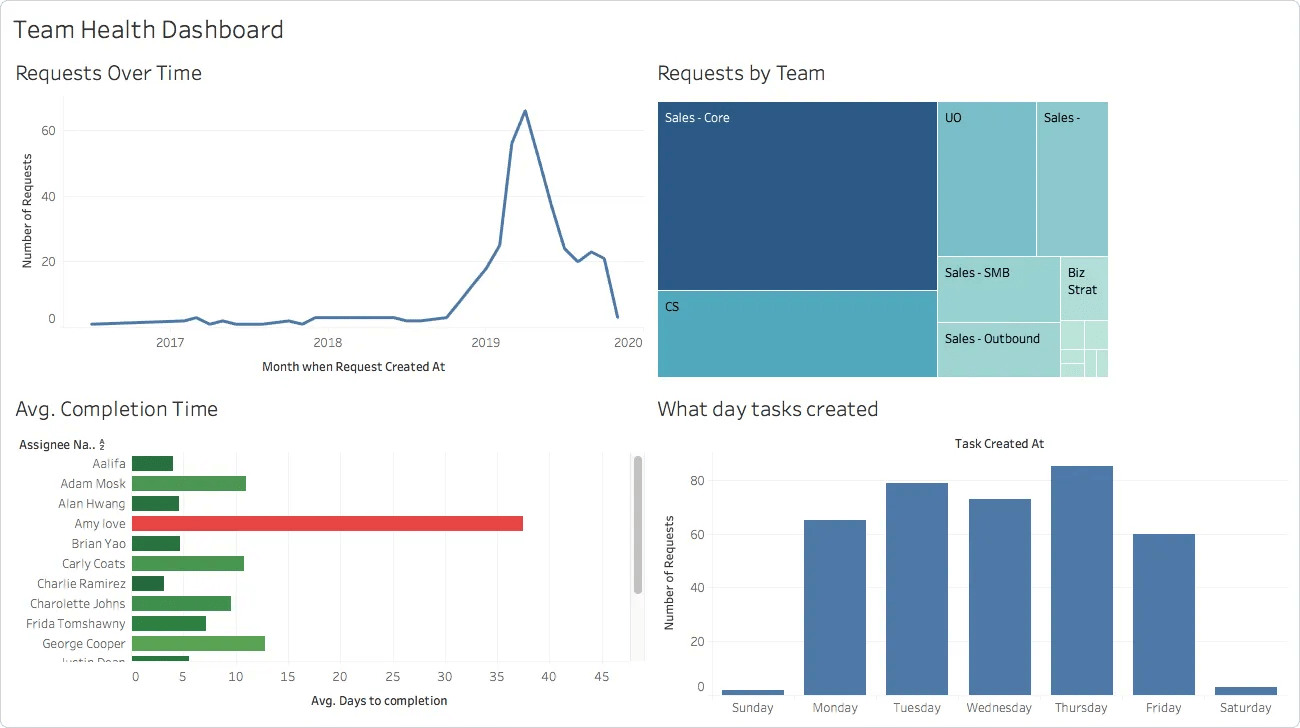
Tableau de bord de l'activité de l'équipe
Envie d'optimiser la gestion de votre travail ? Profitez de notre essai gratuit Asana par ici. Essayer gratuitement  Agentic Work Management
 Asana Service Management
 Asana Client Management
 Command by Asana
 StackAI by Asana