MÖGLICHKEITEN
Art des Unternehmens
In diesem Artikel
Diagramme bieten einen grafischen Überblick über Daten, die mit Aufgaben, Projekten, Portfolios und Zielen verknüpft sind. Sie können bis zu 20 Diagramme auf einem einzigen Dashboard verwenden.
Um ein Diagramm zu einem Dashboard hinzuzufügen, klicken Sie auf Diagramm hinzufügen.
Passen Sie ein einfaches Balkendiagramm an, indem Sie Filter hinzufügen oder verschiedene Felder für die X- und Y-Achse auswählen.
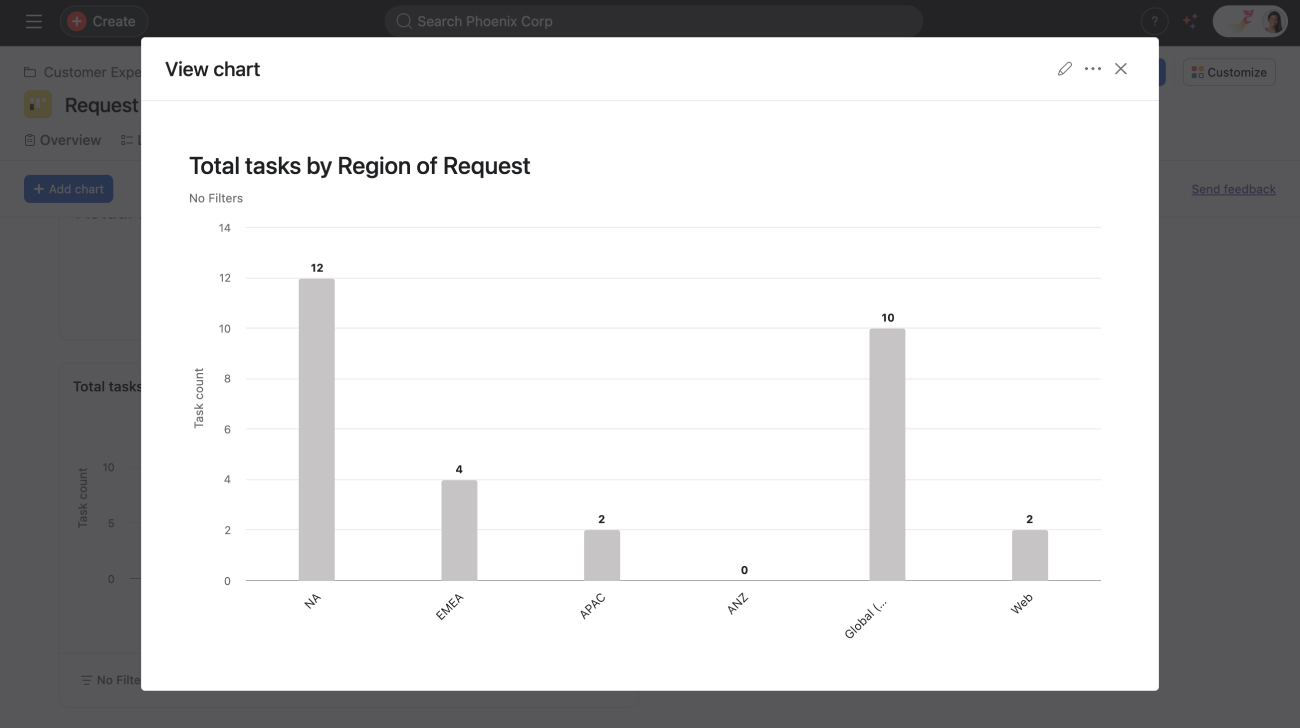
Mit einem gestapelten Säulendiagramm können Sie sowohl die Menge als auch den Status von Aufgaben auf einmal verstehen. Gestapelte Säulendiagramme ermöglichen es Ihnen, Summen und die Kategorien zu vergleichen, die im Laufe der Zeit oder über Gruppen hinweg dazu beitragen. Jeder Balken zeigt einen Gesamtwert an, der in Segmente unterteilt ist, die einzelne Kategorien darstellen, sodass Sie sowohl das Gesamtbild als auch die spezifischen Beiträge jedes Teils leicht sehen können.
Beispiel: Alle Aufgaben nach Region der Anfrage und Aufgabenstatus
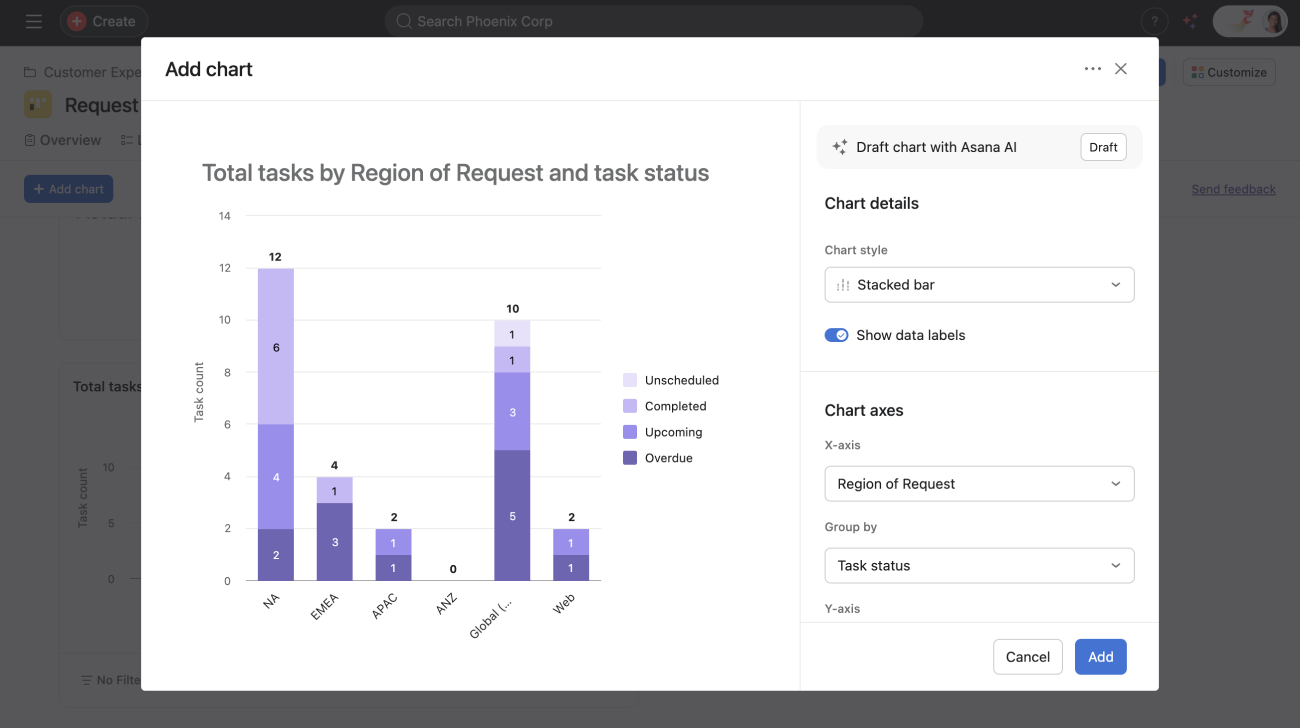
Verwenden Sie gruppierte Säulendiagramme, um ein Primärfeld zu visualisieren und zu vergleichen, das durch ein Sekundärfeld entlang einer einzelnen Y-Achsen-Metrik gruppiert ist. Auf diese Weise können Sie die Daten einfach in Gruppen aufteilen und wichtige Datenpunkte über eine Metrik hinweg vergleichen.
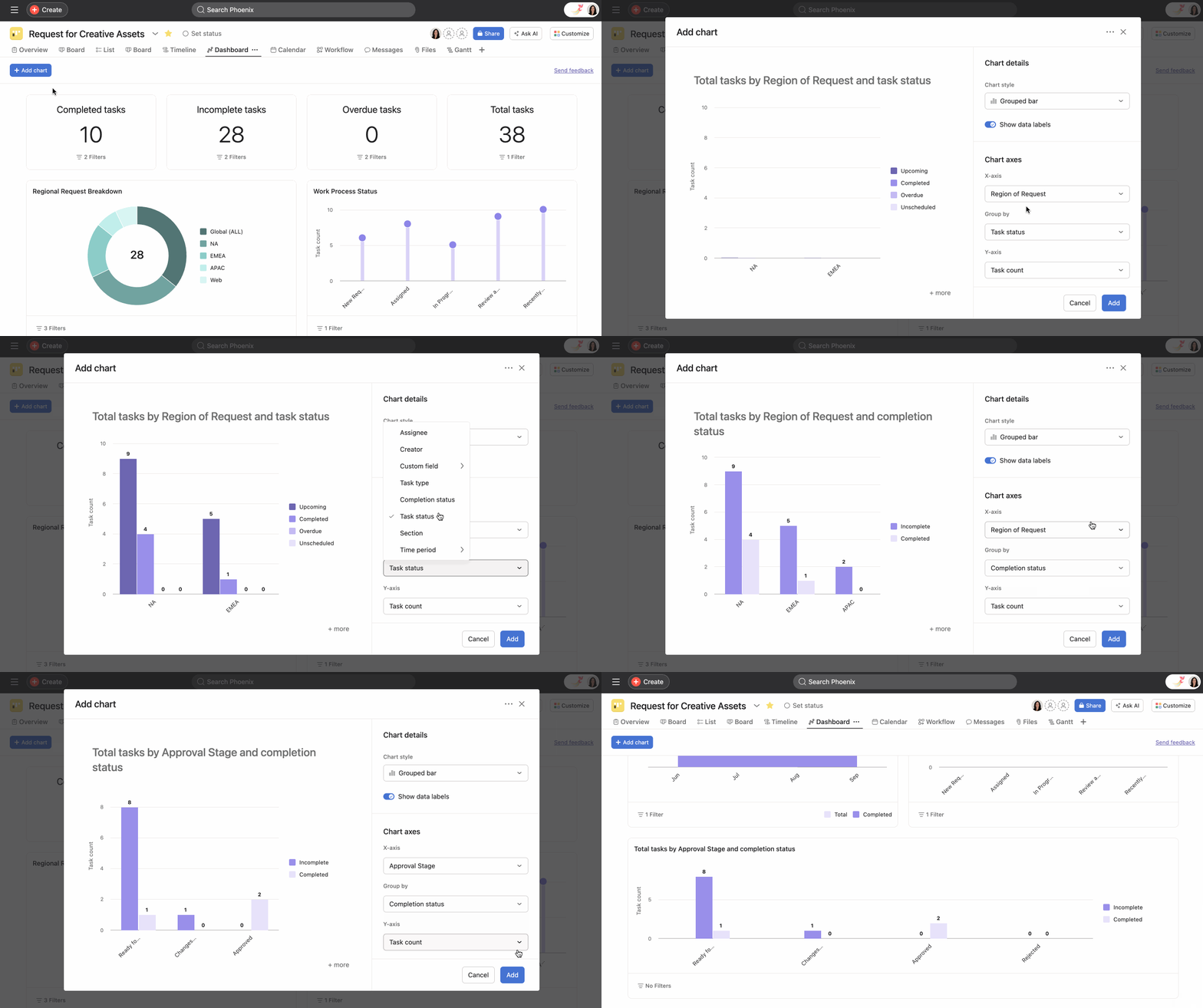
Um ein gruppiertes Balkendiagramm zu erstellen:
Das resultierende gruppierte Balkendiagramm zeigt Ihr primäres Feld gruppiert nach Ihrem sekundären Feld an, sodass Sie die Y-Achsen-Metrik auf einen Blick gruppenübergreifend vergleichen können.
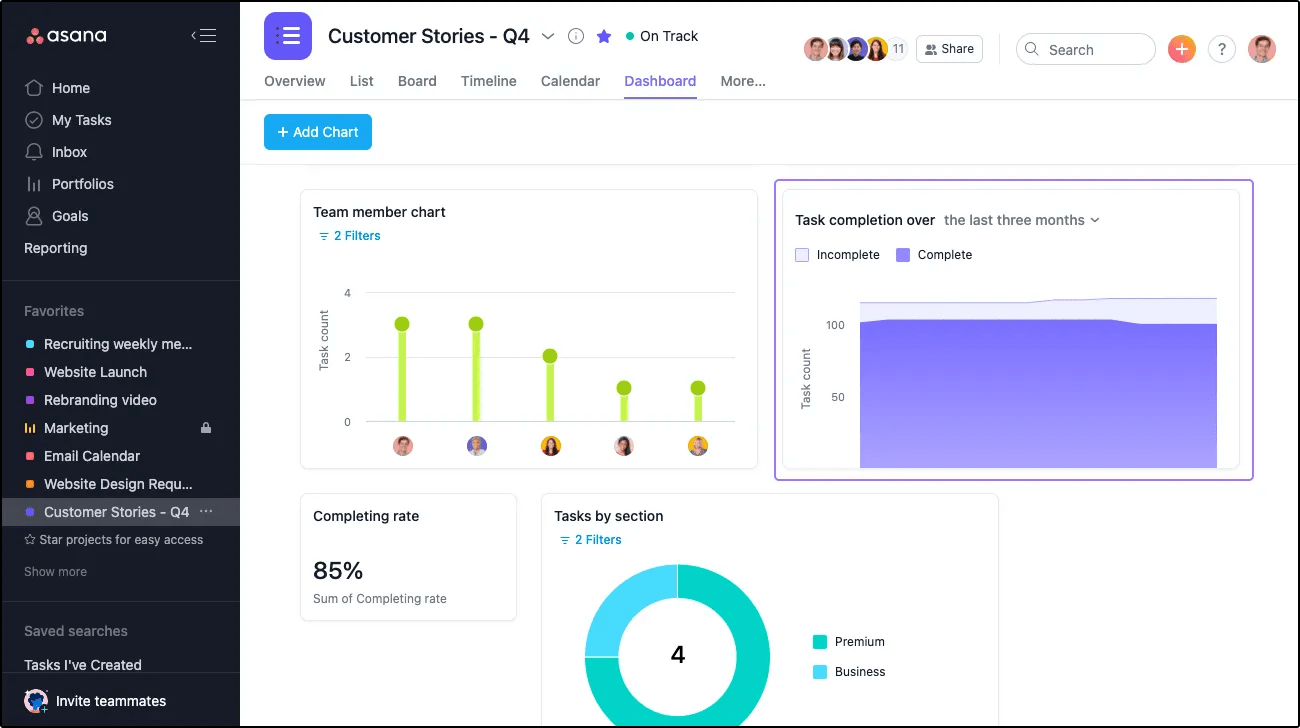
Liniendiagramme veranschaulichen Trends im Zeitverlauf und zeigen, welche Prozesse in Ihrem Team besonders effektiv sind.
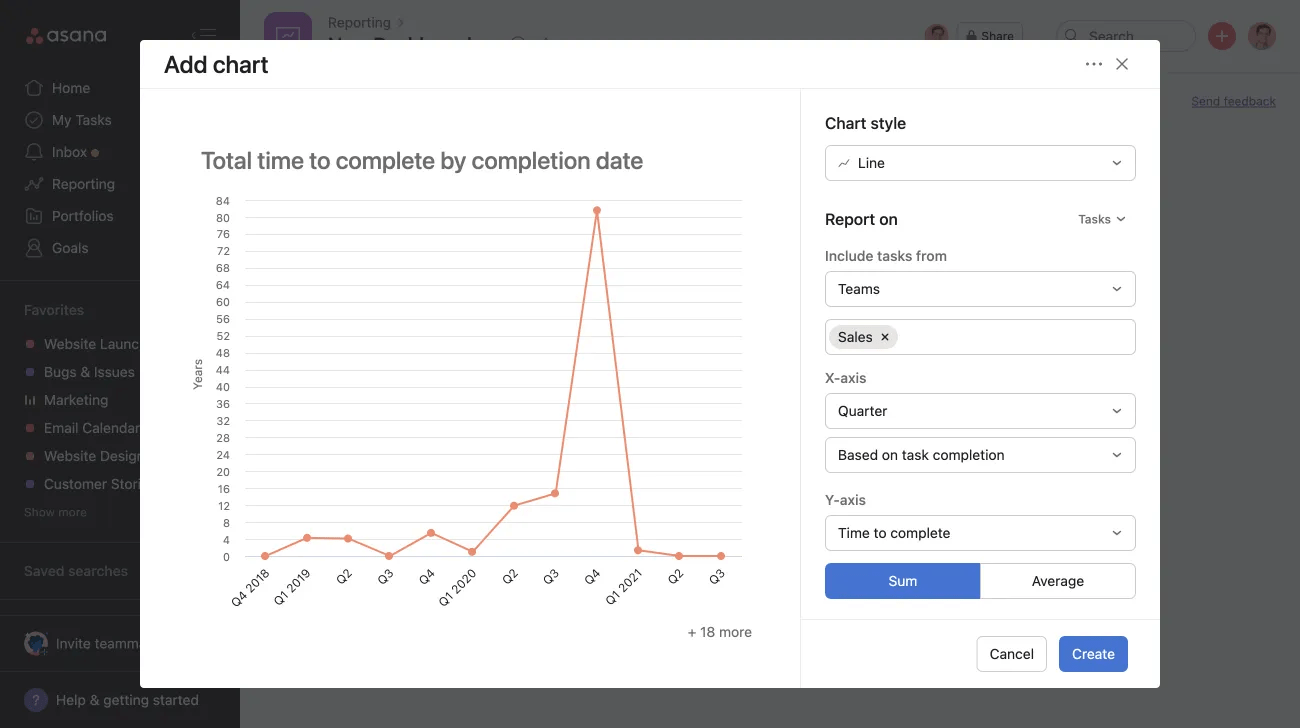
Mit diesem Diagramm können Sie die Geschwindigkeit Ihres Teams im zeitlichen Verlauf beobachten und erkennen, wie schnell Ihr Team Aufgaben erledigt.
Beispiel: Aufgabenfertigstellung innerhalb einer bestimmten Zeitspanne.
Verfügbar für die Abonnements Asana Starter, Advanced, Enterprise und Enterprise+ sowie für die älteren Abonnements Premium, Business und Legacy Enterprise.
Burndown Charts sind eine visuelle Darstellung der noch zu erledigenden Arbeit im Vergleich zur Zeit. Sie helfen Teams, Fortschritte zu verfolgen, Fertigstellungstermine vorherzusagen und mögliche Verzögerungen in Projekten zu identifizieren. Burndown-Diagramme bieten einen klaren Überblick über den Projektstatus und ermöglichen es den Teams, datenbasierte Entscheidungen zu treffen und ihre Strategien nach Bedarf anzupassen.
Burndown-Diagramme in Asana bieten eine grafische Darstellung der im Laufe der Zeit verbleibenden Arbeit. Das Diagramm zeigt zwei wichtige Elemente an:
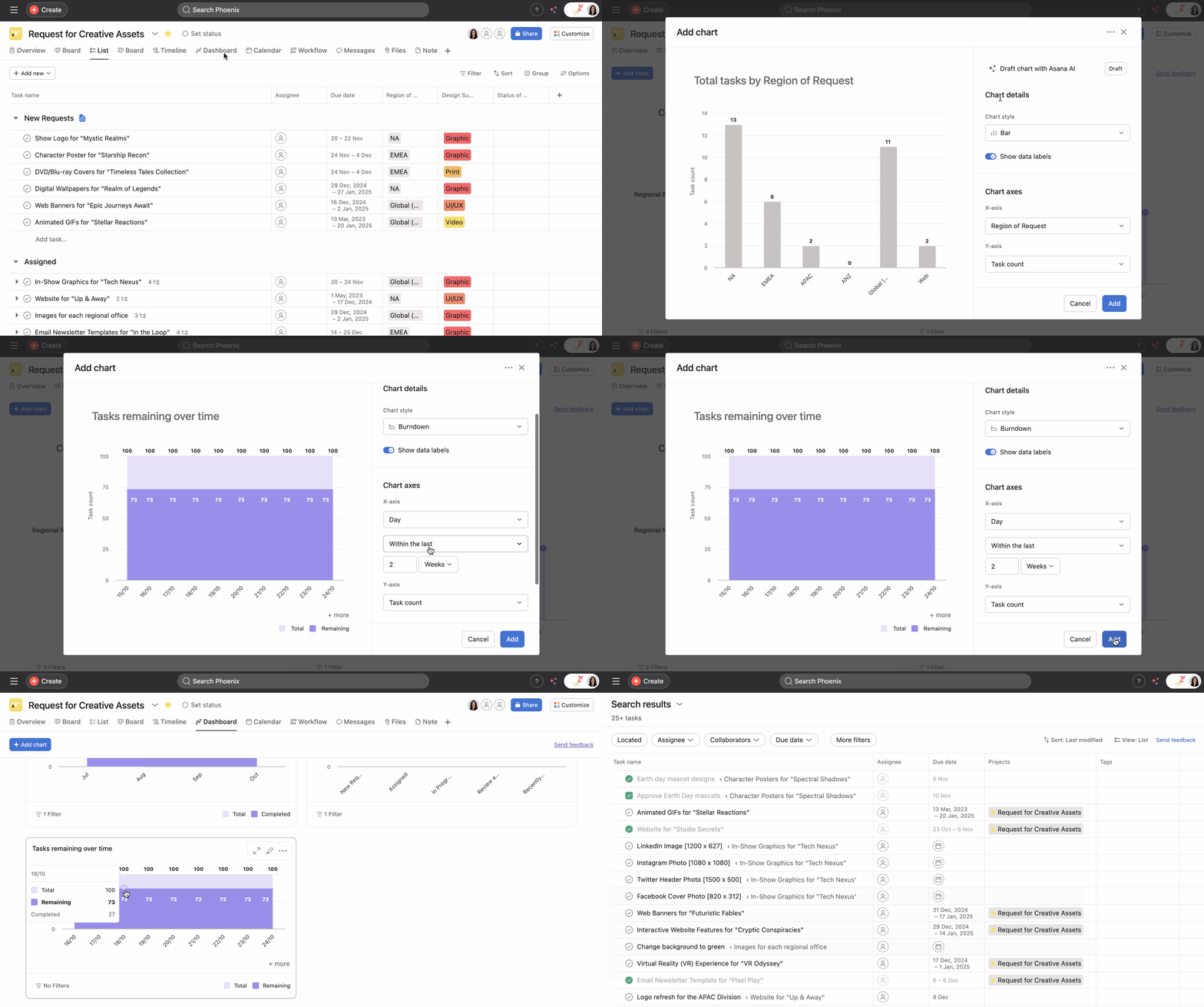
Wenn Sie auf das Diagramm klicken, während der Tooltip sichtbar ist, gelangen Sie zur erweiterten Suche für diesen bestimmten Bereich. Das erleichtert die Nachverfolgung noch ausstehender Aufgaben.
Das Diagramm wird automatisch aktualisiert, wenn Aufgaben erledigt werden, und bietet in Echtzeit Einblicke in den Projektfortschritt.
Hinweis
Stellen Sie sicher, dass alle Aufgaben in Ihrem Projekt genaue Fälligkeitsdaten und Fertigstellungsstatus für die genauesten Burndown-Daten haben. Bei großen Projekten sollten Sie die Arbeit in kleinere, überschaubare Teile unterteilen, um detailliertere Burndown-Daten zu erhalten.
Sie können Daten aus Jira Issues in Asana-Projekte synchronisieren und Burndown-Diagramme aus synchronisierten Daten aus Jira Cloud erstellen. Sie können zum Beispiel Story Points aus der Jira Cloud synchronisieren und ein Burndown-Diagramm mit Story Points in Asana erstellen.
Bei Ringdiagrammen ist es nicht möglich, Durchschnittswerte als Messgröße zu wählen, da sie so konzipiert sind, dass sie die Anteile oder Prozentsätze eines Ganzen anzeigen. Jeder Datenpunkt in einem Ringdiagramm stellt einen Teil der Gesamtsumme dar, und das Diagramm ist in Segmente unterteilt, um diese Teile zu veranschaulichen. Da Mittelwerte eine zentrale Tendenz oder ein arithmetisches Mittel darstellen, stellen sie nicht von Natur aus Teile eines Ganzen dar.
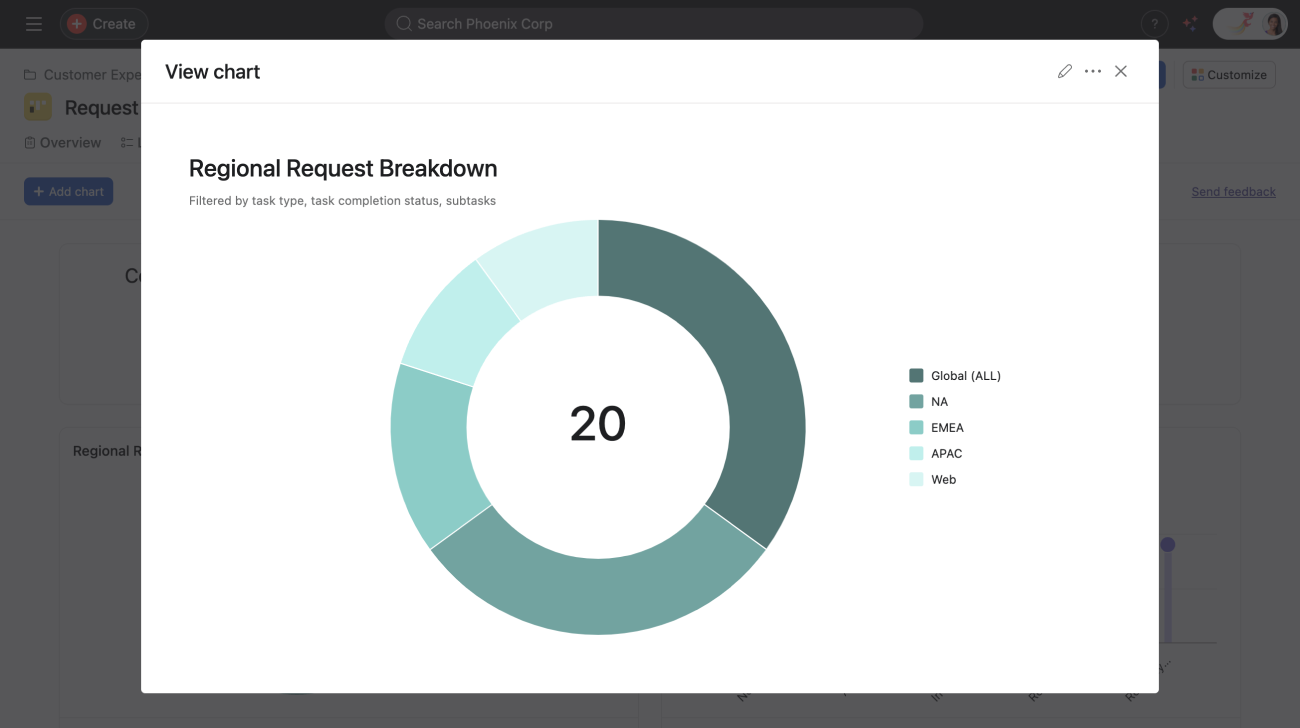
Wenn eine Aufgabe über mehrere Projekte verteilt ist und ein Diagramm dann nach Projekt gruppiert wird, wird die Aufgabe für jedes zugehörige Projekt separat gezählt. Dies bedeutet, dass die Aufgabe doppelt gezählt wird, da sie zur Zählung jedes Projekts beiträgt, zu dem sie gehört.
Die Aufgabenanzahl, die in einem Ringdiagramm angezeigt wird (die Zahl in der Mitte), enthält diese doppelten Aufgaben, da Aufgaben mit mehreren Häusern mehr als einmal in dieser Zahl berücksichtigt werden.
Mit Donut-Diagrammen können Sie:
Verschaffen Sie sich einen schnellen Überblick darüber, wie groß jede Ihrer Arbeitsscheiben ist. Sind Ihre unvollständigen Aufgaben zum Beispiel ein winziges oder großes Stück vom Kuchen?
Stellen Sie Aufgaben visuell nach Fertigstellungsstatus oder Aufgaben nach Abschnitt dar, indem Sie eines gegen das andere austauschen oder auf das Stiftsymbol klicken, um Ihr Diagramm anzupassen.
Sie können ein Zahlenfeld zu Ihrem Projekt hinzufügen, um die Gesamtsumme in diesem Diagramm zu sehen.
Erweitern Sie Ihren Bericht um die Gesamtsumme Ihrer bestehenden benutzerdefinierten Zahlenfelder in einem bestimmten Projekt. Ganz gleich, welche individuellen benutzerdefinierten Felder Sie verwenden: Sie werden zur Berechnung in das Diagramm übernommen.
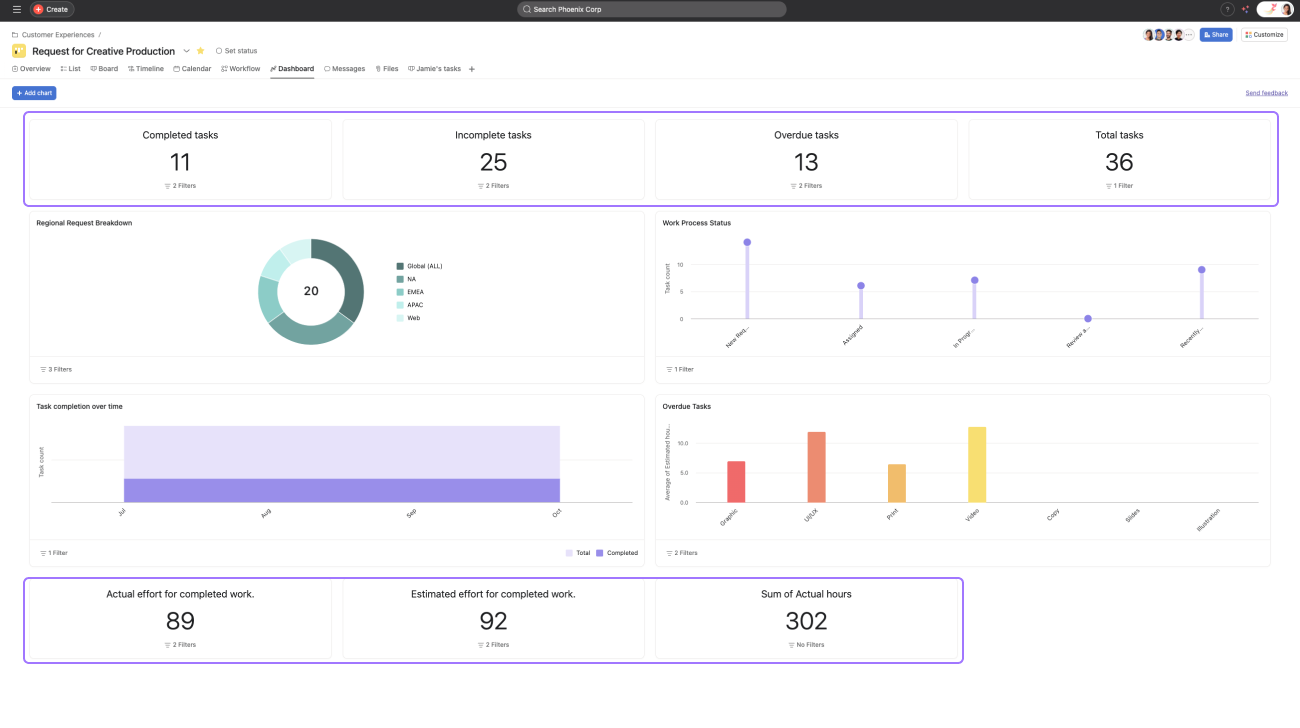
Wir empfehlen, dieses Diagramm zu verwenden, wenn Sie Schätzungen mit tatsächlichen Werten vergleichen, z. B. Budget und tatsächliche Kosten, oder wenn Sie die Stunden, die Ihr Team für das Projekt aufgewendet hat, schnell zusammenfassen möchten.
Wenn Sie benutzerdefinierte Zahlenfelder haben, werden diese automatisch in das Dashboard übernommen.
Beispiel: Anzahl der Aufgaben nach verantwortlicher Person.
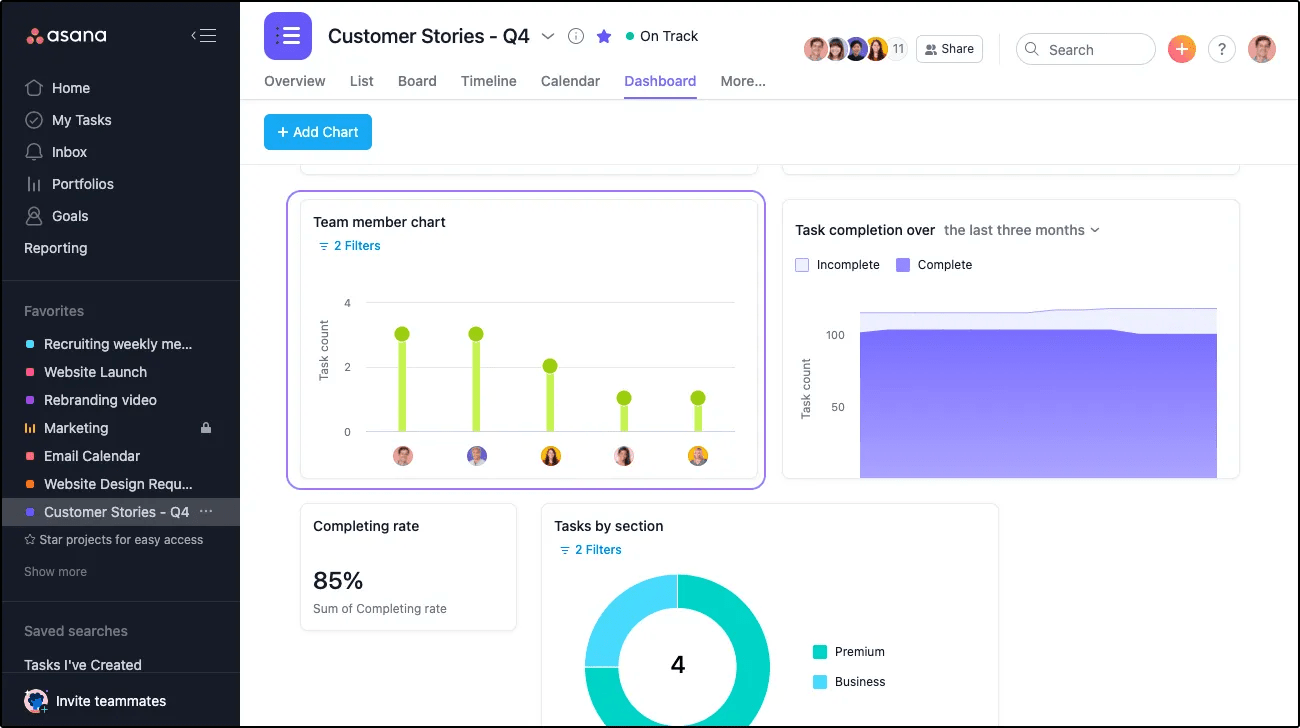
Sie können:
Erhalten Sie Einblicke in die Arbeitsverteilung in Ihrem gesamten Team. Sie sehen auf einen Blick, wer gute Leistungen erbringt und wer überlastet ist.
Auf das Stift-Symbol klicken, um Ihr Diagramm anzupassen.
Wenn Sie mit der Maus über den „Lollipop“ einer verantwortlichen Person fahren, sehen Sie, wie viele Aufgaben dieser Person demnächst fällig sind.
Zum Bearbeiten Ihres Diagramms klicken Sie neben dem gewünschten Diagramm auf das Stiftsymbol.
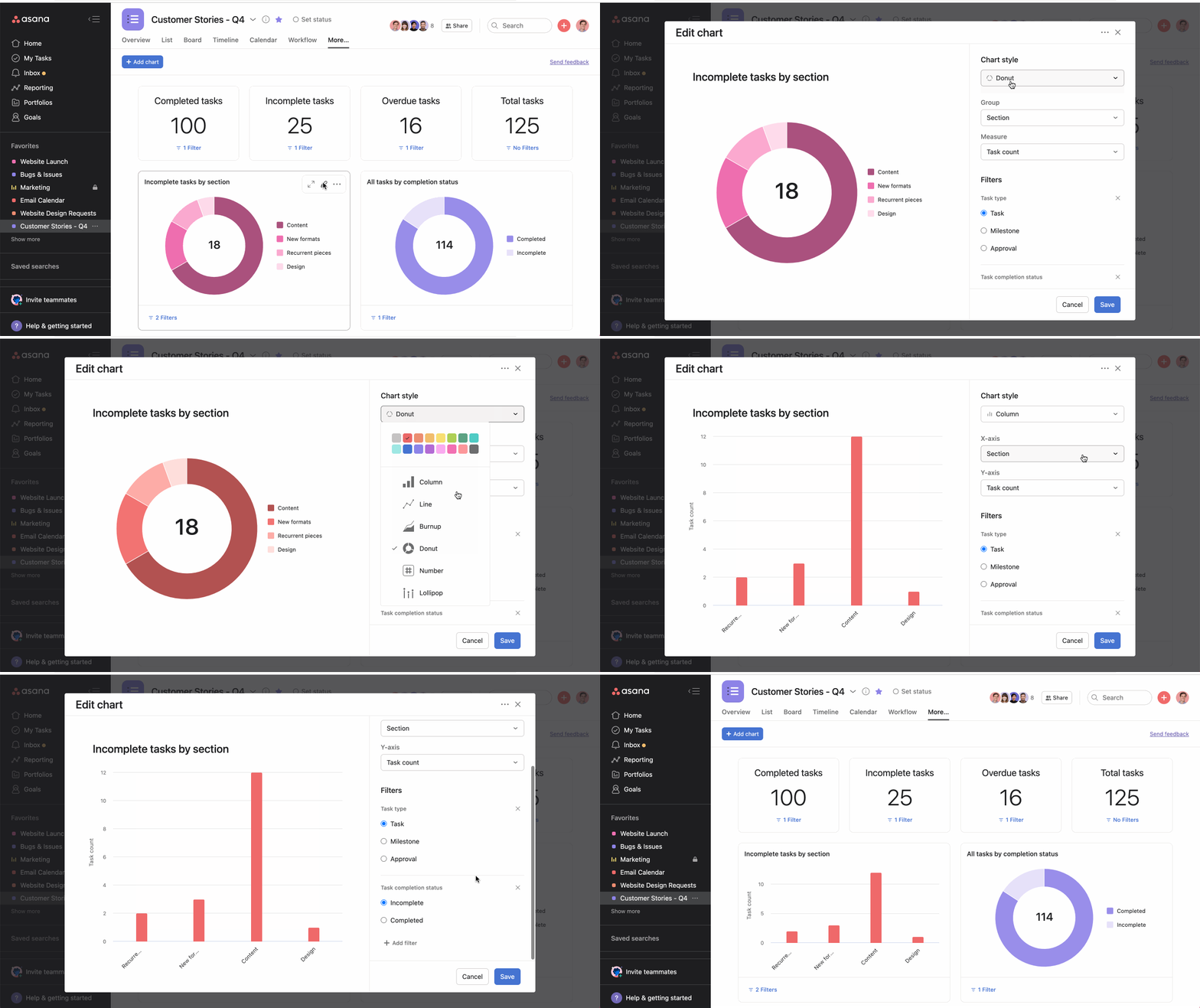
Im nächsten Fenster können Sie Ihr Diagramm nach Ihren Anforderungen anpassen. Wenn Sie mit der Bearbeitung fertig sind, klicken Sie auf Speichern.
Sie können das Layout Ihrer Diagramme per Drag & Drop neu anordnen.

Klicken Sie auf das Symbol zum Ausklappen, um mehr Daten anzuzeigen und Ihr Diagramm größer darzustellen.
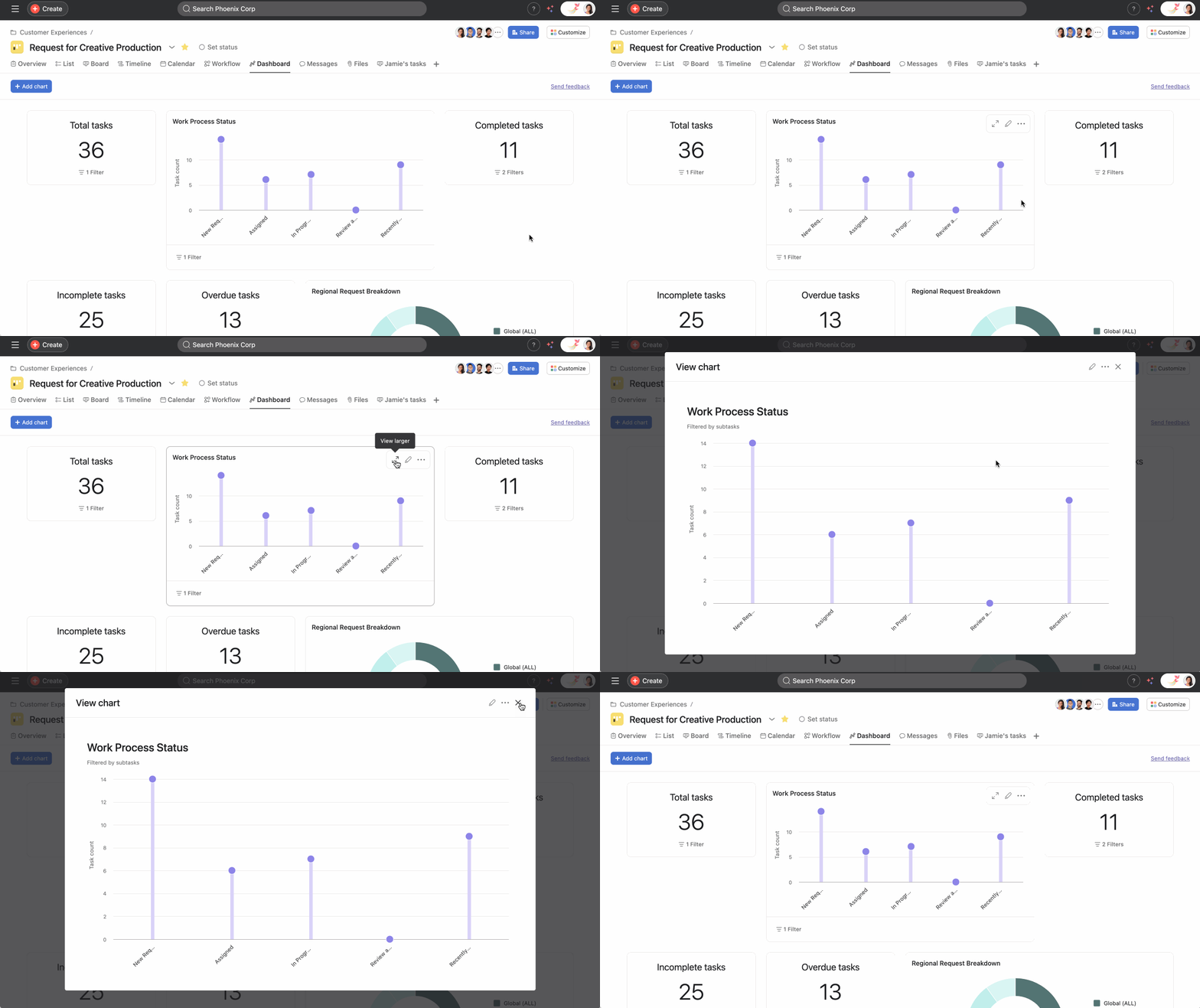
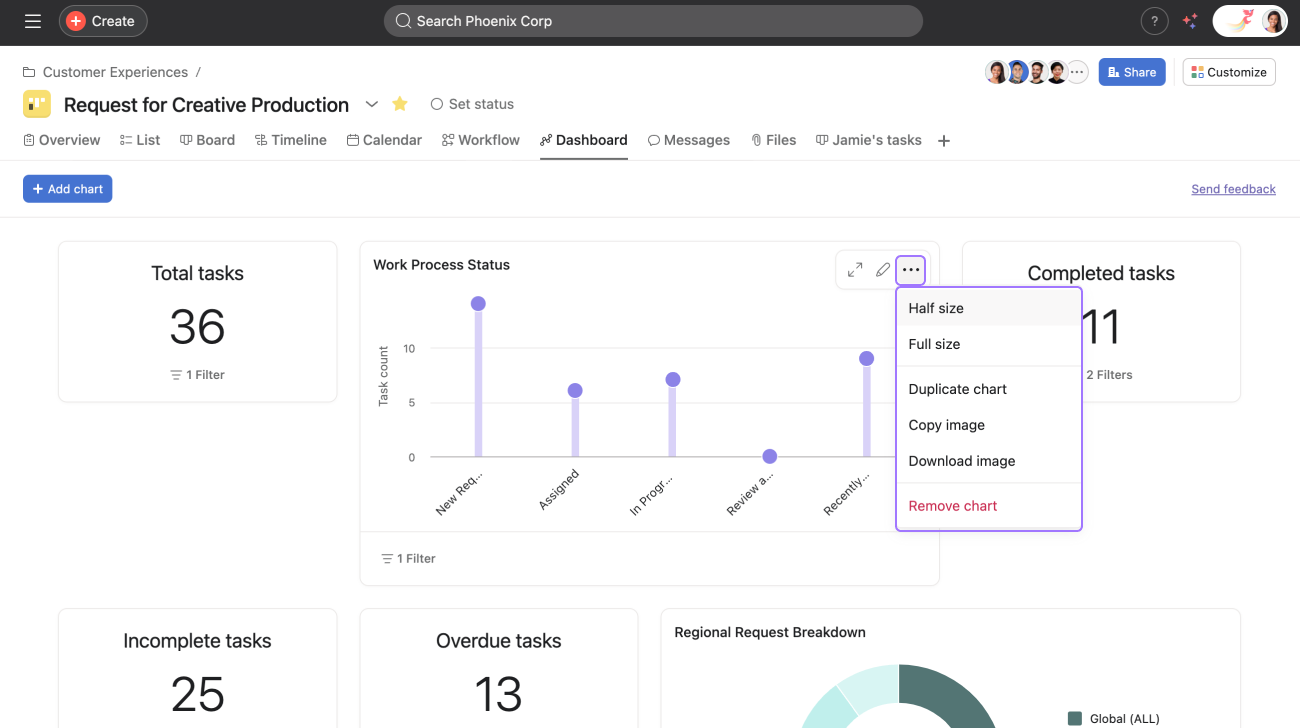
Sie können auch auf das Drei-Punkte-Symbol klicken und die Größe Ihres Diagramms auf eine halbe oder volle Größe ändern.
Sie haben die Möglichkeit, jedes dieser Diagramme als einzelnes Bild (png) zu exportieren. Es ist nicht möglich, das gesamte Dashboard als Ganzes zu exportieren.
Zusätzlich zum Exportieren von Diagrammen als Bilder können Sie Diagramme direkt in Ihre Zwischenablage kopieren. Auf diese Weise können Sie Diagramme schnell in externe Dokumente wie PowerPoint-Präsentationen oder Google Text & Tabellen einfügen und den Prozess des Austauschs von Erkenntnissen außerhalb von Asana optimieren.
Wenn Sie ein Diagramm zu einem Status-Update hinzufügen möchten, laden Sie es herunter, und fügen Sie es als Anhang zu Ihrem Tool zur Statuserstellung hinzu. Sie können es dann in eine E-Mail, eine Slack-Nachricht oder eine Folie ziehen und einen Bericht über die Fortschritte Ihres Teams erstellen.
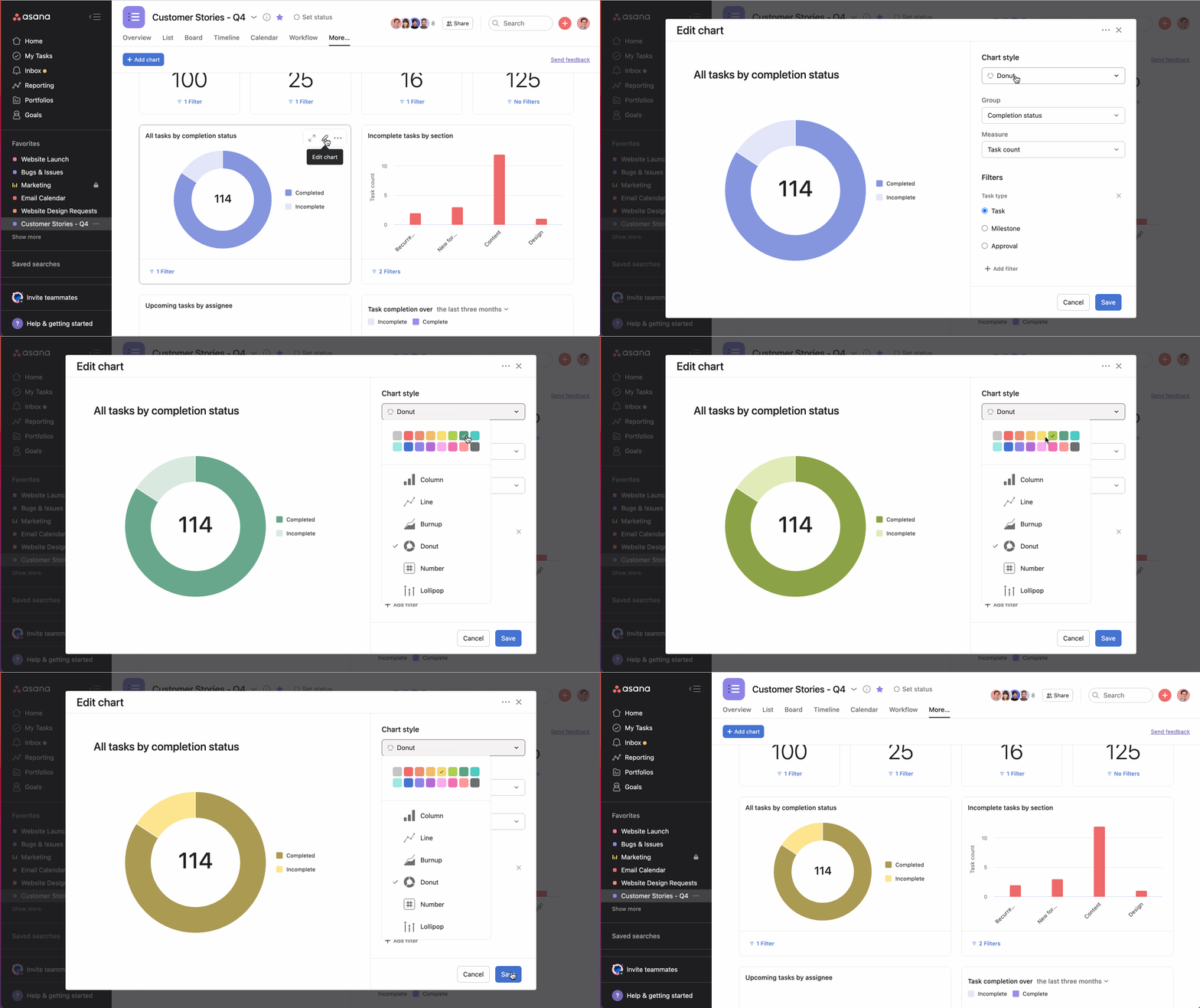
Durch die farbliche Anpassung von Diagrammen und Grafiken können Sie auf einen Blick potenzielle Stolpersteine für Ihr Team erkennen und verhindern. Der Einsatz einer eindeutigen Farbe bei verschiedenen Diagrammen verbessert die visuelle Darstellung von Aufgaben nach Fertigstellungsstatus oder von Aufgaben nach Abschnitt. Benutzerdefinierte Farben können sowohl für gefilterte als auch für gruppierte Diagramme verwendet werden.
Multimetrische Diagramme ermöglichen es Ihnen, mehrere numerische und Zeitmetriken auf dem gleichen Diagramm hinzuzufügen, um verschiedene Leistungsmessungen zu vergleichen. Multimetrische Diagramme verbessern Ihre Berichtsfunktionen, da Sie bis zu vier verschiedene Metriken zu einem einzigen Diagramm hinzufügen können.
Diese Funktion ist in Liniendiagrammen, Balkendiagrammen und Lollipop-Diagrammen verfügbar, die in universellen Berichten, Portfolio-Dashboards und Projekt-Dashboards verwendet werden.
So fügen Sie mehrere Metriken zu einem Diagramm hinzu:
Jede Metrik wird in einer anderen Farbe auf dem Diagramm angezeigt, so dass sie leicht unterschieden werden können. Sie können mit dem Mauszeiger über Datenpunkte fahren, um bestimmte Werte für jede Metrik zu sehen.
Multimetrische Diagramme sind besonders nützlich für:
Gestapelte Säulendiagramme kombinieren Gruppen zu einzelnen gestapelten Säulendiagrammen für jeden primären Feldwert. Gruppierte Säulendiagramme zeigen Gruppen zum leichteren Vergleich als separate benachbarte Säulengruppen an.
Ja, derzeit werden nur vier Gruppen angezeigt.
Dieser Artikel wurde mit KI übersetzt.
Feedback zur Übersetzung geben.