MOŻLIWOŚCI
WSZYSTKIE PLANY
Rodzaj firmy
W tym artykule
Wykresy zapewniają graficzny przegląd danych związanych z zadaniami, projektami, portfolio i celami. Możesz mieć maksymalnie 20 wykresów na jednym pulpicie nawigacyjnym.
Aby dodać wykres do pulpitu nawigacyjnego, kliknij Dodaj wykres.
Dostosuj prosty wykres słupkowy, dodając filtry lub wybierając różne pola dla osi X i Y.
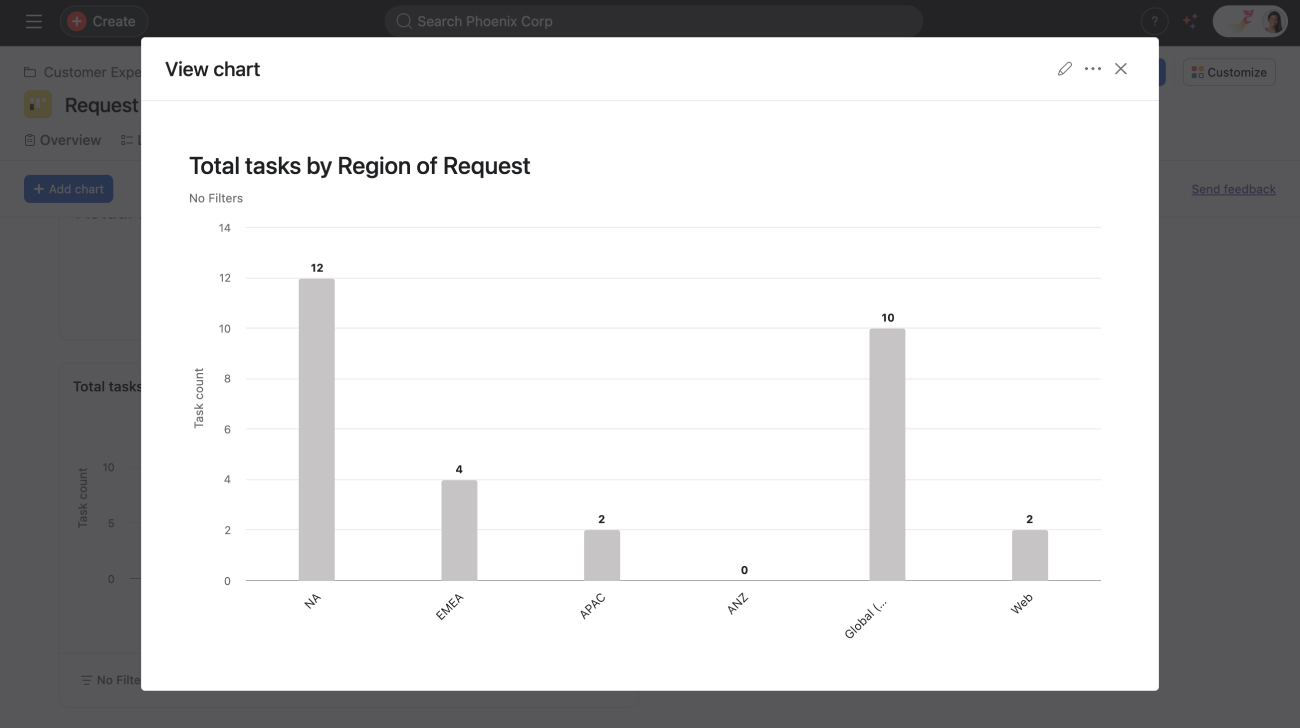
Sprawdzaj jednocześnie liczbę i status zadań dzięki skumulowanemu wykresowi słupkowemu. Skumulowane wykresy słupkowe pozwalają porównać sumy i kategorie, które przyczyniają się do nich w czasie lub w grupach. Każdy pasek pokazuje całkowitą wartość, podzieloną na segmenty reprezentujące poszczególne kategorie, dzięki czemu można łatwo zobaczyć zarówno pełny obraz, jak i konkretny wkład każdej części.
Przykład: Całkowita liczba zadań według regionu zlecenia i statusu zadania
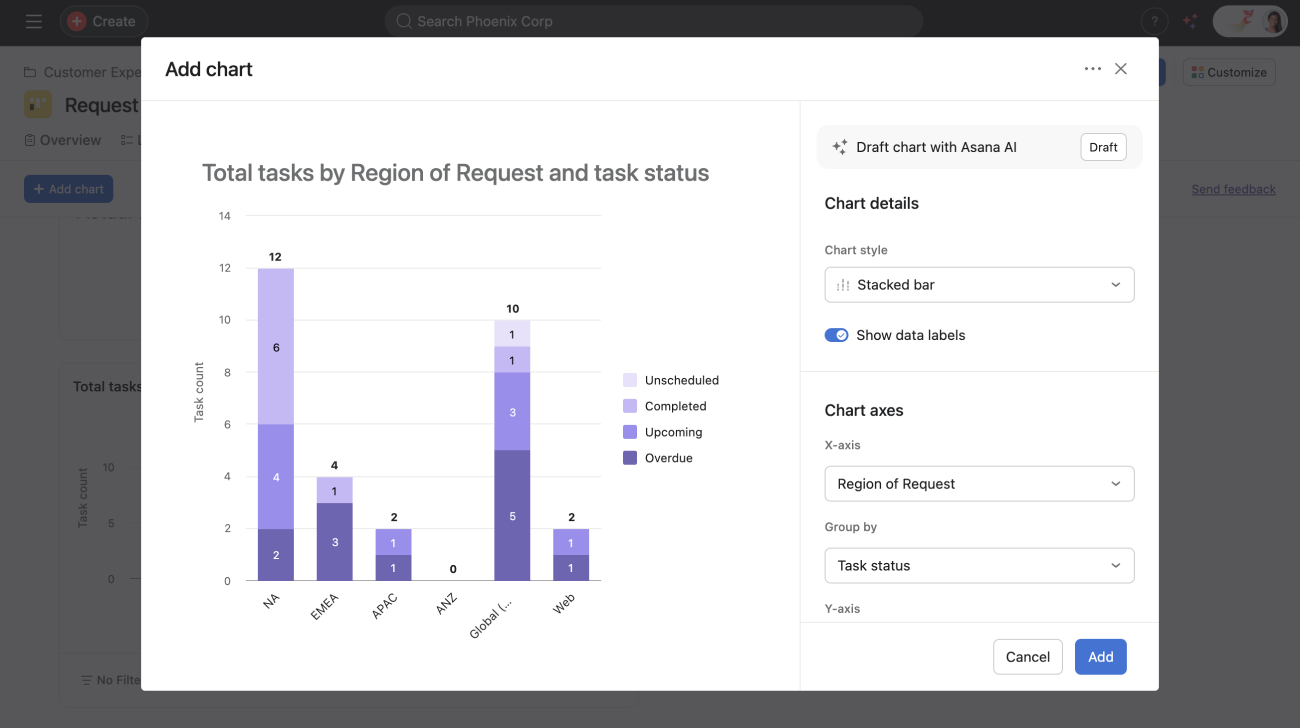
Użyj pogrupowanych wykresów słupkowych, aby zwizualizować i porównać pole podstawowe pogrupowane według pola drugorzędnego wzdłuż pojedynczej metryki osi Y. Umożliwi to łatwe dzielenie danych na grupy i porównywanie kluczowych punktów danych względem wskaźnika.
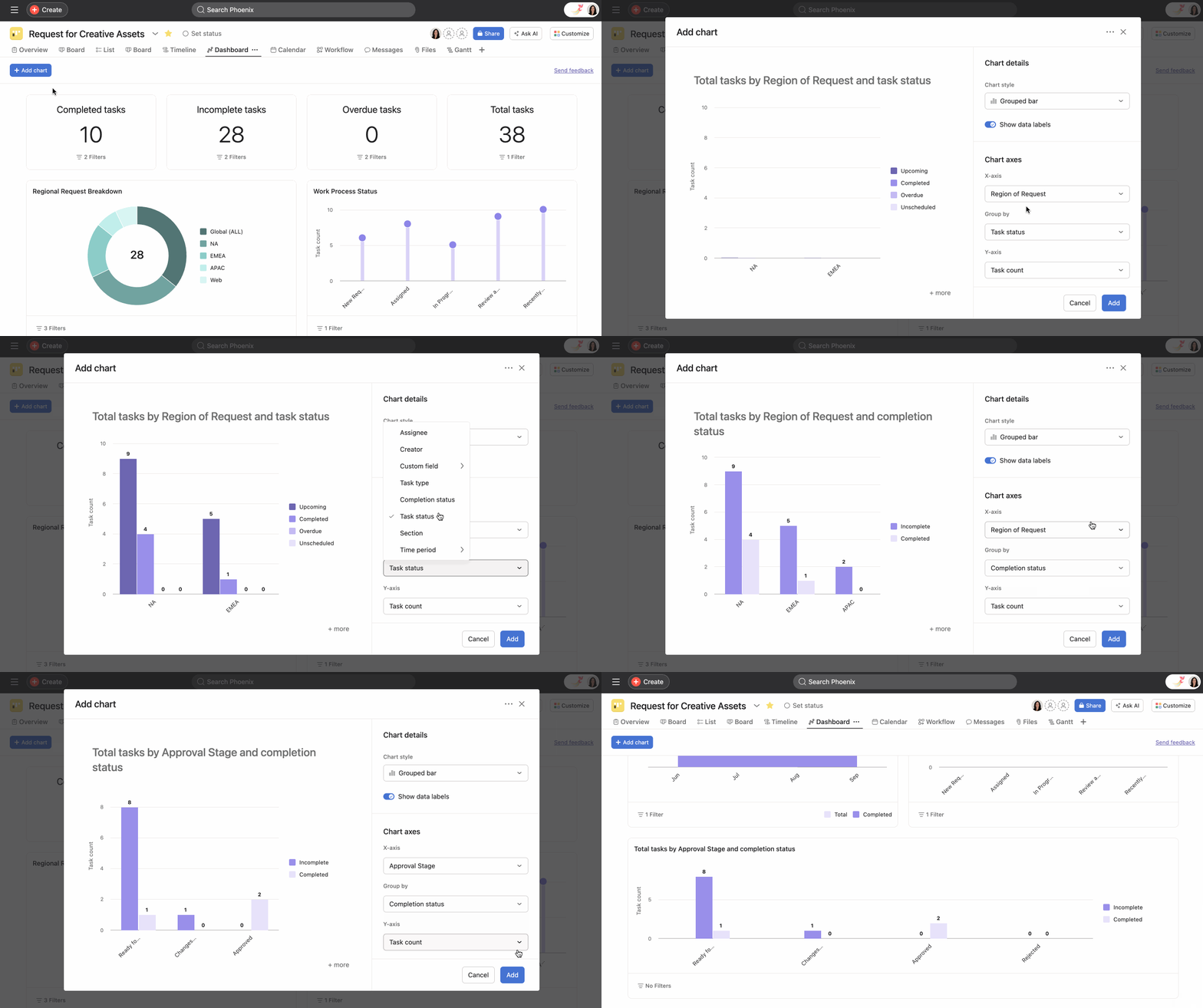
Aby utworzyć zgrupowany wykres słupkowy:
Wynikowy pogrupowany diagram słupkowy wyświetli pole podstawowe pogrupowane według pola drugorzędnego, umożliwiając szybkie porównanie metryki osi Y między grupami.
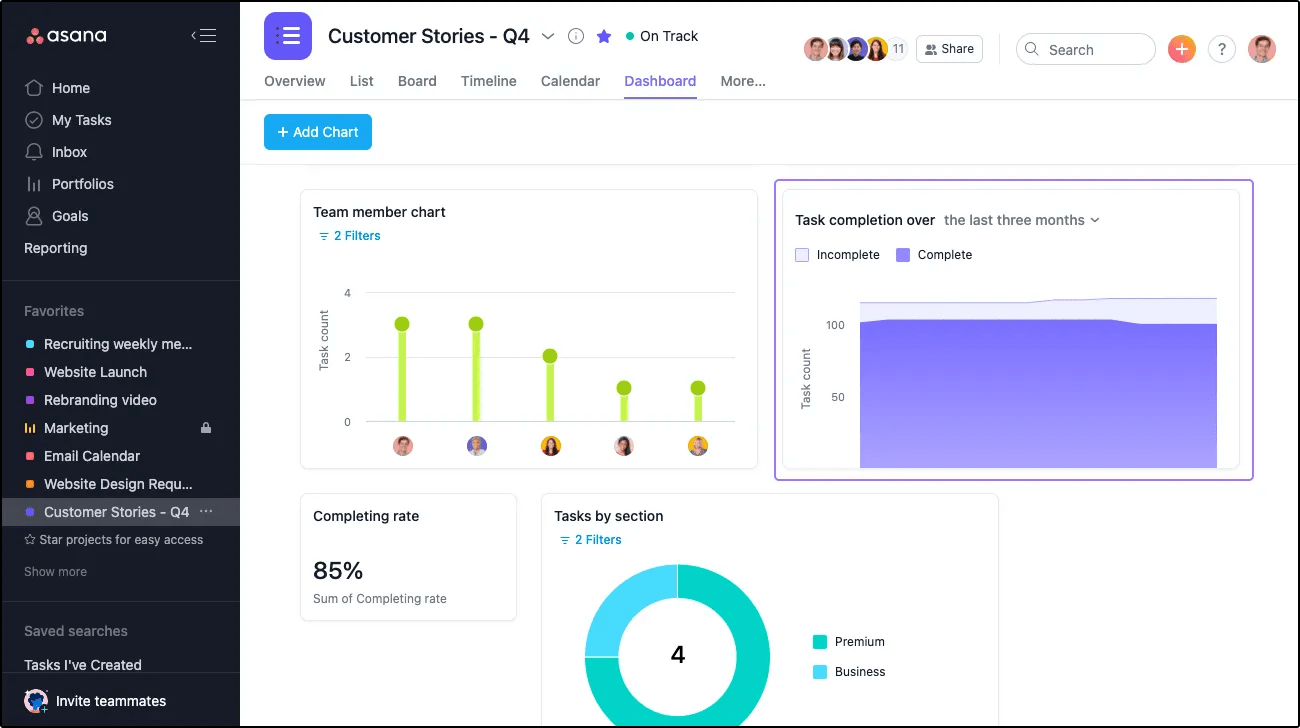
Wykresy liniowe ułatwiają ilustrowanie trendów w czasie oraz sprawdzenie, które procesy są bardziej wydajne w zespole.
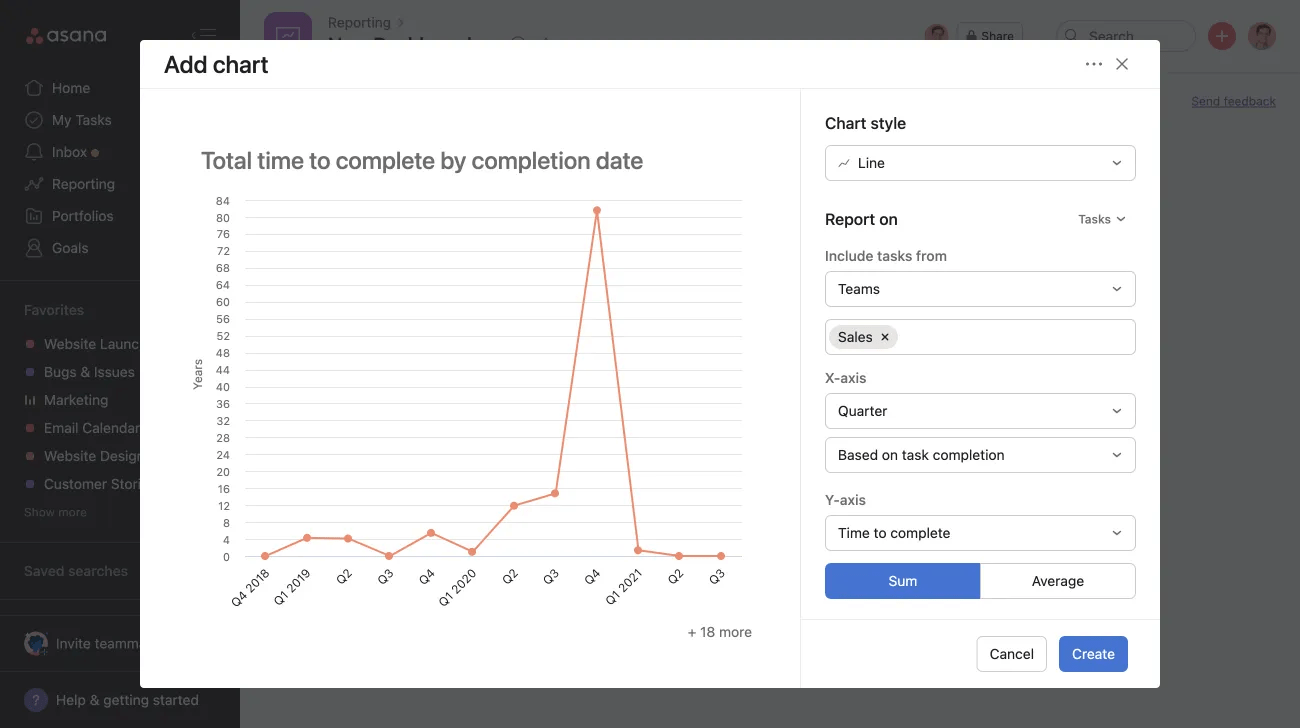
Ten wykres pozwala śledzić tempo pracy zespołu i oszacować, ile czasu zajmuje ukończenie zadań.
Przykład: ukończenie zadań w danym okresie.
Dostępne w ramach planów Asana Starter, Advanced, Enterprise oraz Enterprise+, a także w starszych planach Premium, Business i Legacy Enterprise.
Wykresy spalania to wizualne przedstawienie pracy pozostałej do wykonania w stosunku do czasu. Pomagają zespołom śledzić postępy, przewidywać daty ukończenia i identyfikować potencjalne opóźnienia w projektach. Wykresy spalania zapewniają przejrzysty przegląd statusu projektu, umożliwiając zespołom podejmowanie decyzji opartych na danych i dostosowywanie strategii w razie potrzeby.
Wykresy spalania w Asanie zapewniają graficzną reprezentację pracy pozostałej w czasie. Wykres przedstawia dwa kluczowe elementy:
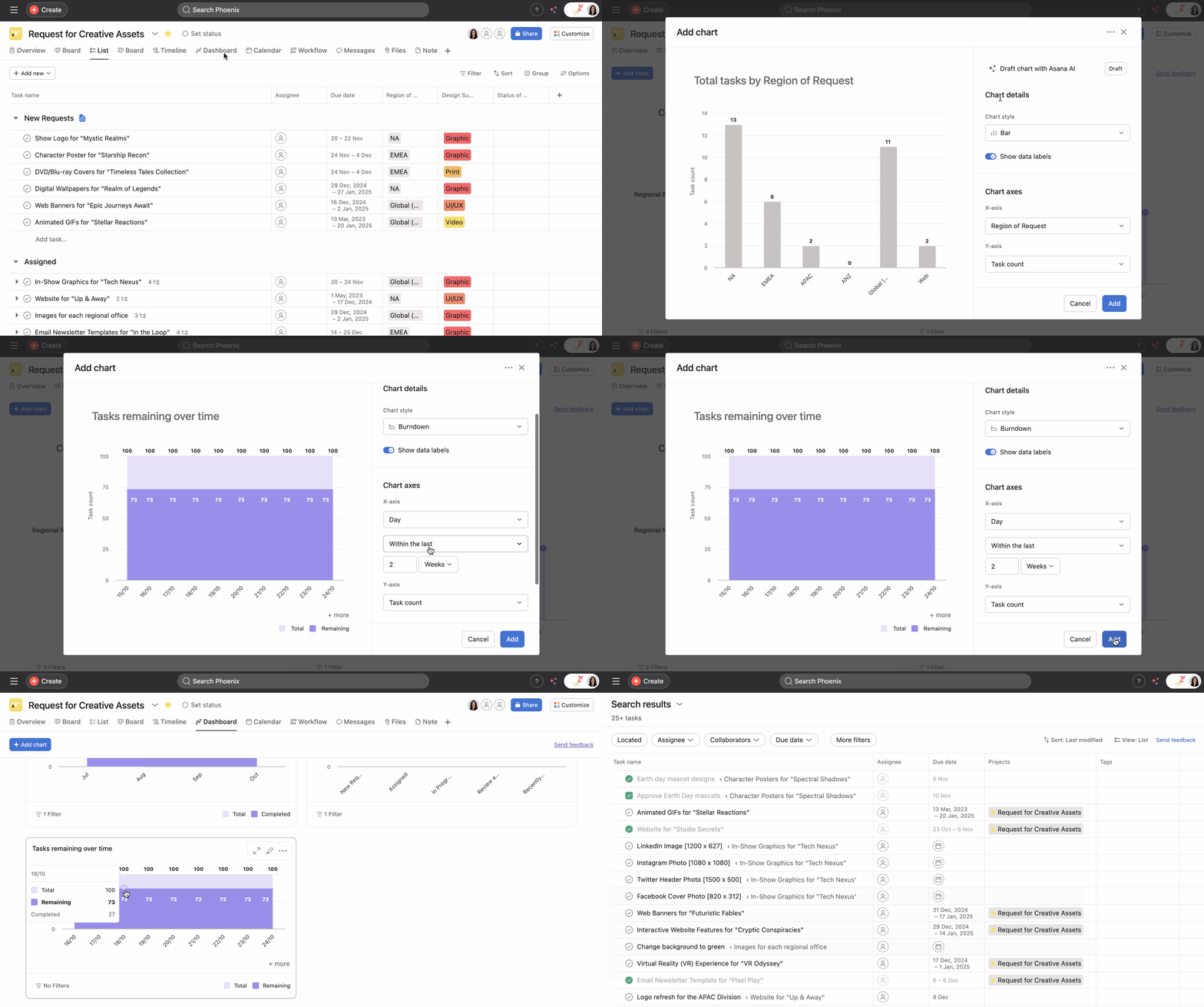
Kliknięcie wykresu, gdy podpowiedź jest widoczna, spowoduje przejście do Wyszukiwania zaawansowanego dla tego konkretnego obszaru. Ułatwia to śledzenie wszelkich zadań, które są jeszcze w toku.
Wykres jest automatycznie aktualizowany po ukończeniu zadań, zapewniając wgląd w postępy projektu w czasie rzeczywistym.
Uwaga
Upewnij się, że wszystkie zadania w projekcie mają dokładne daty wykonania i statusy ukończenia, aby uzyskać najdokładniejsze dane dotyczące spalania. W przypadku dużych projektów rozważ podzielenie pracy na mniejsze, łatwe do zarządzania kawałki, aby uzyskać bardziej szczegółowe dane dotyczące spalania.
Możesz zsynchronizować dane z Jira Issues z projektami w Asanie i tworzyć wykresy spalania na podstawie zsynchronizowanych danych z Jira Cloud. Możesz na przykład zsynchronizować punkty historyjek z Jira Cloud i utworzyć wykres spalania z punktami historyjek w Asanie.
Wykresy pierścieniowe nie mogą używać średnich jako miary, ponieważ są zaprojektowane tak, aby pokazywać proporcje lub procenty całości. Każdy punkt danych na wykresie pierścieniowym reprezentuje część sumy, a wykres jest podzielony na segmenty, aby zilustrować te części. Ponieważ średnie reprezentują tendencję centralną lub średnią arytmetyczną, nie reprezentują one z natury części całości.
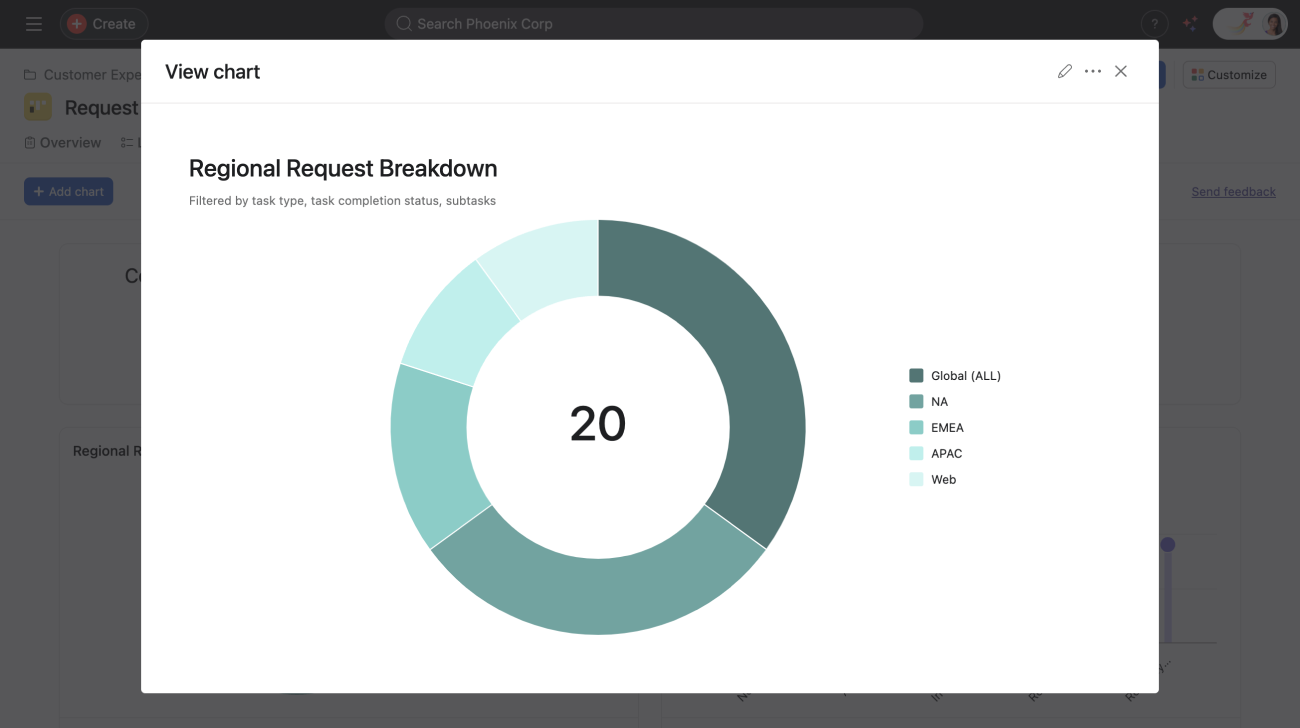
Jeśli zadanie jest dodawane do wielu projektów, a wykres jest następnie grupowany według projektu, zadanie będzie liczone osobno dla każdego powiązanego projektu. Oznacza to, że zadanie zostanie podwójnie policzone, ponieważ przyczyni się do policzenia każdego projektu, do którego należy.
Liczba zadań pokazana na wykresie pierścieniowym (liczba w środku) będzie zawierać te zduplikowane zadania, ponieważ zadania dodane do wielu projektów będą rozliczane więcej niż jeden raz w tej liczbie.
Dzięki wykresom pierścieniowym możesz:
Uzyskaj szybki wgląd w to, jak duży jest każdy z Twoich etapów pracy. Na przykład, czy Twoje nieukończone zadania są małym czy dużym kawałkiem ciasta?
Wizualnie wyświetlić zadania według statusu ukończenia lub zadania według pola niestandardowego sekcji, zamieniając je na inne lub klikając ikonę ołówka, aby dostosować wykres.
Możesz dodać pole liczbowe do swojego projektu, aby zobaczyć jego wartość na tym wykresie.
Wzbogać swój raport danych o sumę wszystkich istniejących liczbowych pól niestandardowych w konkretnym projekcie. Bez względu na to, jakie są Twoje indywidualne pola niestandardowe, wypełnią one wykres, aby utworzyć podsumowanie zbiorcze.
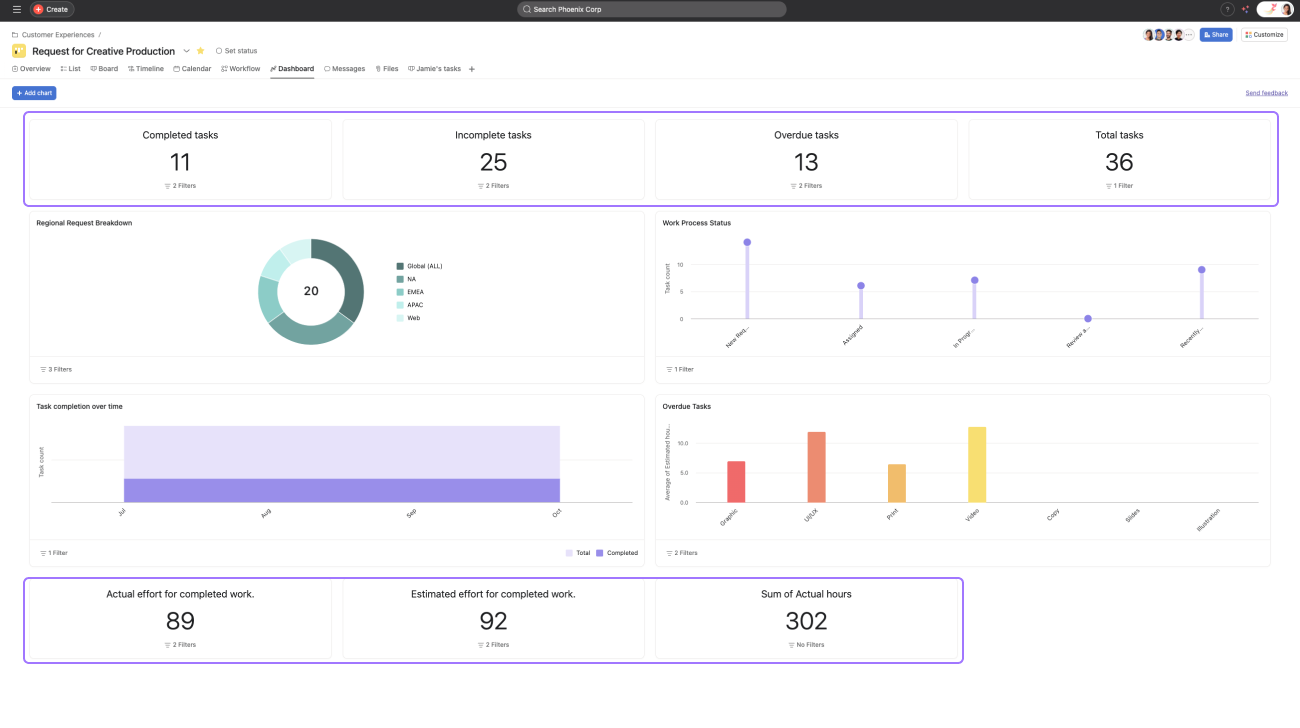
Zalecamy korzystanie z tego wykresu podczas porównywania szacunków z wartościami rzeczywistymi, np. budżetu z rzeczywistymi kosztami, lub jeśli chcesz szybko zsumować godziny, które Twój zespół spędził nad projektem.
Jeśli masz liczbowe pola niestandardowe, automatycznie ściągniemy je na pulpit nawigacyjny.
Przykład: liczba zadań według osoby odpowiedzialnej
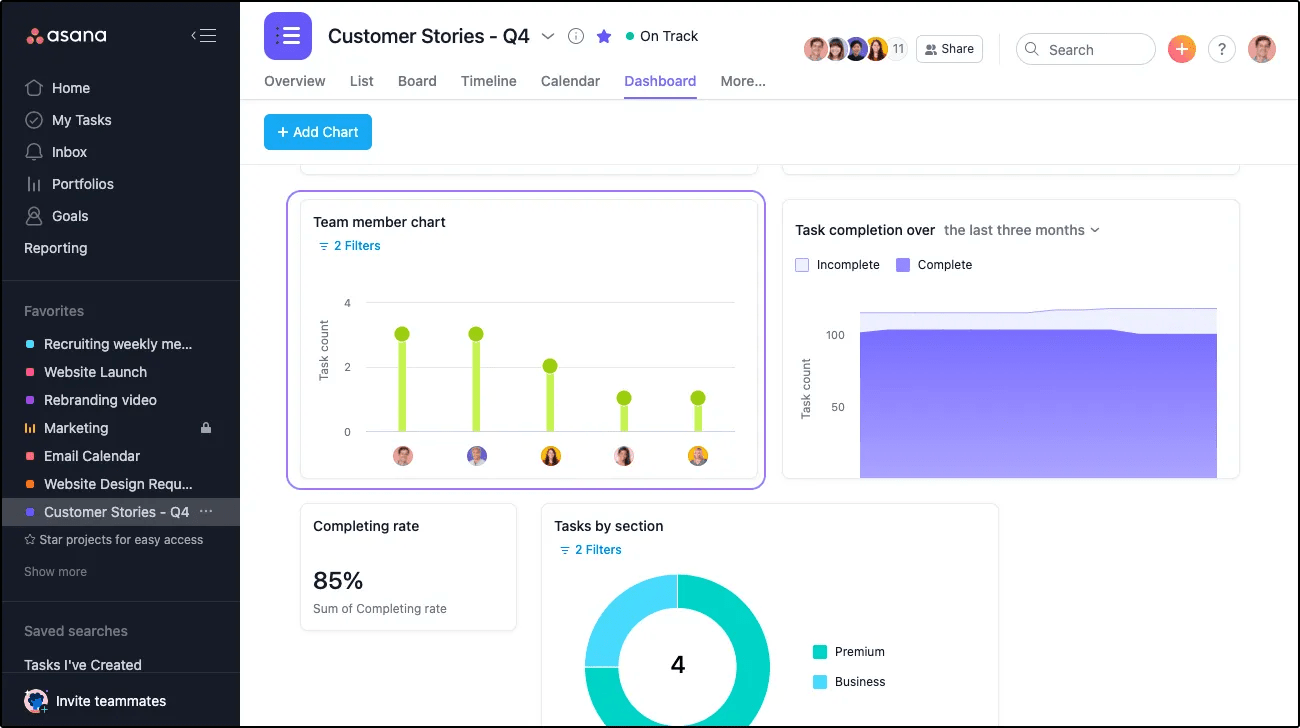
Możesz:
Dowiedz się, w jaki sposób zadania są rozdzielane między członków zespołu W mgnieniu oka możesz ocenić, kto osiąga wyniki, a kto może być przeciążony.
Kliknij ikonę ołówka, aby dostosować wykres.
Możesz zobaczyć liczbę nadchodzących zadań dla poszczególnych osób odpowiedzialnych, najeżdżając kursorem na odpowiedni słupek.
Aby edytować wykres, kliknij ikonę ołówka obok wybranego wykresu.
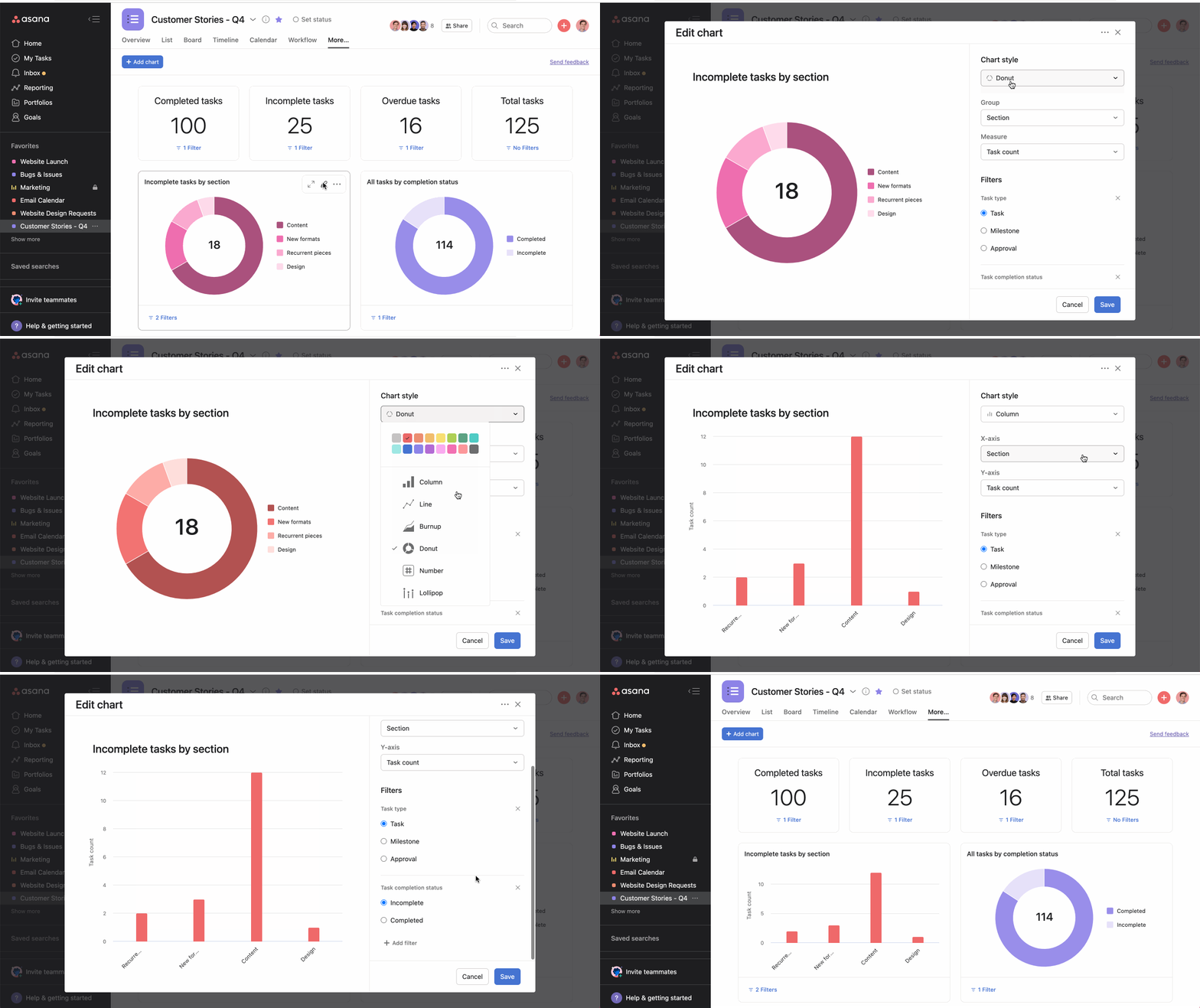
W następnym oknie możesz dostosować wykres do swoich potrzeb. Po zakończeniu wprowadzania zmian kliknij Zapisz.
Możesz zmienić kolejność wykresów przeciągając i upuszczając je.

Kliknij ikonę „Rozwiń”, aby powiększyć wykres i wyświetlić więcej danych.
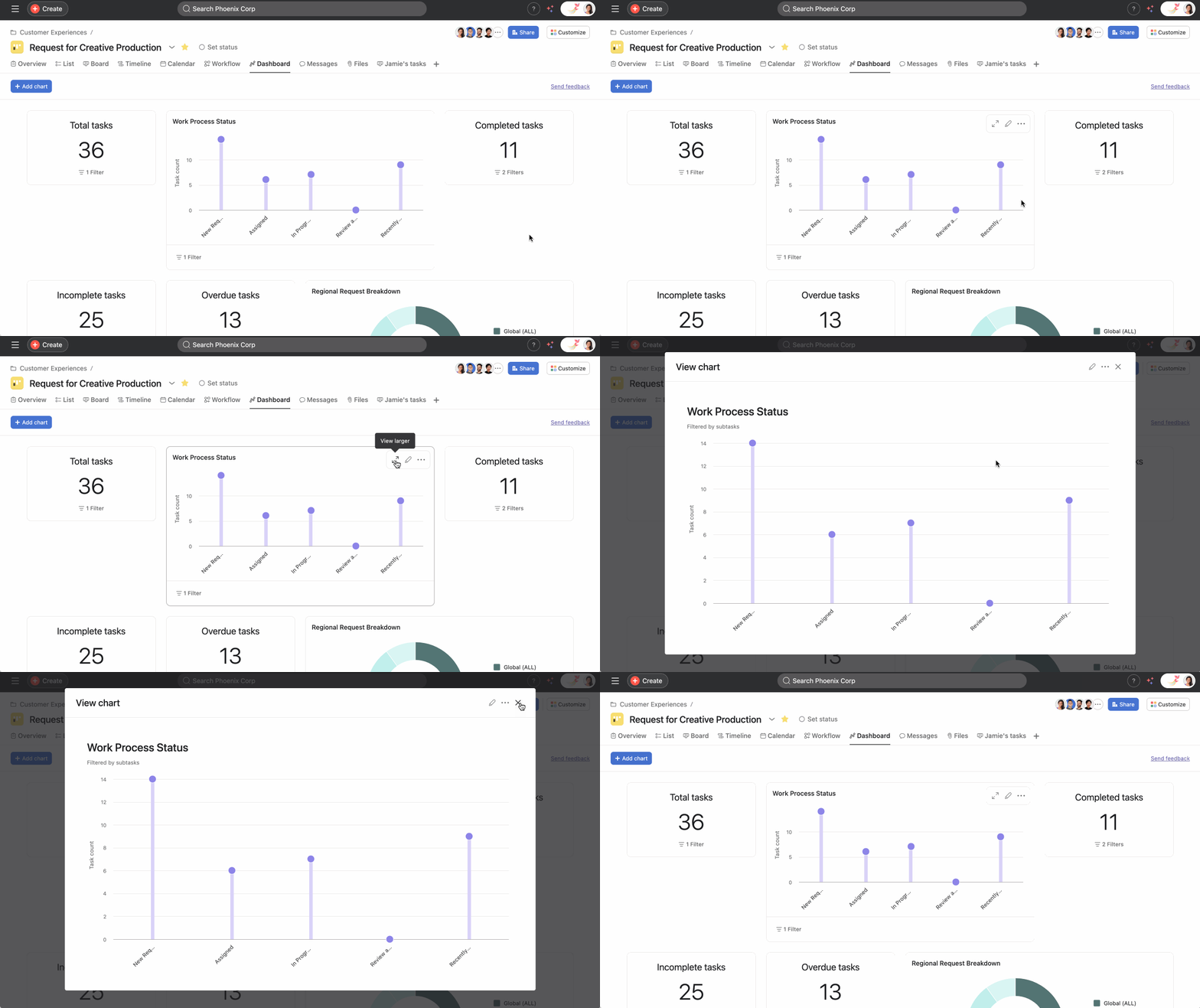
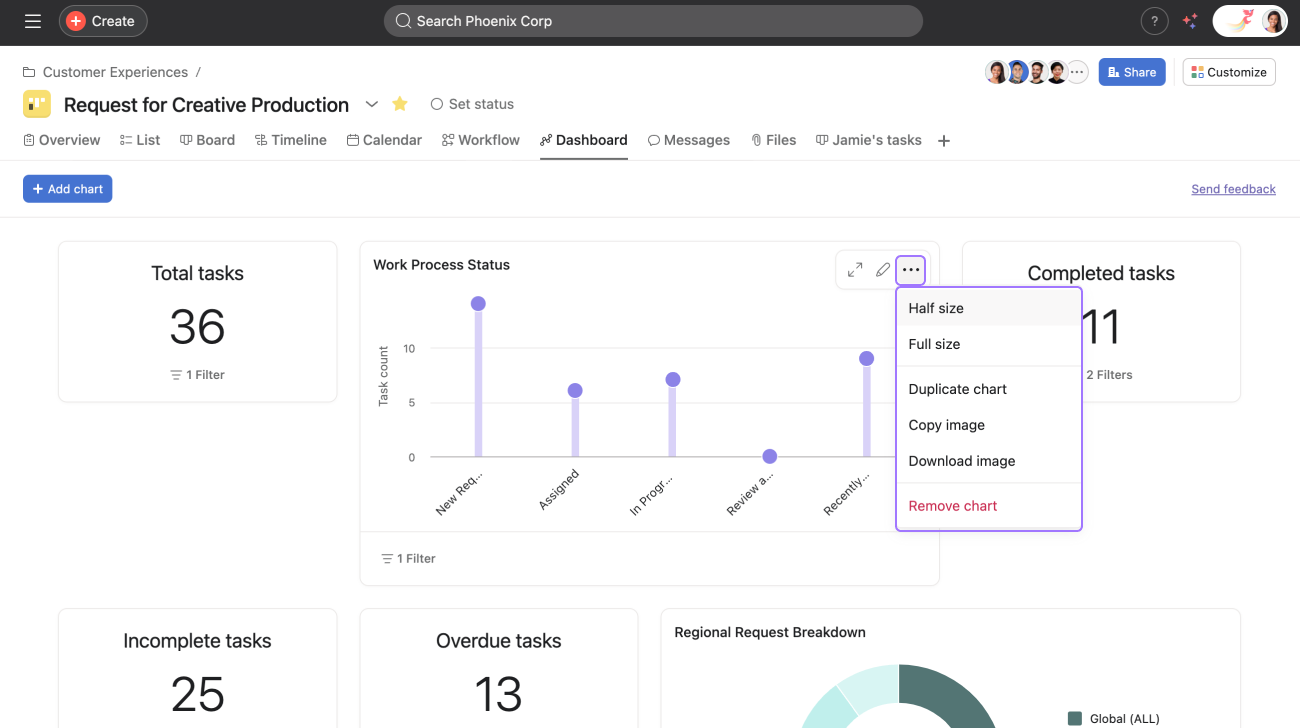
Możesz również kliknąć ikonę z trzema kropkami i zmienić rozmiar wykresu na widok w połowie lub w pełnym rozmiarze.
Każdy z wykresów można wyeksportować osobno jako obraz png. Nie można wyeksportować całego pulpitu nawigacyjnego jako jednego pliku.
Oprócz eksportowania wykresów jako obrazów, możesz kopiować wykresy bezpośrednio do schowka. Dzięki temu możesz szybko wkleić wykresy do dokumentów zewnętrznych, takich jak prezentacje PowerPoint lub Dokumenty Google, usprawniając proces udostępniania statystyk poza Asaną.
Jeśli chcesz dodać wykres do aktualizacji statusu, po prostu pobierz go i dodaj jako załącznik w konstruktorze statusu projektu. Następnie możesz przeciągnąć go do wiadomości e-mail, wiadomości w aplikacji Slack lub slajdu prezentacji, aby stworzyć raport na temat postępów zespołu.
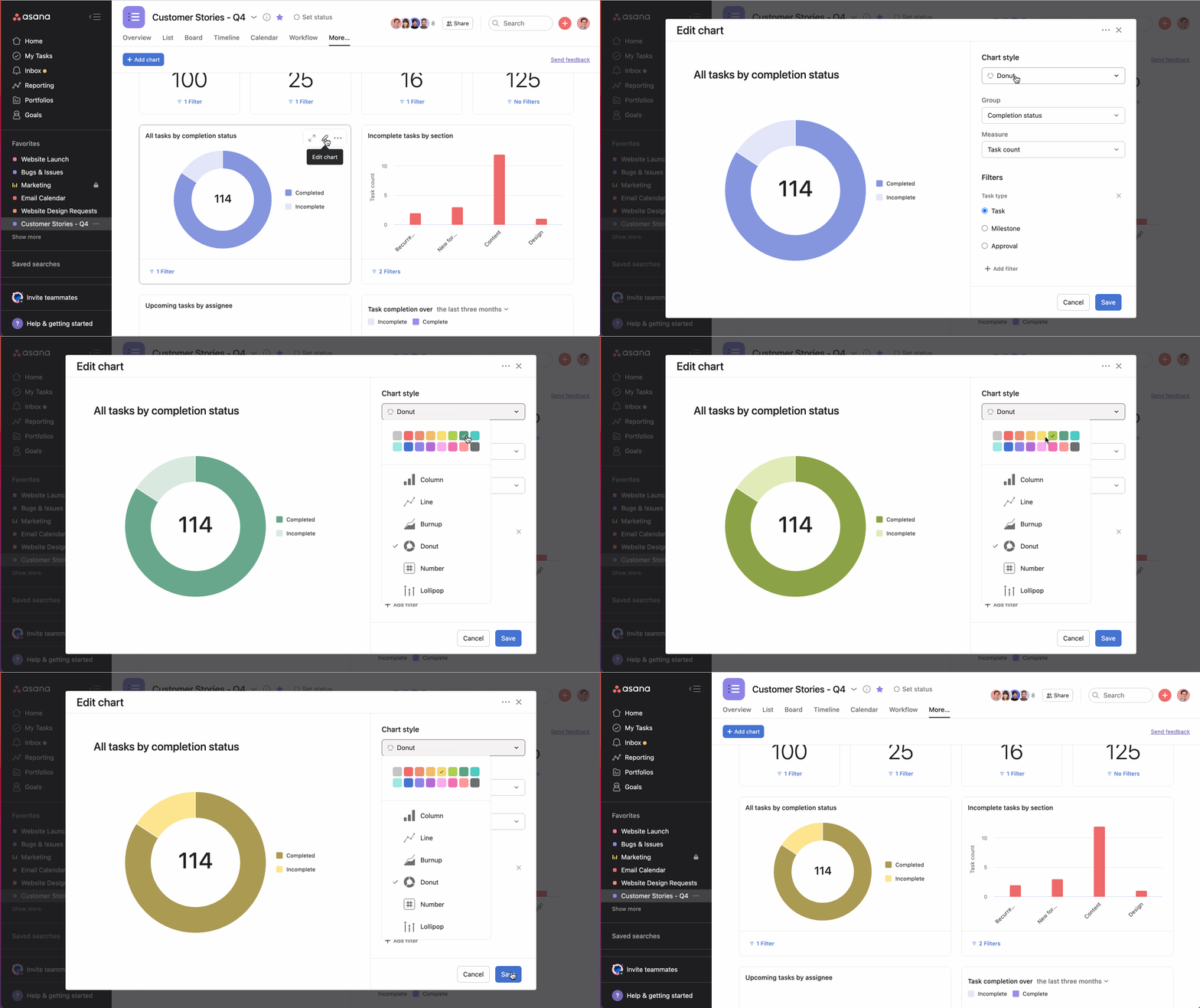
Dzięki funkcji personalizacji wykresów za pomocą kolorów możesz szybko identyfikować potencjalne przeszkody w pracy Twojego zespołu. Zastosowanie unikalnego koloru do różnych wykresów pomaga wizualnie przedstawiać zadania według statusu ukończenia lub zadania według pól niestandardowych sekcji. Możesz używać kolorów niestandardowych zarówno w przypadku wykresów filtrowanych, jak i grupowanych.
Wykresy wielometryczne umożliwiają dodawanie wielu metryk liczbowych i czasowych do tego samego wykresu w celu porównania różnych pomiarów wydajności. Wykresy wielometryczne zwiększają możliwości raportowania, umożliwiając dodanie maksymalnie czterech różnych wskaźników do jednego wykresu.
Ta funkcja jest dostępna na wykresach liniowych, słupkowych i wykresach lizakowych używanych w raportowaniu uniwersalnym, pulpitach nawigacyjnych portfolio i pulpitach nawigacyjnych projektów.
Jak dodać wiele wskaźników do wykresu:
Każda metryka będzie wyświetlana w innym kolorze na wykresie, dzięki czemu łatwo będzie je rozróżnić. Możesz najechać kursorem na punkty danych, aby zobaczyć określone wartości dla każdej metryki.
Wykresy multimetrowe są szczególnie przydatne do:
Skumulowane wykresy słupkowe łączą grupy w pojedyncze skumulowane słupki dla każdej wartości pola podstawowego. Zgrupowane wykresy słupkowe wyświetlają grupy jako oddzielne sąsiednie słupki dla łatwiejszego porównania.
Tak, obecnie wyświetlane są tylko cztery grupy.
Ten artykuł został przetłumaczony przez AI.
Prześlij opinię na temat tłumaczenia.