Produkty


AI Platform


Rodzaj firmy
Branże
Nie znaleziono artykułów na ten temat.
Nie znaleziono artykułów na ten temat.
Nie znaleziono artykułów na ten temat.

Odwiedź naszą stronę z cennikiem, aby uzyskać więcej informacji.
Dostępne w ramach planów Asana Advanced, Enterprise i Enterprise+, oraz wcześniejszych planów business i legacy Enterprise. Odwiedź naszą stronę z cennikiem, aby uzyskać więcej informacji.
Portfolio umożliwiają wyświetlanie wszystkich ważnych projektów w jednym miejscu. Dzięki zarządzaniu portfolio projektów możesz uporządkować swoje najważniejsze projekty, na bieżąco monitorować ich status i poznać wszystkie szczegóły, a także informować swój zespół o postępach. Dostęp do portfolio jest również możliwy na urządzeniach z systemem Android i iOS.
Odkryj portfolio za darmo. Rozpocznij bezpłatny okres próbny Asany już dziś.
Dowiedz się, jak korzystać z portfolio, podczas naszego wirtualnego szkolenia „Uzyskiwanie statystyk dzięki funkcji raportowania”. Zarejestruj się teraz.
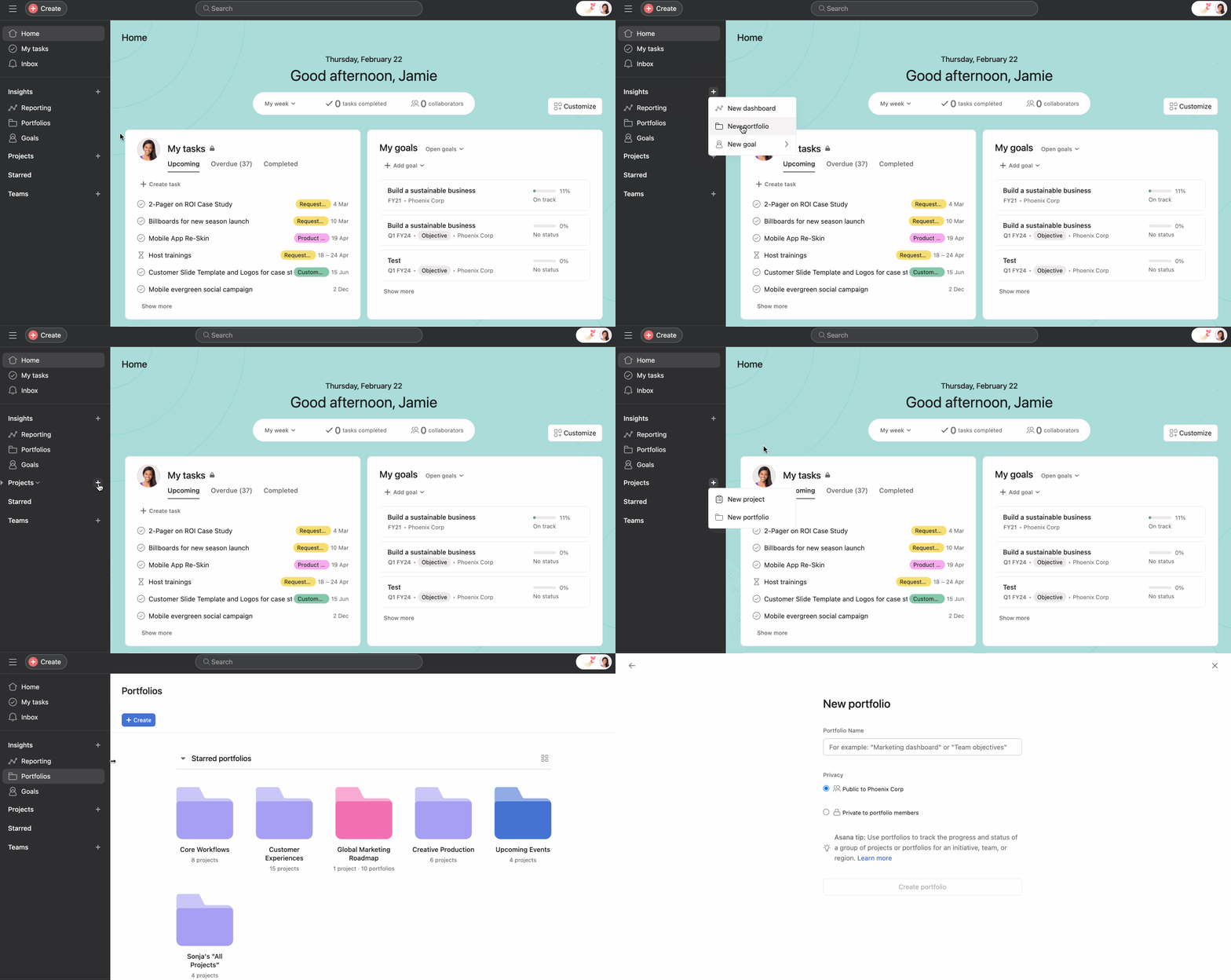

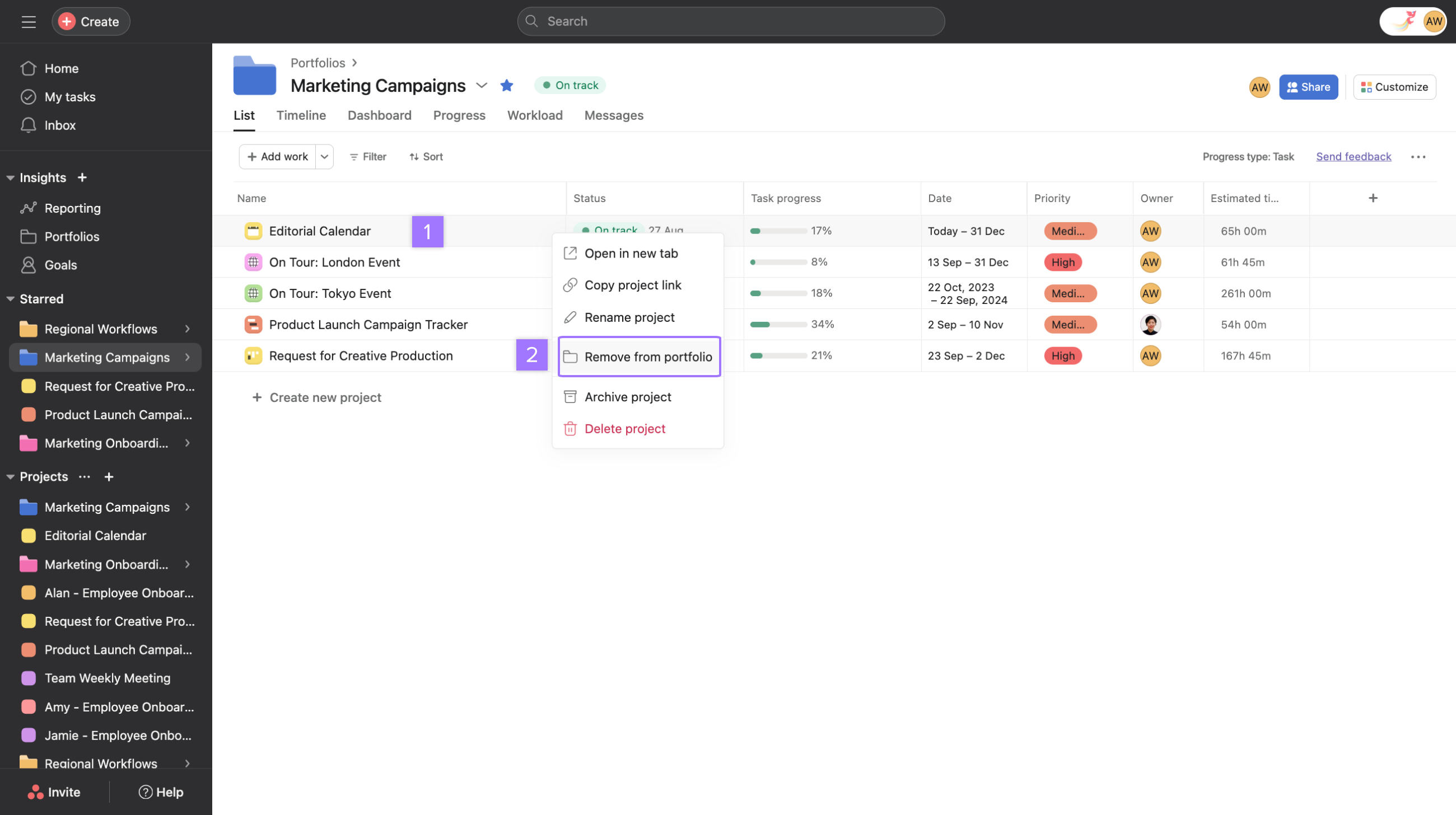
W dowolnym momencie możesz usunąć projekt ze swojego portfolio.
Uwaga
Na forum znajdziesz wskazówki dotyczące organizowania portfolio i zarządzania nimi.
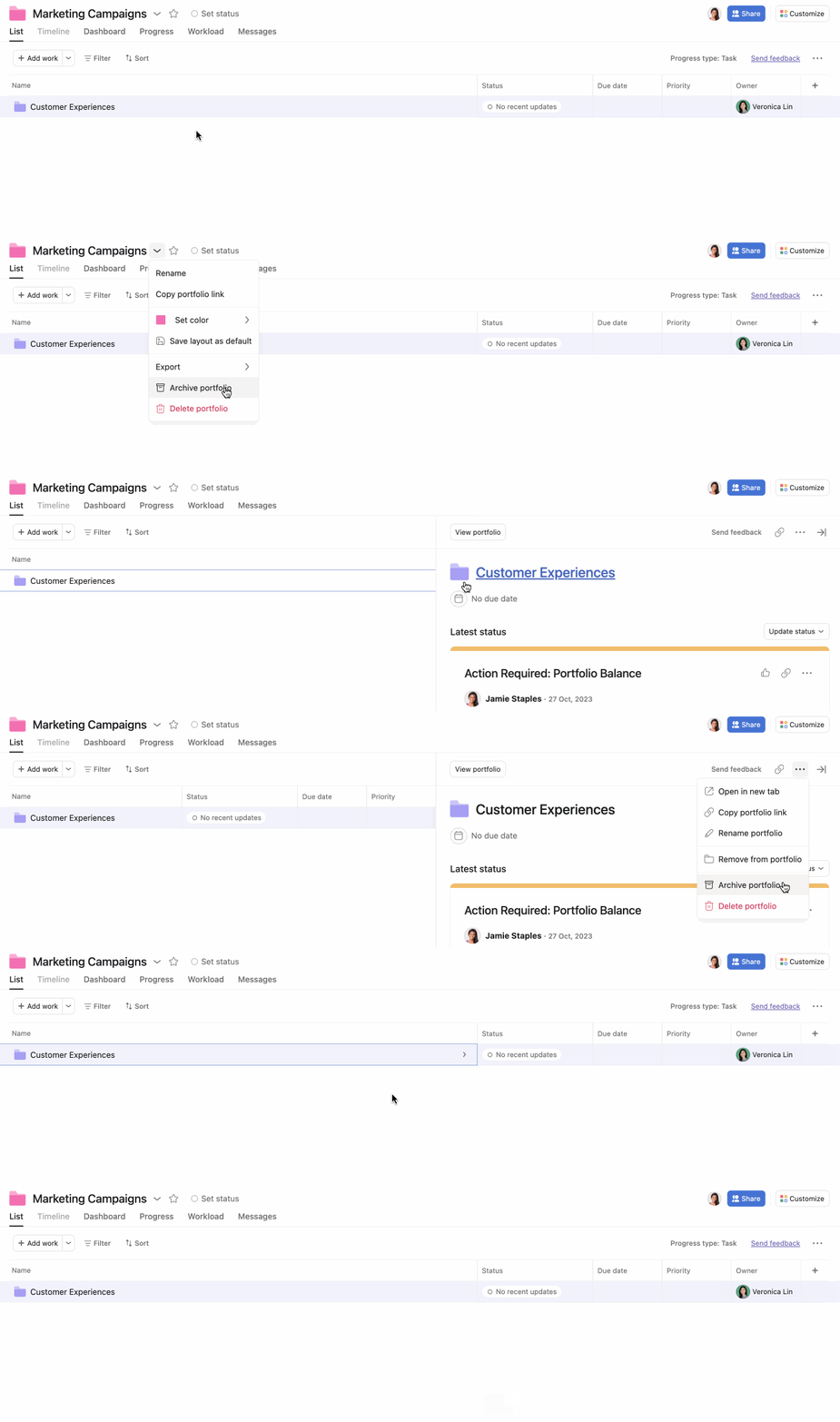
Funkcja archiwizowania portfolio umożliwia zarchiwizowanie portfolio, które nie są już aktywne, co pozwala skoncentrować się na aktywnych portfolio, jednocześnie zachowując zapisy historyczne dotyczące danego portfolio.
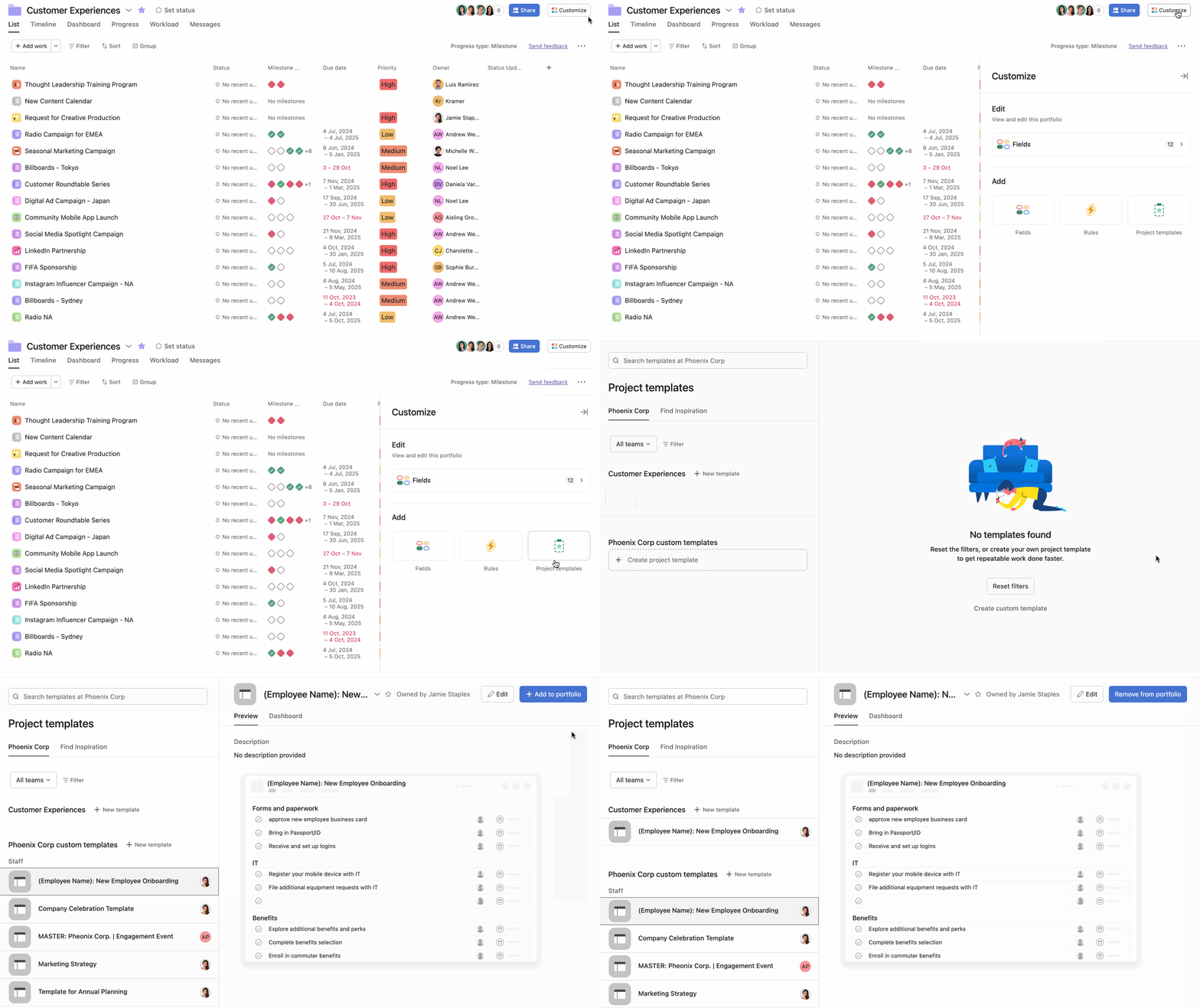
Szablon projektu, który został dodany do portfolio, będzie widoczny w menu rozwijanym obok opcji Dodaj pracę i można korzystać z niego, aby tworzyć nowe projekty w portfolio.
Aby usunąć szablon z portfolio, kliknij przycisk Usuń z portfolio. Ta opcja będzie widoczna tylko w szablonach, które zostały dodane do portfolio.
Funkcja dodawania portfolio do portfolio umożliwia płynne śledzenie działań w ramach wielu projektów. Dzięki temu możesz łatwo monitorować pracę i informować interesariuszy o postępach.
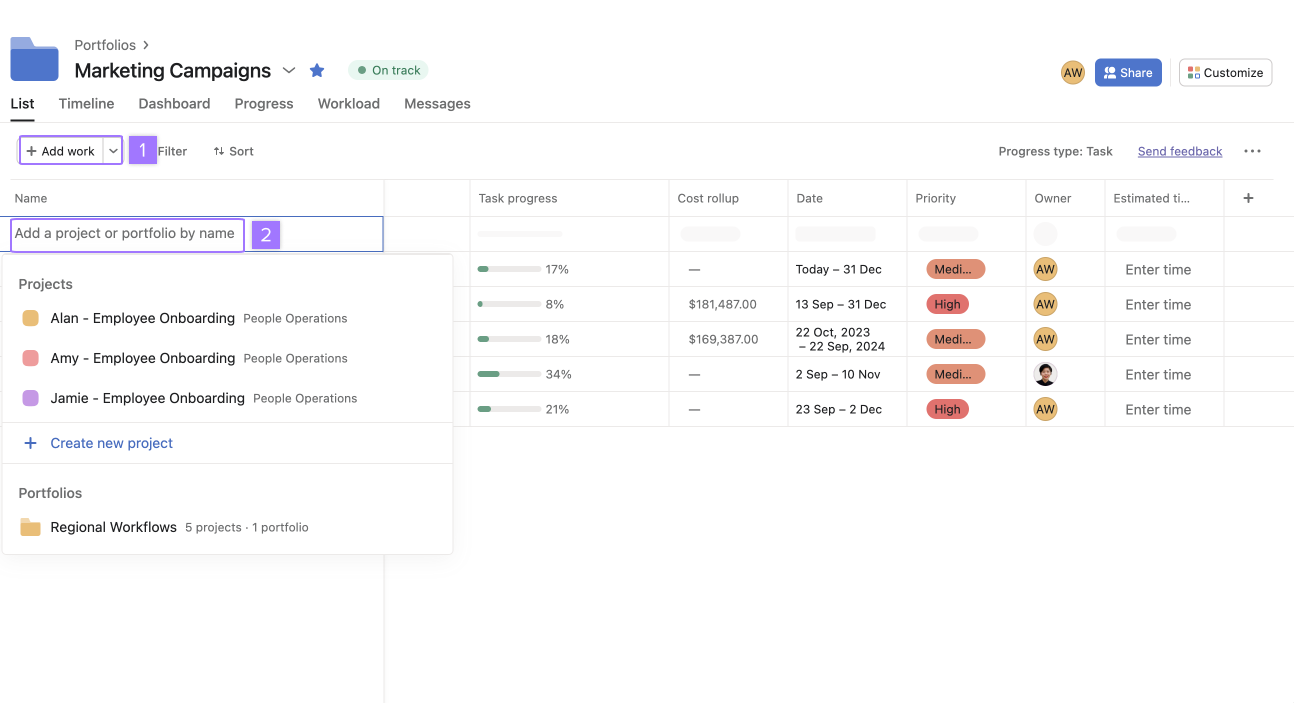
W portfolio zawierających portfolio nie jest możliwe wyświetlanie widoku osi czasu. Zakładki te można przywrócić usuwając dowolne zagnieżdżone portfolio.
Kliknij dowolny projekt w portfolio, aby wyświetlić prawe okienko.
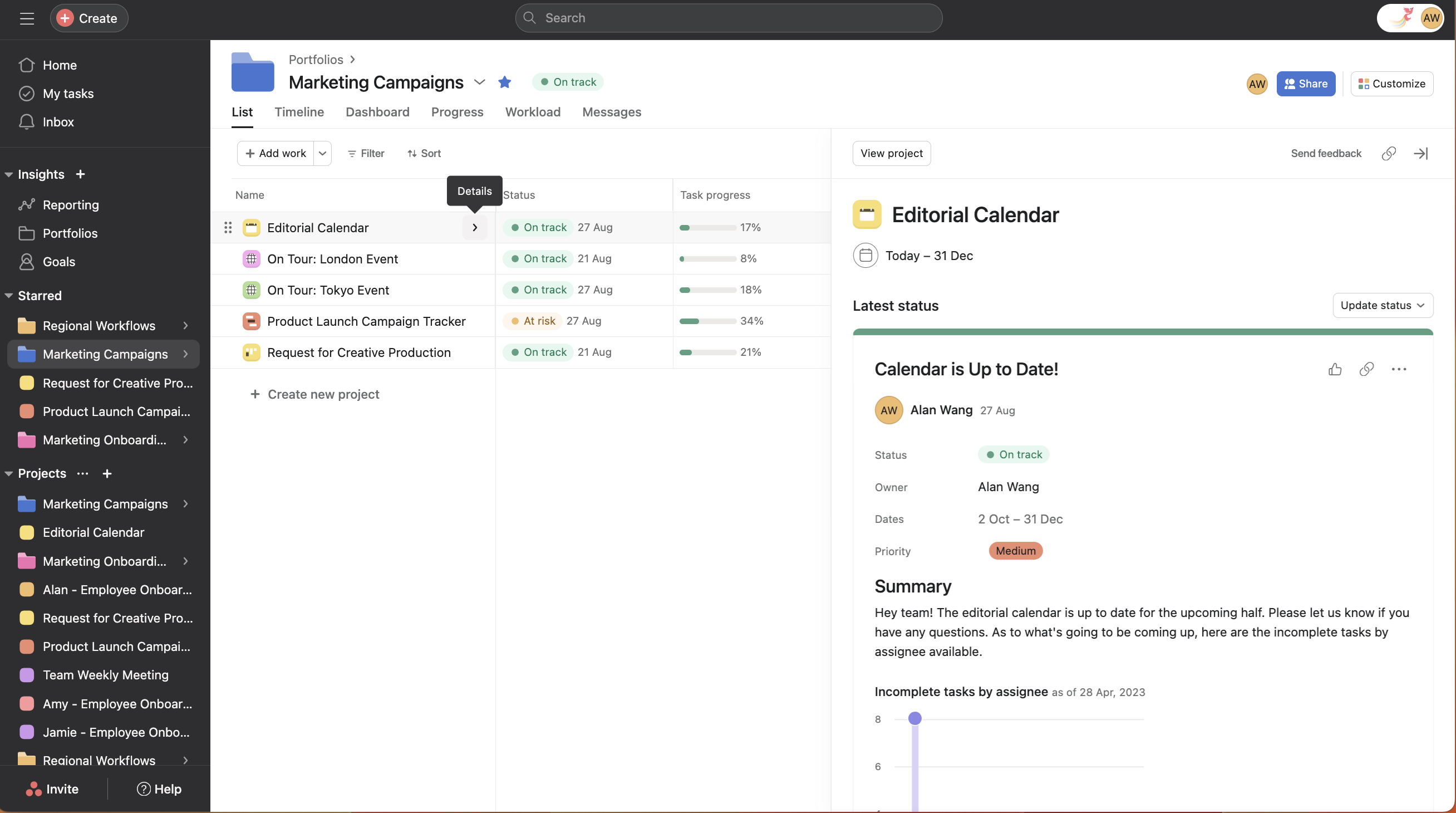
Portfolio umożliwiają wyświetlanie wszystkich ważnych projektów w jednym miejscu, dzięki czemu możesz uporządkować swoje najważniejsze projekty, na bieżąco monitorować ich status i informować swój zespół o postępach.
Tak, możesz dodawać portfolio do innych portfolio, klikając +Dodaj pracę i wybierając nazwę portfolio, jednak w portfolio zawierających portfolio nie będzie można wyświetlać widoku osi czasu.
Kliknij prawym przyciskiem myszy kolumnę z nazwą projektu i wybierz „Usuń z portfolio” lub przejdź do zakładki „Przegląd” projektu, przewiń w dół do sekcji „Połączone portfolio”, kliknij ikonę z trzema kropkami i wybierz „Usuń z portfolio”.
W zarchiwizowanym portfolio u góry wyświetlany jest baner informujący, że zostało ono zarchiwizowane, a obok jego nazwy widoczna jest ikona archiwum. Portfolio takie pozostaje dostępne za pośrednictwem wyszukiwania, stron zespołu, w ramach innych portfolio lub poprzez link.
Dowiedz się więcej o różnych widokach portfolio i o tym, jak dostosować widok portfolio.
Podoba Ci się to, co widzisz? Rozpocznij pracę z Asaną już dziś, korzystając z bezpłatnego okresu próbnego. Wypróbuj za darmo
Ten artykuł został przetłumaczony przez AI.
Prześlij opinię na temat tłumaczenia.

