Produkty


AI Platform


Rodzaj firmy
Branże

Odwiedź naszą stronę z cennikiem, aby uzyskać więcej informacji.
Zespoły to grupy osób należących do Twojej organizacji, które współpracują ze sobą przy projektach. Każdy zespół ma swoich własnych członków, administratorów oraz projekty, wiadomości i kalendarz.
Użytkownicy, którzy dołączają do organizacji, nie są automatycznie dodawani do zespołów w tej organizacji. Użytkownicy mogą tworzyć zespoły lub dołączać do istniejących zespołów w organizacji. Członek organizacji może być członkiem wielu zespołów równocześnie.
Jeśli jesteś członkiem organizacji, na pasku bocznym znajdziesz dwie listy należących do niej zespołów. Pierwsza to zespoły, których jesteś członkiem, a druga to zespoły, które możesz przeglądać i dołączyć do nich albo wysłać prośbę o dołączenie.
Jeśli jesteś członkiem organizacji z dostępem tylko do wybranego projektu, na pasku bocznym zobaczysz listę zespołów, do których masz dostęp. Członkowie z dostępem do konkretnego projektu nie mogą zobaczyć żadnych innych zespołów w organizacji.
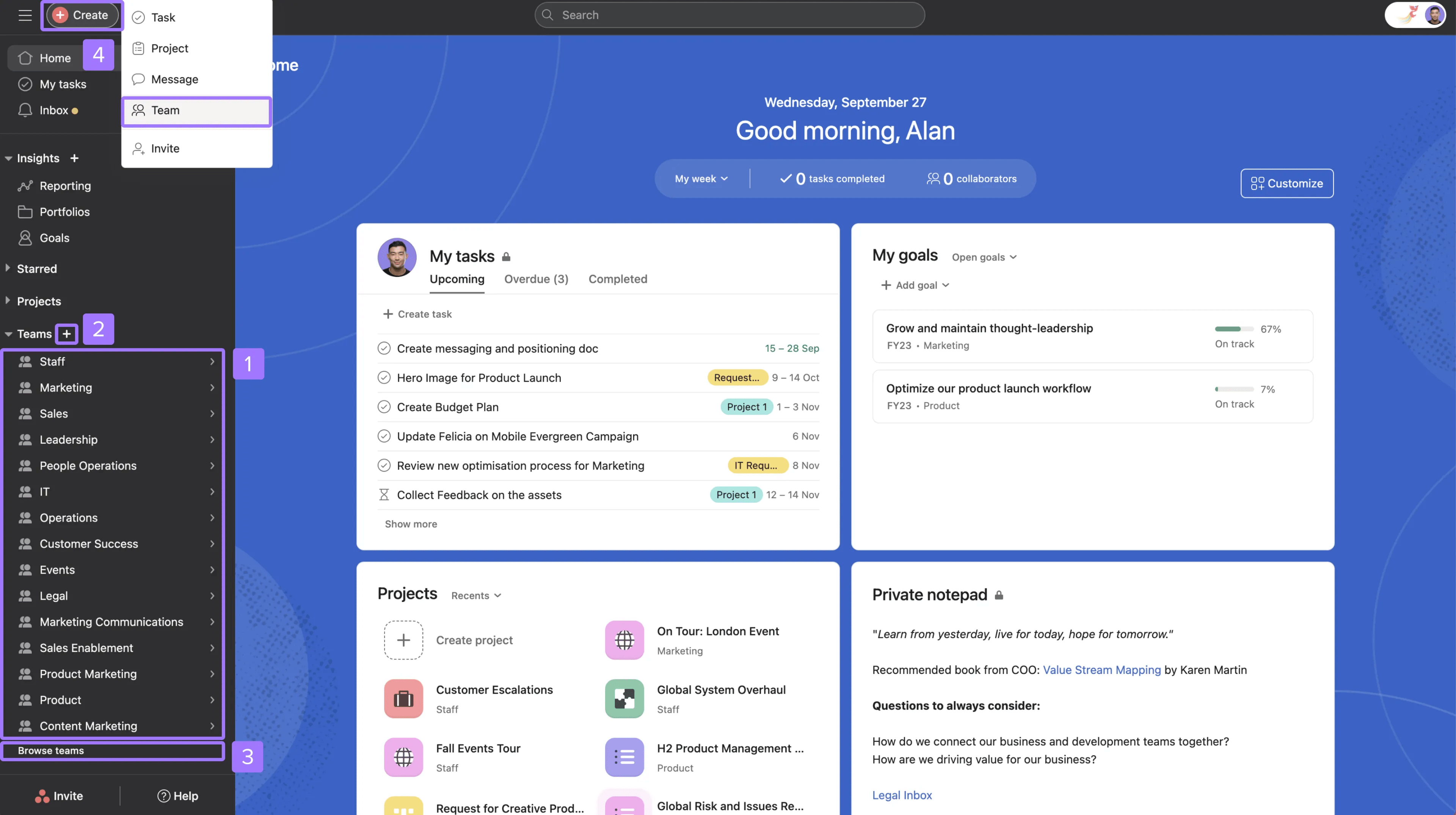
Jeśli nie widzisz zespołów na pasku bocznym, możesz znajdować się w obszarze roboczym, a nie w organizacji. Dowiedz się, jak utworzyć organizację tutaj.
Uwaga
Odkryj wskazówki dotyczące konfiguracji zespołów na forum.
Strony zespołu umożliwiają zespołom organizowanie pracy i łączenie różnych rodzajów zadań w jednym miejscu poprzez dodawanie linków do pracy, takich jak portfolio, projekty, szablony, Formularze i linki zewnętrzne, lub poprzez dołączanie plików. Dodatkowo dostosowanie tożsamości zespołu i zakładka umożliwiają płynną nawigację.
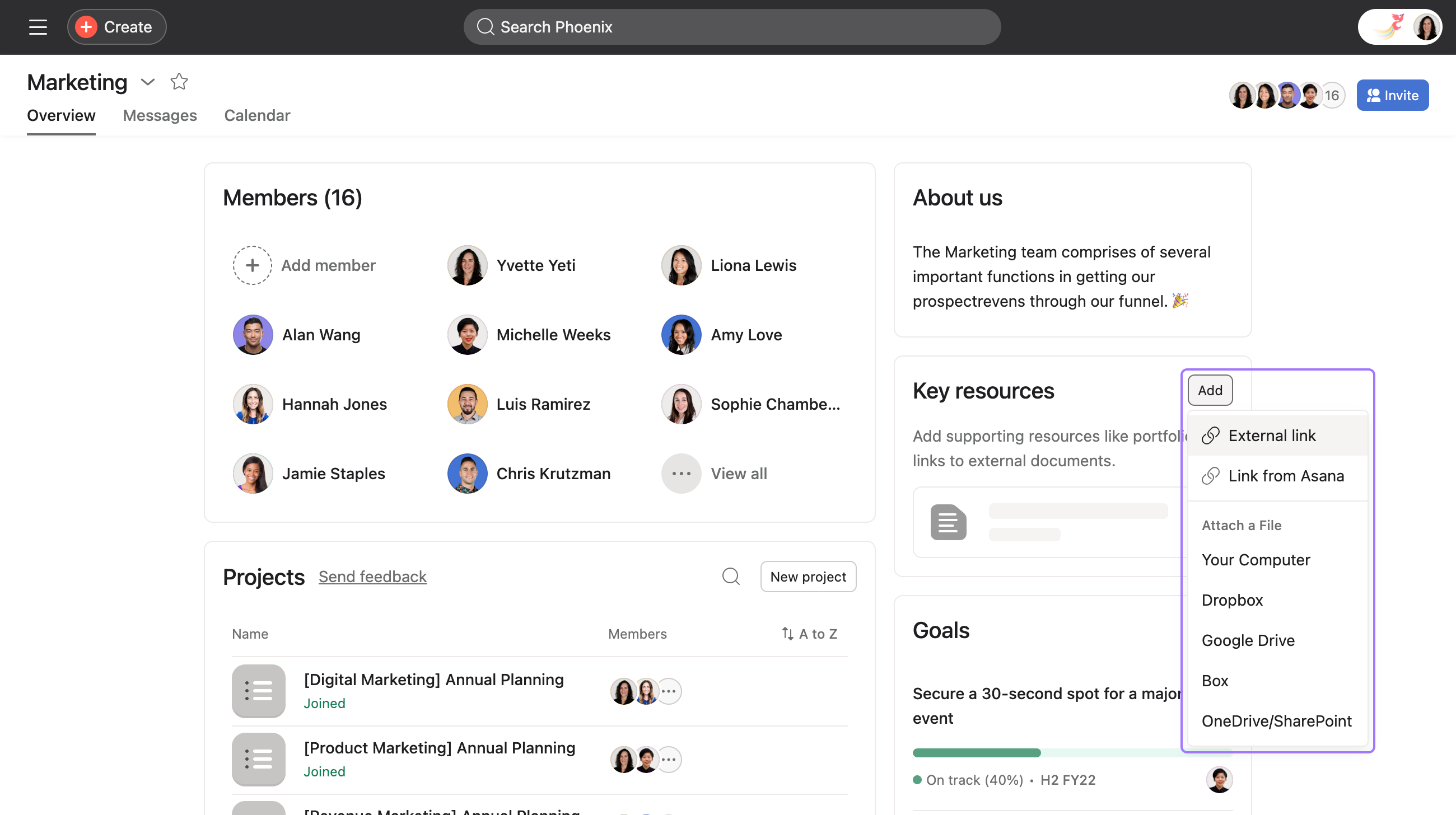
Strona zespołu to centralna lokalizacja, w której możesz uzyskać dostęp do całej pracy Twojego zespołu. Strona zespołu zawiera cztery zakładki: Przegląd, Wszystkie zadania, Wiadomości i Kalendarz. Możesz również dodać nowe karty Notatki na stronie zespołu.
Możesz ustawić, która zakładka będzie domyślną zakładką docelową dla Twojego zespołu.
Wcześniej dodane dane, takie jak projekty lub szablony, można znaleźć w sekcji Cała praca.
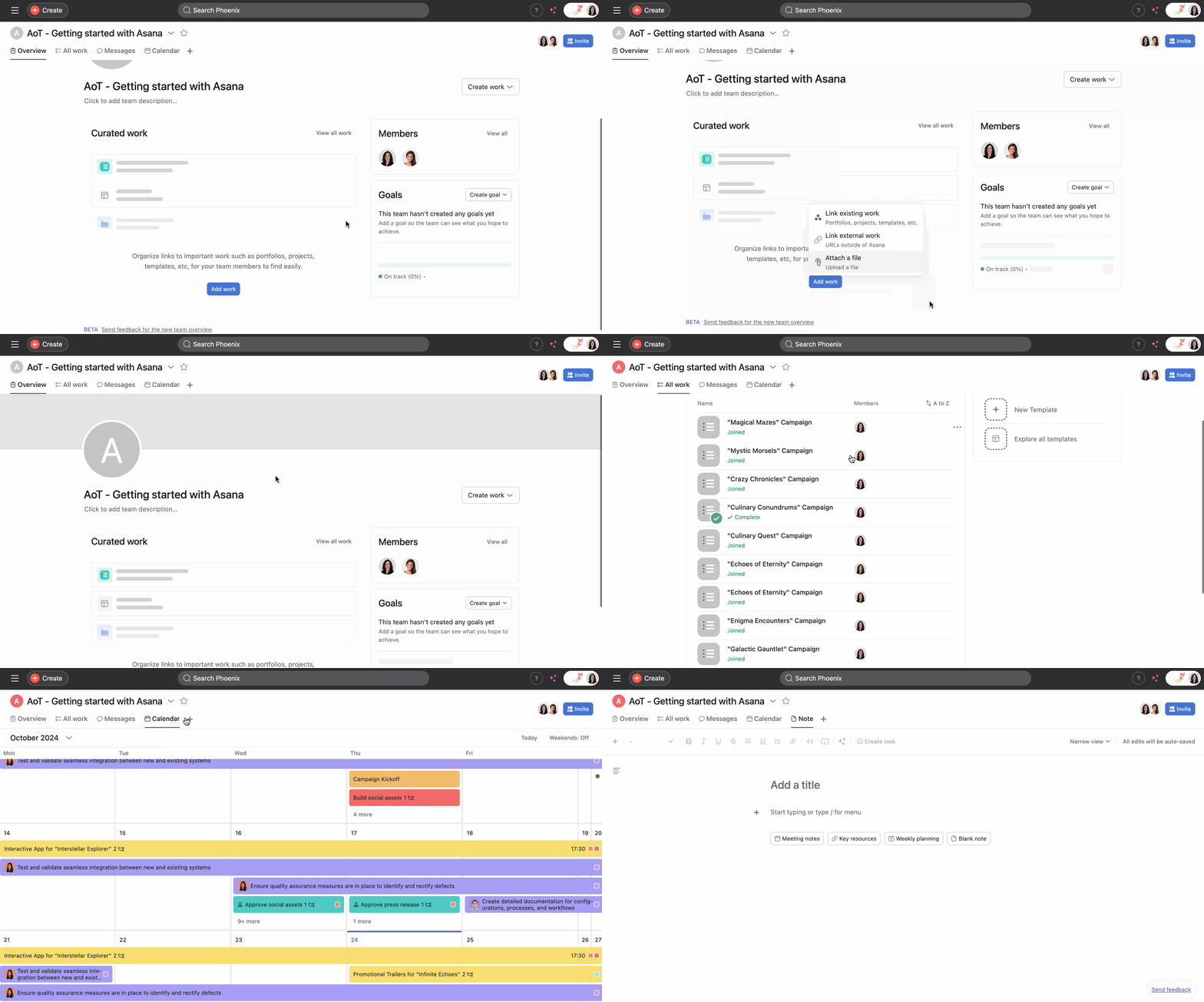
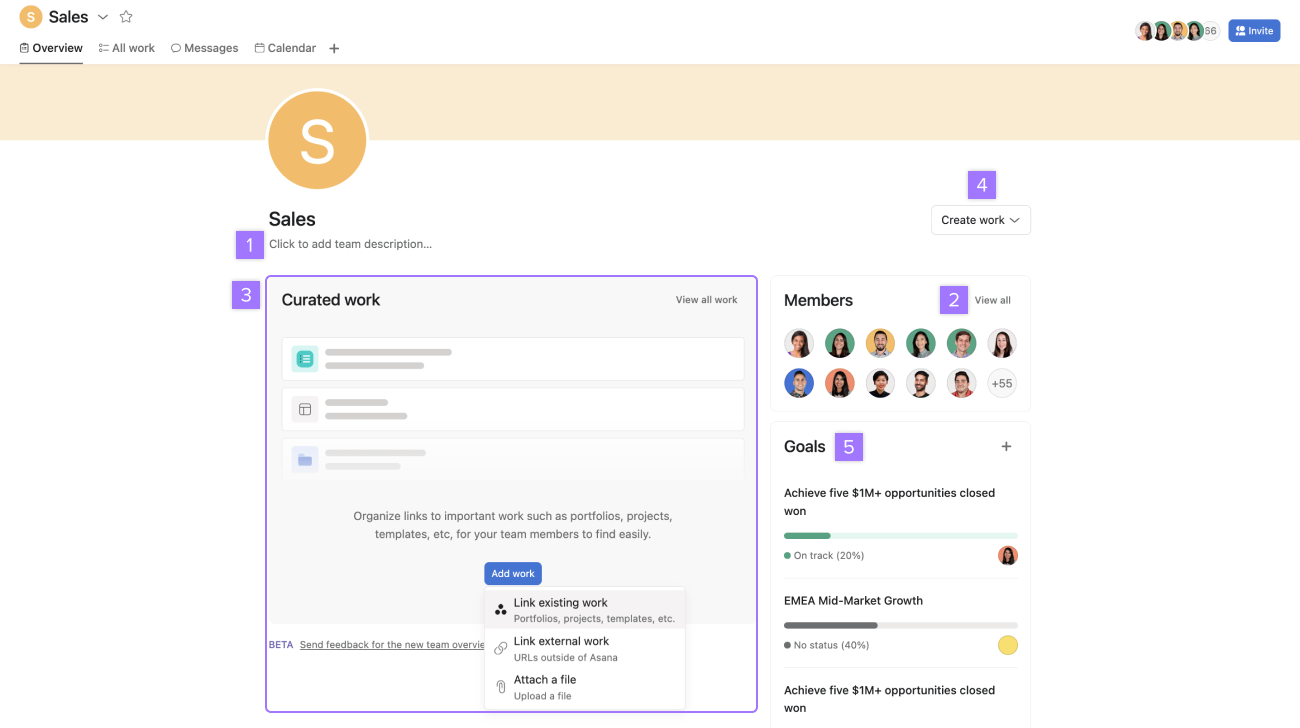
Z poziomu zakładki Przegląd możesz:
Praca prywatna dodana do strony zespołu nie będzie automatycznie udostępniana członkom zespołu. Tylko osoby, które mają dostęp do tej pracy, będą mogły ją zobaczyć.
Dostosuj sposób wyświetlania nazwy zespołu, wybierając kolor lub niestandardową ikonę.
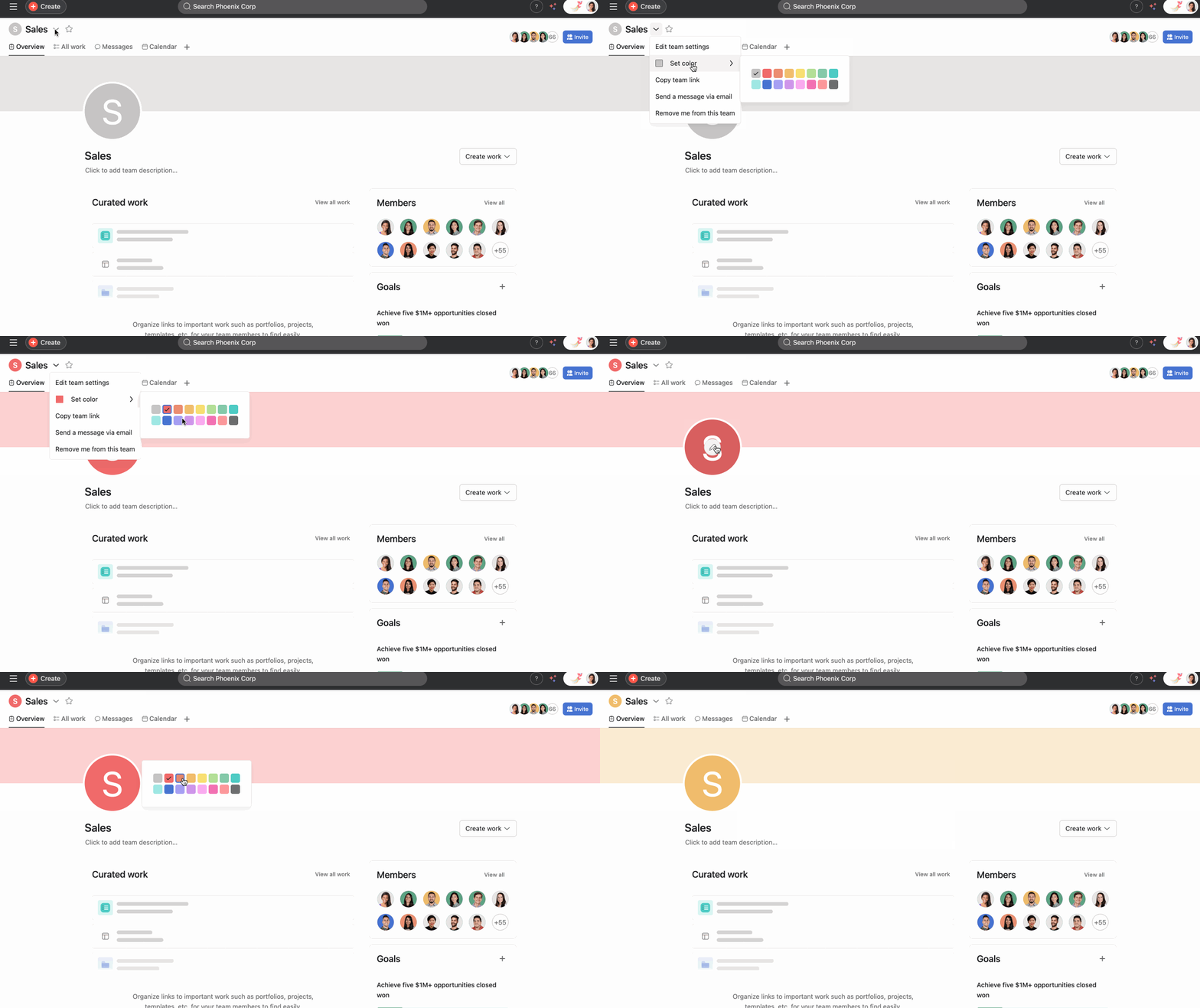
Aby dodać niestandardową ikonę, kliknij ikonę ołówka na ikonie zespołu i kliknij Prześlij obraz. Ikona będzie widoczna na stronie zespołu.
Projekty, które są udostępniane zespołowi lub należą do niego, a także szablony projektów, można znaleźć w sekcji Cała praca.
Notatki zespołu umożliwiają elastyczne dodawanie i dostosowywanie wielu kart notatek na stronie zespołu. Użyj tej zakładki, aby udokumentować proces wdrażania zespołu lub przepływy pracy, skonsolidować niezbędne informacje, uporządkować linki zewnętrzne, zapisać pomysły i nie tylko.
Aby dodać widok notatek do swojego zespołu:
Jeśli chcesz, możesz zmienić nazwę zakładki „Notatki”, klikając zakładkę Notatki lub ustawić ją jako domyślną zakładkę docelową.
Niedawno zaktualizowaliśmy uprawnienia w zespołach z dołączaniem na prośbę użytkownika, aby ograniczyć dostęp do notatek i załączników do plików tylko do członków. Wprowadziliśmy tę zmianę w ramach przygotowań do udostępnienia nowych opcji udostępniania notatek.
Domyślnie wszyscy członkowie zespołu mogą edytować stronę zespołu i dodawać do niej treści (w tym zmieniać nazwę zespołu, treść na stronie i jej strukturę). Administratorzy zespołu mogą dostosować uprawnienia tak, aby tylko administratorzy zespołu mogli edytować stronę. W takim przypadku inni członkowie mogą ją wyświetlać i wchodzić z nią w interakcje, ale nie mogą jej edytować.
Każdy, kto ma uprawnienia do edytowania strony zespołu, może dodać niestandardowe sekcje, klikając przycisk Dodaj sekcję w sekcji „Wybrana praca” na stronie „Przegląd” strony zespołu.
Sekcja Projekty zawiera projekty powiązane z Twoim zespołem.
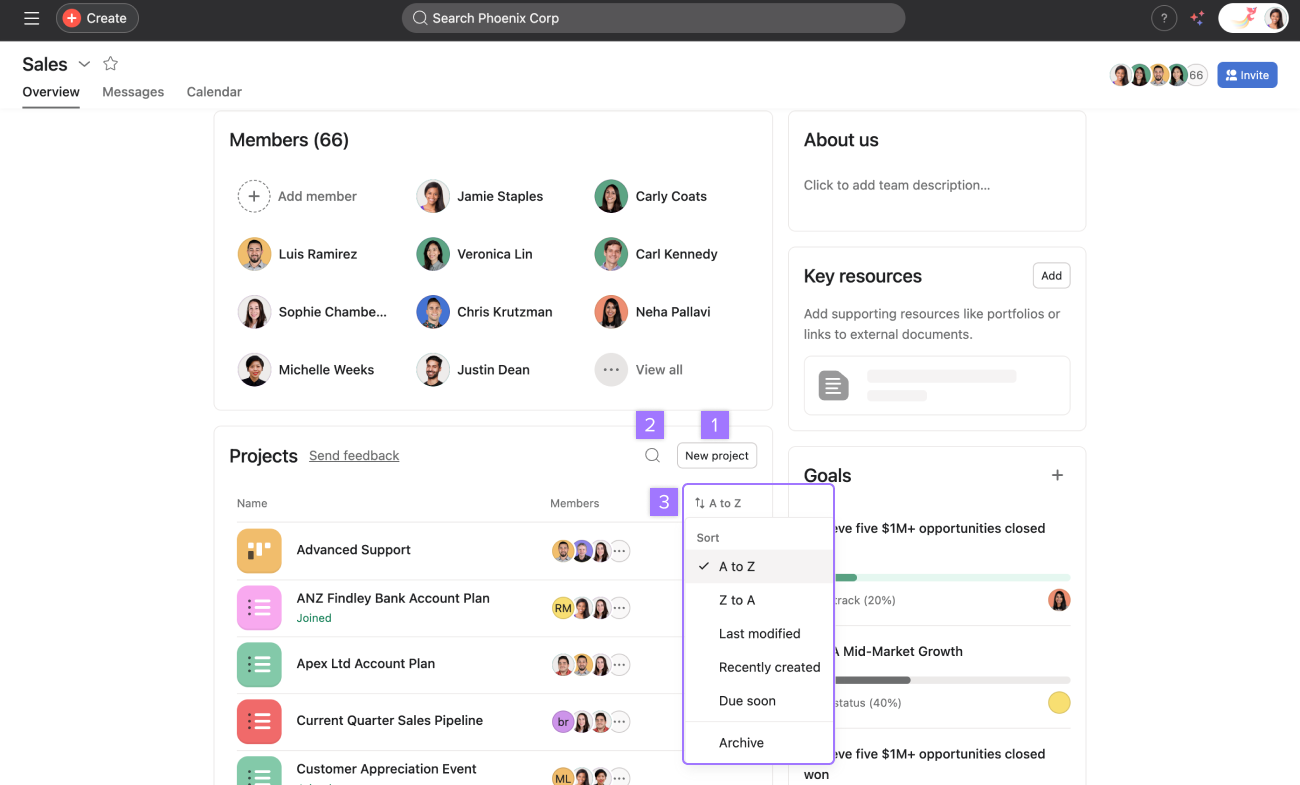
Kolejność tej listy określa projekty, które są wyświetlane w menu rozwijanym zespołu na pasku bocznym.
Możesz przypiąć ważne projekty u góry listy, aby uzyskać do nich szybszy dostęp.
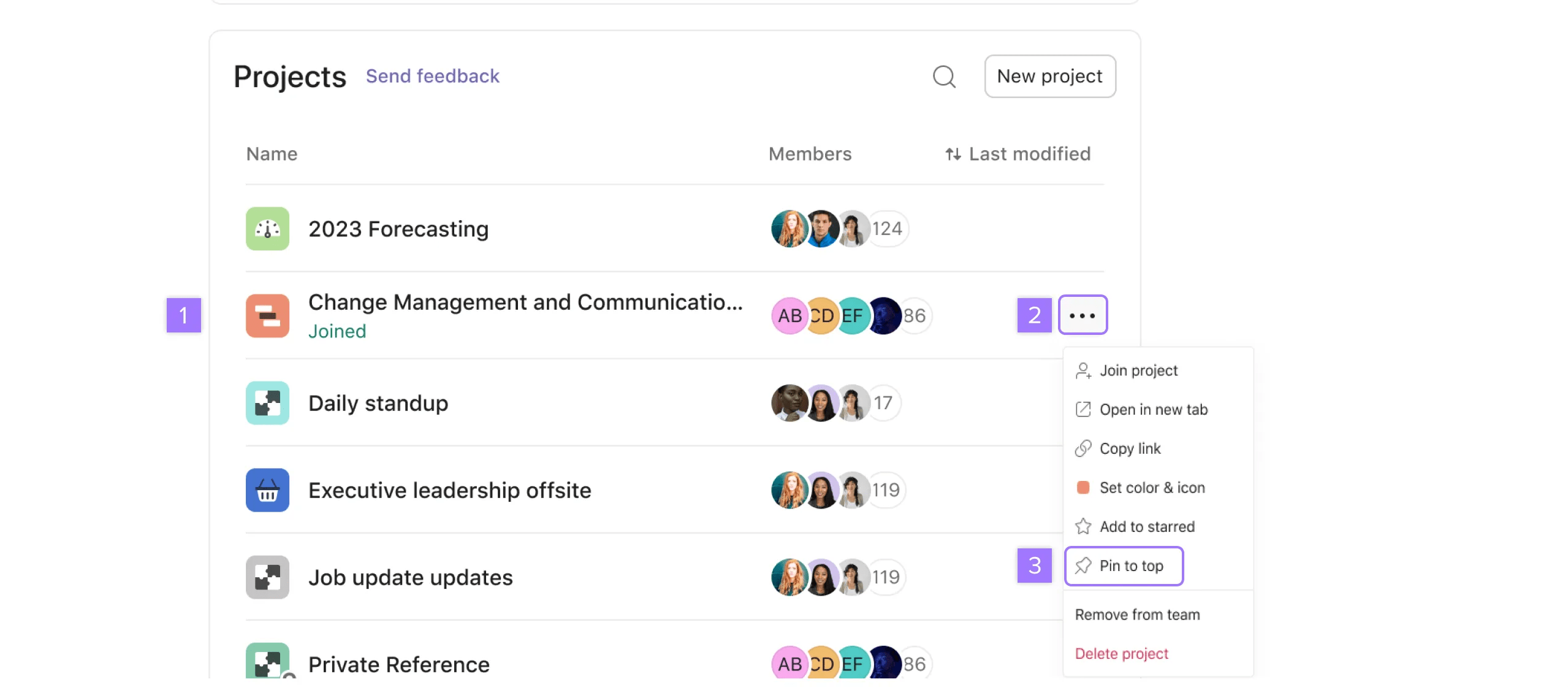
Aby usunąć przypięcie, kliknij ikonę z trzema kropkami i wybierz Usuń przypięcie.
Tylko projekty przypięte można ręcznie zmienić.
Jeśli zarządzasz dużą liczbą projektów zespołu, użyj portfolio, aby je uporządkować i śledzić w jednym miejscu.
Kolejność przypiętych projektów będzie widoczna w menu zespołu na pasku bocznym.
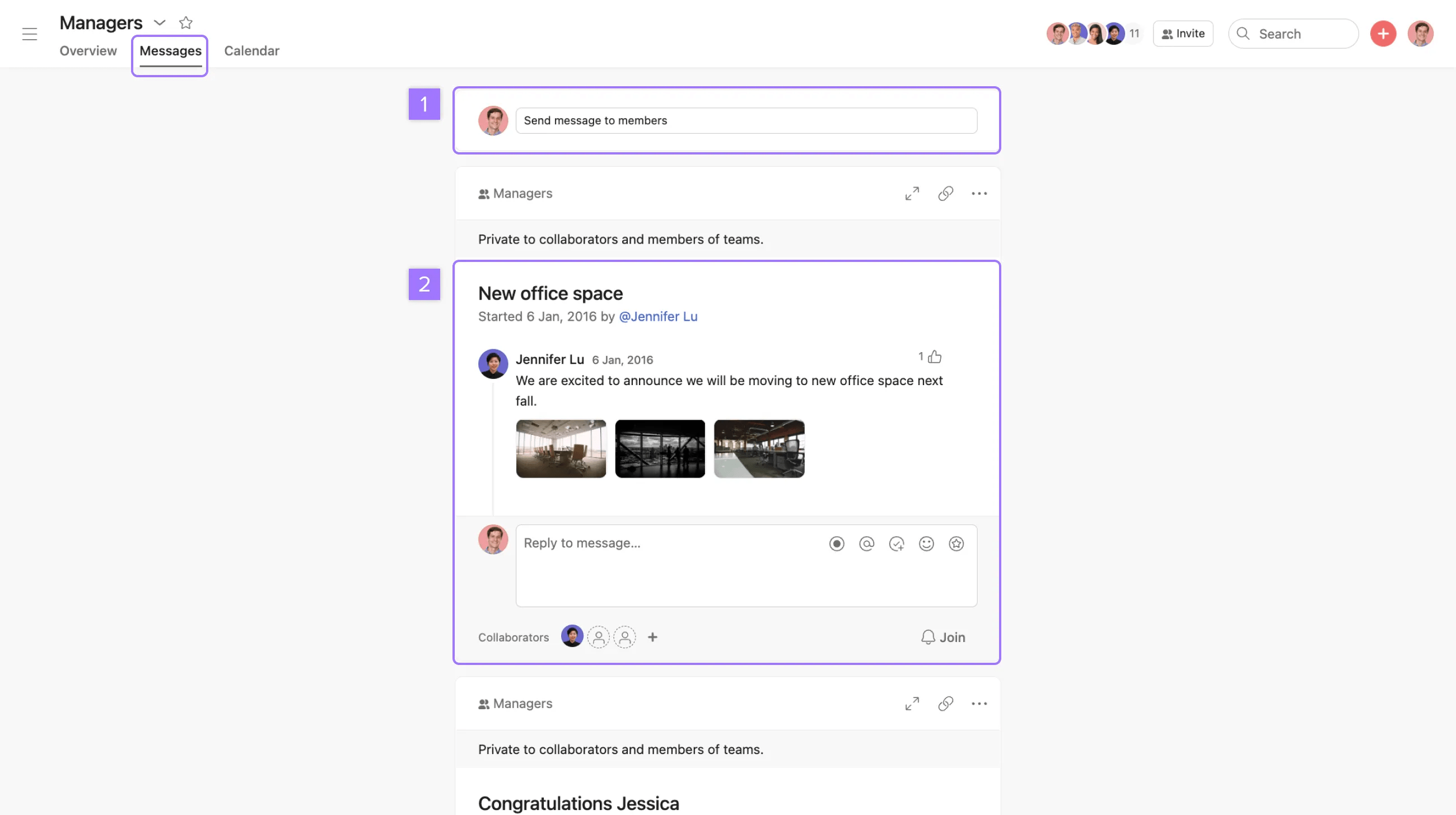
Wysyłaj wiadomości, aby udostępniać ogłoszenia wszystkim członkom zespołu, świętować najważniejsze osiągnięcia lub dyskutować o wielu projektach naraz.
Kalendarze zespołowe pokazują zadania ze wszystkich projektów Twojego zespołu. To świetny sposób na sprawdzenie, nad czym zespół będzie pracował w ciągu najbliższych kilku dni i tygodni.
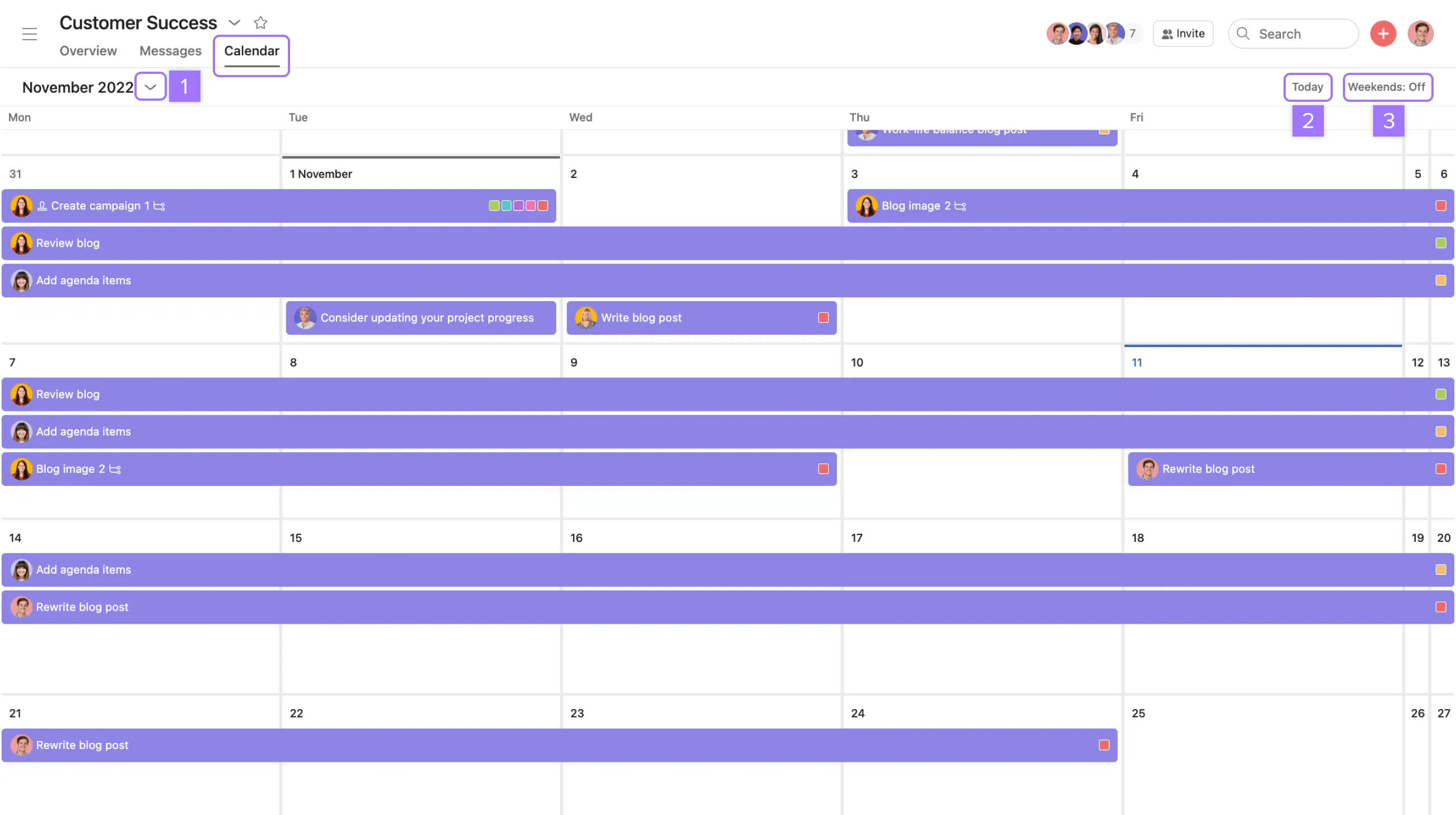
Kalendarze zespołowe są dostępne tylko do odczytu i nie można w nich dodawać zadań. Dodaj zadania do projektu, aby pojawiły się w kalendarzu zespołu.
Utwórz nowy zespół, aby rozpocząć współpracę z innymi członkami organizacji.
Możesz to zrobić z poziomu konsoli administratora, paska bocznego lub za pomocą przycisku szybkiego dodawania.
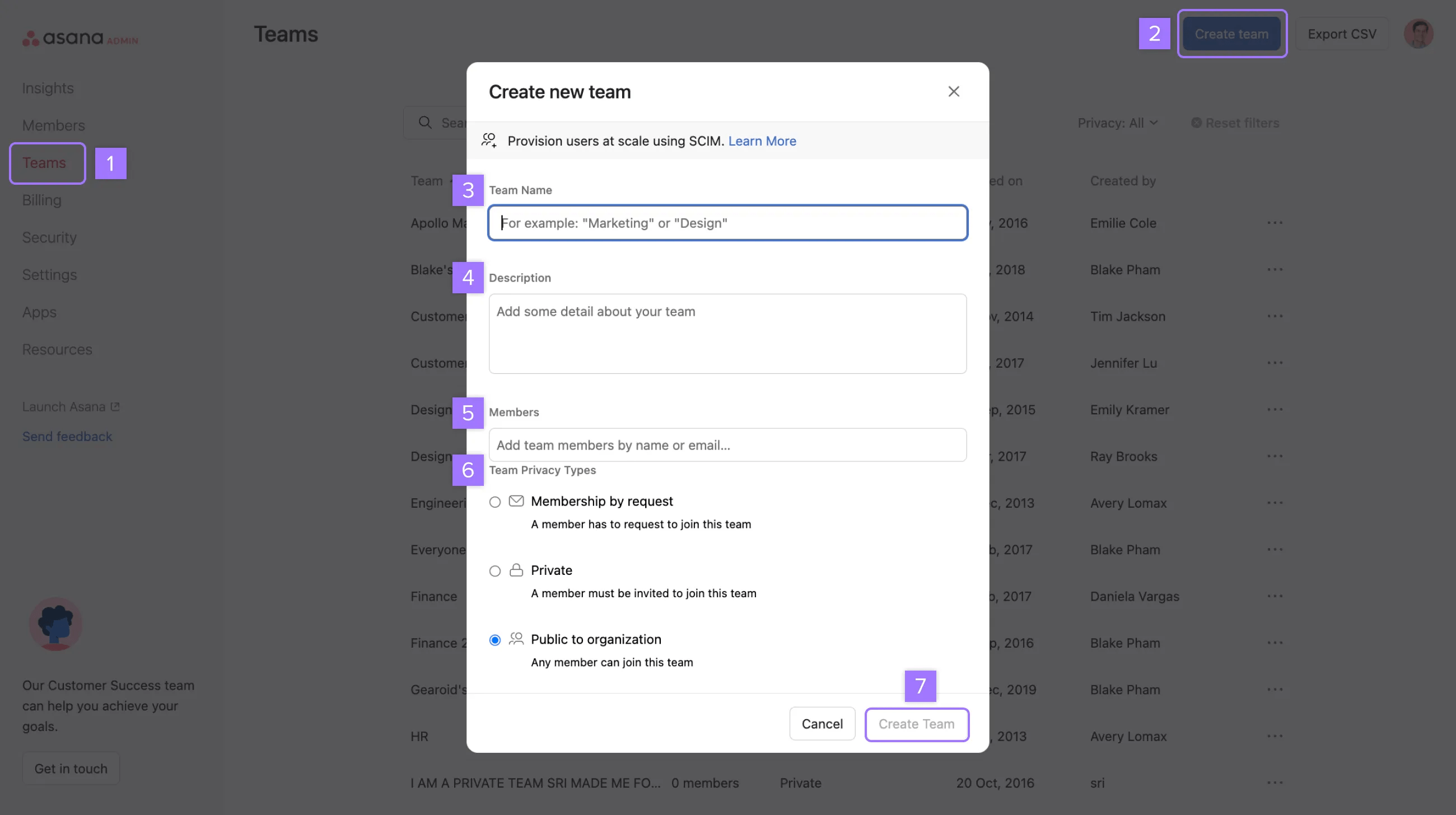
Zaproś do zespołu wiele osób jednocześnie, kopiując ich adresy e-mail z pliku CSV i wklejając je do okienka zaproszenia.
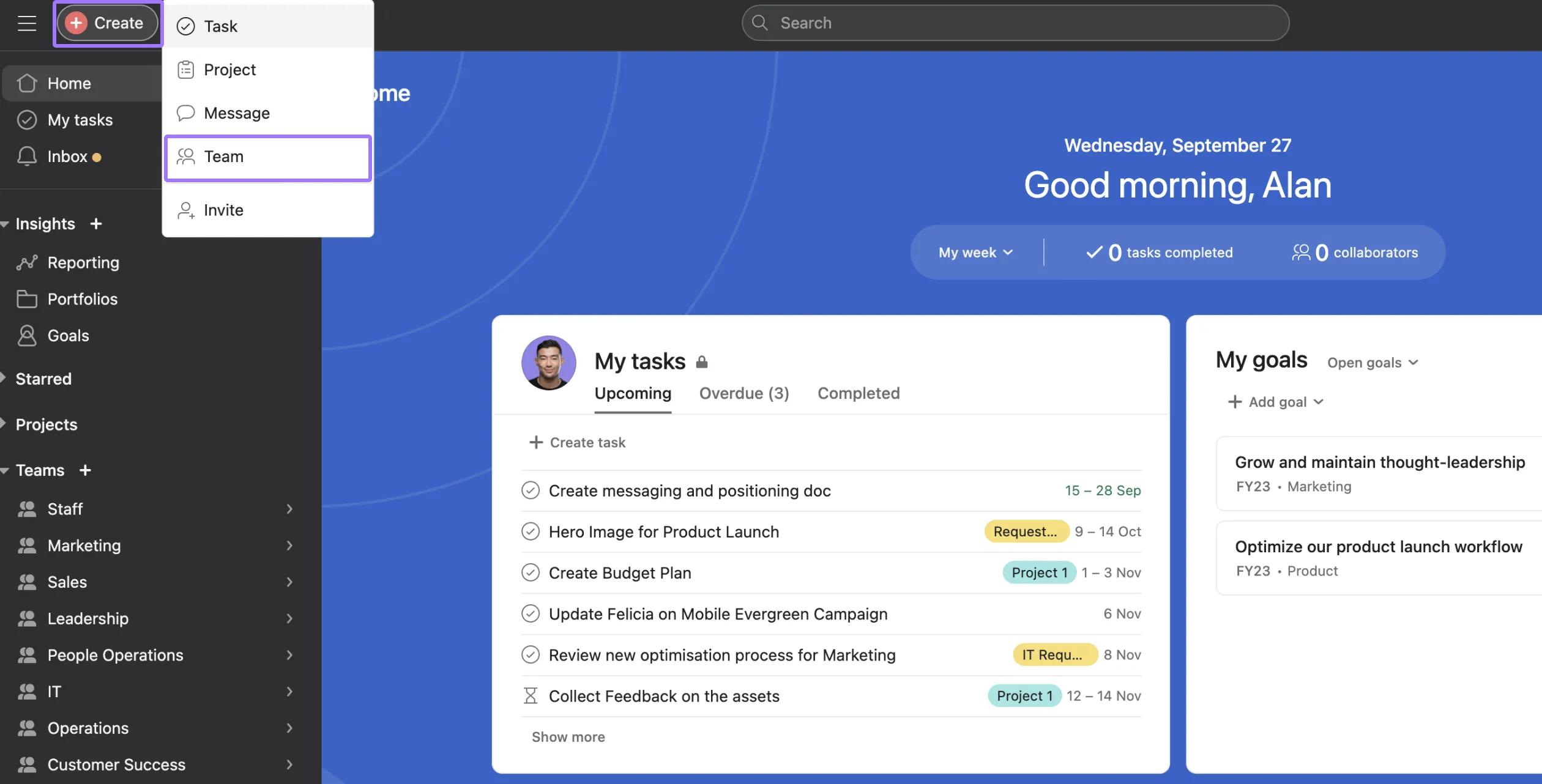
Wypełnij wszystkie pola w okienku wyskakującym i kliknij Utwórz zespół
Tworząc zespół, automatycznie zostajesz jego administratorem. Po utworzeniu zespołu możesz w każdej chwili edytować ustawienia uprawnień zespołu.
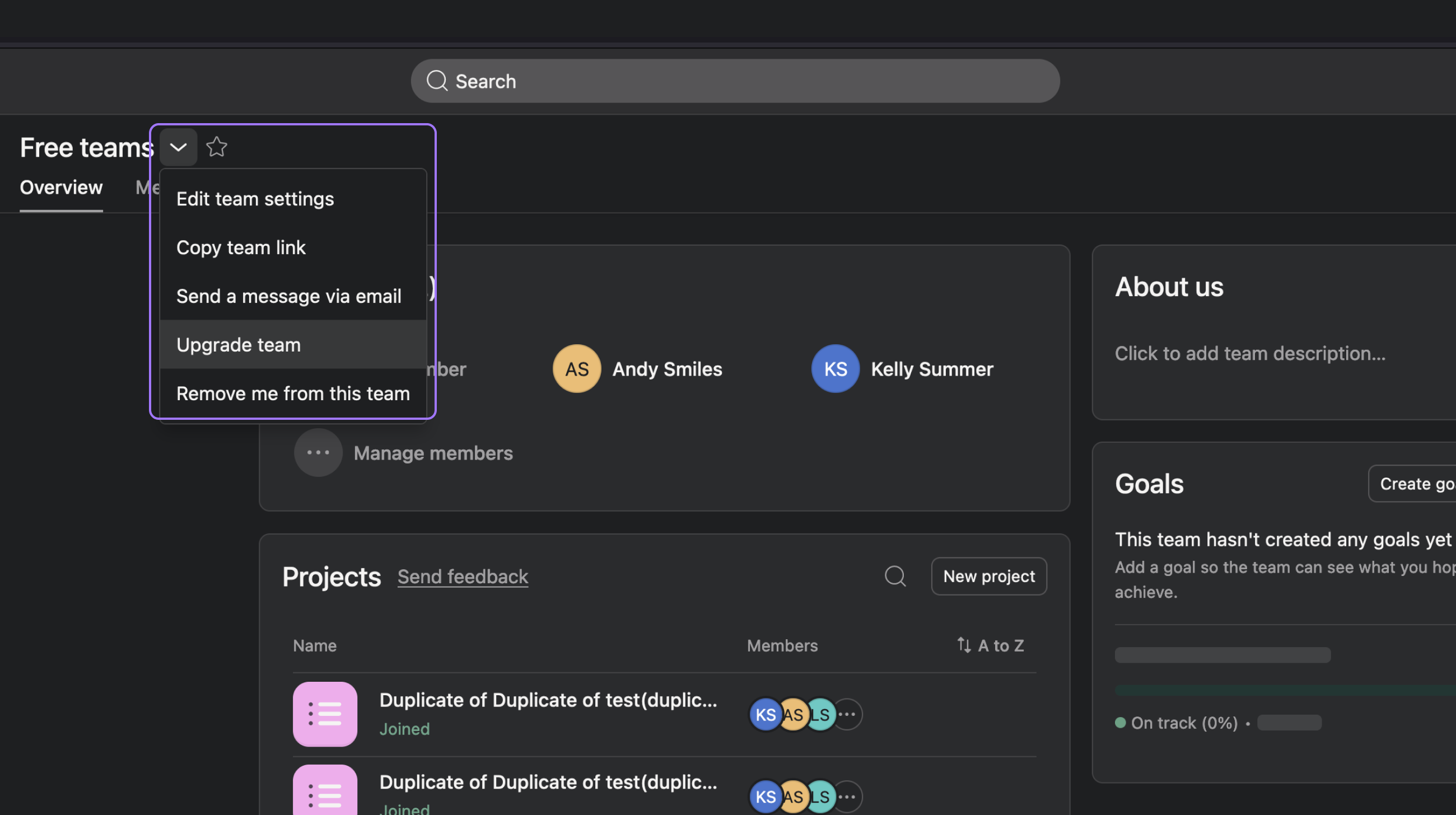
Możesz rozszerzyć plan zespołu, przechodząc na stronę zespołu.
Jeśli wybrany zespół jest już częścią Twojego bieżącego płatnego działu, przed rozszerzeniem planu należy go usunąć za pośrednictwem Konsoli administratora.
Możesz wyszukiwać zespoły w Twojej organizacji z poziomu paska wyszukiwania i wysłać prośbę o dołączenie do nich, jeśli chcesz uzyskać dostęp do projektów danego zespołu oraz rozpocząć współpracę z jego członkami.
Możesz również otrzymać zaproszenie do zespołu za pośrednictwem wiadomości e-mail lub udostępnialnego linku.
Po wysłaniu prośby o dołączenie do zespołu, jeden z jego członków musi ją zatwierdzić. W przypadku zespołów publicznych dodawanie nowych członków odbywa się automatycznie i nie jest konieczne ich zatwierdzenie.
Domyślnie wszyscy bieżący członkowie zespołu będą otrzymywać powiadomienia e-mail dotyczące próśb o dołączenie do zespołu i każdy z nich może je zatwierdzić. Jednak administrator zespołu może ograniczyć te powiadomienia e-mail tylko do administratorów zespołu.
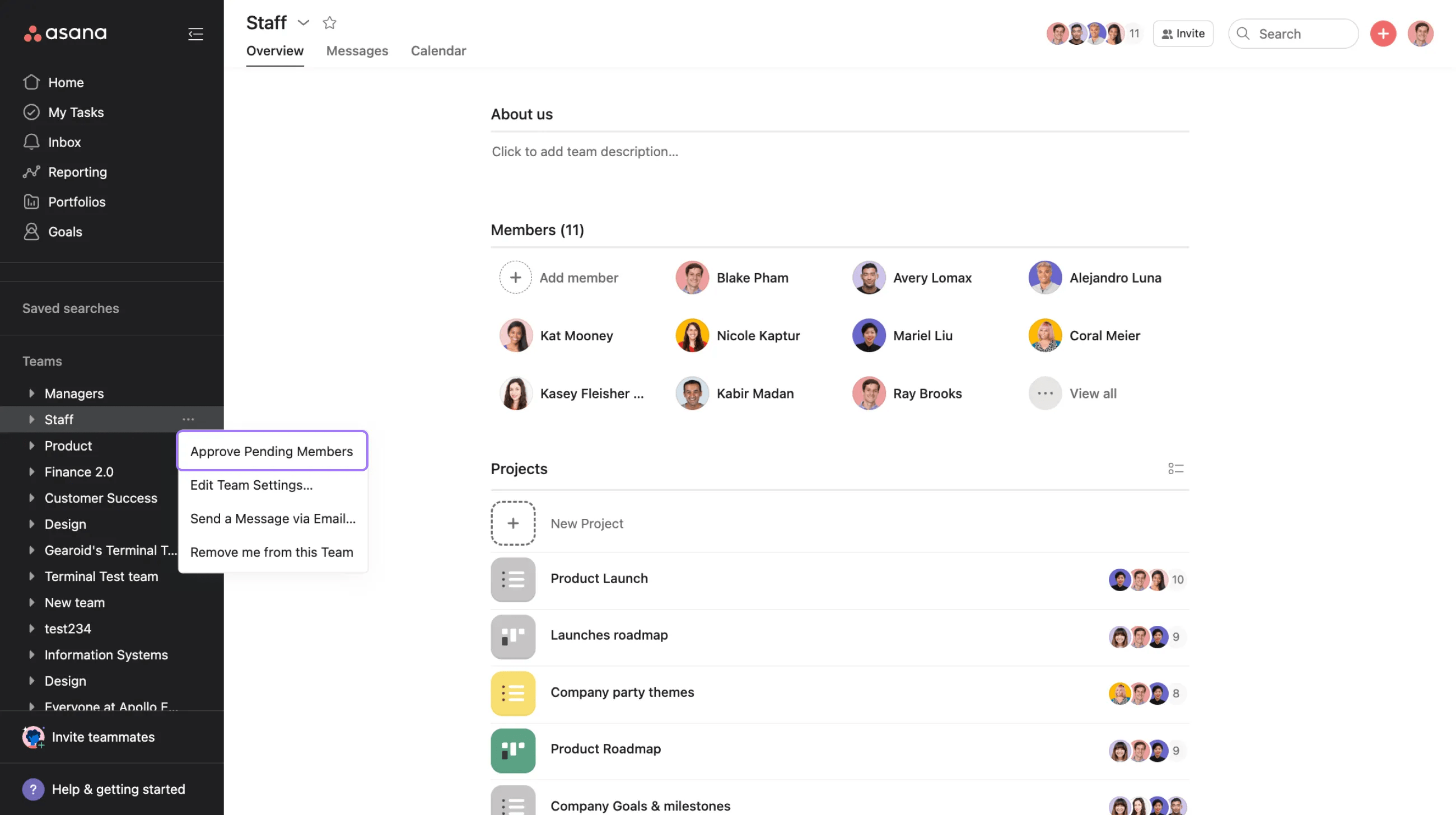
Kliknij ikonę z trzema kropkami znajdującą się obok nazwy zespołu i wybierz opcję Zatwierdź oczekujących członków.
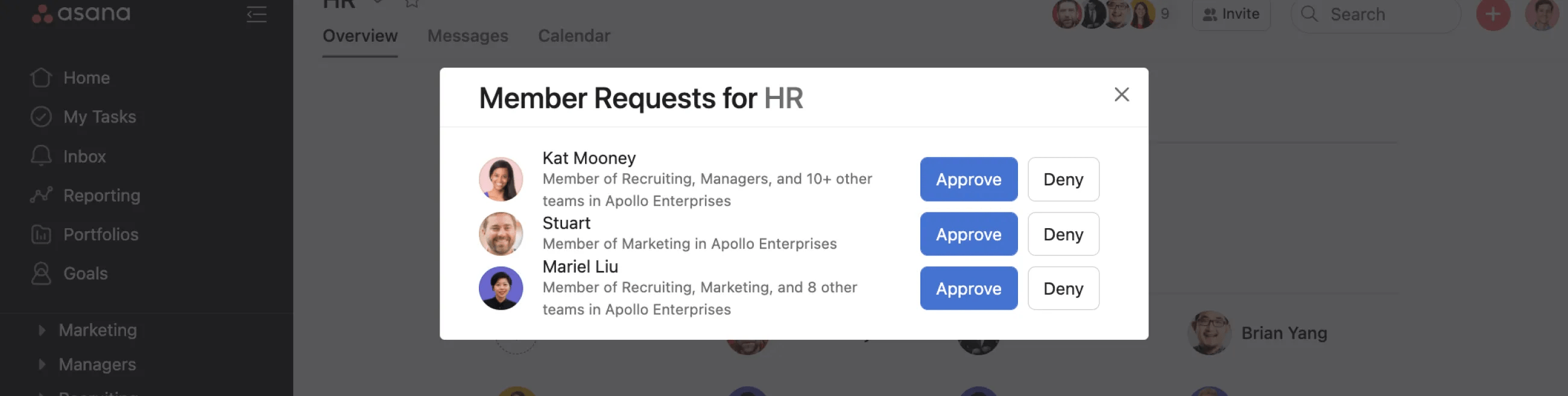
W oknie Prośby o dołączenie do zespołu możesz wybrać opcję Zatwierdź lub Odrzuć obok imienia i nazwiska danej osoby.
Goście organizacji nie mogą wyszukiwać zespołów, których nie są członkami.
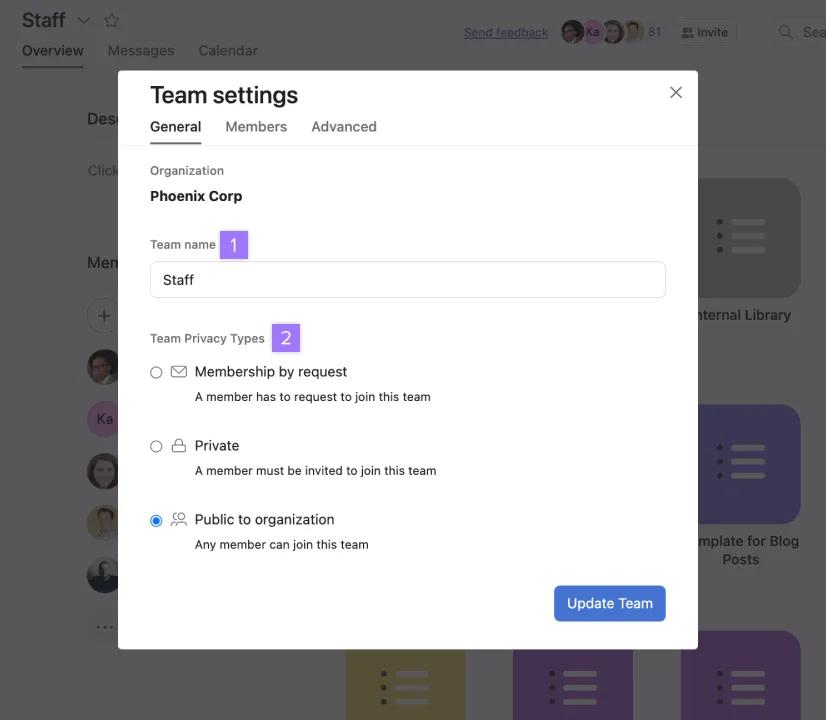
Przejdź do ustawień zespołu, aby zmienić jego nazwę lub uprawnienia, zarządzać jego członkami, zmienić powiadomienia dotyczące zatwierdzeń lub usunąć zespół.
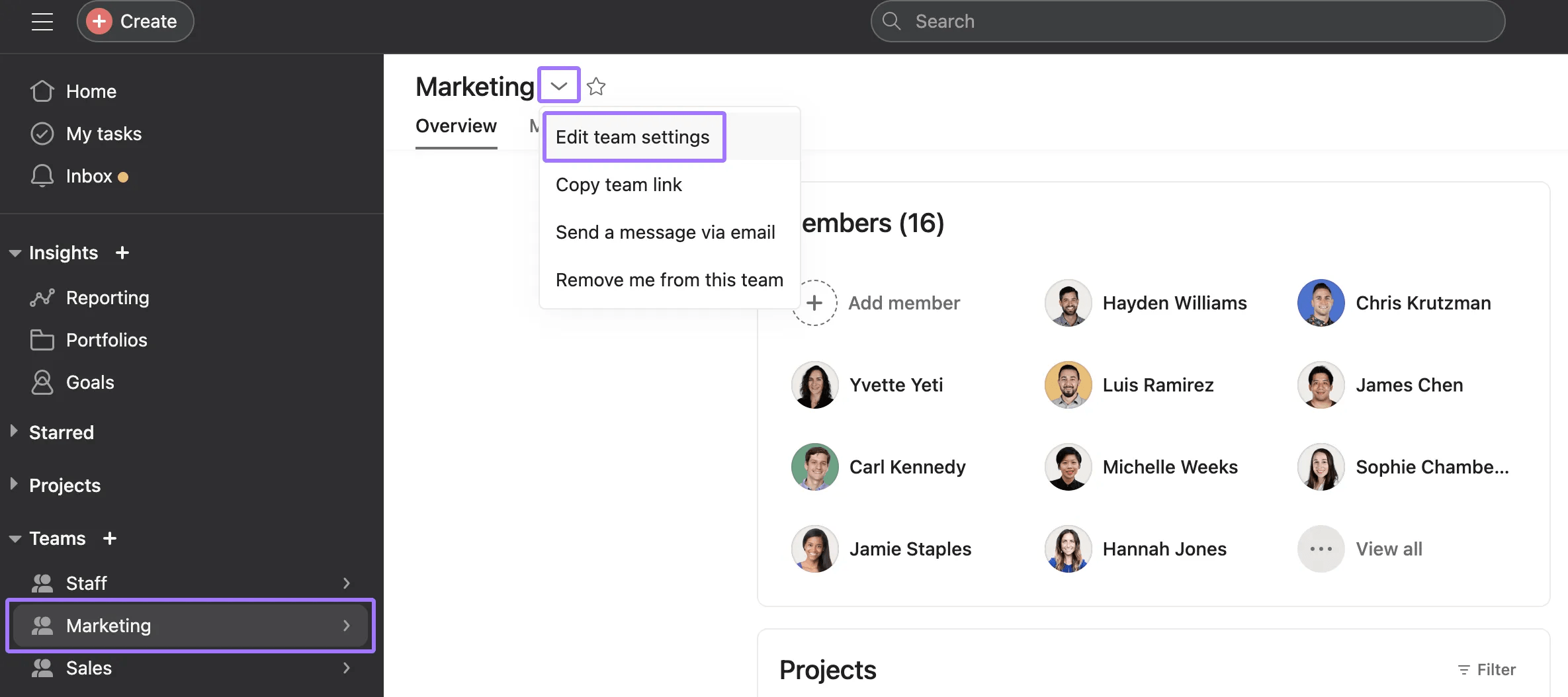
Tylko członkowie zespołu mają dostęp do ustawień zespołu.
Okno ustawień zespołu składa się z trzech zakładek:
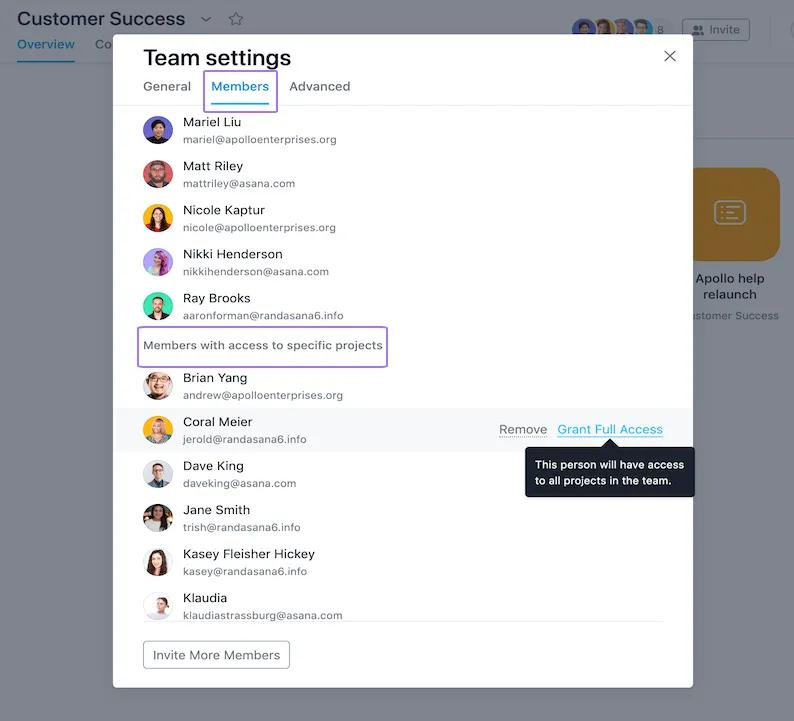
Jako członek zespołu możesz:
administrator zespołu może ograniczyć niektóre z możliwości członków zespołu. Dowiedz się więcej na temat opcji administracyjnych zespołu tutaj.
W przypadku usunięcia członków z zespołu w organizacji, zachowają oni dostęp do przypisanych im zadań. Tylko usunięcie członków z organizacji spowoduje przeniesienie ich zadań do projektu dla administratora.
Uwaga: ustawienie Kto może tworzyć pracę i udostępniać ją zespołowi? jest dostępne tylko w ramach planów Enterprise i Enterprise+.
Jeżeli zespół, który chcesz usunąć, jest częścią działu, w takim przypadku należy wcześniej usunąć go z działu.
W przypadku usunięcia zespołu, każdy członek zespołu otrzyma powiadomienie e-mail o usunięciu. Osoba, która usunęła zespół, otrzyma link do jego przywrócenia.
Jeśli korzystasz z celów w Asanie, upewnij się, że przed usunięciem zespołu, każdy cel przypisany do niego zostanie przypisany do innego zespołu. Umożliwi to filtrowanie celów według nowo przypisanego zespołu i łatwiejszą nawigację.
Usunięcie zespołu spowoduje usunięcie wszystkich znajdujących się w nim projektów, włącznie z projektami o różnych ustawieniach prywatności, np. prywatne dla członków, które mogą nie być dla Ciebie widoczne.
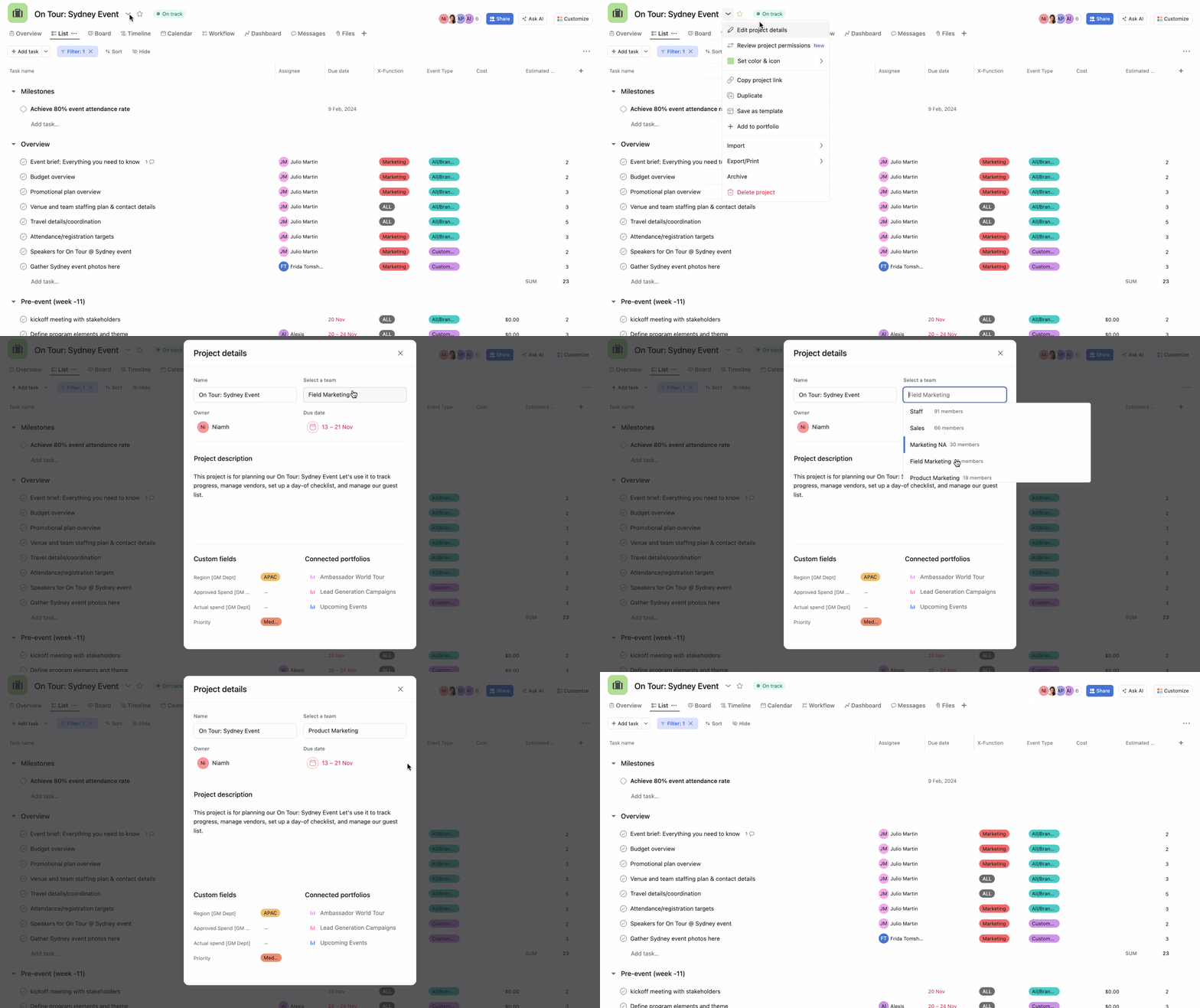
Przenoszenie projektu do innego zespołu
Możesz przenieść projekt wyłącznie do zespołów, których jesteś członkiem.
Aby przenieść projekt do innego zespołu:
W polu Wybierz zespół wpisz nazwę zespołu docelowego.
- Kliknij strzałkę rozwijanego menu.
- Kliknij Edytuj szczegóły projektu
Podoba Ci się to, co widzisz? Rozpocznij pracę z Asaną już dziś, korzystając z bezpłatnego okresu próbnego. Wypróbuj za darmo.

Ten artykuł został przetłumaczony przez AI.
Prześlij opinię na temat tłumaczenia.