PLATAFORMA
FUNÇÕES
A colaboração impulsiona o trabalho na Asana. A Asana oferece três maneiras principais de se comunicar com a equipe: comentários, mensagens e atualizações de status. Cada uma serve a um propósito específico e ajuda a manter o trabalho organizado e a equipe alinhada. Este artigo descreve como você pode se comunicar na Asana para aprimorar a colaboração e realizar as tarefas.
Os comentários ficam na parte inferior das tarefas e podem ajudar a iniciar uma conversa sobre uma tarefa específica. Você pode deixar um comentário para dar feedback, fazer perguntas, oferecer mais informações ou compartilhar qualquer coisa que considere importante para os colaboradores da tarefa.
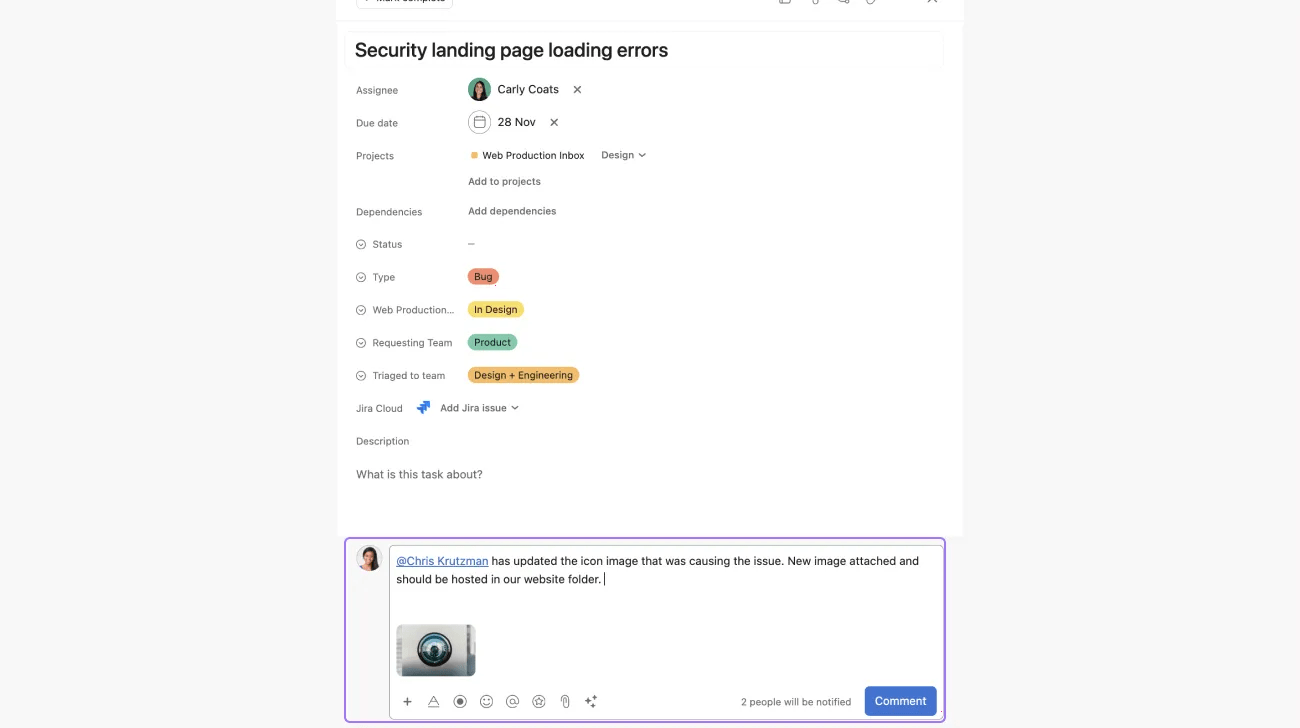
Para adicionar um comentário, role até a parte inferior da tarefa, escreva o seu comentário e clique em Comentar. Você pode usar emojis, @menções a colaboradores para informá-los, adicionar anexos e links, e formatar os comentários com rich text.
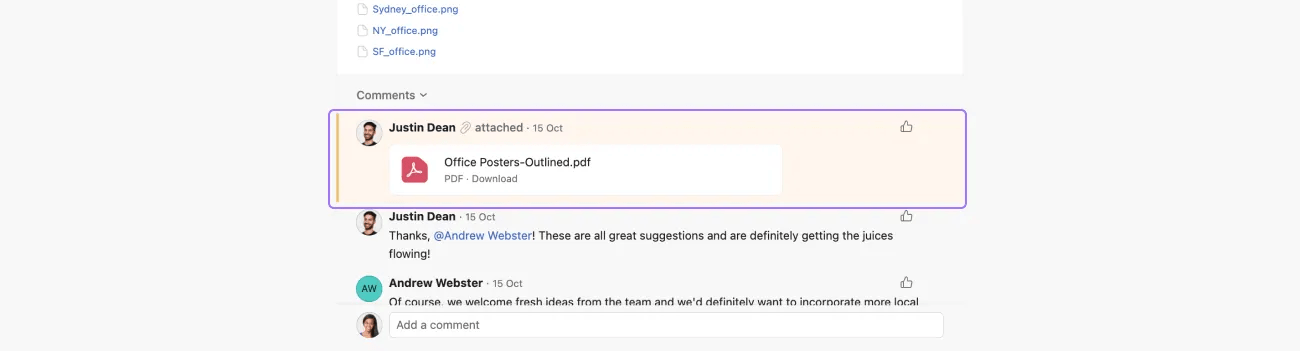
Se houver um comentário essencial que todos os que leem a tarefa devem ver primeiro, você pode fixar o comentário no topo clicando na seta do menu suspenso no comentário e selecionando Fixar no topo.
Use a @menção para adicionar colaboradores à tarefa ou mencionar outras tarefas, projetos ou mensagens no comentário.
Outra forma de se comunicar nas tarefas é curtiendo um comentário. Você pode curtir comentários para reconhecê-los ou expressar concordância com eles.
Use celebrações para comemorar um grande acontecimento ou simplesmente para mostrar o seu apreço pelo trabalho de um colega de equipe.
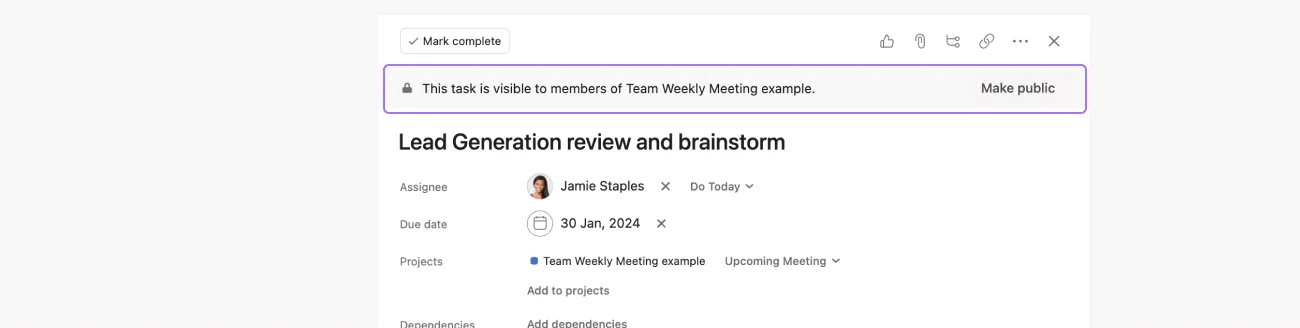
Os comentários das tarefas ficarão visíveis para todos que tiverem acesso à tarefa. Saiba mais sobre as permissões de tarefas aqui.
Os comentários são mais adequados para:
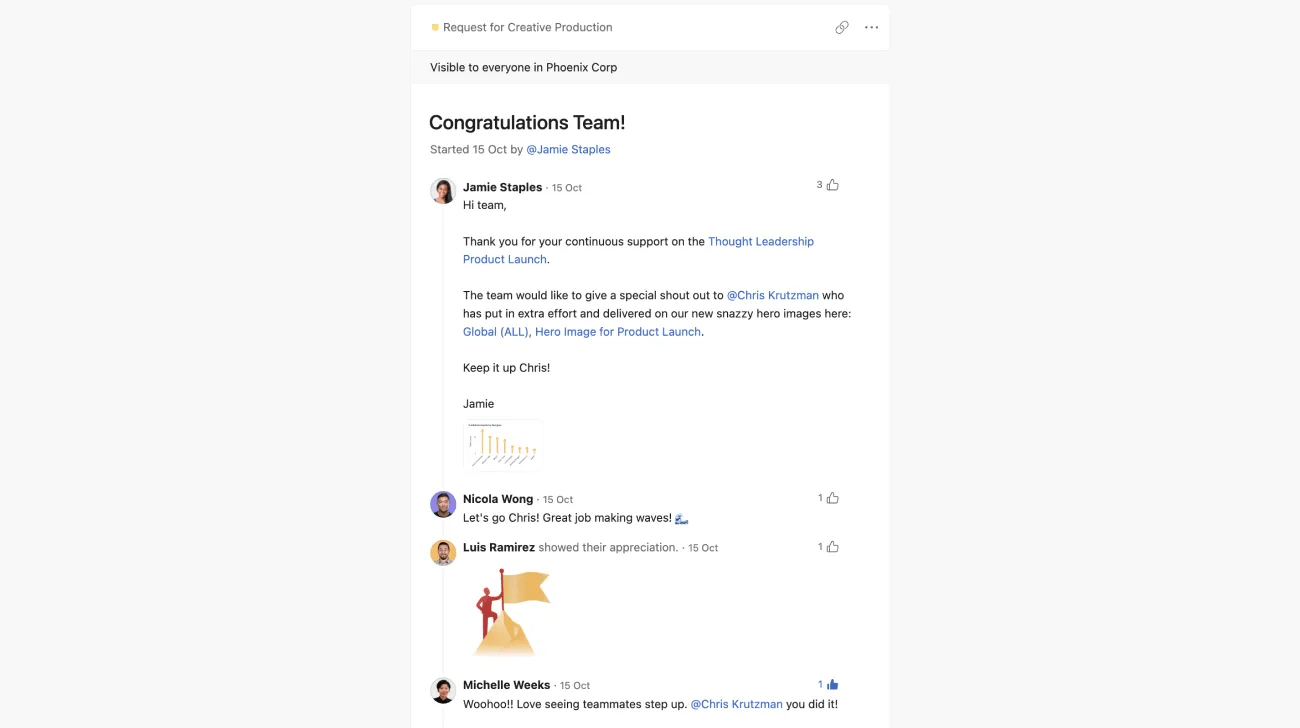
As mensagens são uma forma de se comunicar com indivíduos, equipes ou membros de um determinado projeto na Asana.
Há quatro maneiras de enviar uma mensagem:
As mensagens da equipe podem ser vistas por qualquer pessoa que pertença à equipe.
Se um projeto for público, as mensagens poderão ser visualizadas por qualquer pessoa. No entanto, se o projeto for privado, as mensagens só serão visíveis aos membros do projeto. Saiba mais sobre as permissões dos projetos.
As mensagens enviadas a indivíduos podem ser vistas por qualquer pessoa que seja colaboradora na mensagem.
As mensagens são mais adequadas para:
As atualizações de status fornecem uma visão geral rápida do status de um projeto, portfólio ou meta e são visíveis a todos os membros do projeto, membros do portfólio e pessoas que seguem a meta.
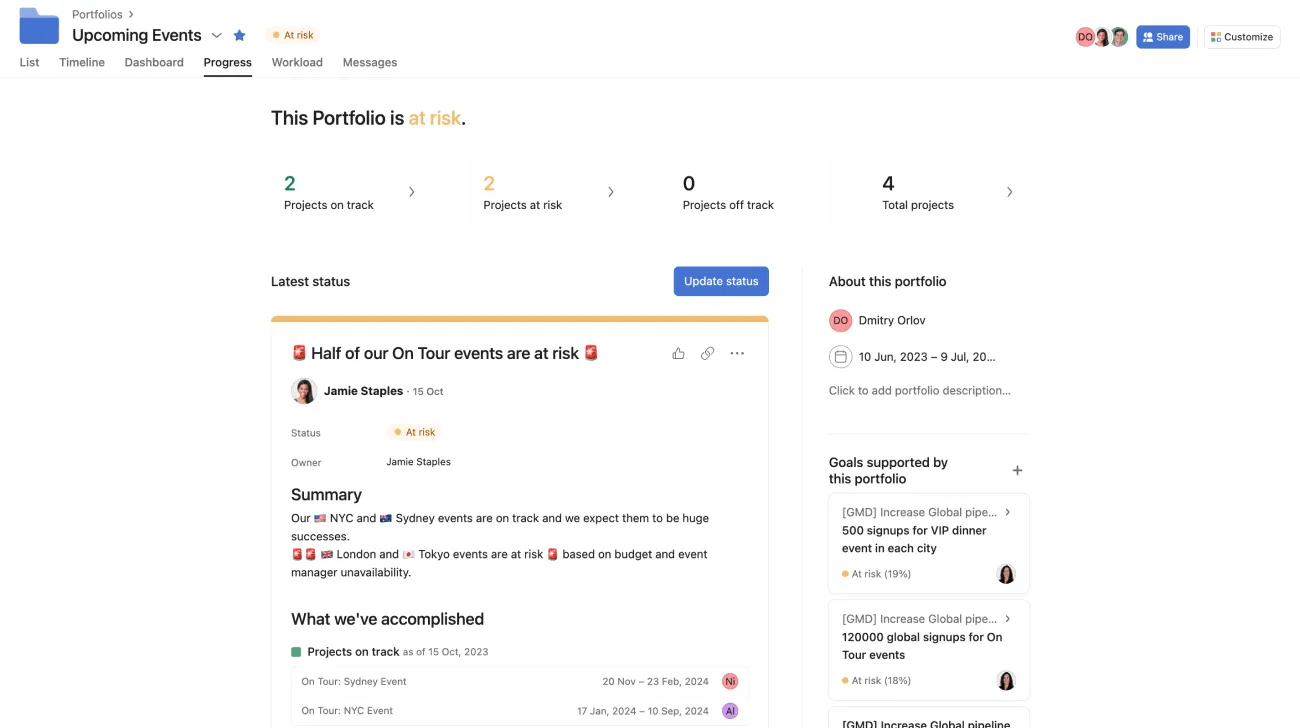
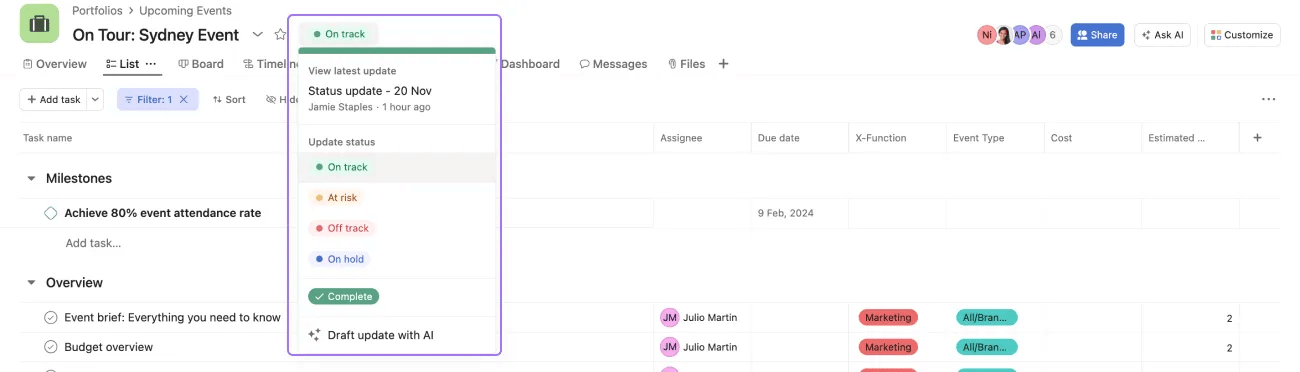
Para criar uma atualização de status, acesse o menu suspenso Definir status ao lado do nome do seu projeto ou portfólio. A partir daí, você pode escolher se o trabalho está em dia, em risco, atrasado, em espera ou concluído. Você também pode criar uma atualização de status na guia Visão geral dos projetos ou na guia Progresso dos portfólios.
Depois de selecionar o status, uma nova janela se abrirá, permitindo que você adicione contexto sobre o progresso do trabalho. É possível estruturar a atualização usando diferentes seções e adicionar destaques, como marcos alcançados, tarefas que precisam ser destacadas para as próximas etapas e gráficos para fornecer insights visuais.
Você pode criar uma atualização de status das Metas na página de detalhes da meta. Aprenda a fazer isso aqui.
Defina lembretes para enviar atualizações todas as sextas-feiras e informar as partes interessadas sobre o progresso do portfólio e dos projetos. Para as metas, você pode definir lembretes semanais, quinzenais, mensais ou trimestrais.
Qualquer pessoa adicionada como colaboradora a uma atualização de status poderá ver a atualização, mesmo que não tenha acesso ao projeto em questão. Isto significa que os colaboradores poderão ver qualquer detalhe ou texto das tarefas que constarem no relatório. No entanto, se clicarem numa tarefa, marco ou outros itens que façam parte de um projeto ao qual eles não tenham acesso, encontrarão uma página para solicitar autorização e não poderão ver esse conteúdo.
As atualizações de status são mais adequadas para:
Nota
Este artigo foi traduzido por IA.
Dar feedback sobre a tradução.