MÖGLICHKEITEN
Art des Unternehmens
In diesem Artikel
Verfügbar für die Abonnements Asana Starter, Advanced, Enterprise und Enterprise+ sowie auf den bisherigen Stufen Business und Legacy Enterprise.
Auf unserer Preisübersichtsseite finden Sie weitere Informationen.
Mit Bedingungen und Verzweigung haben Regelersteller mehr Kontrolle darüber, wie genau ihre Regeln ausgelöst werden und welche Aktionen sie ausführen. Die Regelfunktion von Asana bietet die Flexibilität, einfache Automatisierungen oder komplexe Konfigurationen basierend auf Ihren Anforderungen zu erstellen.
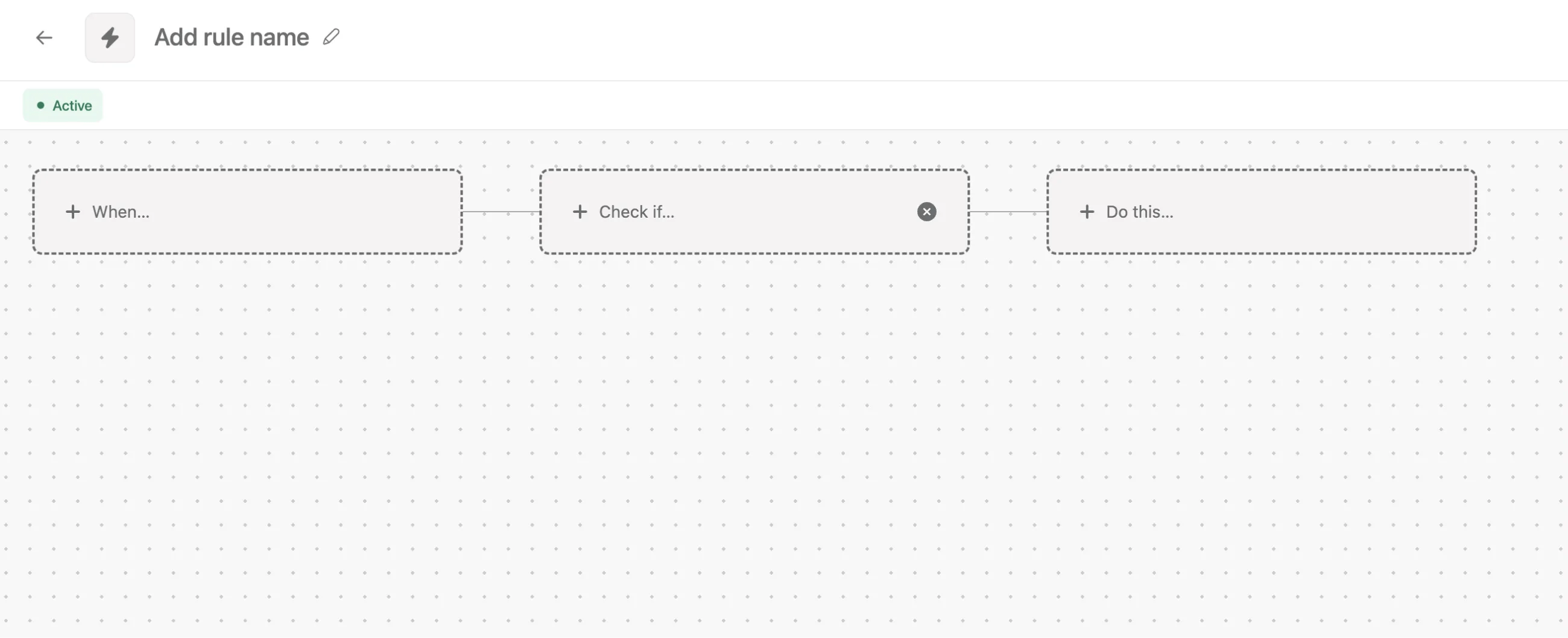
Das Regel-Builder bietet drei Kartentypen, mit denen Sie Ihre Regel erstellen können:
+ Wenn... stellt einen Auslöser dar.
Klicken Sie auf + Wenn..., um einen Auslöser hinzuzufügen, der die Regel in Gang setzt.
+ Überprüfen, ob … stellt eine Bedingung dar.
Klicken Sie auf + Überprüfen, ob..., um eine Bedingung hinzuzufügen, die erfüllt sein muss, damit die Regel ausgeführt wird.
+ Aktion … stellt eine Aktion dar.
Klicken Sie auf + Aktion …, um eine Aktion hinzuzufügen, die als Ergebnis der Regel auftritt.
Hinweis
Um die Karte Bedingung hinzuzufügen, bewegen Sie den Mauszeiger über die Karte Wenn und klicken Sie auf die Schaltfläche +.
Im folgenden Beispiel ist eine Bedingung in der Regel enthalten. Obwohl ein Auslöser und eine Aktion festgelegt sind, kann die Regel erst ausgeführt werden, wenn die Bedingung erfüllt ist.
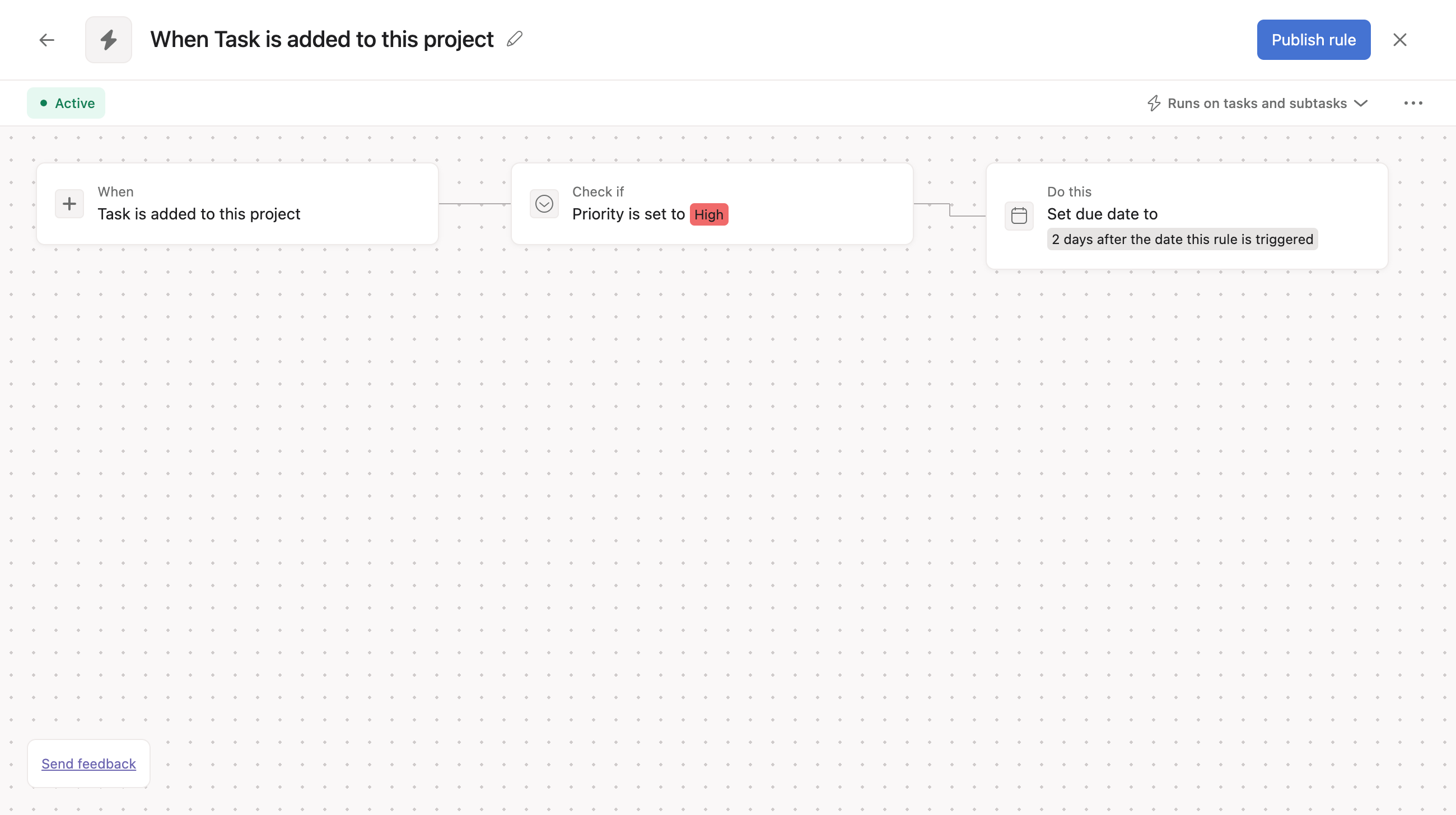
Die Bedingung ist, dass das benutzerdefinierte Feld Priorität auf den Wert Hoch gesetzt werden muss. Wenn der Auslöser durch eine Aufgabe aktiviert wird, die dem Projekt hinzugefügt wird, und der benutzerdefinierte Feldwert die Bedingung erfüllt, kann die Regel die Aktion für die Aufgabe ausführen. In diesem Fall wird das Fälligkeitsdatum auf 2 Tage in der Zukunft festgelegt.
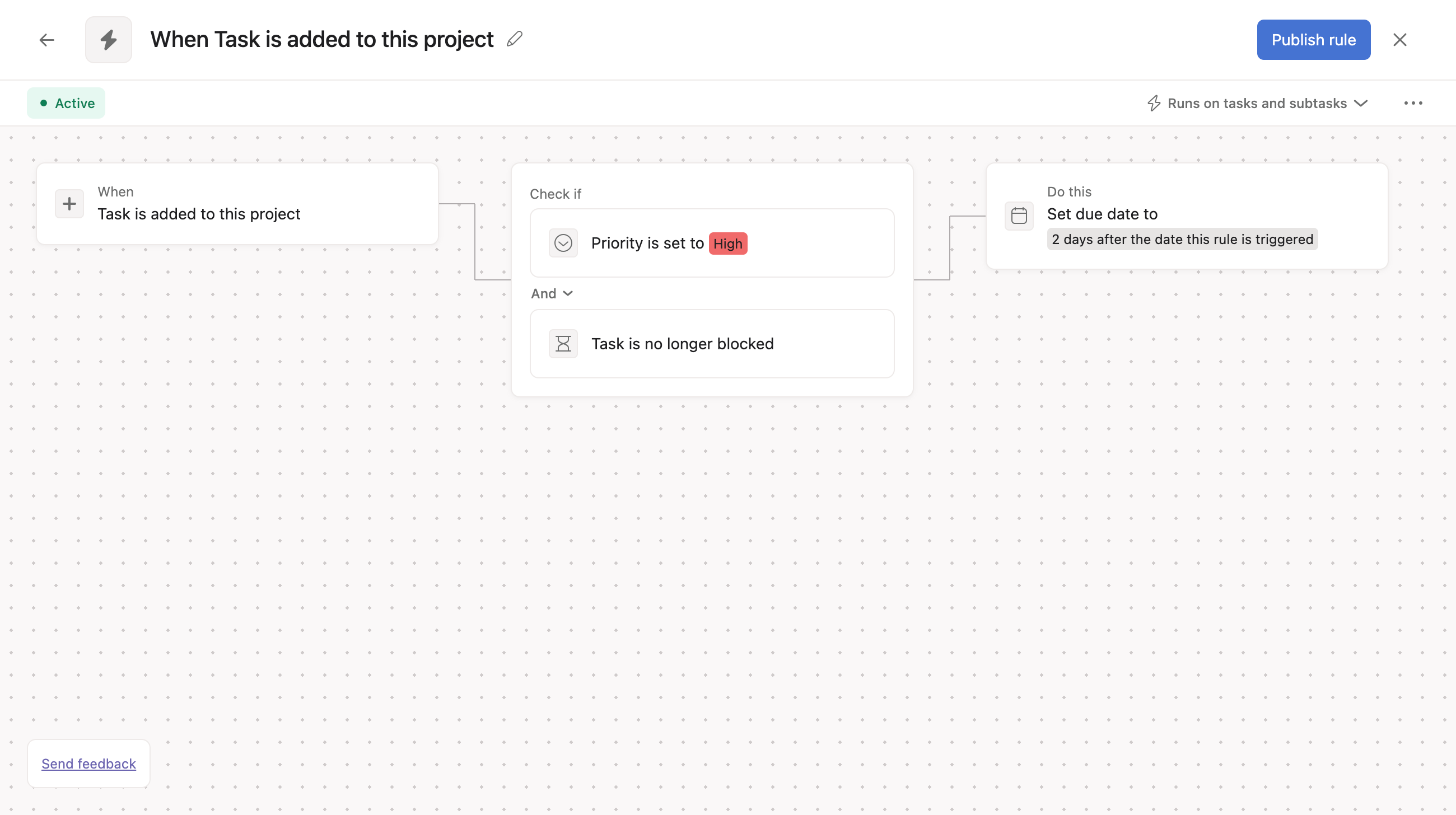
Im folgenden Beispiel müssen beide Bedingungen erfüllt sein, damit die Regel ausgeführt wird. Regelersteller können wählen, ob beide Bedingungen erfüllt sein müssen oder ob eine der Bedingungen erfüllt sein muss, damit die Regel ausgeführt wird. Innerhalb der Bedingungskarte können Regelersteller Und auswählen, um anzugeben, dass alle Bedingungen erfüllt sein müssen, oder Oder, um anzugeben, dass nur eine Bedingung erfüllt sein muss, damit die Regel ausgeführt wird.
Im folgenden Beispiel wird eine Verzweigung verwendet, damit die Regel in zwei verschiedenen Szenarien mit jeweils unterschiedlichen Aktionen ausgeführt werden kann.
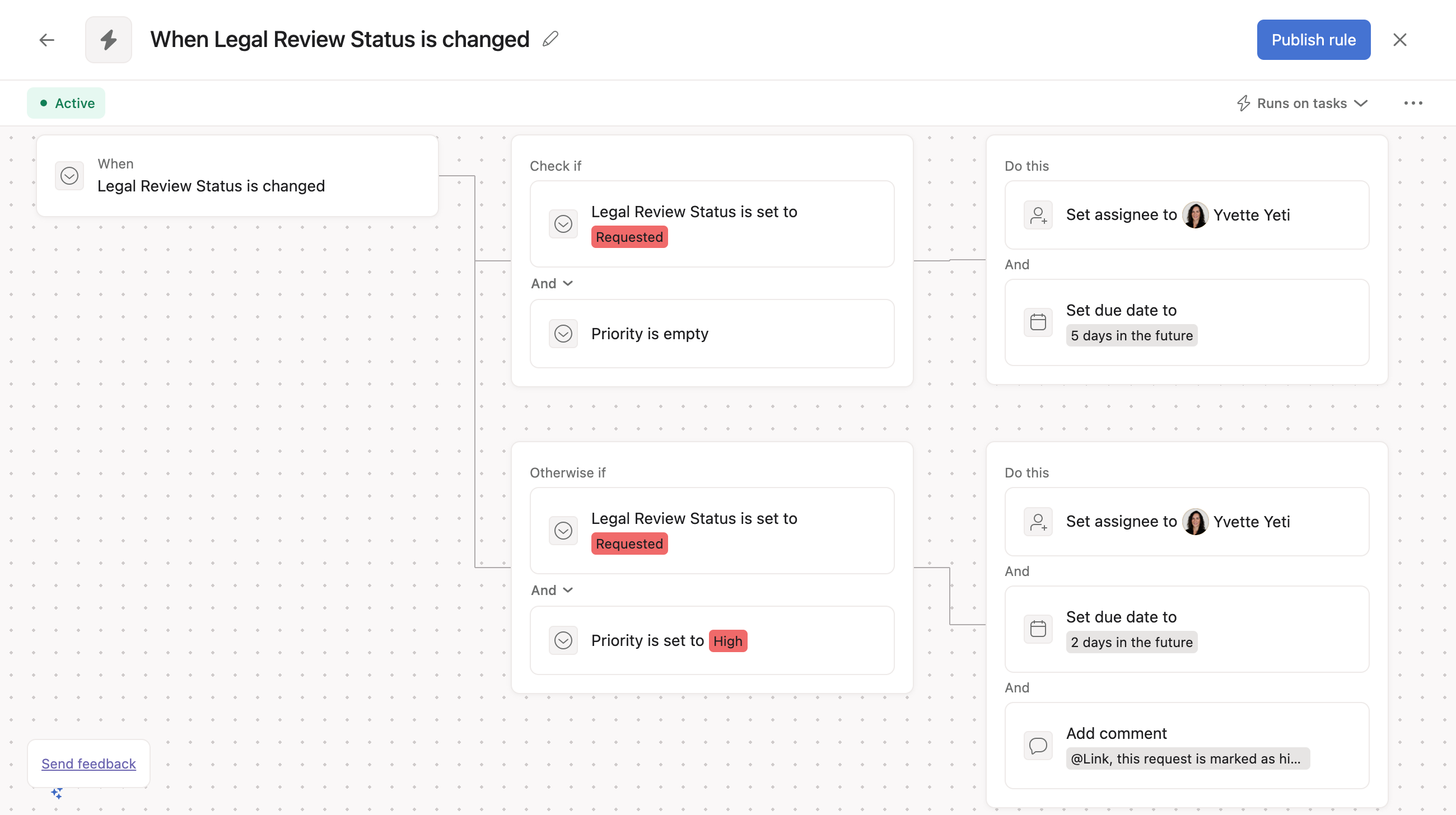
Beide Verzweigungen haben denselben Auslöser – das benutzerdefinierte Feld Status der rechtlichen Überprüfung wird geändert. Beide Verzweigungen haben auch eine gemeinsame Bedingung: Der Status der rechtlichen Überprüfung muss auf Angefordert geändert werden.
Andernfalls wird Wenn verwendet, um eine zusätzliche Bedingung hinzuzufügen, sodass die Regel verschiedene Aktionen basierend auf verschiedenen Szenarien ausführen kann, obwohl beide aus demselben Auslöser resultieren.
In diesem Fall wird, wenn das benutzerdefinierte Feld Priorität keinen Wert erhält, die Aufgabe zugewiesen und erhält ein Fälligkeitsdatum, das 5 Tage in der Zukunft liegt. Im unteren Zweig sehen wir jedoch, dass, wenn das benutzerdefinierte Feld Priorität auf Hoch gesetzt ist, die Aufgabe zugewiesen wird, ein kürzeres Fälligkeitsdatum von 2 Tagen in der Zukunft erhält und die verantwortliche Person in einem Kommentar markiert wird.
Wenn Sie keine bestimmten Bedingungen hinzufügen möchten, können Sie die Bedingung Sonst verwenden. Die Verzweigung „Ansonsten, wenn“ wird ausgeführt, wenn keine der anderen Bedingungen erfüllt ist.
Regeln können auch ohne Bedingungen erstellt werden. Im folgenden Beispiel wird die Aktion jedes Mal ausgeführt, wenn das benutzerdefinierte Feld Status der rechtlichen Prüfung geändert wird. In diesem Fall wird die Regel ausgelöst, wenn der Feldwert des benutzerdefinierten Feldes geändert wird, unabhängig vom ausgewählten Wert.
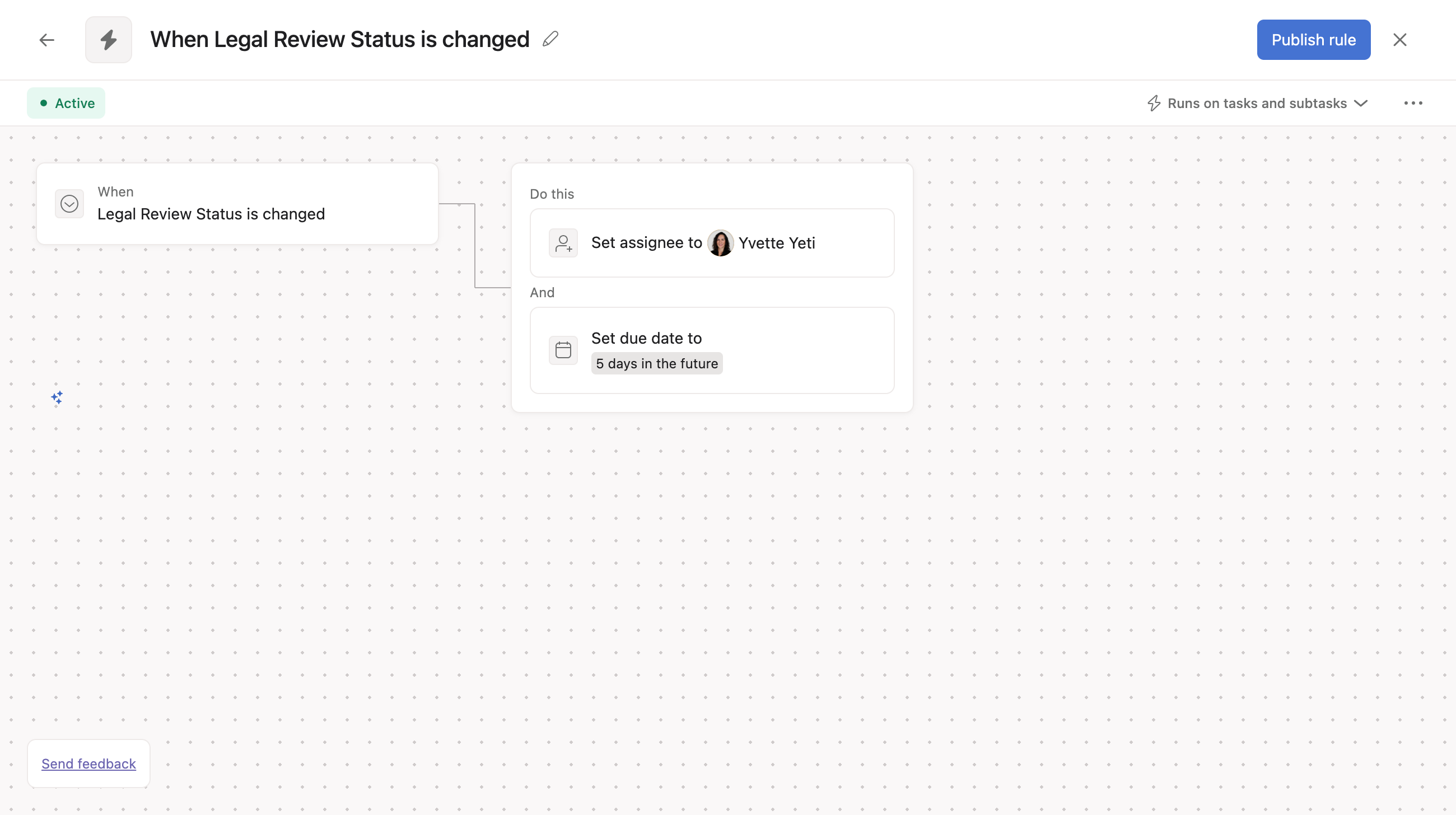
Entfernen Sie die Bedingungskarte, indem Sie mit der Maus über die Karte fahren und auf das X klicken, das auf der rechten Seite der Karte angezeigt wird.

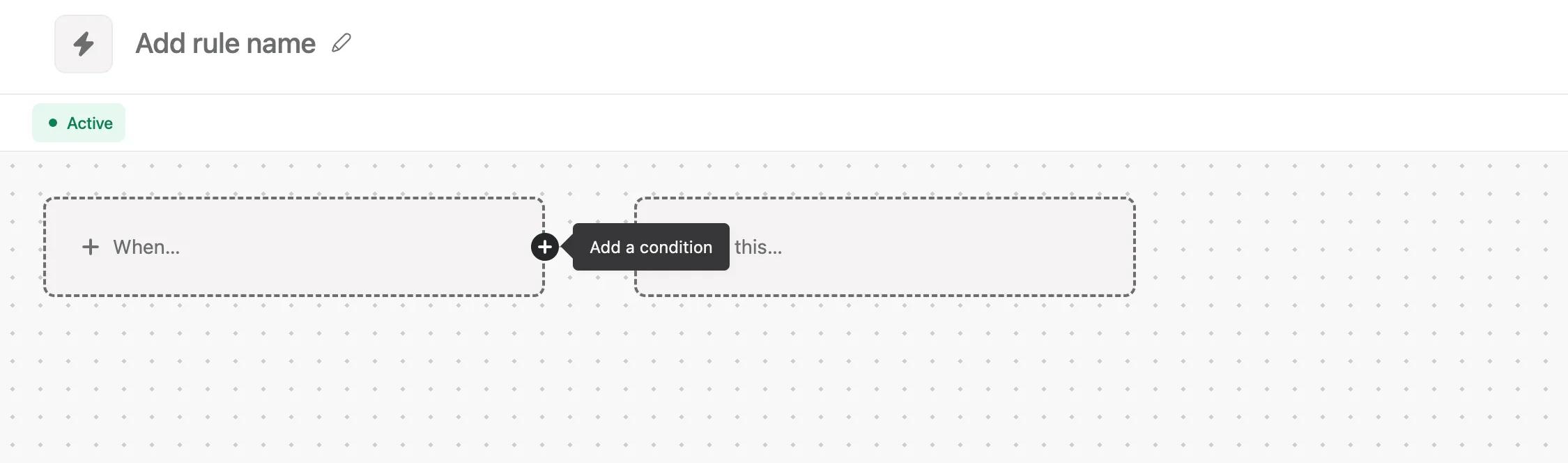
Fügen Sie Ihre erste Bedingung hinzu, indem Sie mit der Maus über die Auslöserkarte fahren und auf die Schaltfläche + klicken, die auf der rechten Seite der Karte angezeigt wird.
Fügen Sie weitere Bedingungen auf die gleiche Weise hinzu, indem Sie mit der Maus über die Schaltfläche + auf der rechten Seite einer Bedingungskarte fahren und darauf klicken.
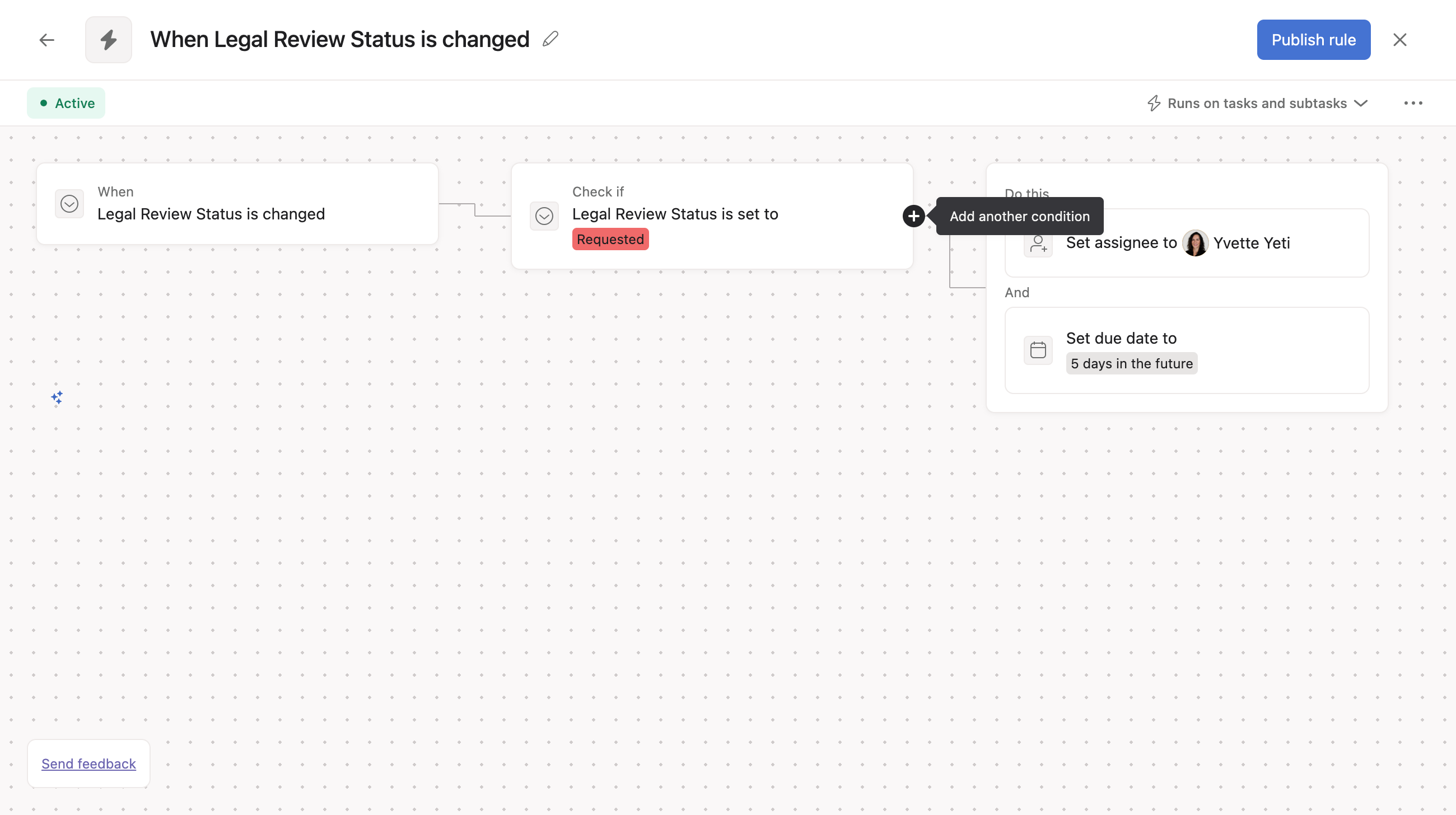
Löschen Sie die Bedingungskarte, indem Sie mit der Maus über die Karte fahren und auf das Papierkorbsymbol klicken, das auf der rechten Seite der Bedingungskarte angezeigt wird.

Bestehende Regeln, die im klassischen Tool zur Erstellung von Regeln erstellt wurden, unterstützen derzeit keine Bedingungen und Verzweigung.
In der Zwischenzeit möchten Benutzer möglicherweise Bedingungen und Verzweigung in bestehende Regeln integrieren, die im klassischen Tool zur Erstellung von Regeln erstellt wurden. In diesem Fall ist es notwendig, die Automatisierungslogik im Tool zur Erstellung von Regeln neu zu erstellen und bei Bedarf Bedingungen und Verzweigung hinzuzufügen.
Wenn Sie die neue Regel testen, pausieren Sie zuerst die alte und überprüfen Sie, ob die neue Automatisierung wie erwartet funktioniert. Sie können die alte Regel dann sicher löschen.
Hinweis: Regeln mit Bedingungen können über das Menü Anpassen eines beliebigen Projekts, aus einem Bundle, einer Projektvorlage oder aus dem Workflow Builder erstellt werden.
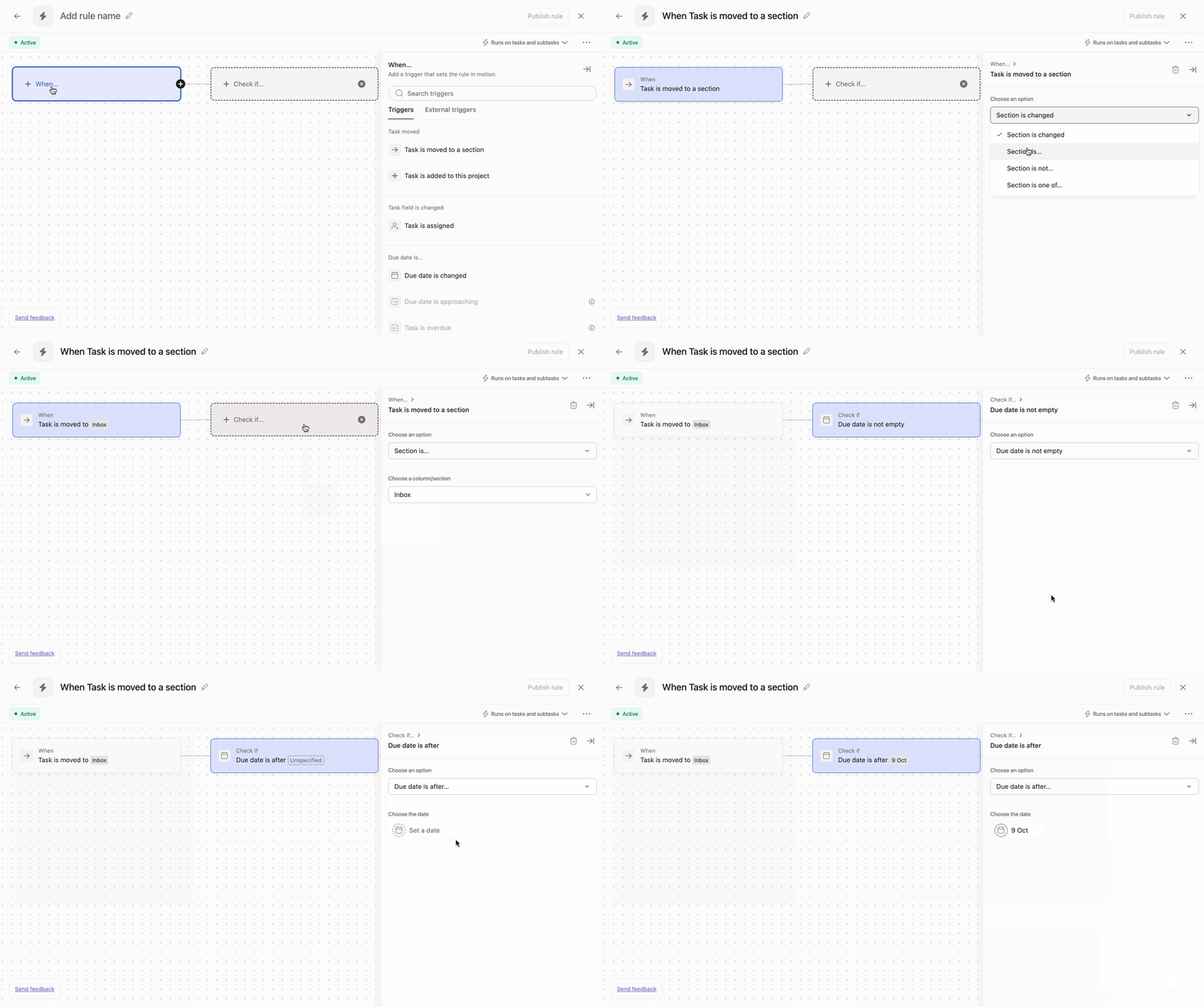
Gekoppelte Bedingungen für Regeln ermöglichen es Benutzern, in bestimmten Szenarien einen Auslöser und eine Bedingung zu kombinieren. Die Kopplung ermöglicht die Erstellung intuitiverer Regeln und vereinfacht die Erstellung bestimmter Arten von Regeln, indem die Anzahl der erforderlichen Einrichtungsschritte reduziert wird.
Zuvor wurden Regelauslöser in zwei Komponenten unterteilt:
Verknüpfte Bedingungen ermöglichen es, Auslöser und Bedingungen unter bestimmten Umständen optional zu verknüpfen oder zu kombinieren.
Werden meine bestehenden Regeln von dieser Änderung betroffen sein?
Nein, dieses Update wirkt sich nicht auf Ihre bestehenden Regeln aus. Es bietet einfach mehr Flexibilität bei der Erstellung neuer Regeln.
Wann sollte ich gekoppelte und wann entkoppelte Auslöser und Bedingungen verwenden?
Die Kopplung ist optimal für einfache Regeln, die keine Verzweigung erfordern. Der entkoppelte Ansatz bleibt für komplexere Regeln mit mehreren Verzweigungspfaden, die auf unterschiedlichen Bedingungen basieren, am besten geeignet. Das Tool zur Erstellung von Regeln führt Sie zur entsprechenden Option, und die beiden Ansätze werden gleichzeitig zur Verfügung stehen, um maximale Flexibilität zu bieten.
Mit der Bedingung „Zahl“ in Regeln können Sie numerische Werte überprüfen und vergleichen. Sie können eine Variable mit einer statischen Zahl oder sogar mit einer anderen Variablen vergleichen, wodurch der Bedarf an separaten Bedingungen für jeden Feldtyp oder jede Variable reduziert wird.
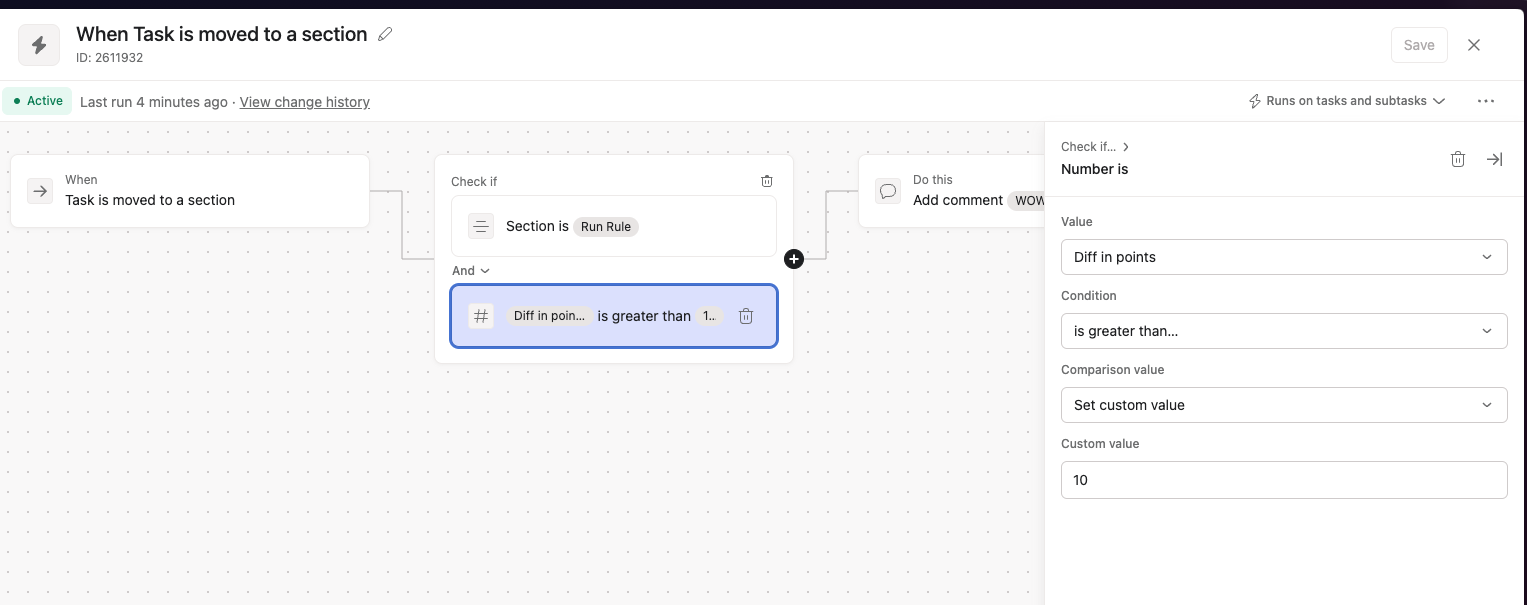
Die Bedingung „Zahl“ unterstützt den Vergleich von Operanden mit den folgenden Operatoren:
Sie können die folgenden Werte vergleichen:
Kann ich ein Zahlenfeld mit einem Formelfeld vergleichen?
Ja, die Zahlenbedingung ermöglicht den Vergleich einer beliebigen Kombination von Zahlenfeldern, Formelausgaben und statischen Zahlen.
Werden Dezimalwerte unterstützt?
Ja, die Zahlenbedingung funktioniert sowohl mit ganzen Zahlen als auch mit Dezimalwerten.
Kann ich mehrere Zahlenbedingungen in einer Regel verwenden?
Ja, Sie können mehrere Bedingungen eines beliebigen Typs zu einer benutzerdefinierten Regel hinzufügen, einschließlich mehrerer Zahlenbedingungen.
Dieser Artikel wurde mit KI übersetzt.
Feedback zur Übersetzung geben.