KAPABILITAS
Jenis Perusahaan
Dalam Artikel Ini
Tersedia di tingkat Asana Starter, Advanced, Enterprise, dan Enterprise+ serta tingkat lama Business dan Enterprise lama.
Kunjungi halaman harga kami untuk informasi selengkapnya.
Dengan syarat dan percabangan, pembuat aturan memiliki kontrol lebih besar atas cara aturan mereka dipicu dan tindakan yang mereka lakukan. Pembuat aturan Asana memberikan fleksibilitas untuk membuat automasi sederhana atau konfigurasi kompleks sesuai kebutuhan Anda.
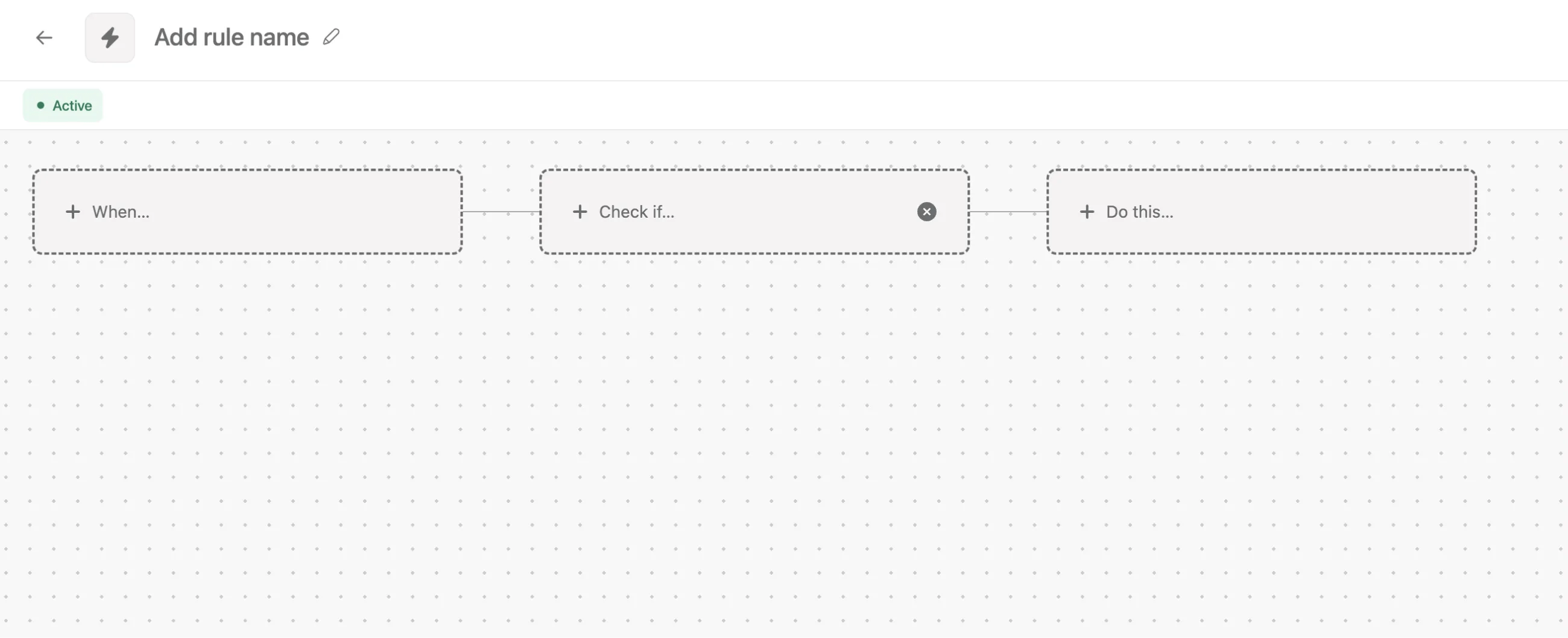
Pembuat aturan memperkenalkan 3 jenis kartu yang dapat digunakan untuk membuat aturan Anda:
+ Saat... mewakili pemicu.
Klik + Jika... untuk menambahkan pemicu yang mengatur aturan yang sedang berjalan.
+ Periksa apakah... mewakili syarat.
Klik + Periksa jika... untuk menambahkan syarat yang harus dipenuhi agar aturan dijalankan.
+ Lakukan ini... merepresentasikan tindakan.
Klik + Lakukan ini... untuk menambahkan tindakan yang terjadi sebagai akibat dari aturan.
Catatan
Untuk menambahkan kartu Periksa jika, arahkan kursor ke kartu Ketika dan klik tombol +.
Pada contoh di bawah ini, syarat disertakan dalam aturan. Meskipun pemicu dan tindakan ditetapkan, aturan tidak dapat berjalan sampai syarat terpenuhi.
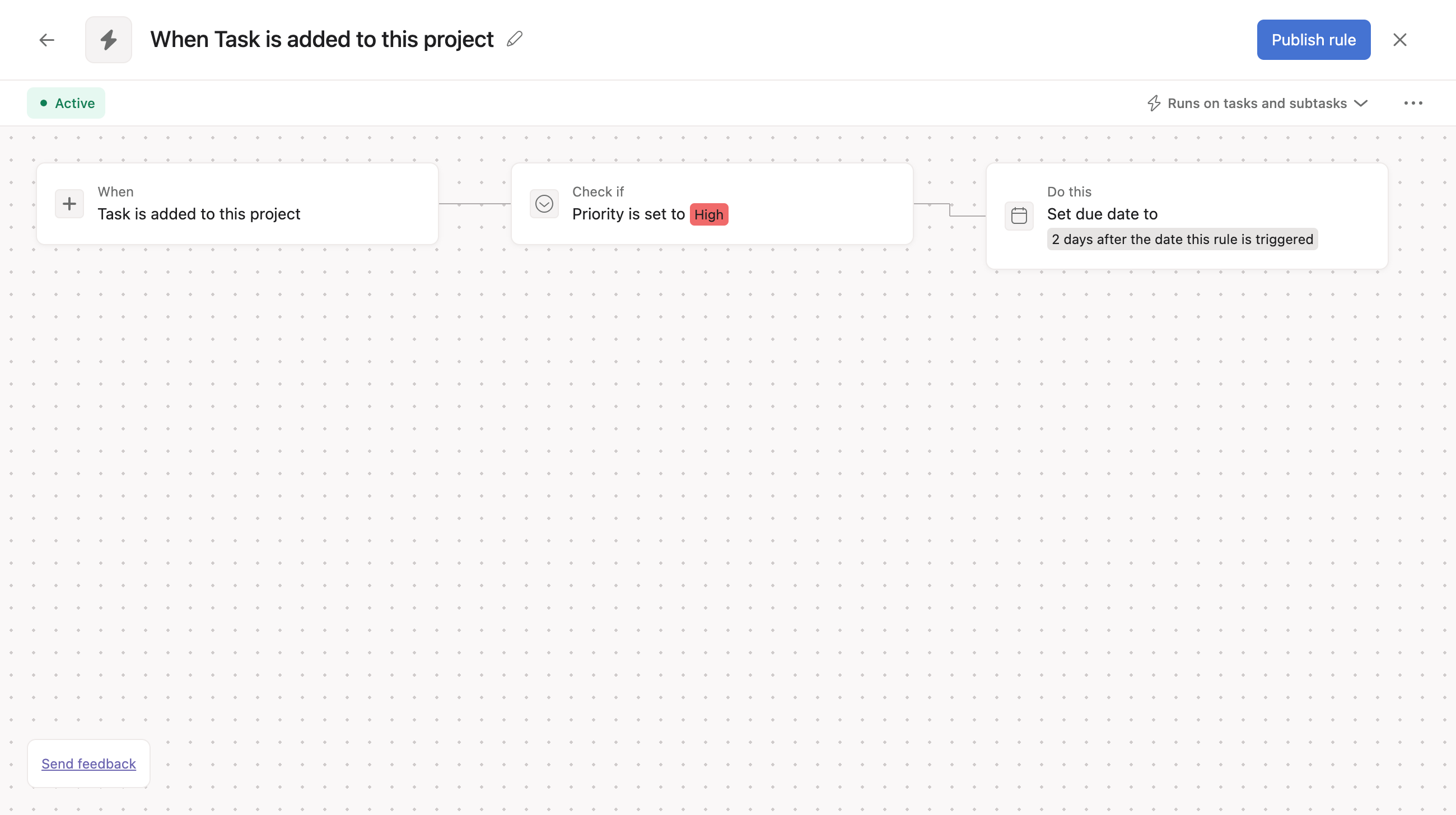
Syaratnya adalah Prioritas bidang kustom harus diatur ke nilai Tinggi. Jika pemicu dipicu oleh tugas yang ditambahkan ke proyek, dan isi bidang kustom memenuhi syarat, aturan dapat melakukan tindakan pada tugas; dalam hal ini, tenggat ditetapkan untuk 2 hari ke depan.
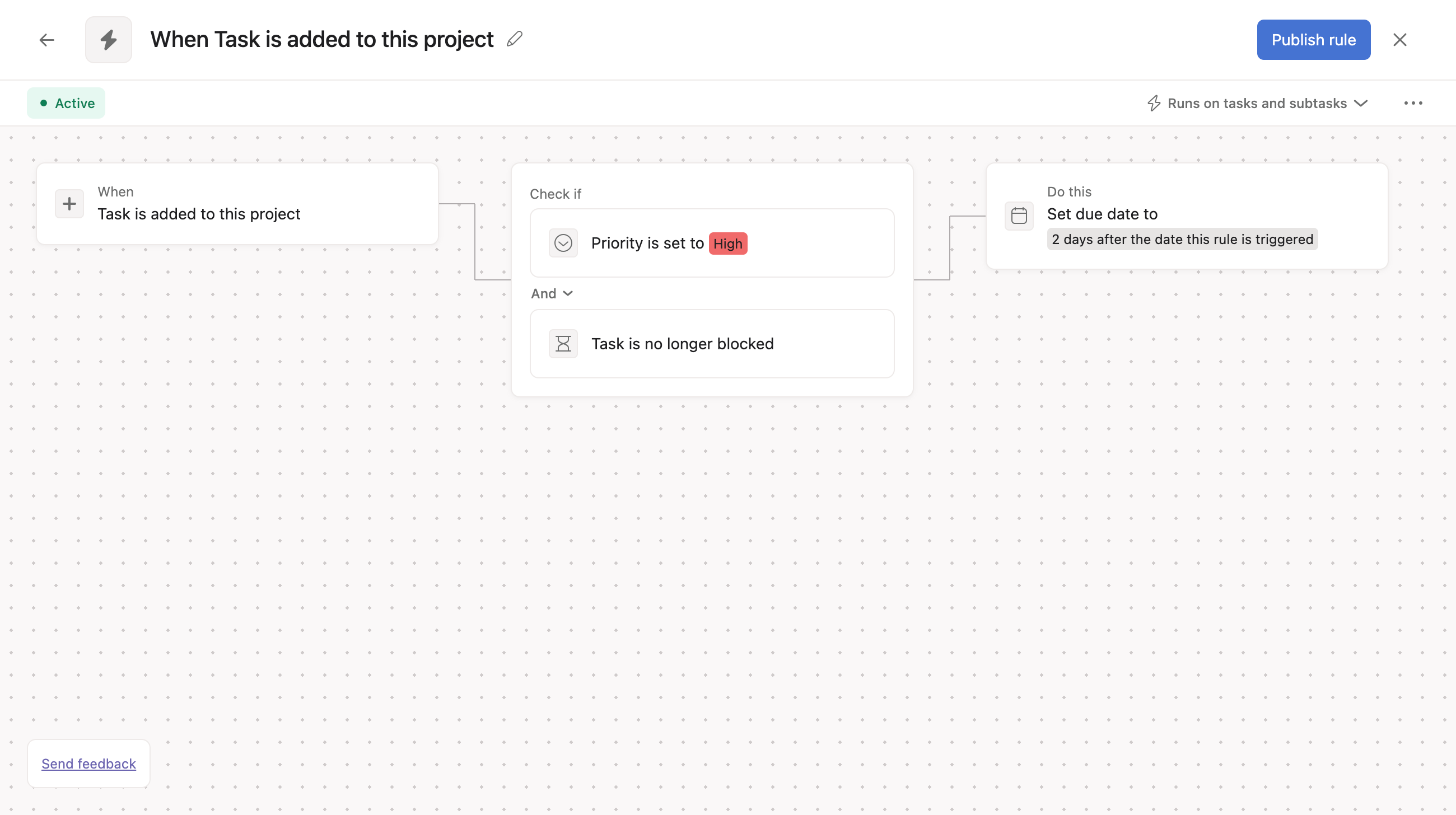
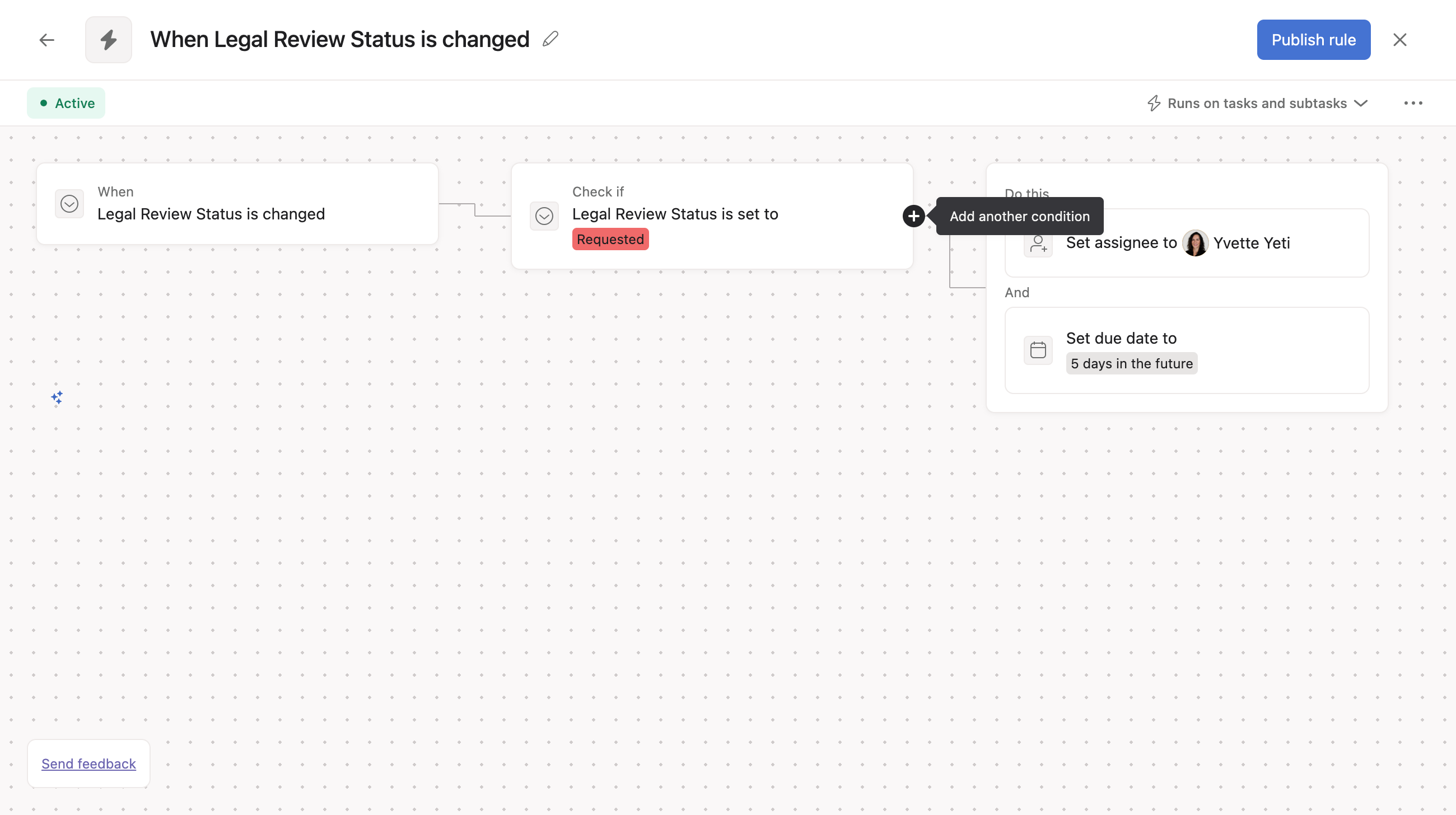
Dalam contoh di bawah ini, kedua syarat harus dipenuhi agar aturan dijalankan. Pembuat aturan dapat memilih apakah kedua syarat harus dipenuhi, atau jika salah satu syarat harus dipenuhi agar aturan dijalankan. Dalam kartu syarat, pembuat aturan dapat memilih Dan untuk menentukan bahwa semua syarat harus dipenuhi, atau Atau untuk menentukan bahwa syarat apa pun dapat dipenuhi agar aturan dijalankan.
Dalam contoh di bawah ini, percabangan digunakan agar aturan dapat dijalankan dalam dua skenario berbeda, masing-masing dengan tindakan berbeda.
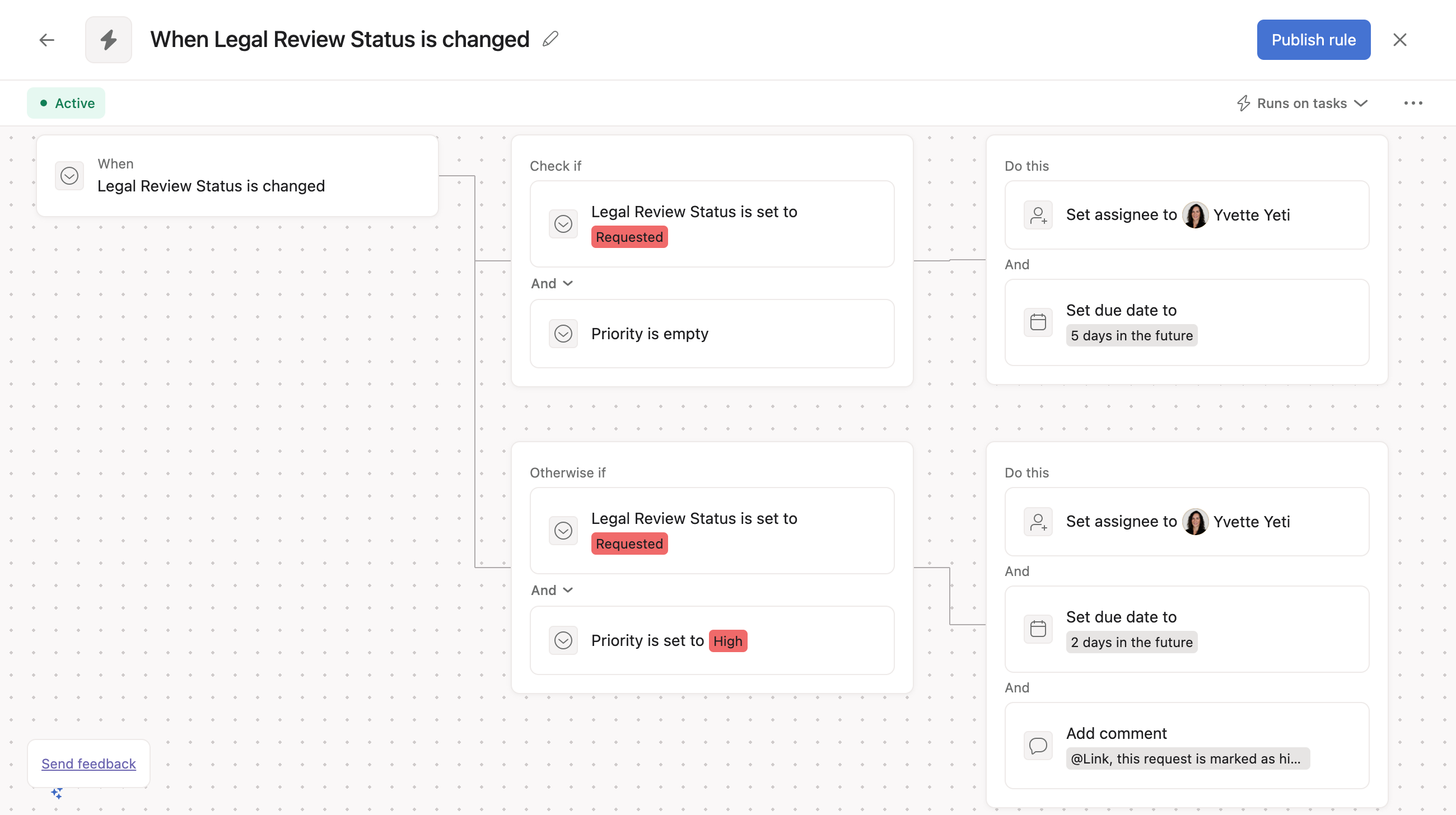
Kedua percabangan memiliki pemicu yang sama - bidang kustom Status Tinjauan Hukum diubah. Kedua percabangan juga memiliki syarat yang sama, Status Tinjauan Hukum harus diubah menjadi Diminta.
Jika tidak, jika digunakan untuk menambahkan syarat tambahan sehingga aturan dapat melakukan tindakan berbeda berdasarkan skenario yang berbeda, meskipun keduanya dihasilkan dari pemicu yang sama.
Dalam hal ini, jika bidang kustom Prioritas tidak diberi nilai, tugas akan diberikan dan diberi tenggat 5 hari ke depan. Namun, di percabangan bawah, kita melihat bahwa saat bidang kustom Prioritas diatur menjadi Tinggi, tugas diberikan, dengan tenggat yang lebih singkat, yaitu 2 hari ke depan, dan penerima tugas ditandai dalam komentar.
Jika tidak ingin menambahkan syarat tertentu, Anda dapat menggunakan syarat Jika Tidak . Cabang Jika tidak akan berjalan jika tidak ada syarat lain yang terpenuhi.
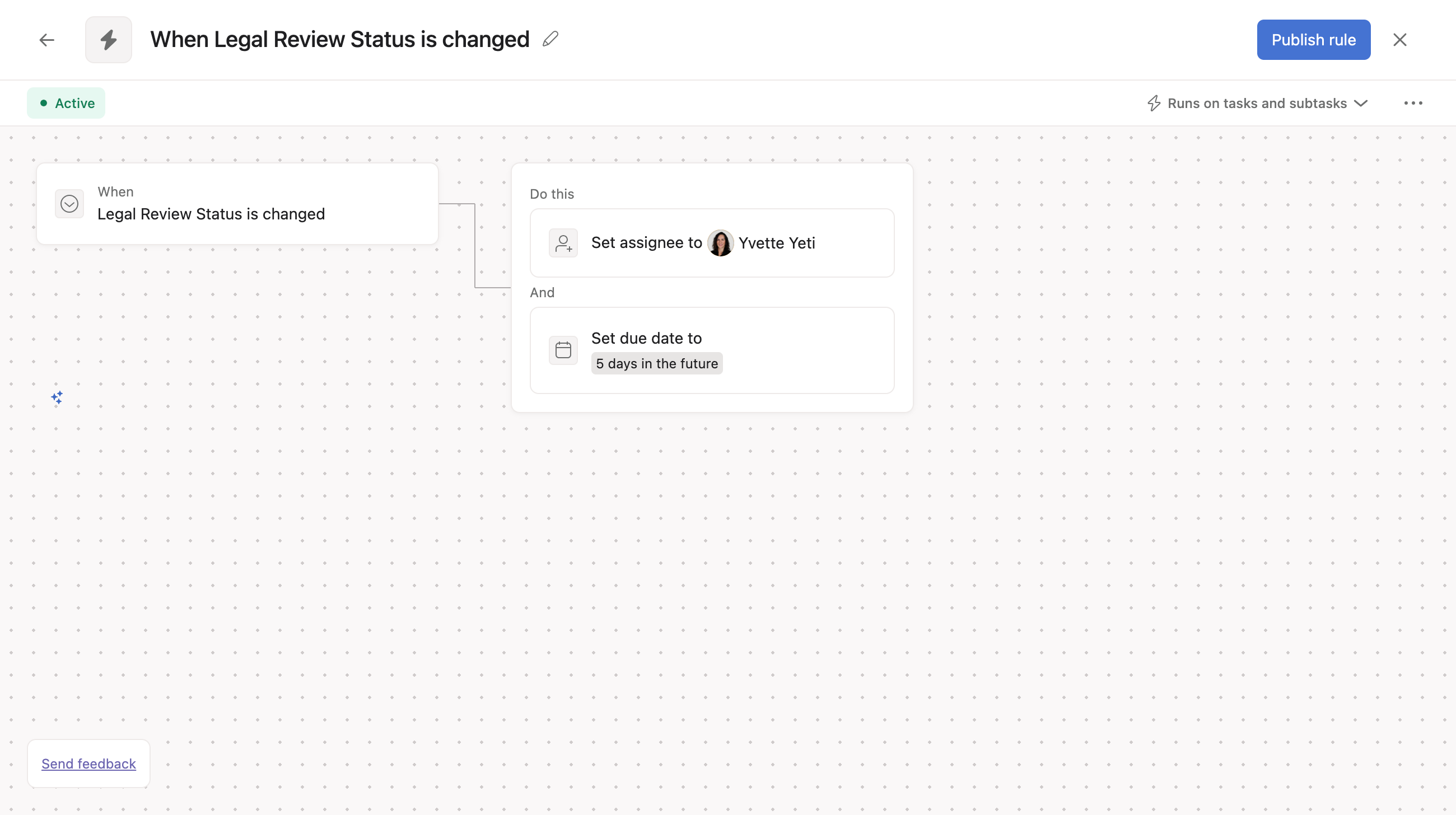
Aturan juga dapat dibuat tanpa syarat. Dalam contoh di bawah ini, setiap kali Bidang kustom Status Tinjauan Hukum diubah, tindakan akan dilakukan. Dalam hal ini, aturan dipicu saat isi bidang kustom diubah, terlepas dari nilai yang dipilih.
Hapus kartu syarat dengan mengarahkan kursor ke kartu dan mengklik X yang muncul di sisi kanan kartu.

Tambahkan syarat pertama Anda dengan mengarahkan kursor ke kartu pemicu dan mengeklik tombol + yang muncul di sisi kanan kartu.
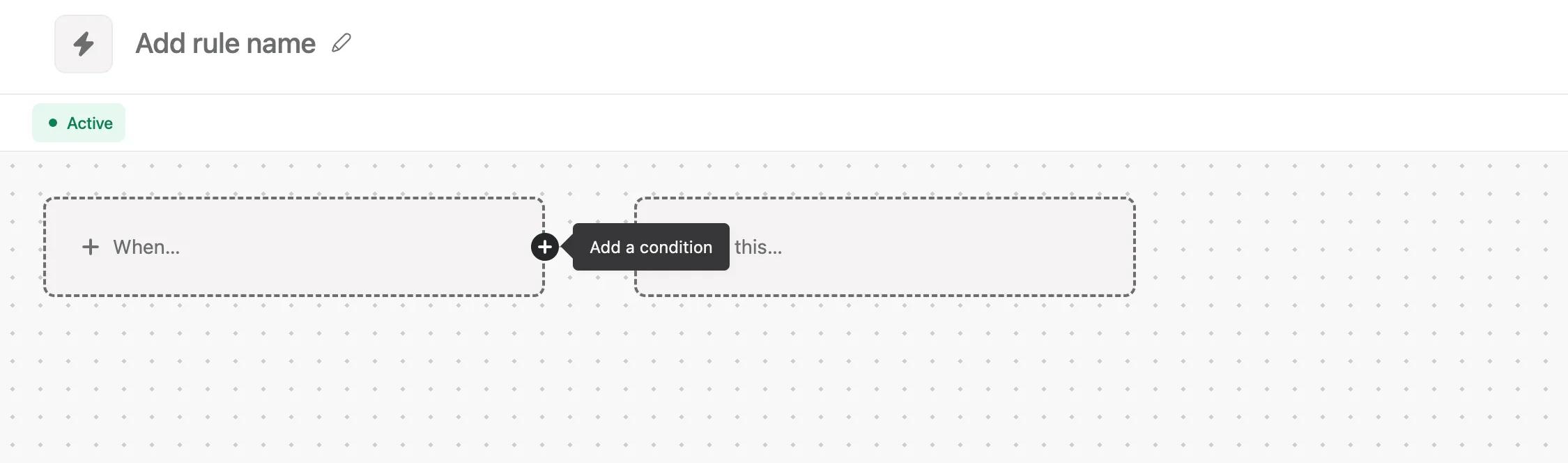
Tambahkan syarat lebih lanjut dengan cara yang sama, yaitu mengarahkan kursor dan mengeklik tombol + di sisi kanan kartu syarat.
Hapus kartu syarat dengan mengarahkan kursor ke kartu dan mengklik ikon sampah yang muncul di sisi kanan kartu syarat.

Aturan yang ada yang dibuat di pembuat aturan klasik saat ini tidak mendukung syarat dan percabangan.
Untuk sementara, pengguna mungkin ingin memasukkan syarat dan percabangan ke dalam aturan yang ada yang dibuat di pembuat aturan klasik. Dalam hal ini, perlu membuat ulang logika automasi di pembuat aturan, menambahkan syarat dan percabangan sesuai kebutuhan.
Saat menguji aturan baru, jeda aturan lama terlebih dahulu dan periksa apakah automasi baru berfungsi seperti yang diharapkan. Kemudian, Anda dapat menghapus aturan lama dengan aman.
Catatan: Aturan dengan syarat dapat dibuat dari menu Sesuaikan pada proyek apa pun, dari dalam bundel, templat proyek, atau dari pembuat alur kerja.
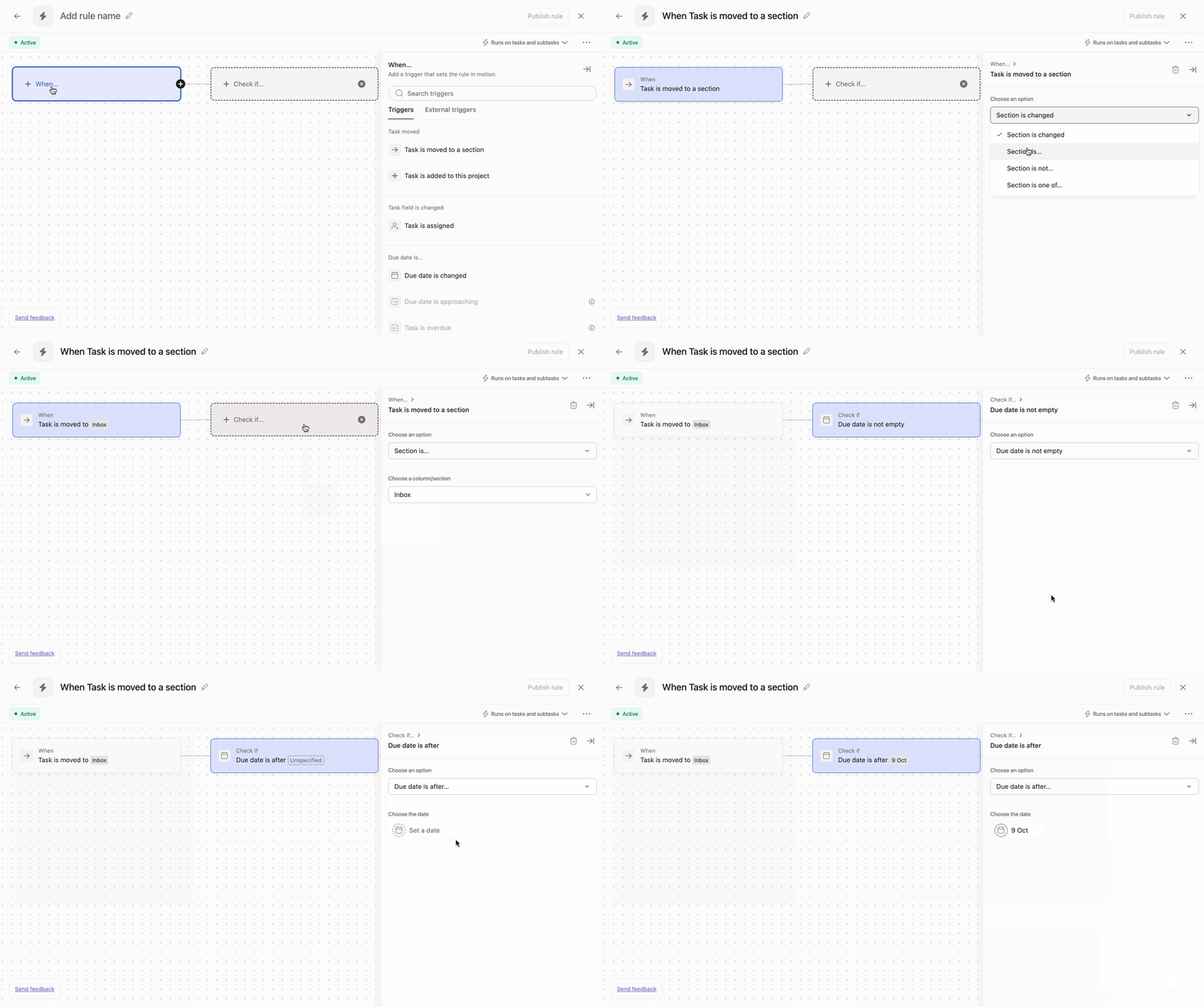
Syarat gabungan untuk aturan memungkinkan pengguna untuk menggabungkan pemicu dan syarat dalam skenario tertentu. Penyatuan memungkinkan pembuatan aturan yang lebih intuitif dan menyederhanakan proses pembuatan jenis aturan tertentu dengan mengurangi jumlah langkah penyiapan yang diperlukan.
Sebelumnya, pemicu aturan dipisahkan menjadi dua komponen:
Syarat gabungan memungkinkan pemicu dan syarat untuk digabungkan atau dipadukan secara opsional dalam situasi tertentu.
Apakah aturan saya yang sudah ada akan terpengaruh oleh perubahan ini?
Tidak, pembaruan ini tidak akan memengaruhi aturan yang ada. Ini hanya memberikan lebih banyak fleksibilitas saat membuat aturan baru ke depannya.
Kapan sebaiknya saya menggunakan pemicu dan syarat tergabung vs terpisah?
Pendekatan tergabung optimal untuk aturan sederhana yang tidak memerlukan percabangan. Pendekatan yang dipisahkan tetap menjadi yang terbaik untuk aturan yang lebih kompleks dengan beberapa jalur percabangan berdasarkan berbagai syarat. Pembuat aturan akan memandu Anda ke opsi yang sesuai dan kedua pendekatan akan berdampingan untuk memberikan fleksibilitas maksimum.
Syarat angka dalam aturan memungkinkan Anda untuk memeriksa dan membandingkan nilai numerik. Anda dapat membandingkan variabel dengan angka statis atau bahkan dengan variabel lain, sehingga mengurangi kebutuhan akan syarat terpisah untuk setiap jenis bidang atau variabel.
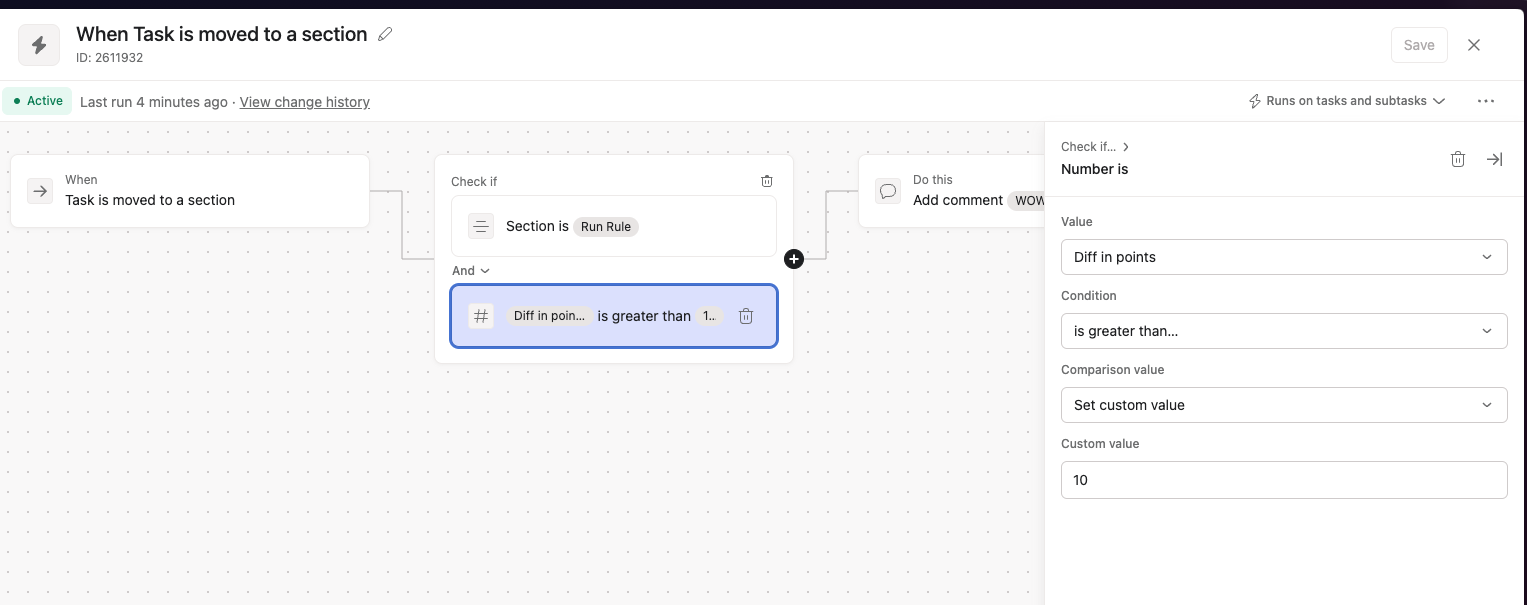
Syarat angka mendukung perbandingan operan menggunakan operator berikut:
Anda dapat memilih untuk membandingkan nilai berikut:
Bisakah saya membandingkan bidang angka dengan bidang formula?
Ya, syarat angka memungkinkan untuk membandingkan kombinasi bidang angka, output formula, dan angka statis.
Apakah nilai desimal didukung?
Ya, syarat angka berfungsi dengan bilangan bulat dan nilai desimal.
Bisakah saya menggunakan beberapa syarat angka dalam satu aturan?
Ya, Anda dapat menambahkan beberapa syarat dari jenis apa pun ke aturan kustom, termasuk beberapa syarat angka.
Artikel ini diterjemahkan oleh AI.
Kirim umpan balik terjemahan.