Produk





AI Platform


Jenis Perusahaan
Tidak ada artikel yang ditemukan untuk topik ini.
Tidak ada artikel yang ditemukan untuk topik ini.
Tidak ada artikel yang ditemukan untuk topik ini.

Tim adalah bagian dari orang-orang di organisasi Anda yang berkolaborasi dalam proyek bersama-sama. Setiap tim memiliki anggota, admin, proyek, pesan, dan kalender sendiri.
Pengguna yang bergabung ke organisasi tidak otomatis ditambahkan ke tim dalam organisasi tersebut; pengguna dapat membuat atau bergabung ke tim yang ada dalam organisasi. Anggota organisasi dapat menjadi bagian dari beberapa tim secara bersamaan.
Jika Anda anggota organisasi, Anda akan menemukan dua daftar timnya di bilah sisi. Yang pertama adalah tim tempat Anda menjadi anggota, dan yang kedua adalah tim yang dapat Anda telusuri, bergabung, atau minta untuk bergabung.
Jika Anda anggota organisasi yang hanya memiliki akses ke proyek tertentu, bilah sisi akan berisi daftar tim yang dapat Anda akses. Anggota dengan akses ke proyek tertentu tidak dapat melihat tim lain dalam organisasi.
Jika tidak melihat tim di bilah sisi, Anda mungkin berada di Ruang Kerja, bukan organisasi. Pelajari cara membuat organisasi di sini.
Catatan
Temukan kiat penyiapan untuk tim di forum.
Halaman tim meningkatkan kolaborasi dan berbagi informasi dalam tim. Halaman tim bertujuan untuk menyederhanakan komunikasi tim, meningkatkan visibilitas ke dalam aktivitas tim, dan menyediakan hub terpusat untuk sumber daya tim.
Halaman tim memungkinkan tim untuk menata pekerjaan dan menyatukan berbagai jenis pekerjaan ke dalam satu tempat dengan menambahkan tautan ke pekerjaan, seperti portofolio, proyek, templat, formulir, dan tautan eksternal, atau dengan melampirkan file. Selain itu, penyesuaian identitas tim dan tab memungkinkan pengalaman navigasi yang lancar.
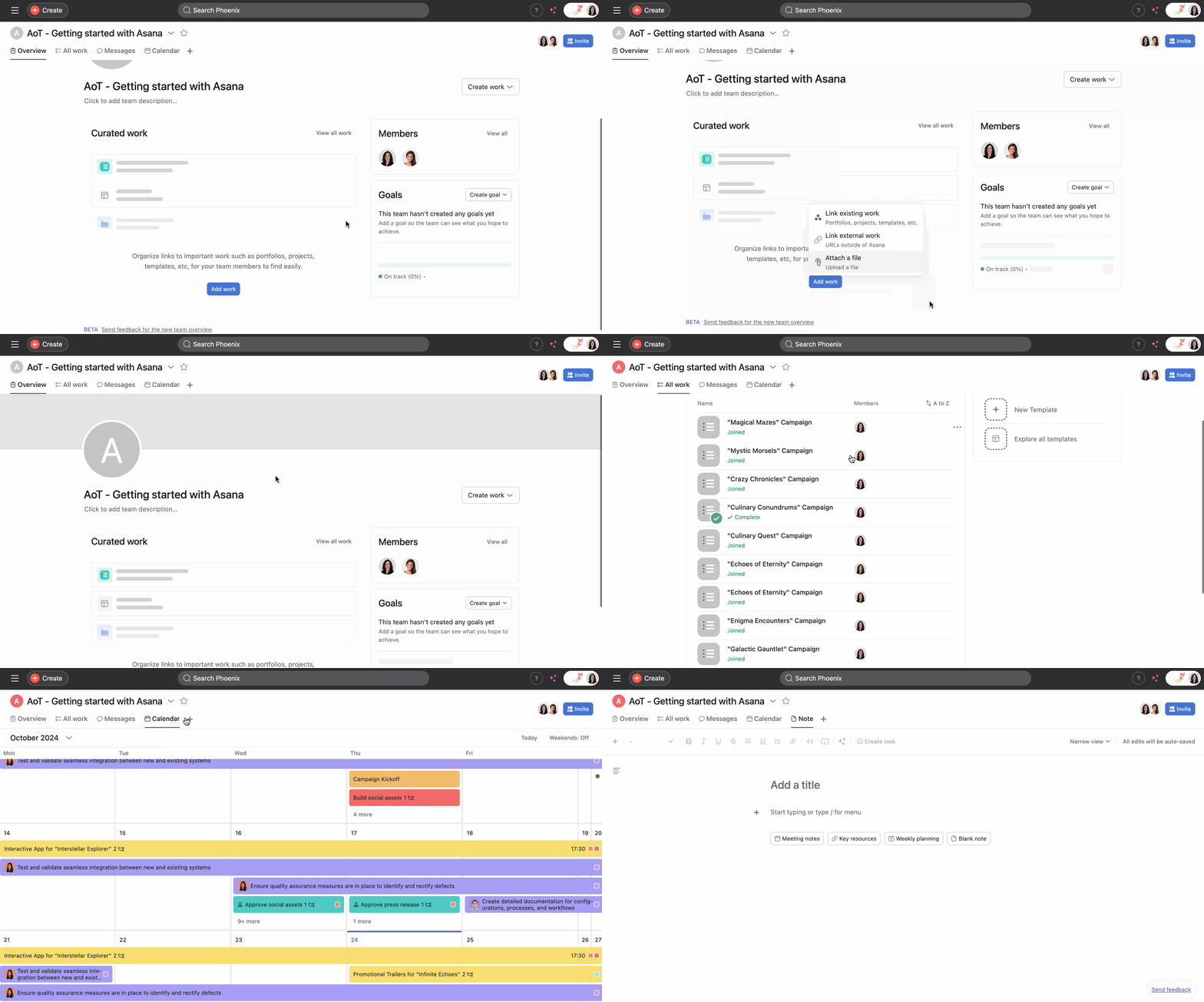
Halaman tim adalah lokasi terpusat tempat Anda dapat mengakses pekerjaan tim. Ada empat tab pada halaman tim: Ikhtisar, Semua pekerjaan, Pesan, dan Kalender. Anda juga dapat menambahkan tab Catatan baru ke halaman tim.
Anda dapat mengatur tab mana yang menjadi tab landing default untuk tim Anda.
Data yang ditambahkan sebelumnya, seperti proyek atau templat, dapat ditemukan di bawah Semua pekerjaan.
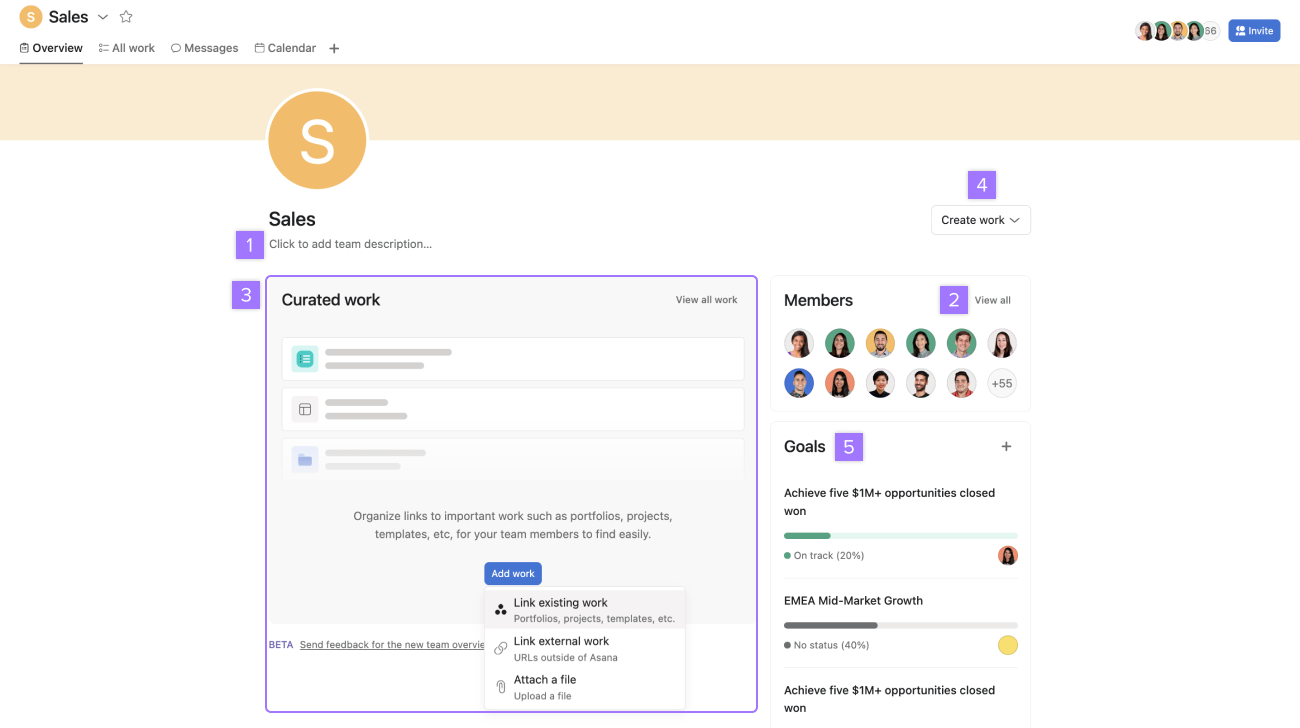
Dari tab Ikhtisar, Anda dapat:
Pekerjaan privat yang ditambahkan ke halaman tim tidak akan otomatis dibagikan kepada anggota tim. Hanya orang dengan akses yang ada ke pekerjaan itu yang akan dapat melihatnya.
Sesuaikan tampilan nama tim Anda dengan memilih warna atau ikon kustom.
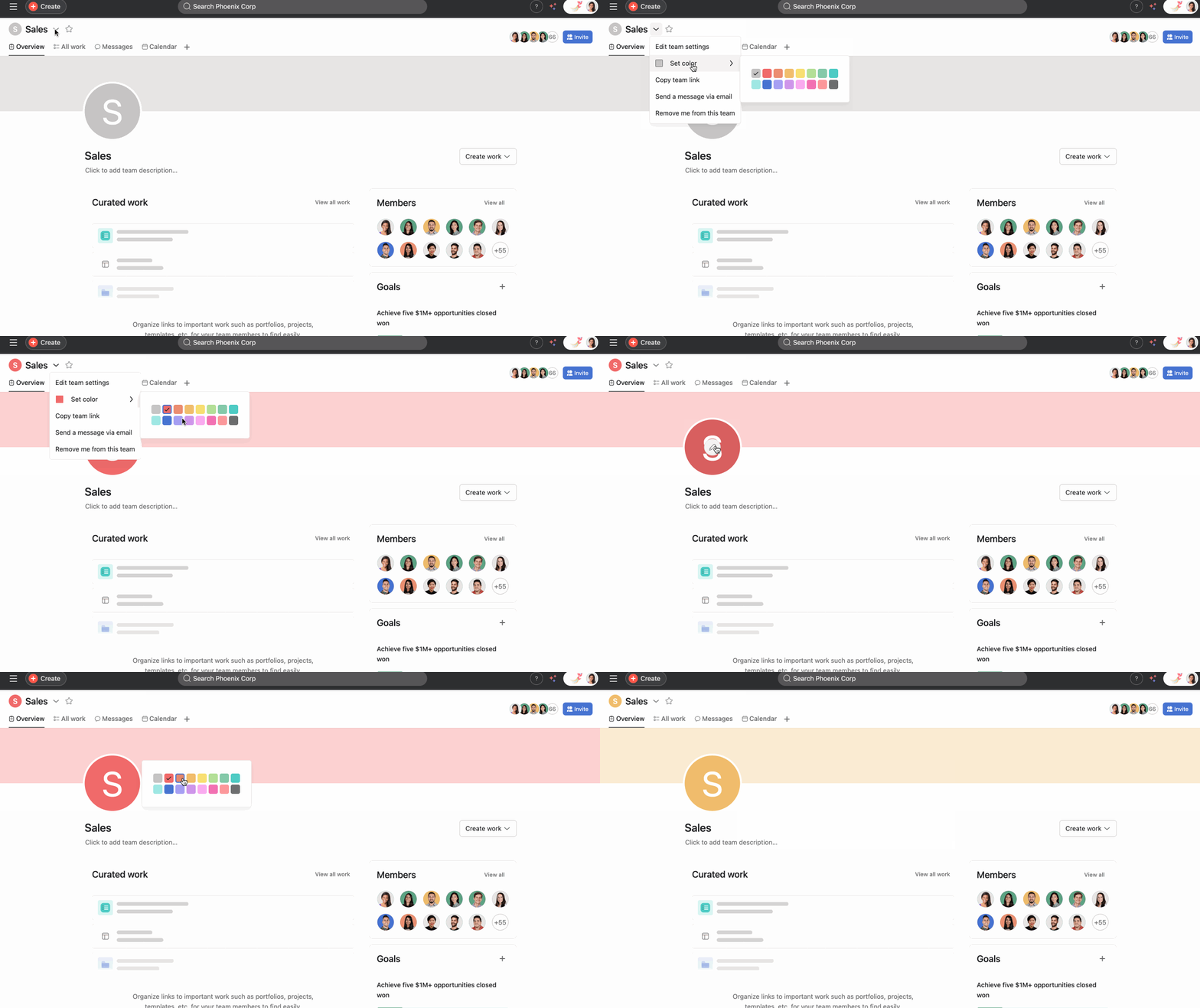
Untuk menambahkan ikon kustom, klik ikon pensil pada ikon tim dan klik Unggah gambar. Ikon akan terlihat dari halaman tim.
Proyek yang dibagikan dengan atau dimiliki oleh tim dan templat proyek dapat ditemukan di bawah Semua pekerjaan.
Catatan tim memungkinkan Anda untuk menambahkan dan menyesuaikan beberapa tab catatan secara fleksibel dalam halaman tim Anda. Gunakan tab ini untuk mendokumentasikan proses onboarding atau alur kerja tim, menggabungkan informasi penting, menata tautan eksternal, menuliskan ide, dan banyak lagi.
Untuk menambahkan tampilan catatan ke tim Anda:
Anda dapat mengganti nama tab catatan jika mau dengan mengklik tab Catatan atau mengaturnya sebagai tab landing default.
Kami baru-baru ini memperbarui izin keanggotaan berdasarkan tim permintaan untuk membatasi akses lampiran catatan/file hanya untuk anggota. Kami membuat perubahan ini sebagai persiapan untuk merilis opsi berbagi baru pada catatan.
Tidak, pembaruan ke Halaman Tim adalah perubahan permanen yang bertujuan meningkatkan kolaborasi tim. Namun, kami menghargai umpan balik Anda untuk membantu kami terus meningkatkan fitur ini.
Secara default, semua anggota tim dapat mengedit dan berkontribusi pada halaman tim (termasuk nama tim, konten di halaman, dan struktur). Admin tim dapat memilih untuk menyesuaikan izin sehingga hanya admin tim yang dapat mengedit. Dalam hal ini, anggota lain dapat melihat dan berinteraksi tetapi tidak mengedit halaman.
Siapa pun yang memiliki izin untuk mengedit halaman tim dapat menambahkan bagian kustom dengan mengklik tombol Tambahkan Bagian di bagian 'Pekerjaan yang dipilih' di halaman 'Ikhtisar' di halaman tim.
Bagian Proyek menampilkan proyek yang terkait dengan tim Anda.
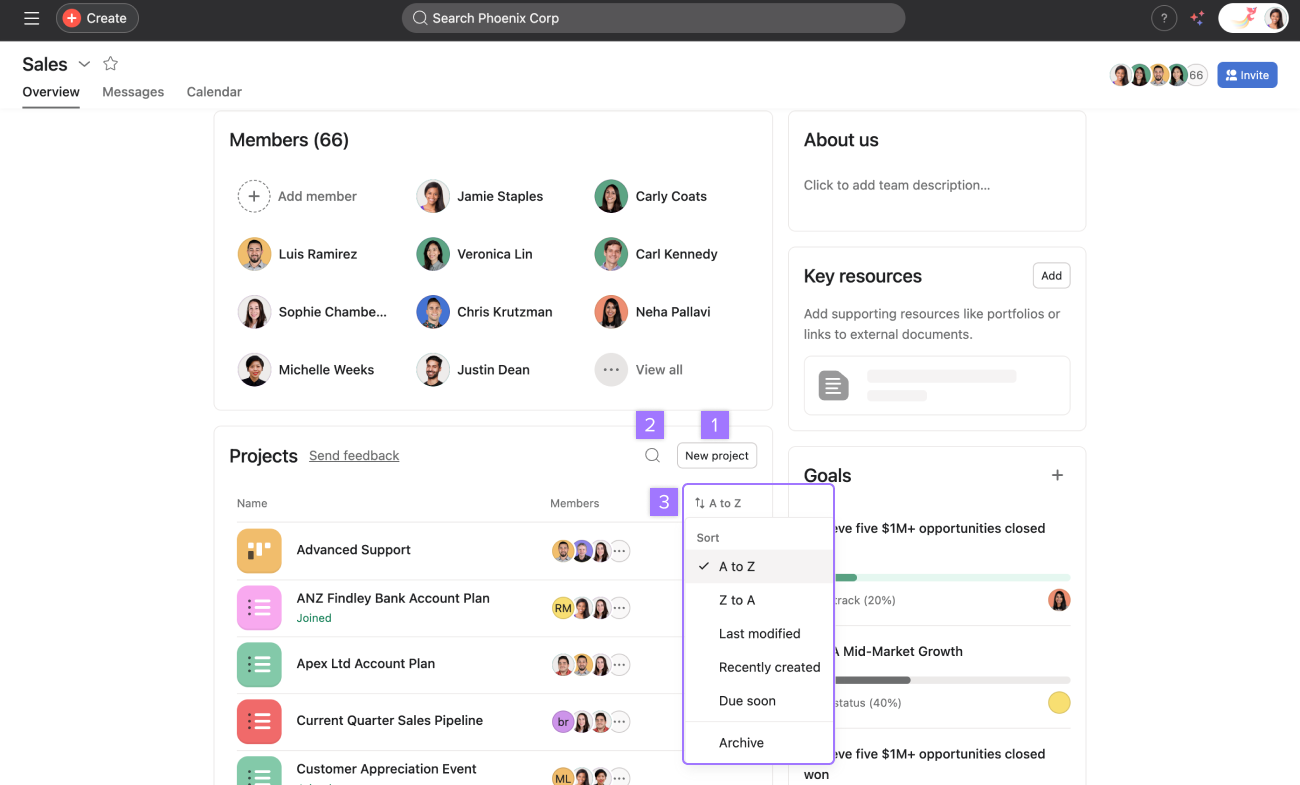
Urutan daftar ini menentukan proyek yang ditampilkan di menu flyout tim di bilah sisi.
Anda dapat menyematkan proyek penting ke bagian atas daftar untuk akses lebih cepat.
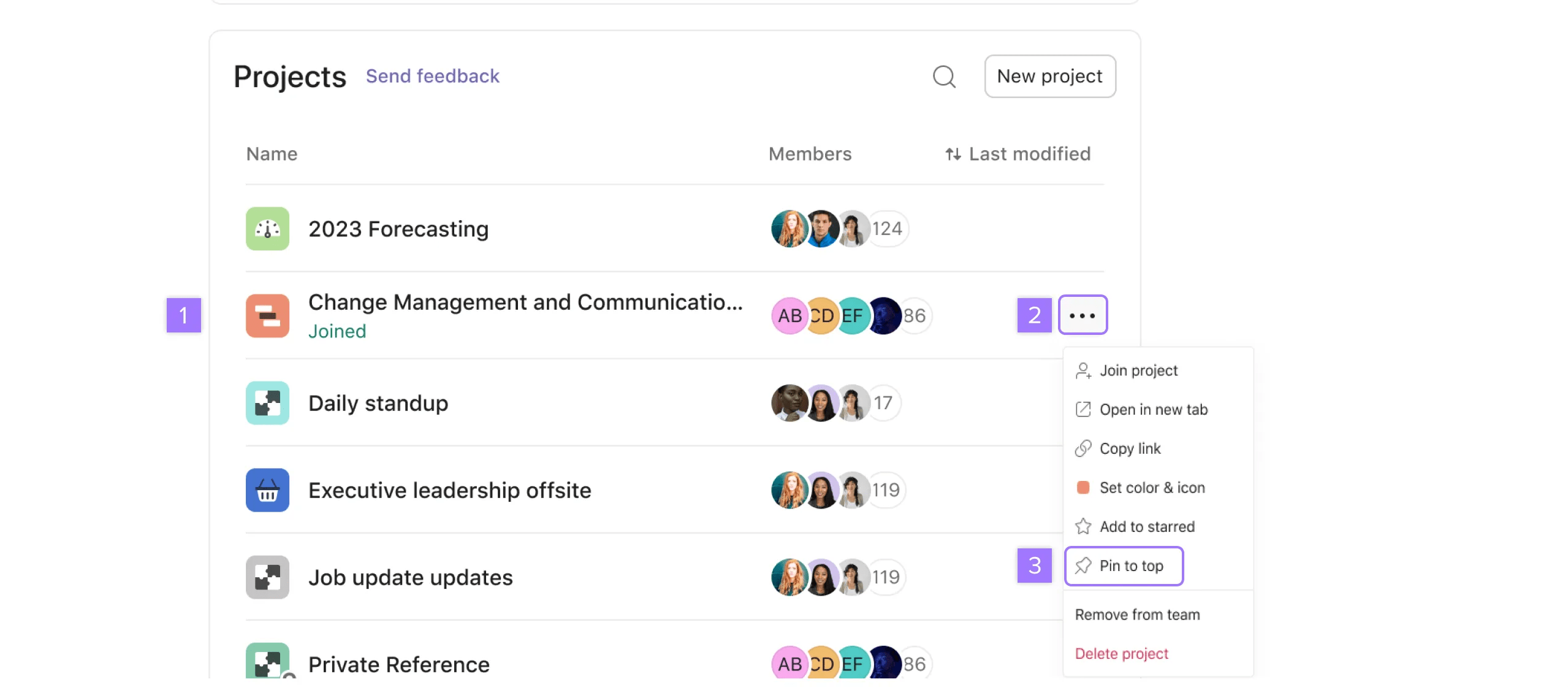
Untuk menghapus sematan, klik ikon tiga titik dan pilih Hapus sematan.
Hanya proyek "yang disematkan" yang dapat ditata ulang secara manual.
Jika Anda mengelola banyak proyek tim, gunakan portofolio untuk menata dan melacaknya di satu tempat.
Urutan proyek yang disematkan akan muncul di flyout tim di bilah sisi.
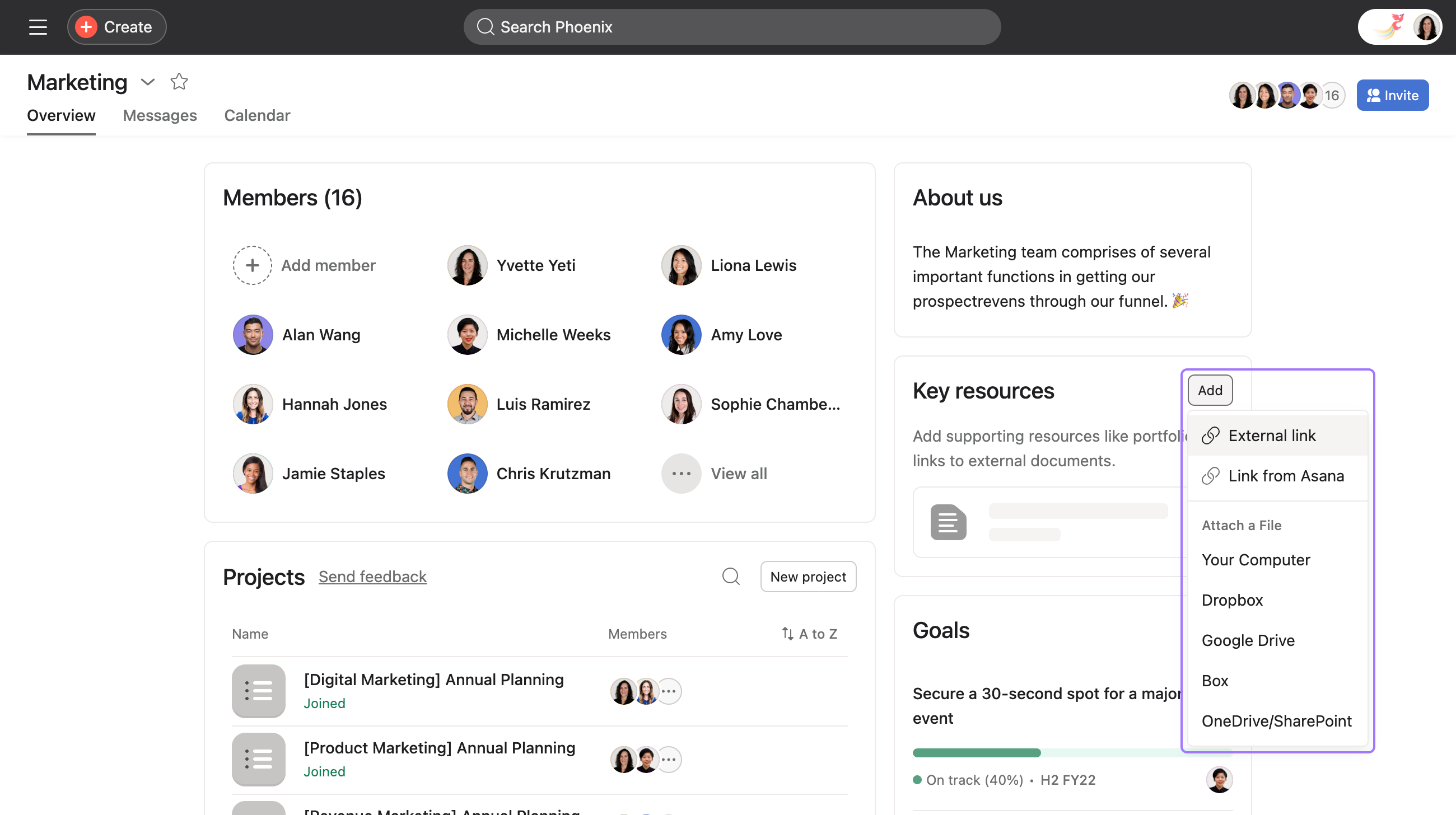
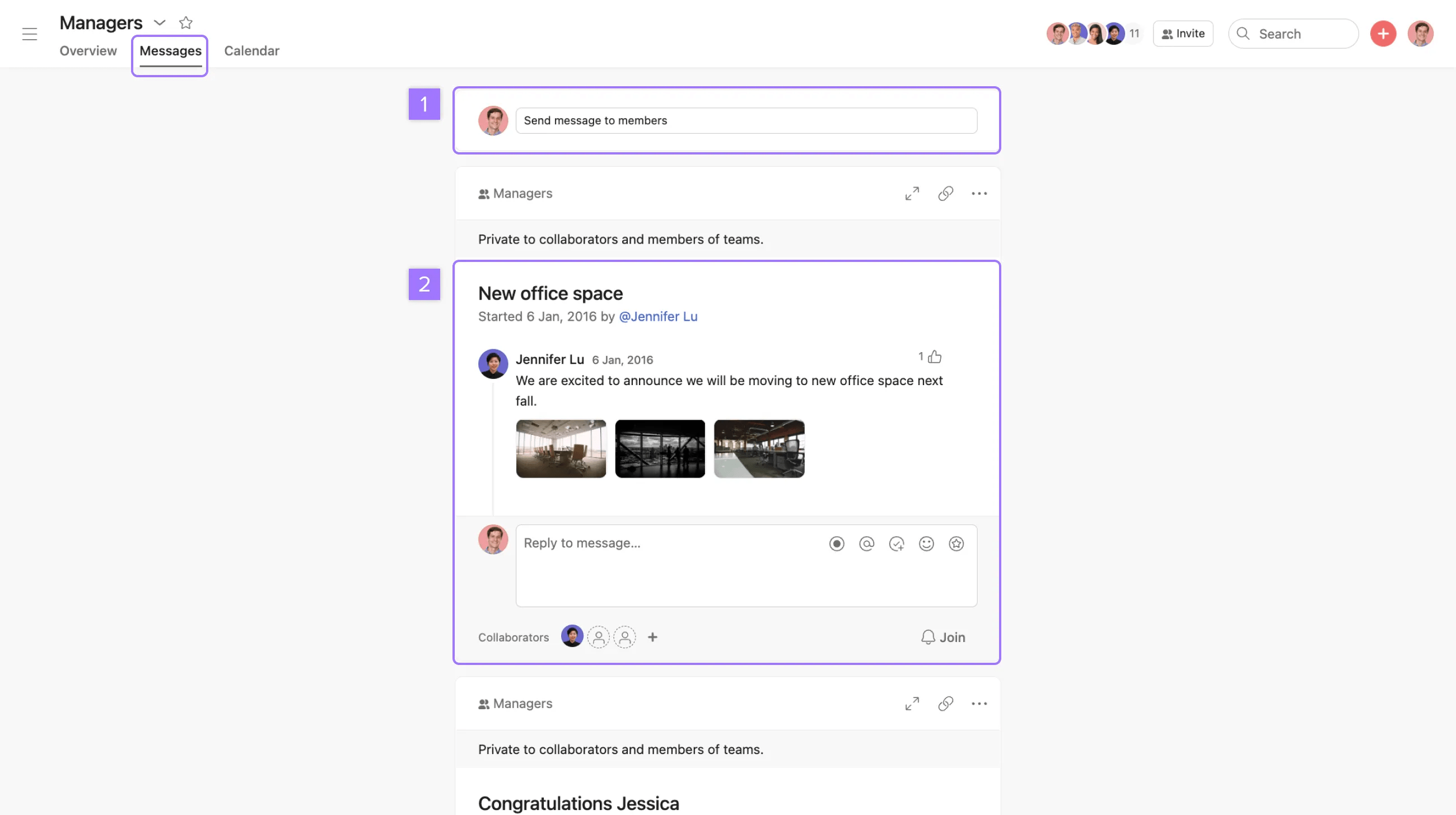
Gunakan pesan untuk membagikan pengumuman ke seluruh tim, merayakan pencapaian besar, atau membicarakan beberapa proyek sekaligus.
Kalender tim menampilkan tugas dari semua proyek tim Anda. Ini adalah cara terbaik untuk terus mendapatkan informasi tentang pekerjaan yang sedang dikerjakan tim Anda untuk hari dan minggu mendatang.
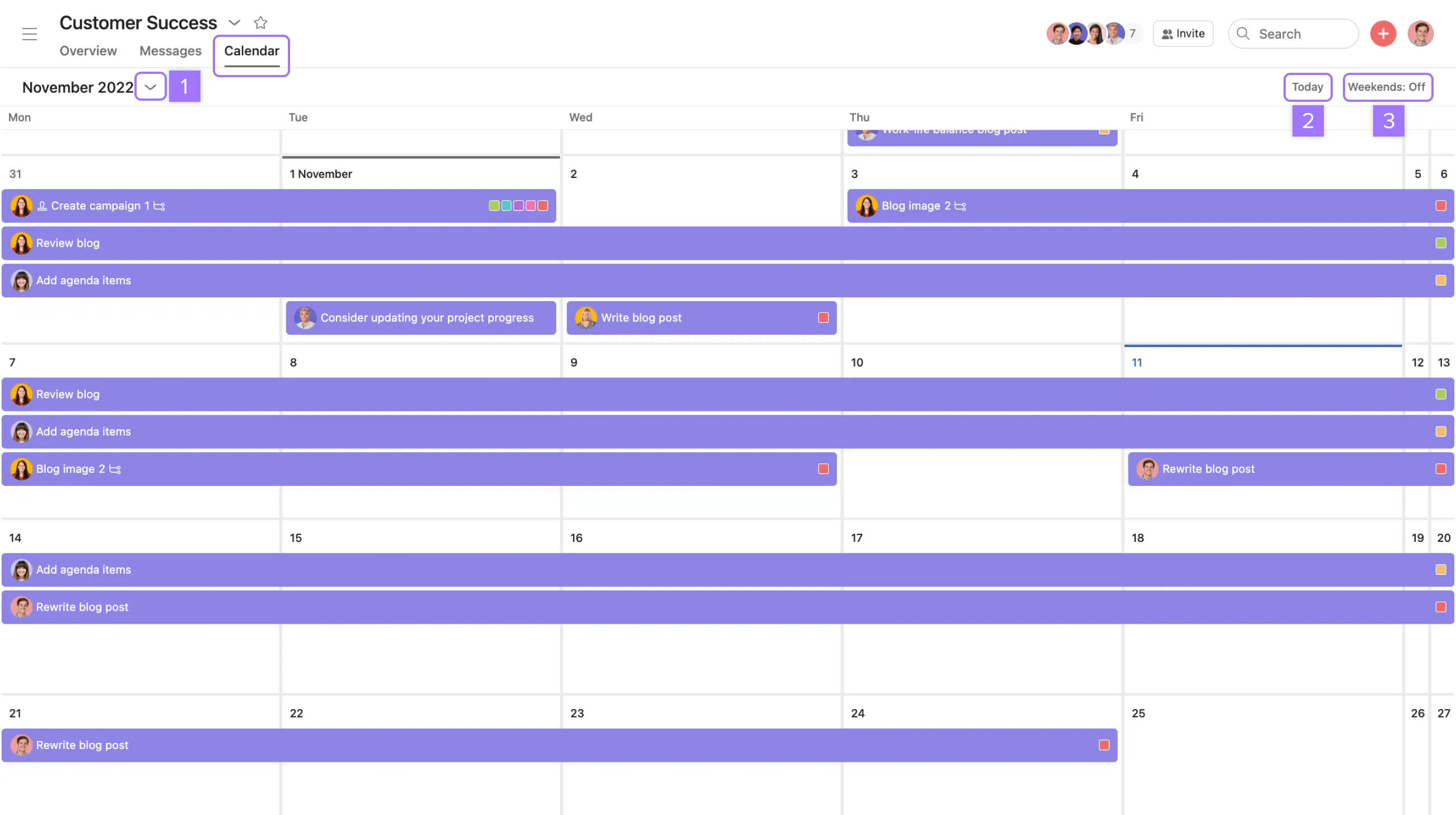
Kalender tim hanya baca, dan tugas tidak dapat ditambahkan ke kalender tim. Tambahkan tugas ke proyek agar tugas tersebut muncul di kalender tim.
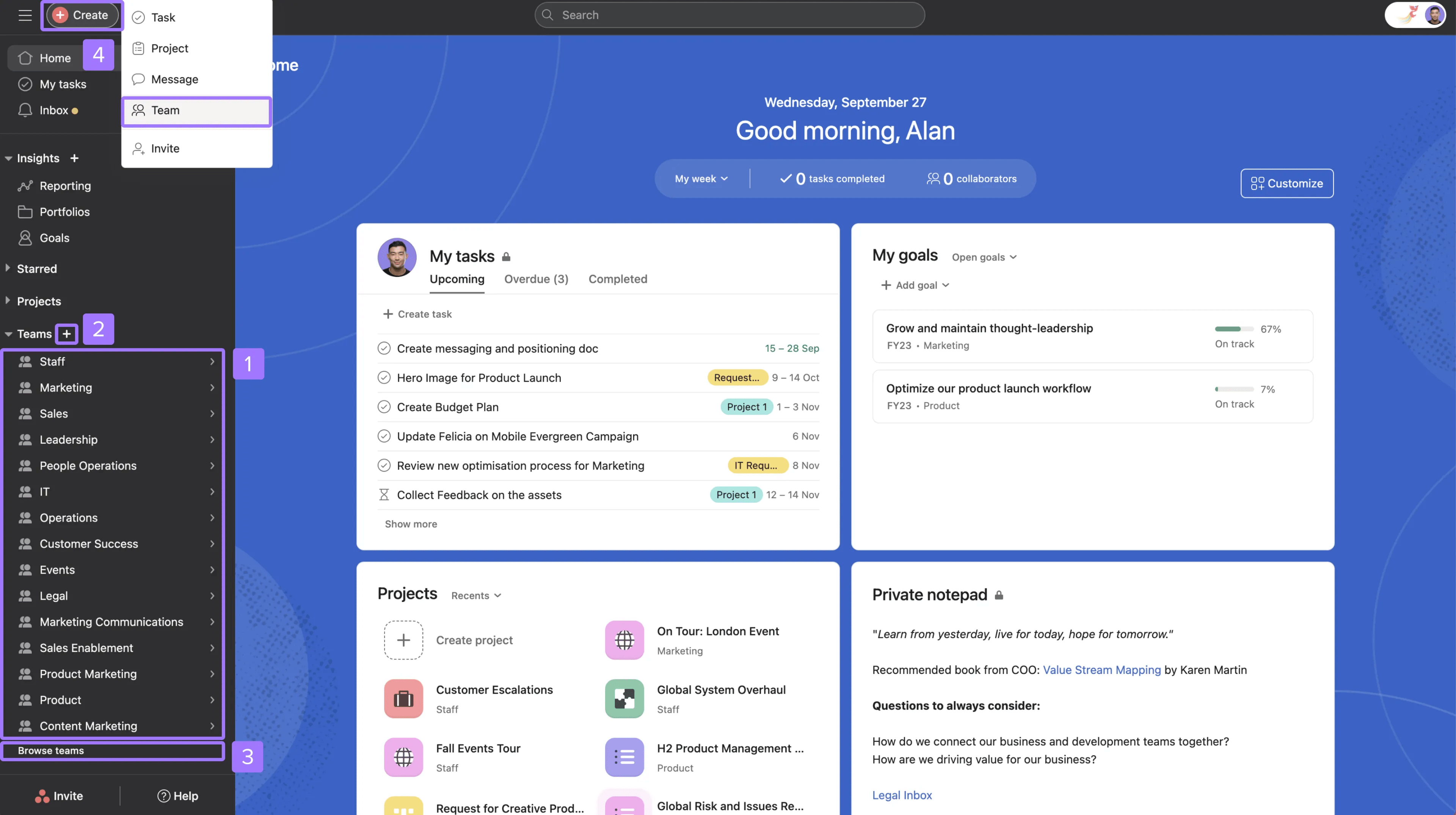
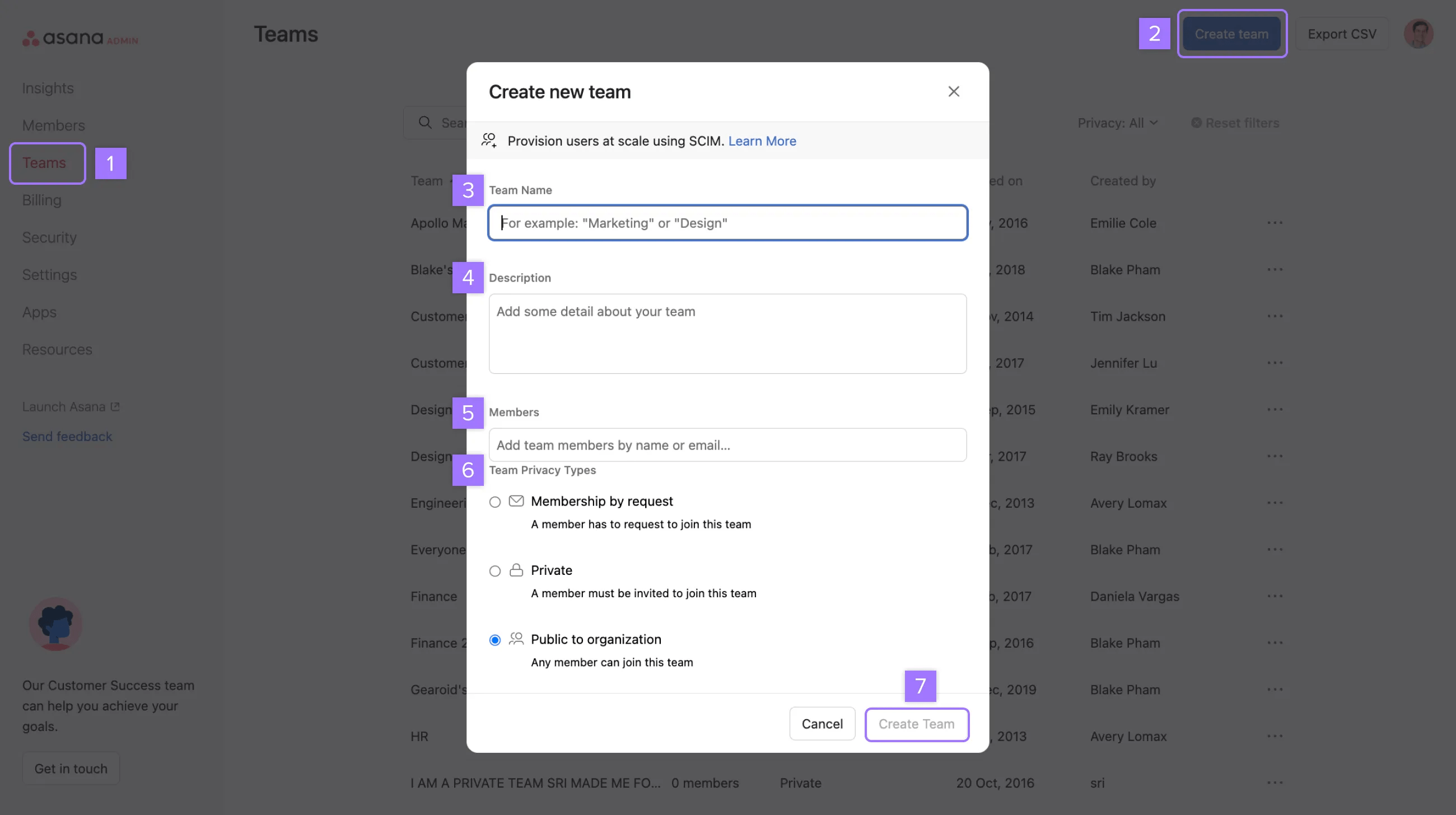
Buat tim baru untuk mulai berkolaborasi dengan rekan kerja Anda di organisasi.
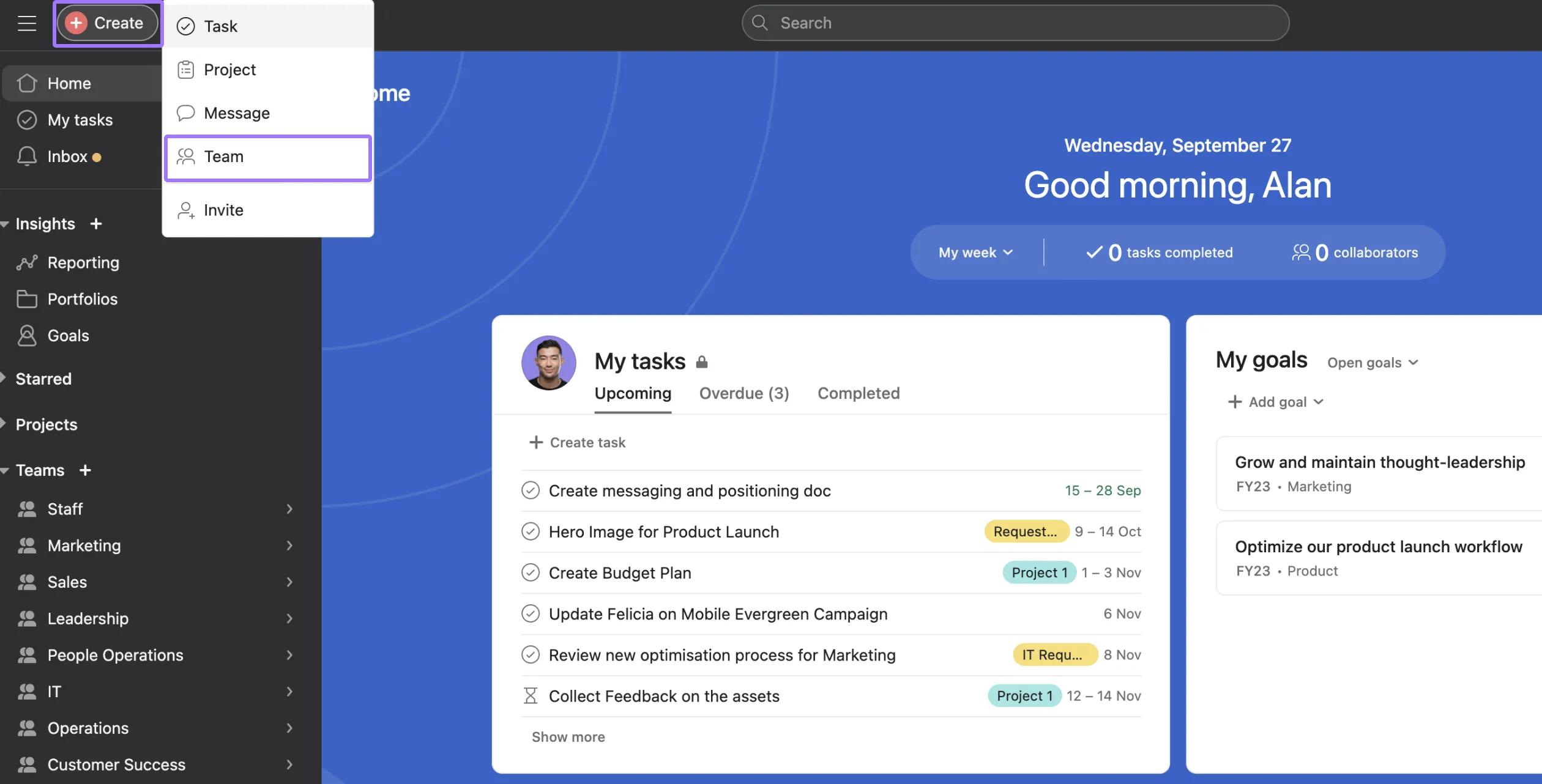
Anda dapat melakukan ini dari konsol admin, bilah sisi, atau tombol tambah cepat.
Undang beberapa orang ke tim sekaligus dengan menyalin alamat email dari file CSV dan menempelkannya ke jendela undangan.
Isi semua bidang di jendela pop-up dan klik Buat Tim
Saat membuat tim, Anda akan otomatis menjadi admin tim untuk tim tersebut. Setelah membuat tim, Anda selalu dapat menyesuaikan pengaturan izin tim.
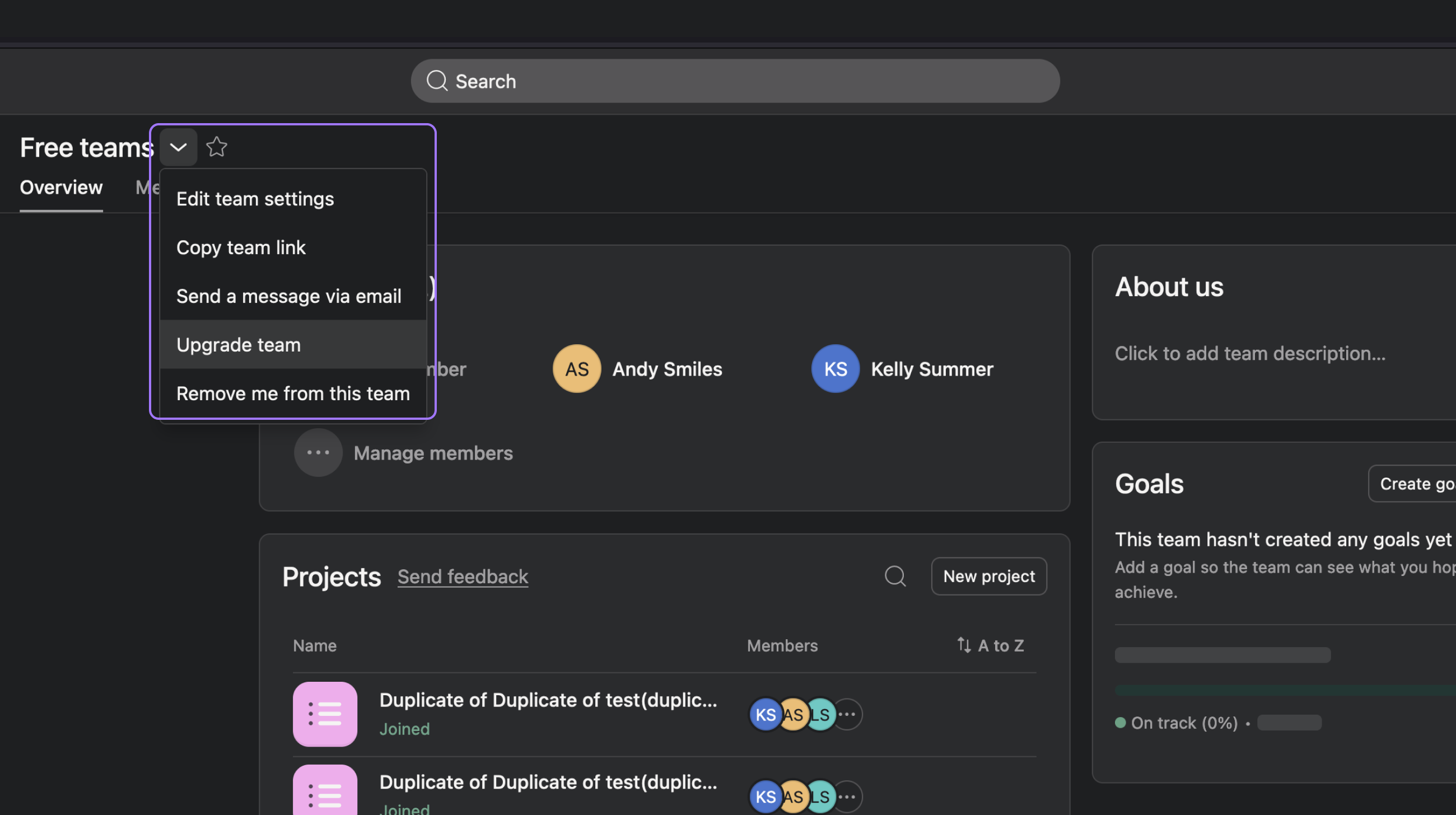
Anda dapat meningkatkan tim dengan mengakses halaman tim.
Jika tim yang Anda pilih sudah menjadi bagian dari divisi berbayar Anda saat ini, Anda harus menghapusnya melalui Konsol Admin sebelum meningkatkan.
Anda dapat mencari tim lain di organisasi menggunakan bilah pencarian dan meminta untuk bergabung jika ingin mengakses proyek tim dan berkolaborasi dengan anggota tim lainnya.
Anda juga dapat menerima undangan ke tim melalui email atau tautan yang dapat dibagikan.
Setelah meminta untuk bergabung ke tim, anggota tim yang ada harus menyetujui permintaan Anda. Untuk tim publik, Anda akan otomatis ditambahkan tanpa persetujuan.
Secara default, semua anggota tim saat ini akan menerima pemberitahuan email untuk permintaan bergabung ke tim, dan setiap anggota dapat mengeklik untuk menyetujui. Namun, admin tim dapat membatasi pemberitahuan email ini hanya untuk admin tim.
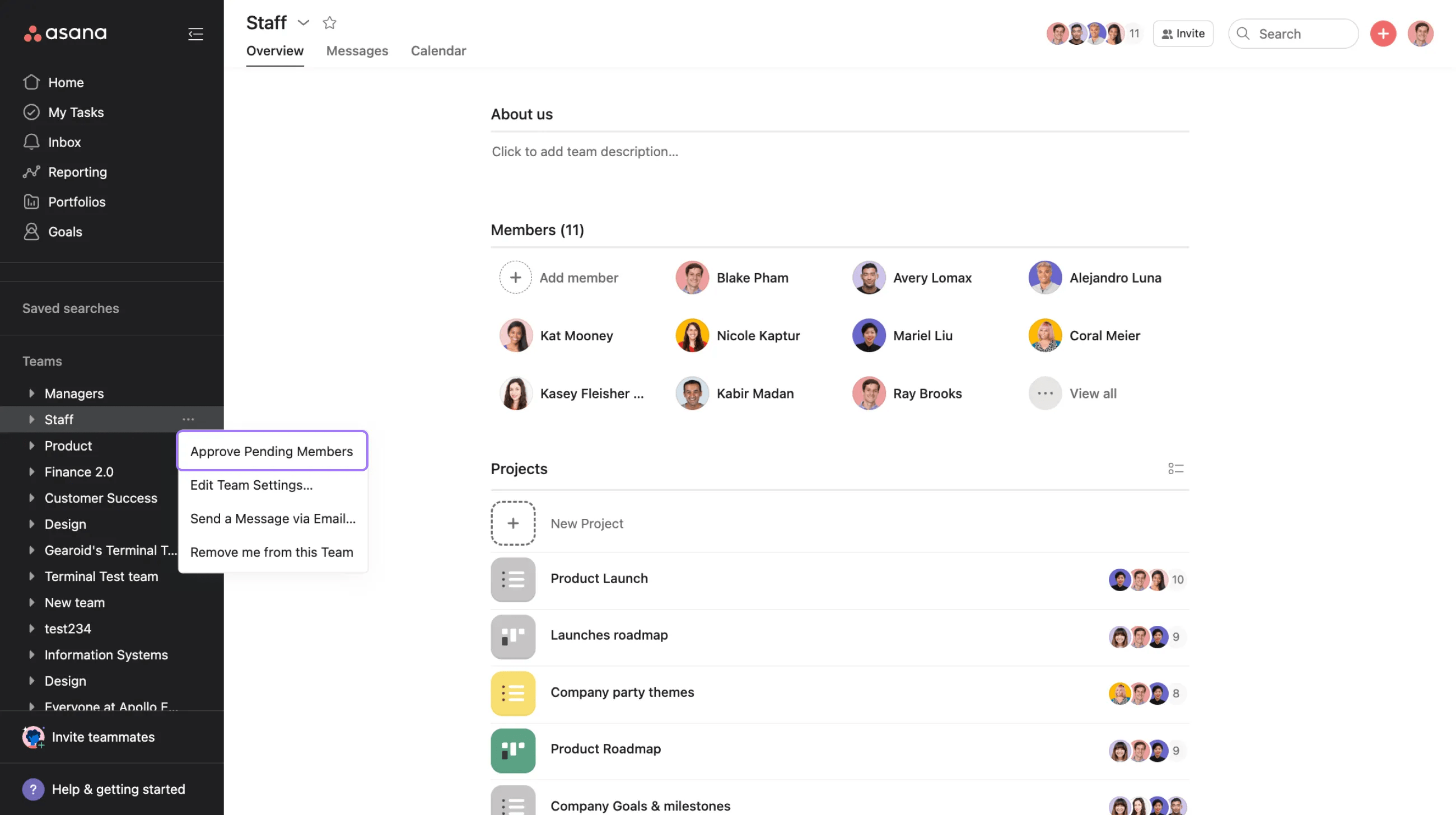
Klik ikon tiga titik di samping nama tim dan pilih Setujui Anggota Tertunda.
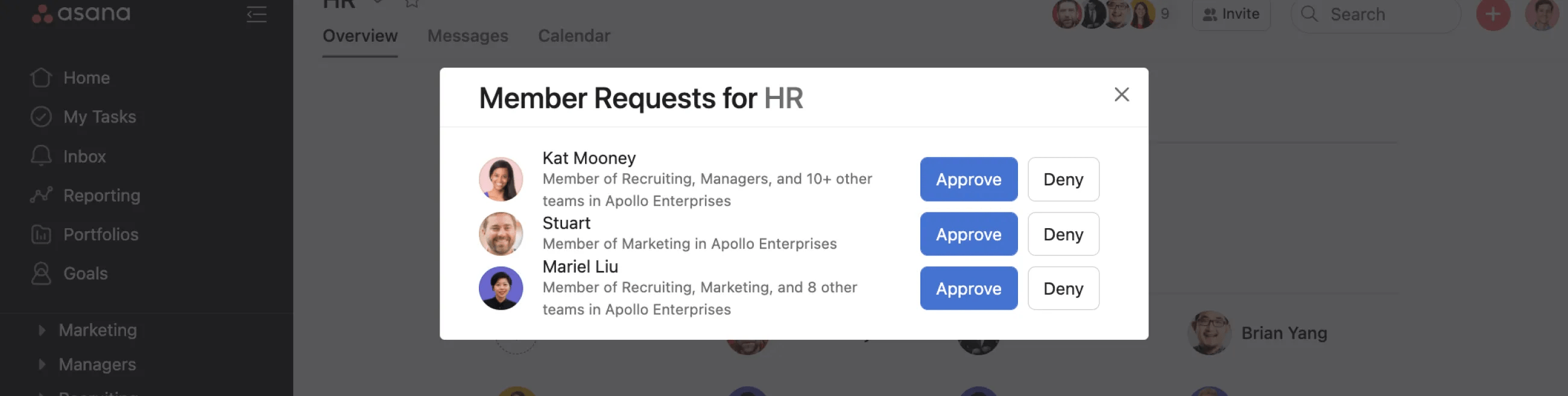
Dari jendela Permintaan Anggota, Anda dapat memilih Setujui atau Tolak di samping nama setiap orang.
Tamu organisasi tidak dapat mencari tim lain yang tidak memiliki keanggotaan.
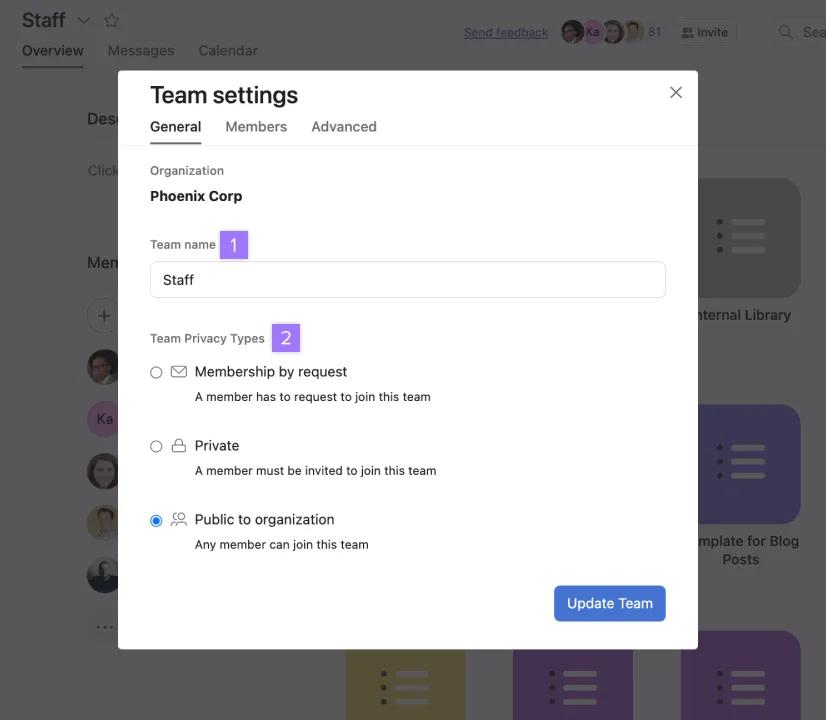
Akses pengaturan tim untuk mengubah nama tim, menyesuaikan izin, mengelola anggota tim, mengubah notifikasi persetujuan, atau menghapus tim.
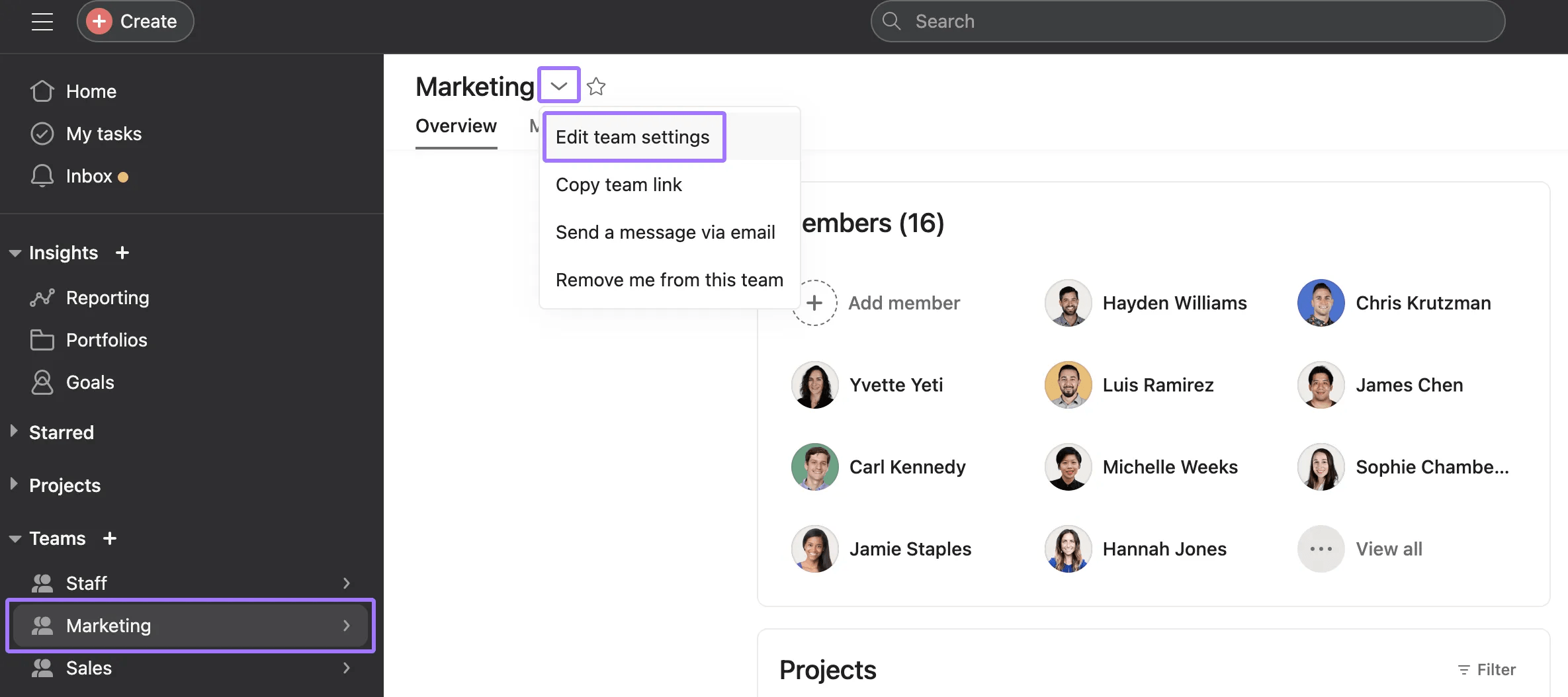
Hanya anggota tim yang dapat mengakses pengaturan tim.
Jendela pengaturan tim memiliki 3 tab:
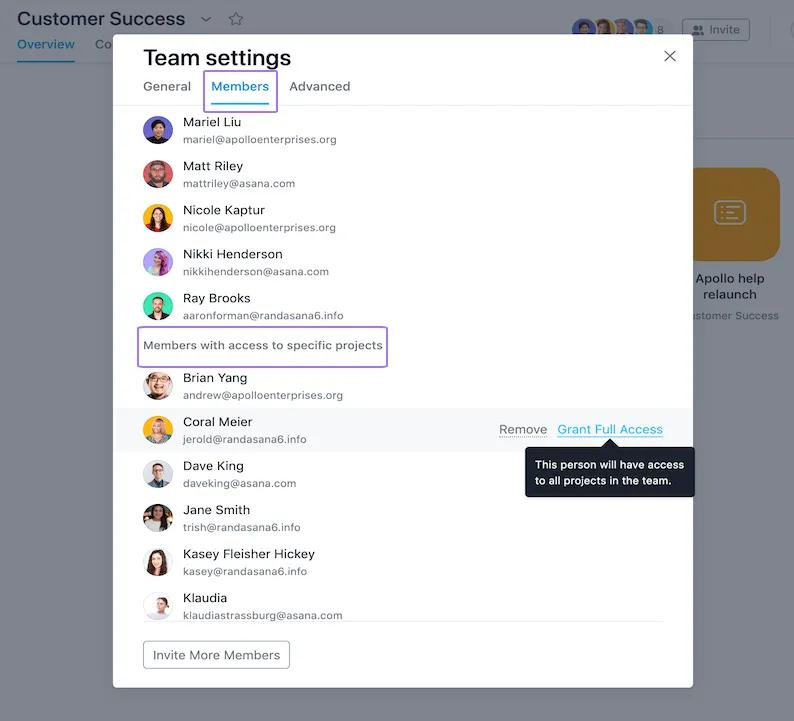
Sebagai anggota tim, Anda dapat:
Admin tim dapat membatasi beberapa kemampuan anggota tim ini. Pelajari selengkapnya tentang kontrol admin tim di sini.
Saat anggota dihapus dari tim dalam suatu organisasi, mereka akan tetap memiliki akses ke tugas yang diberikan. Tugas mereka akan dimasukkan ke dalam proyek untuk admin hanya jika mereka dihapus dari organisasi.
Perhatikan bahwa pengaturan Siapa yang dapat membuat dan membagikan pekerjaan ke tim? hanya tersedia di paket Enterprise dan Enterprise+.
Jika tim yang ingin Anda hapus adalah bagian dari divisi, tim harus dihapus dari divisi sebelum dapat dihapus.
Jika tim dihapus, setiap anggota tim akan menerima pemberitahuan email tentang penghapusan. Orang yang menghapus tim akan menerima tautan pemulihan.
Jika Anda menggunakan Gol Asana, harap pastikan bahwa gol yang ditugaskan ke tim dialihkan ke tim lain yang sesuai sebelum menghapus tim. Ini akan memungkinkan Anda untuk memfilter gol menggunakan tim yang baru ditugaskan untuk navigasi yang lebih mudah.
Menghapus tim akan menghapus semua proyeknya, termasuk yang memiliki berbagai pengaturan privasi, seperti Privat untuk anggota, yang mungkin tidak terlihat oleh Anda.
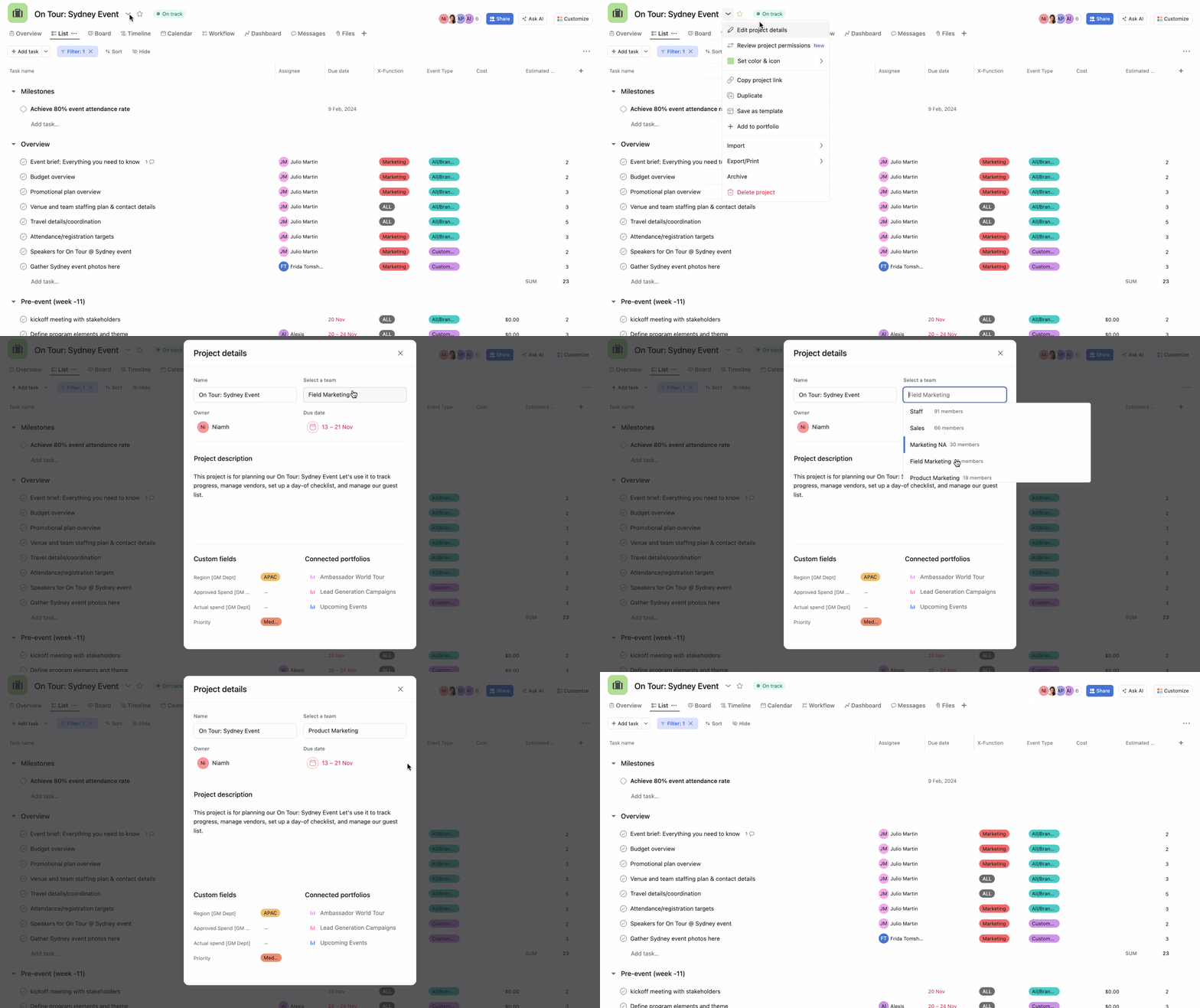
Anda hanya dapat memindahkan proyek ke tim tempat Anda menjadi anggota.
Suka yang Anda lihat? Mulai uji coba Asana gratis sekarang. Coba gratis.
Artikel ini diterjemahkan oleh AI.
Kirim umpan balik terjemahan.