Produk


AI Platform


Jenis Perusahaan

Tersedia di tingkat Asana Advanced, Enterprise, dan Enterprise+, serta tingkat lama, yaitu, Business dan Enterprise lama. Kunjungi halaman harga kami untuk informasi selengkapnya.
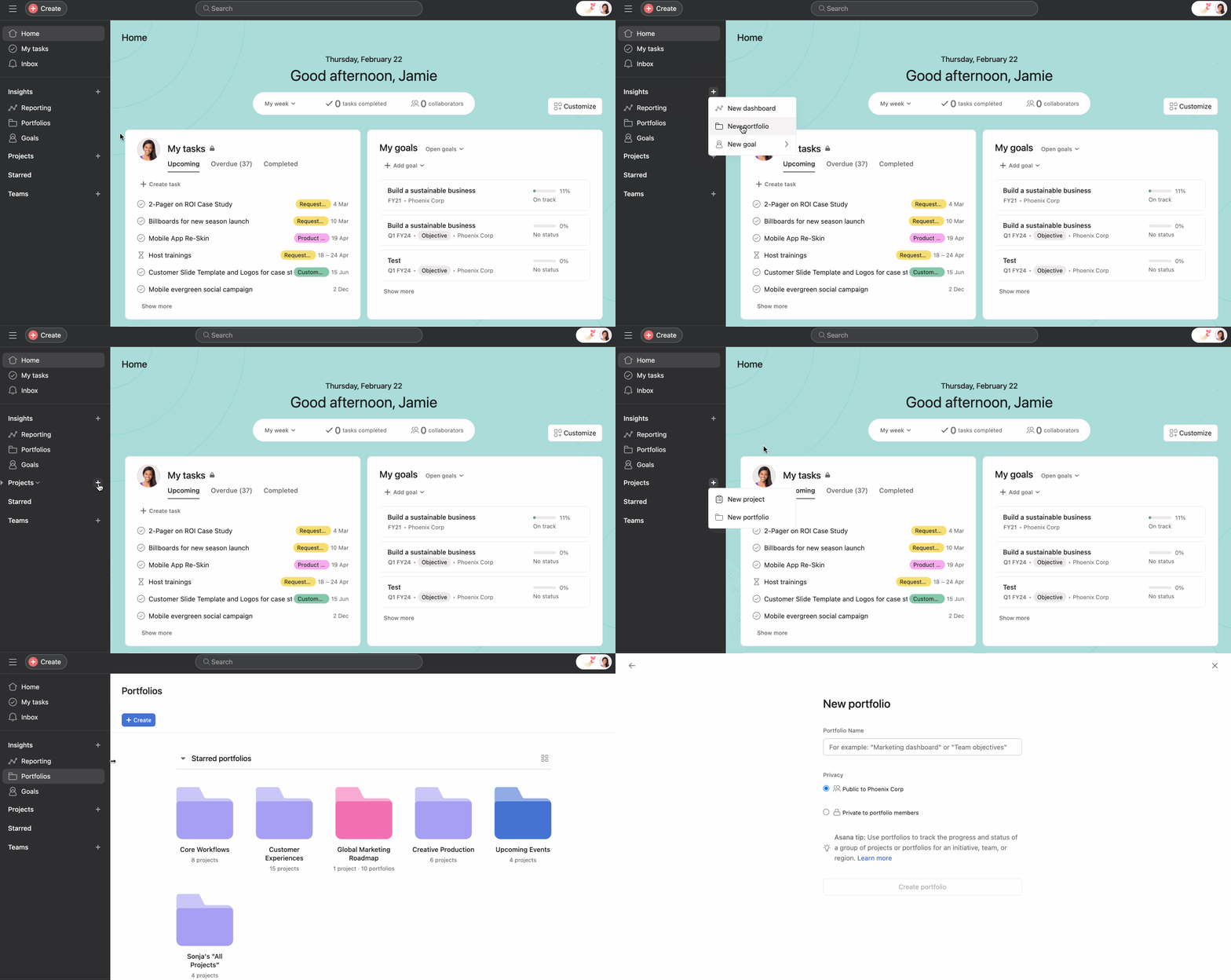
Portofolio memberikan tampilan menyeluruh tentang semua proyek penting Anda di satu tempat. Dengan manajemen portofolio proyek, Anda dapat mengatur berbagai proyek terpenting, memantau kesehatan proyek tersebut secara real-time, dan mempelajari informasi selengkapnya, sembari terus memberikan informasi tentang progres ke Tim. Anda juga dapat mengakses portofolio di perangkat Android dan iOS.
Jelajahi portofolio secara gratis. Mulai dengan uji coba Asana gratis hari ini.
Pelajari cara memanfaatkan portofolio dalam pelatihan virtual kami, Memperoleh wawasan dengan Pelaporan. Daftar sekarang.

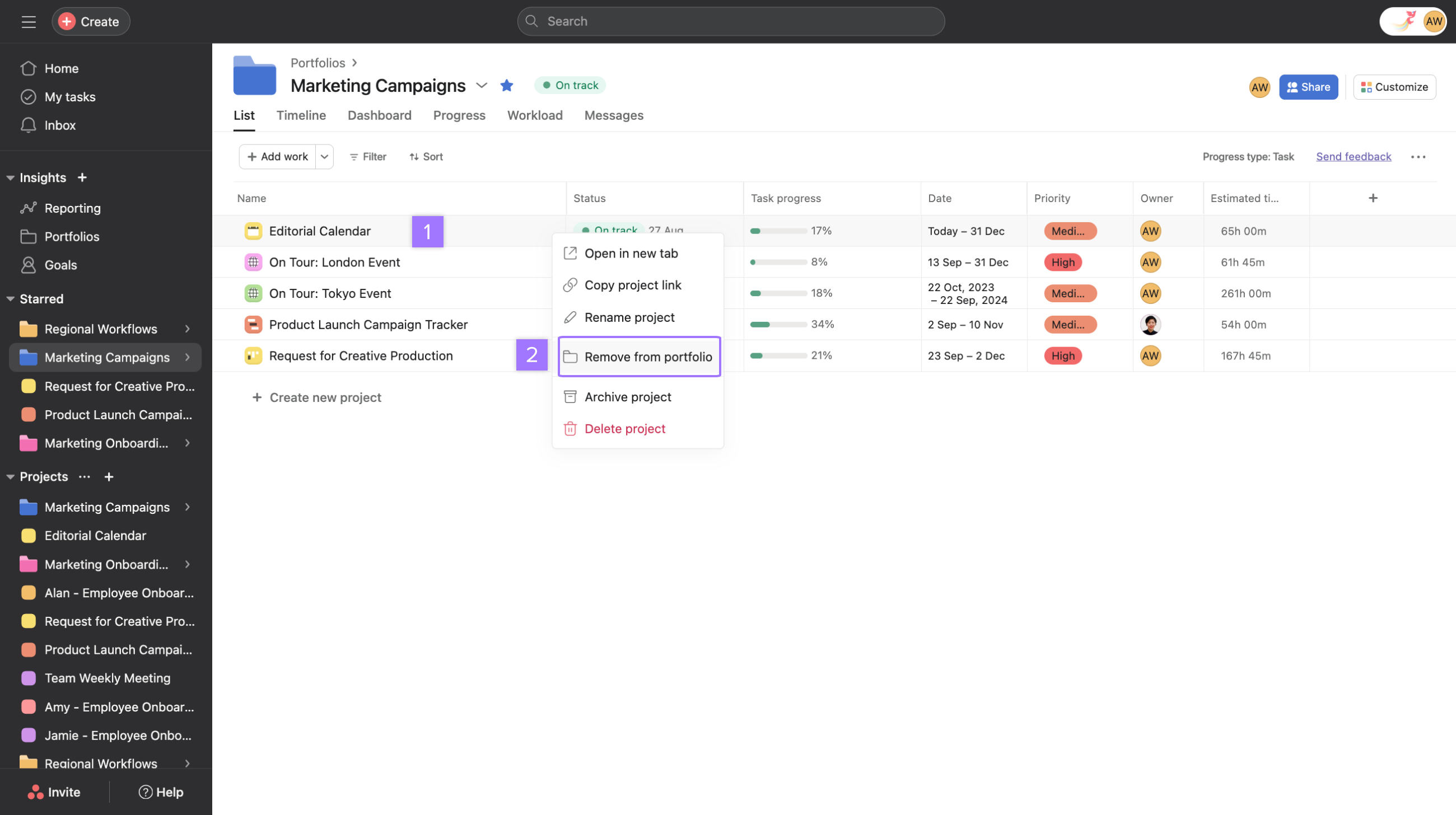
Anda dapat menghapus proyek dari portofolio Anda kapan saja.
Catatan
Temukan kiat-kiat untuk mengatur dan mengelola portofolio di forum.
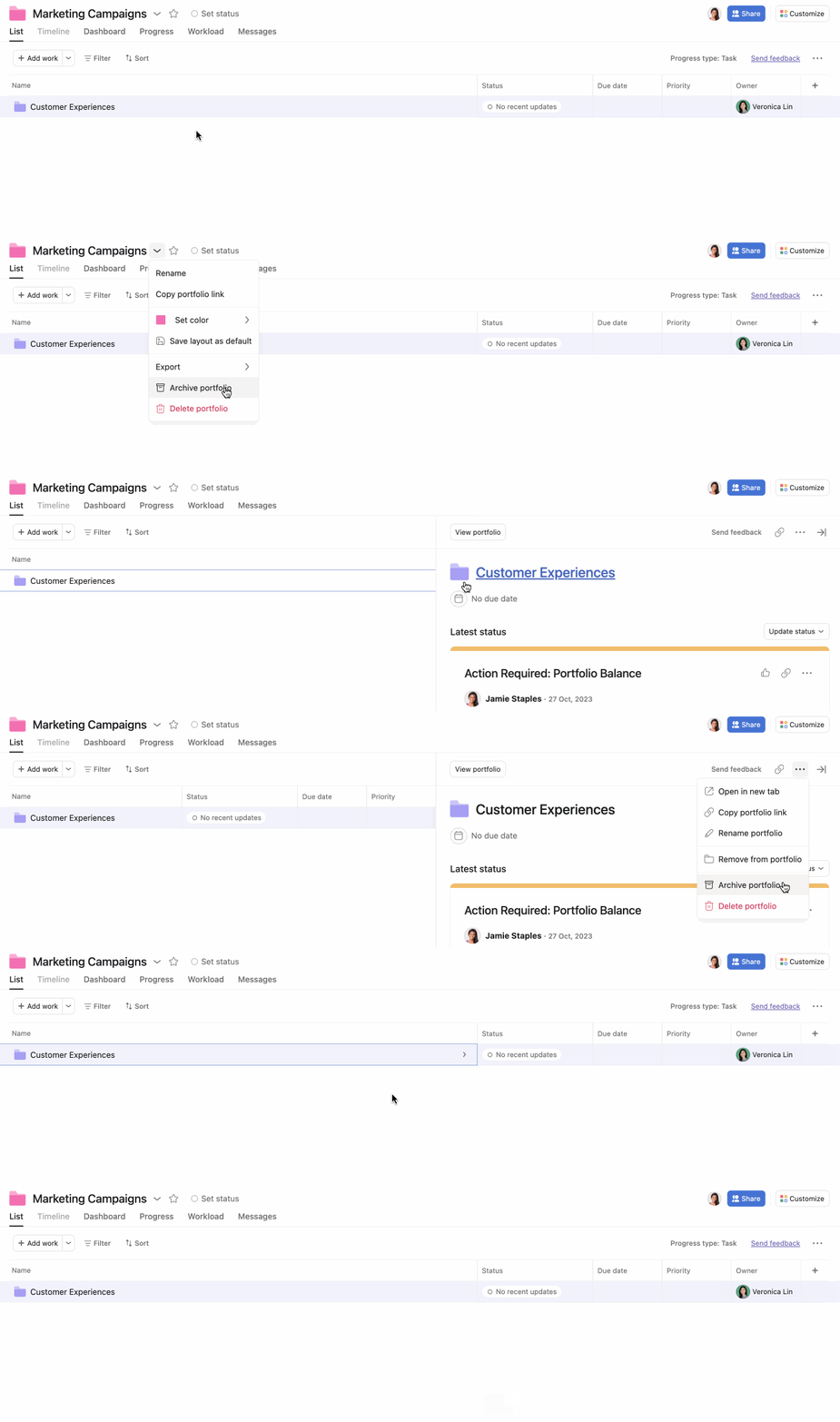
Dengan mengarsipkan portofolio, Anda dapat mengarsipkan portofolio yang tidak lagi aktif, sehingga Anda dapat berfokus pada portofolio aktif sembari mempertahankan catatan riwayat portofolio tersebut.
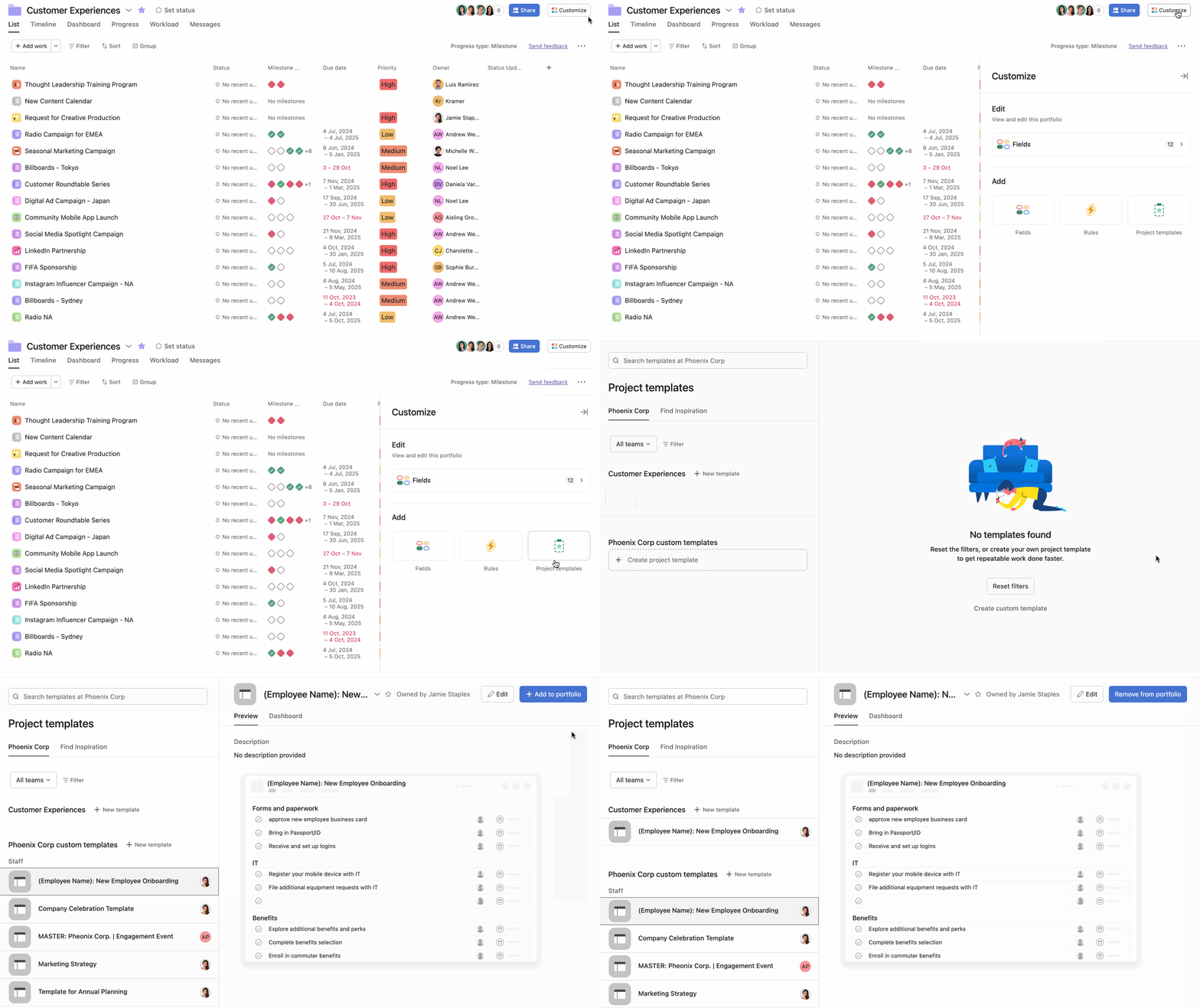
Setelah templat proyek telah ditambahkan ke portofolio, templat tersebut akan muncul di menu drop-down di samping Tambahkan pekerjaan dan dapat digunakan untuk membuat proyek baru dari dalam portofolio.
Untuk menghapus templat dari portofolio, klik tombol Hapus dari portofolio. Opsi Hapus dari portofolio hanya akan muncul untuk templat yang telah ditambahkan ke portofolio.
Dengan menambahkan portofolio ke portofolio, Anda dapat mengintegrasikan dan melacak pekerjaan Anda di sejumlah proyek dengan mulus. Hal ini memungkinkan Anda untuk memantau pekerjaan Anda dengan mudah dan mengomunikasikan progres kepada pemangku kepentingan.
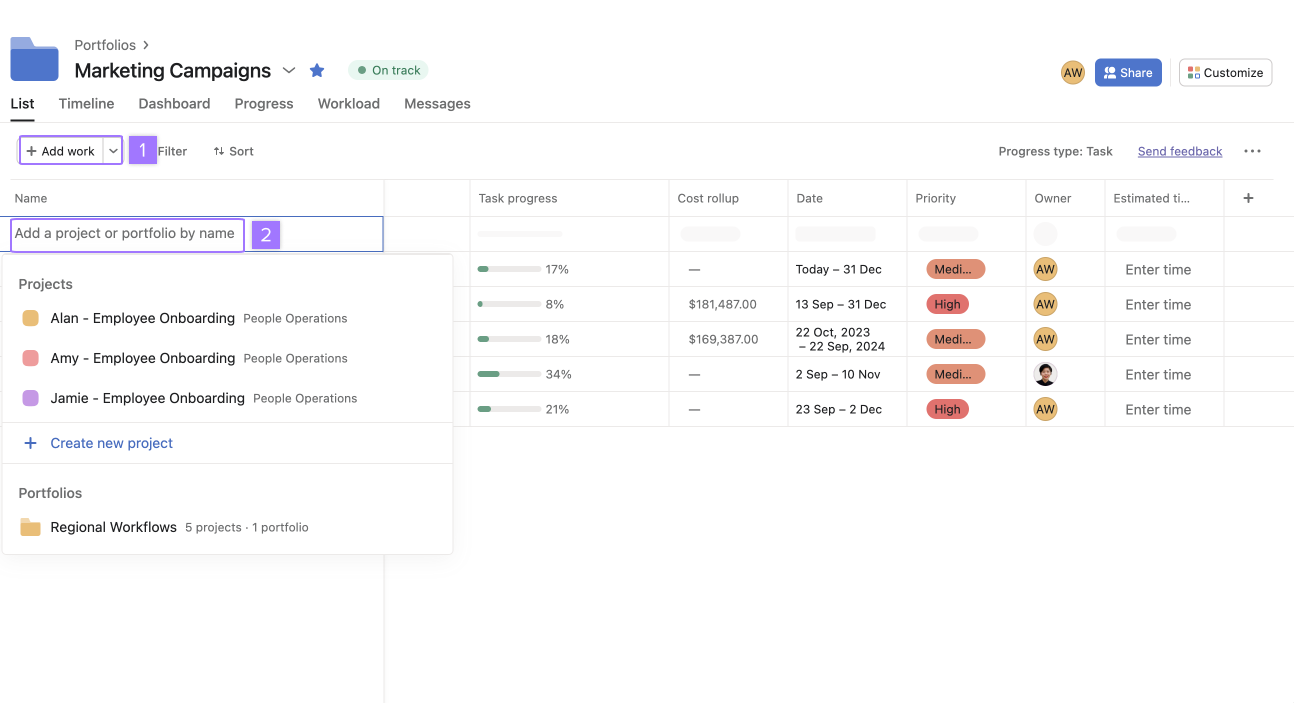
Tab linimasa akan dinonaktifkan pada portofolio yang terdiri dari portofolio. Tindakan ini dapat diurungkan dengan menghapus portofolio bertingkat.
Klik proyek apa pun di portofolio Anda untuk melihat panel kanan.
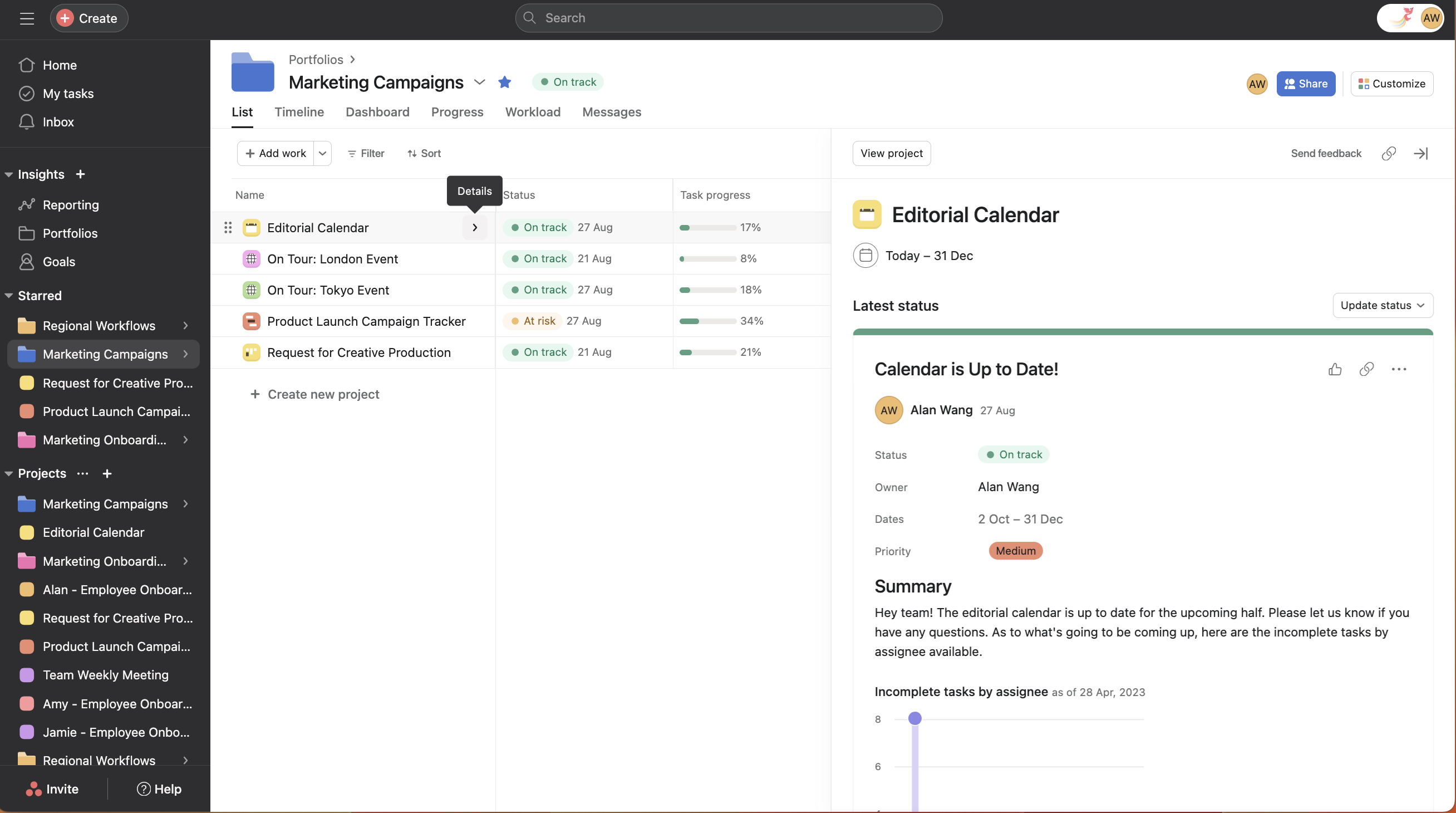
Portofolio memberikan tampilan menyeluruh dari semua proyek penting Anda di satu tempat, sehingga Anda dapat mengatur proyek terpenting Anda, memantau kesehatannya secara real-time, dan terus memberikan informasi tentang progres ke Tim Anda.
Ya, Anda dapat menambahkan portofolio ke portofolio lain dengan mengeklik +Tambahkan pekerjaan dan memilih nama portofolio, meskipun tab linimasa pada portofolio yang berisi portofolio lain akan dinonaktifkan.
Klik kanan pada kolom Nama Proyek dan pilih “Hapus dari portofolio”, atau buka tab ikhtisar proyek, gulir ke Portofolio Terhubung, klik ikon tiga titik, dan pilih “Hapus dari portofolio”.
Portofolio yang diarsipkan menampilkan banner di bagian atas yang menunjukkan portofolio tersebut diarsipkan, menampilkan ikon arsip di samping namanya, dan tetap dapat diakses melalui pencarian, halaman tim, di dalam portofolio lain, atau melalui tautan.
Pelajari selengkapnya tentang berbagai tampilan portofolio dan cara menyesuaikan tampilan portofolio Anda.
Suka dengan apa yang Anda lihat? Mulai uji coba Asana gratis sekarang. Coba gratis
Artikel ini diterjemahkan oleh AI.
Kirim umpan balik terjemahan.

