Loading

Themen

Mit Asana für iOS organisieren Sie Ihre täglichen Aufgaben und kommunizieren mit Ihrem Team von überall aus. In diesem Artikel erfahren Sie, wie Sie Aufgaben und Projekte unter iOS erstellen. Laden Sie die Asana-App für Ihr iPhone und iPad aus dem App Store herunter. Die mobile App von Asana ist nur mit iOS 16 und höheren Versionen kompatibel. Greifen Sie über Ihr iOS-Gerät auf „Meine Aufgaben“, Projekte, Nachrichten, Ihre Inbox, die Suchfunktion und mehr zu. Aktualisieren Sie die Web- und iOS-Apps in Echtzeit, sodass Ihre Aufgaben und Diskussionen automatisch synchronisiert werden, egal welches Gerät Sie gerade verwenden.
Verwandte Artikel:

Erstellen Sie eine Aufgabe

Erstellen Sie eine Aufgabe auf iOS

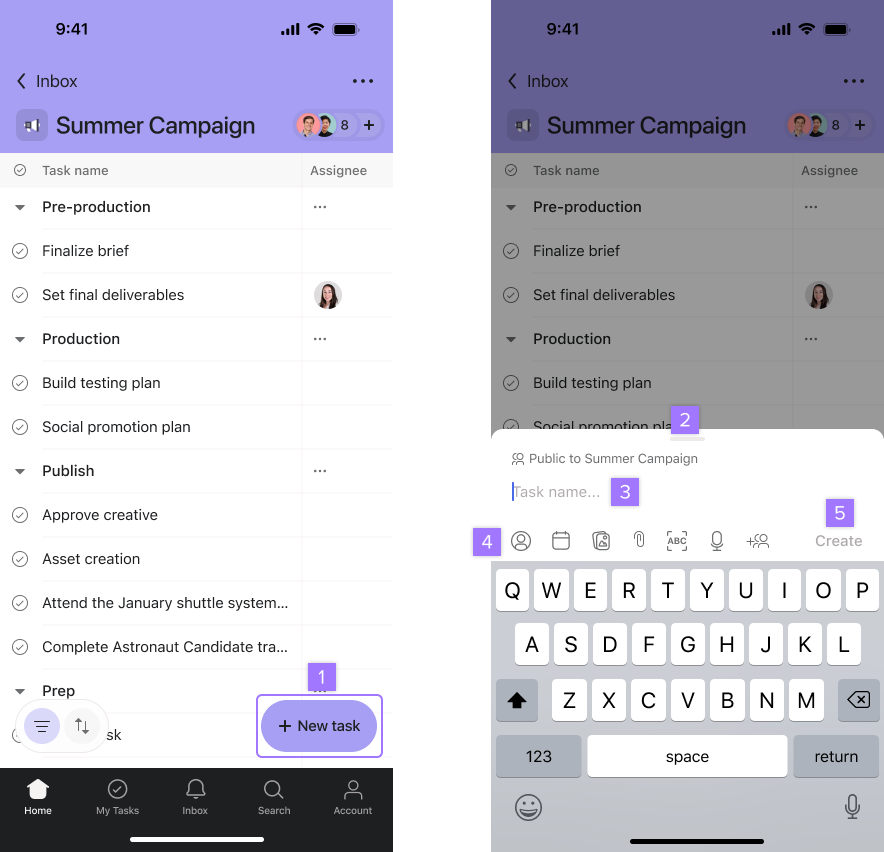
Erstellen Sie eine Aufgabe aus einem Projekt oder aus „Meine Aufgaben“:

Tippen Sie auf + Neue Aufgabe. Tippen Sie oben im Popup-Fenster, um alle Aufgabenfelder anzuzeigen. Fügen Sie einen Aufgabennamen hinzu. Fügen Sie eine verantwortliche Person, ein Fälligkeitsdatum, Fotos, Dateien, Fotos und Beteiligte hinzu, erstellen Sie Aufgaben mit Audio und fügen Sie Beteiligte hinzu. Tippen Sie auf Erstellen, sobald Sie fertig sind.

Aufgabendetails anzeigen und bearbeiten

Aufgabendetails auf iOS

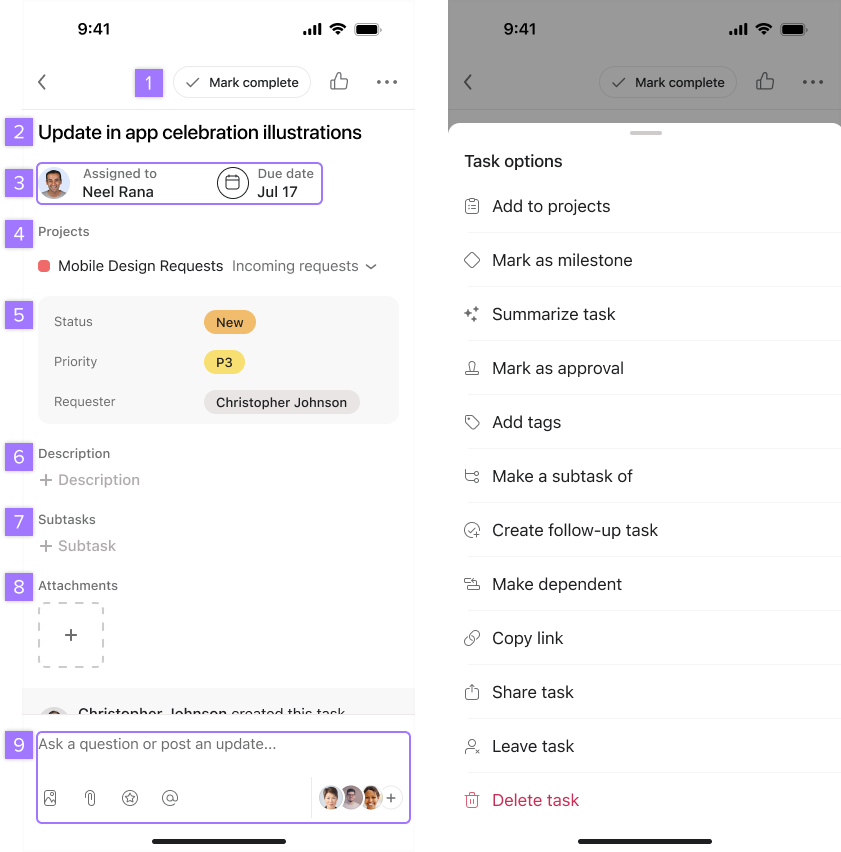
In der Detailansicht können Sie Folgendes tun –

  1. Markieren Sie eine Aufgabe als erledigt, liken Sie sie, teilen Sie sie und zeigen Sie weitere Aufgabenoptionen an
  2. Schreiben oder bearbeiten Sie den Namen der Aufgabe
  3. Fügen Sie eine verantwortliche Person und ein Fälligkeitsdatum hinzu
  4. Zeigen Sie die Projekte an, zu denen die Aufgabe gehört, und fügen Sie weitere Projekte hinzu
  5. Zeigen Sie Benutzerdefinierte Felder anzeigen – Fügen Sie eine Beschreibung hinzu – Fügen Sie Unteraufgaben hinzu – Fügen Sie Anhänge hinzu – Fügen Sie einen Kommentar, Bilder, Anhänge, Lobessticker, eine Verknüpfung zu einer Person, einer Aufgabe, einer Nachricht, einem Team, einem Projekt oder einem Portfolio hinzu und fügen Sie Beteiligte hinzu oder entfernen Sie sie. Tippen Sie oben auf das Drei-Punkte-Symbol, um den Bildschirm mit weiteren Optionen zu öffnen. Sortieren und filtern Sie Ihre Aufgaben

    .

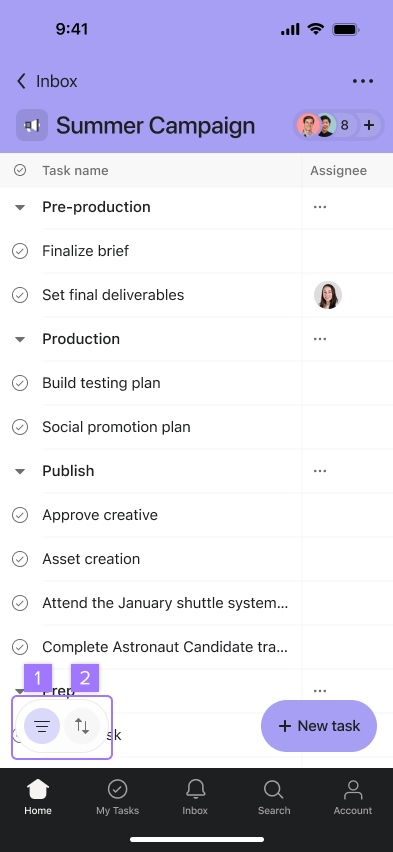
    Filtern Sie nach Verantwortlichen, Fälligkeitsdatum und Fertigstellungsstatus der Aufgabe. Gruppieren und sortieren Sie Ihre Aufgaben. Erstellen Sie eine Aufgabe mit Spracherkennung

    Erstellen Sie Aufgaben mittels Spracheingabe auf Ihrem iOS-Gerät. Die mobile App von Asana kann Audio in Text transkribieren und basierend auf den Ergebnissen dieser Transkription Aufgaben erstellen.

    Erstellen Sie eine Aufgabe mit Spracherkennung, indem Sie eine der folgenden Möglichkeiten nutzen:

    Halten Sie die Schaltfläche Neue Aufgabe gedrückt. Tippen Sie auf Neue Aufgabe und anschließend auf das Mikrofonsymbol.

    Erstellen Sie die Aufgabe automatisch, sobald die Audioaufnahme stoppt. Auf dem Bildschirm erscheint ein Bestätigungshinweis.

    Erstellen Sie eine Aufgabe mit einer Audiodatei von bis zu 1:30 Minuten. Verwenden Sie die erste Zeile des transkribierten Textes für den Titel der Aufgabe; die vollständige Transkription wird in der Aufgabenbeschreibung angezeigt. Transkribieren Sie nur in der Sprache, die auf Ihrem iOS-Gerät konfiguriert ist, und möglicherweise nicht in allen Sprachen verfügbar.

    Geben Sie andere für Ihre Aufgabe relevante Informationen an, bevor Sie diese erstellen, z. B. ein Fälligkeitsdatum festlegen, die Beschreibung ändern oder die Aufgabe jemanden aus Ihrem Team oder Ihrem Unternehmen zuweisen.

    Identifizieren Sie Aufgaben, die per Spracherkennung erstellt wurden, und spielen Sie die dazugehörigen Aufnahmen ab. Fügen Sie das Original-Audio der Aufgabe hinzu, mit der Option, es zu reproduzieren, und zeigen Sie einen Hinweis für Aufgaben an, die mit Spracherkennung auf iOS erstellt wurden. Entfernen Sie das Original-Audio aus einer Aufgabe, indem Sie darauf tippen.
    Erstellen Sie ein Projekt

    Erstellen Sie ein Projekt auf iOS

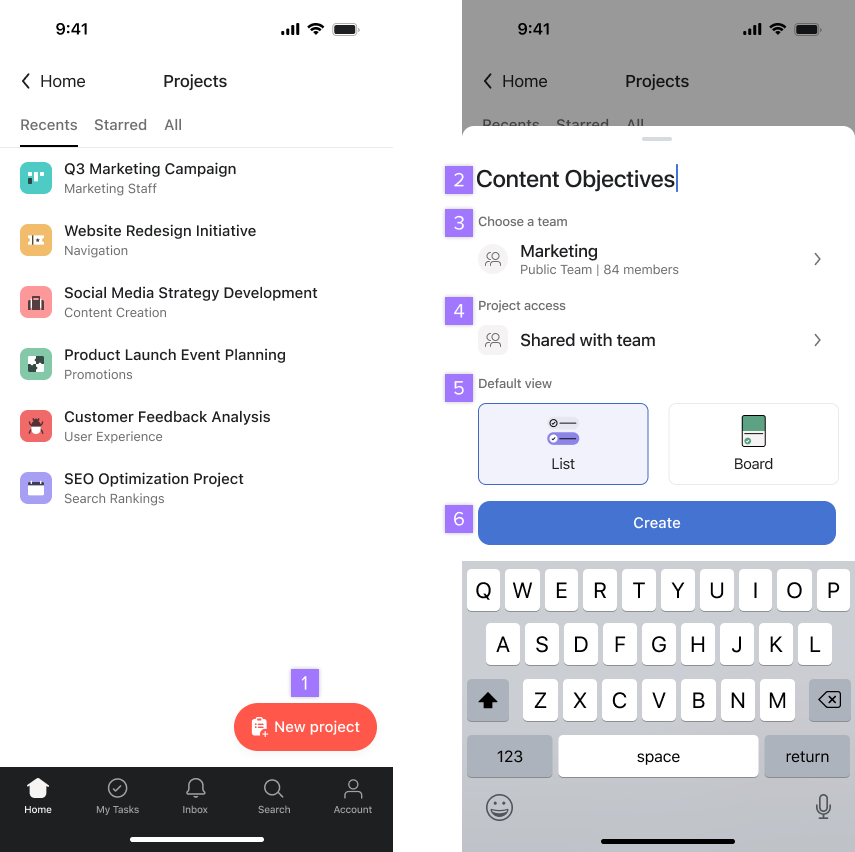
    Erstellen Sie ein Projekt:

    Navigieren Sie zur Seite Projekte und tippen Sie auf Neues Projekt. Fügen Sie einen Projektnamen hinzu. Wählen Sie ein Team aus. Definieren Sie die Privatsphäre des Projekts. Wählen Sie eine Standardansicht aus. Tippen Sie auf Erstellen.

    Projektdetails anzeigen

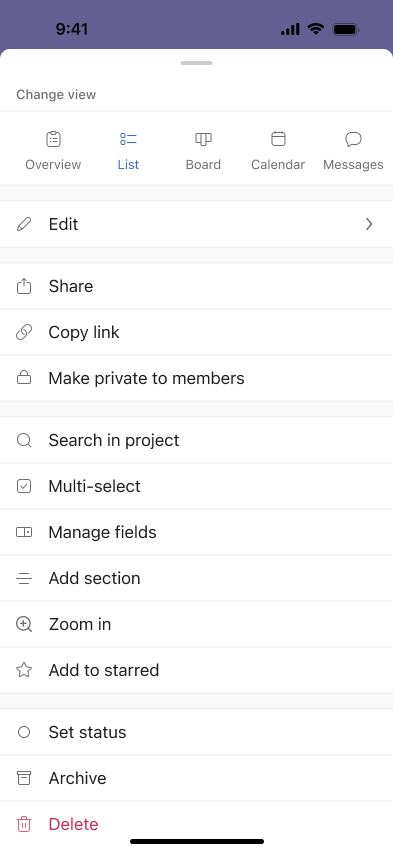
    Um die Details eines Projekts anzuzeigen, klicken Sie auf das Drei-Punkte-Symbol oben rechts auf dem Bildschirm.
    Projektdetails auf iOS anzeigen

    Von hier aus können Sie Folgendes tun:

    Ändern Sie die Projektansicht. Bearbeiten Sie die Projektdetails, teilen Sie das Projekt und kopieren Sie den Projektlink. Bearbeiten Sie die Privatsphäre-Einstellungen des Projekts. Suchen Sie im Projekt. Projekt suchen. Verwalten Sie Felder, fügen Sie einen Abschnitt zum Projekt hinzu, zoomen Sie oder fügen Sie das Projekt zu Ihren Favoriteneinträgen hinzu. Aktualisieren Sie den Projektstatus. Archivieren oder löschen Sie das Projekt.

    Registerkarte Projektübersicht

    Verfolgen Sie den Fortschritt eines Projekts ganz einfach von Ihrem iOS-Gerät aus. Durch die Optimierung von Projektinformationen und wichtigen Aktionen können Sie mit dem Übersichts-Tab auch unterwegs produktiv und informiert bleiben.

    Registerkarte Projektübersicht auf iOS

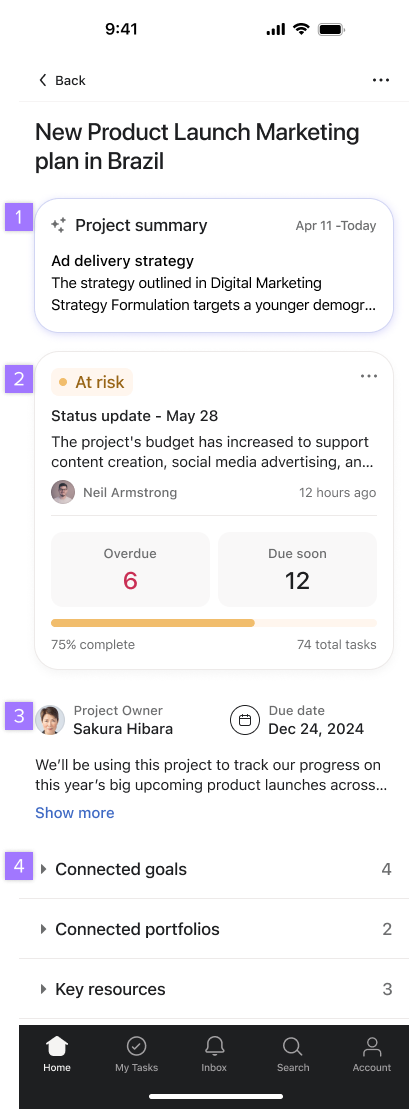
    Im Tab „Übersicht“ können Sie Folgendes anzeigen:

    1. Erstellen Sie Projekt-Smart Summaries
    2. Erhalten Sie Status-Updates
    3. Verwalten Sie Projektverantwortliche und Fälligkeitsdaten
    4. Verknüpfen Sie Einträge wie Ziele und Meilensteine

    Projekt-Smart Summary anzeigen

    Verwenden Sie die Smart Summaries in der Asana iOS-App, um einen schnellen Überblick über den Projektfortschritt zu erhalten. So bleiben Teamleiter und Projektmanager stets auf dem Laufenden. Tippen Sie auf die Zusammenfassung, um alle Details zu lesen.

Note iconHinweis

Dieser Artikel wurde mit KI übersetzt.

Feedback zur Übersetzung geben.
Laden
Erstellen Sie Aufgaben und Projekte unter iOS.