PLATAFORMA
FUNÇÕES
Disponível nos planos Asana Enterprise e Enterprise+.
Visite a nossa página de preços para obter mais informações.
A integração personalizada permite que você adapte o processo de integração aos seus novos usuários. Esta funcionalidade está disponível para administradores e superadministradores da organização por meio do painel do administrador, na guia configurações. Por padrão, esta configuração está desativada.
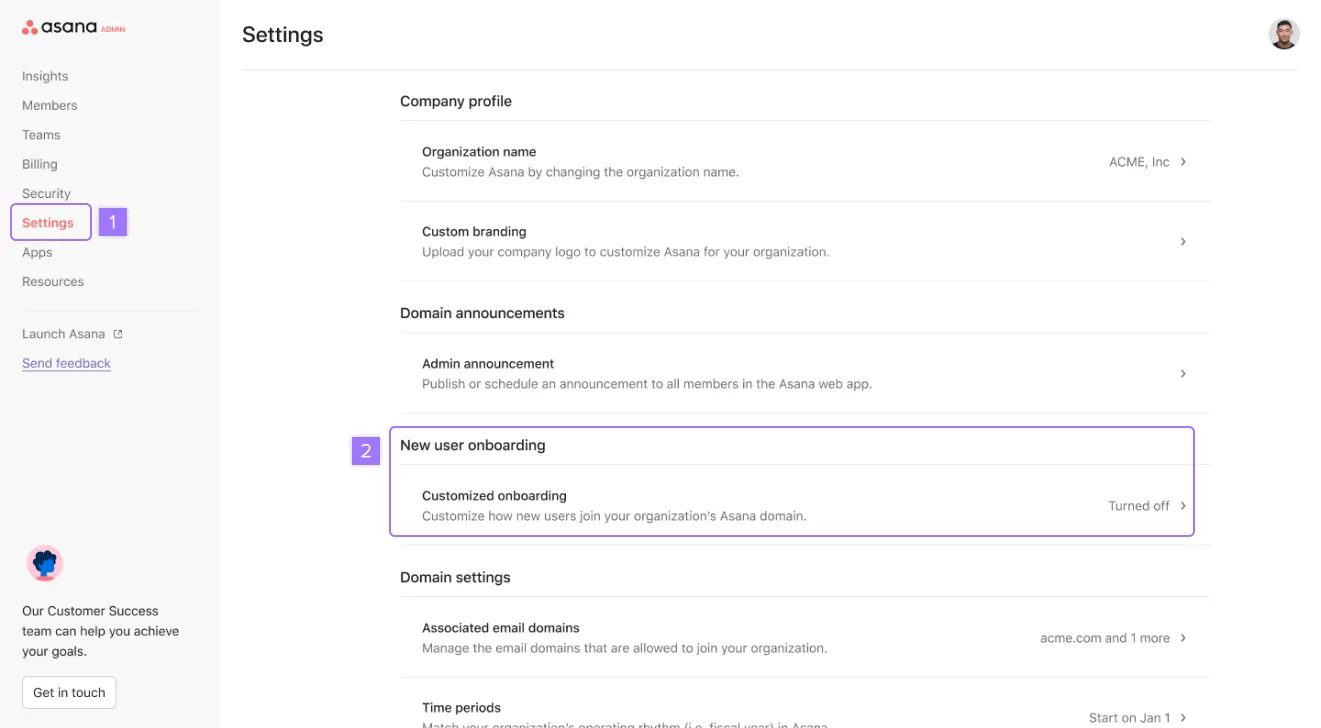
A integração personalizada consiste em três componentes principais: seleção de usuários, etapas de integração e conteúdo a ser atribuído.
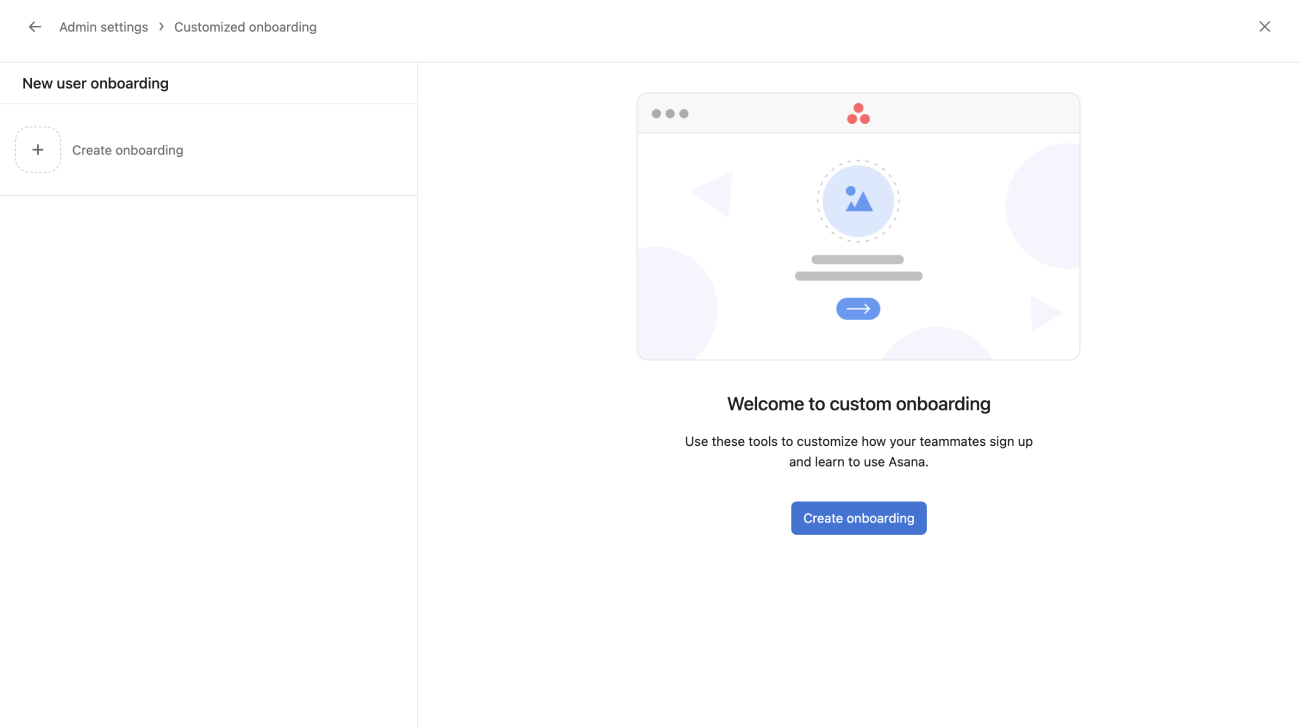
Para criar uma integração de novos usuários:
Uma nova janela será aberta. Aqui, você pode criar uma nova integração.
É aqui que você determinará quais novos usuários devem receber a integração personalizada. Aqui, você pode optar por incluir ou excluir usuários específicos com base em condições específicas, como:
As associações de equipes permitem adicionar equipes à integração personalizada. Você pode adicionar uma única equipe ou várias equipes ao mesmo grupo de integração.
Para adicionar equipes, clique em + Adicionar associações de equipe e selecione as equipes no menu suspenso ou digite o nome da equipe.
Para as divisões, os usuários devem receber uma licença desta divisão antes de ingressar na Asana para receber a integração personalizada configurada pela divisão. Isso pode ser confuso, pois os usuários podem ser convidados para a Asana como usuários gratuitos e, em seguida, receber uma licença Enterprise após ingressar, o que não acionará a integração personalizada.
Consulte atribuição de licenças nas divisões para obter mais informações sobre como as licenças de divisão são atribuídas aos usuários.
Esta etapa opcional permite que você atribua automaticamente novos usuários a uma equipe (por exemplo, uma equipe “Colaboradores” ou “Geral”), bem como selecione um modelo que gerará automaticamente um projeto de integração para novos usuários quando eles chegarem ao produto.
O projeto de integração é uma ótima maneira de garantir que todos os usuários comecem com os recursos necessários ou etapas claras para começar a usar a Asana. Você pode criar esse modelo usando o recurso modelos. Se houver uma função no modelo e essa função tiver sido atribuída às tarefas do projeto, atribuiremos automaticamente essas tarefas ao novo usuário. Isso não funciona se houver várias funções atribuídas no modelo. Para configurar o projeto de integração, há três opções:
Esta seção determina quais telas os novos usuários verão durante a integração na Asana. Por padrão, a “Configuração simplificada de contas” está ativada, o que indica que estamos ignorando o processo de integração padrão para novos usuários. Esta etapa não pode ser desativada se você ativar a integração personalizada.
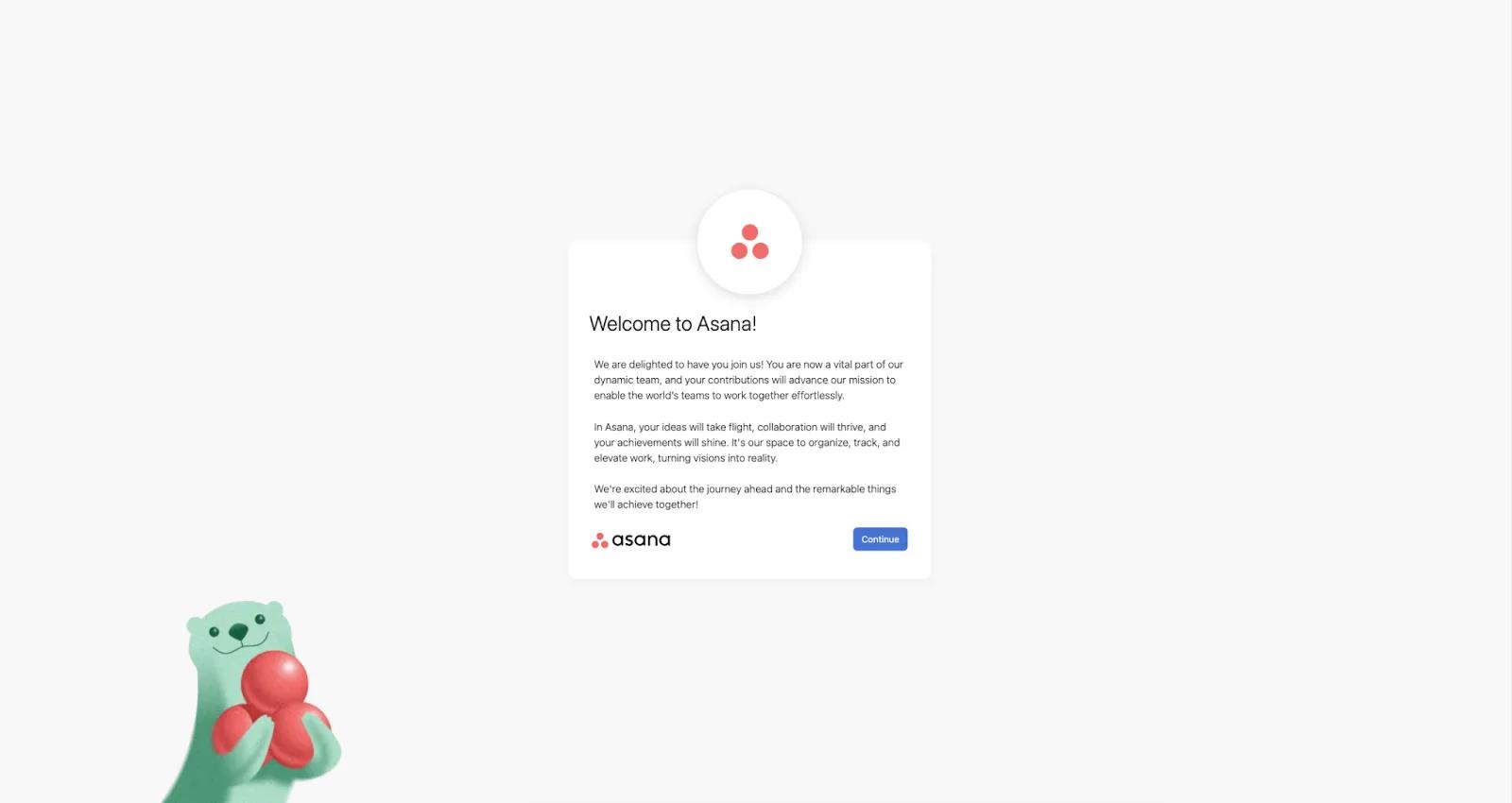
A tela de boas-vindas personalizada é uma seleção opcional que permite inserir a marca e as mensagens da sua empresa na experiência de integração. Aqui, você pode definir uma mensagem padrão, enviar um logotipo personalizado e selecionar uma cor de fundo ou uma imagem de fundo personalizada.
Observe que os links para páginas internas da Asana não funcionariam para novos usuários porque eles ainda não concluíram a configuração da conta e não terão acesso.
Veja a seguir um exemplo de como isso pode ficar para a sua empresa.
A opção de tela inicial personalizada permite que você determine onde os usuários chegarão na Asana. Você tem quatro opções disponíveis:
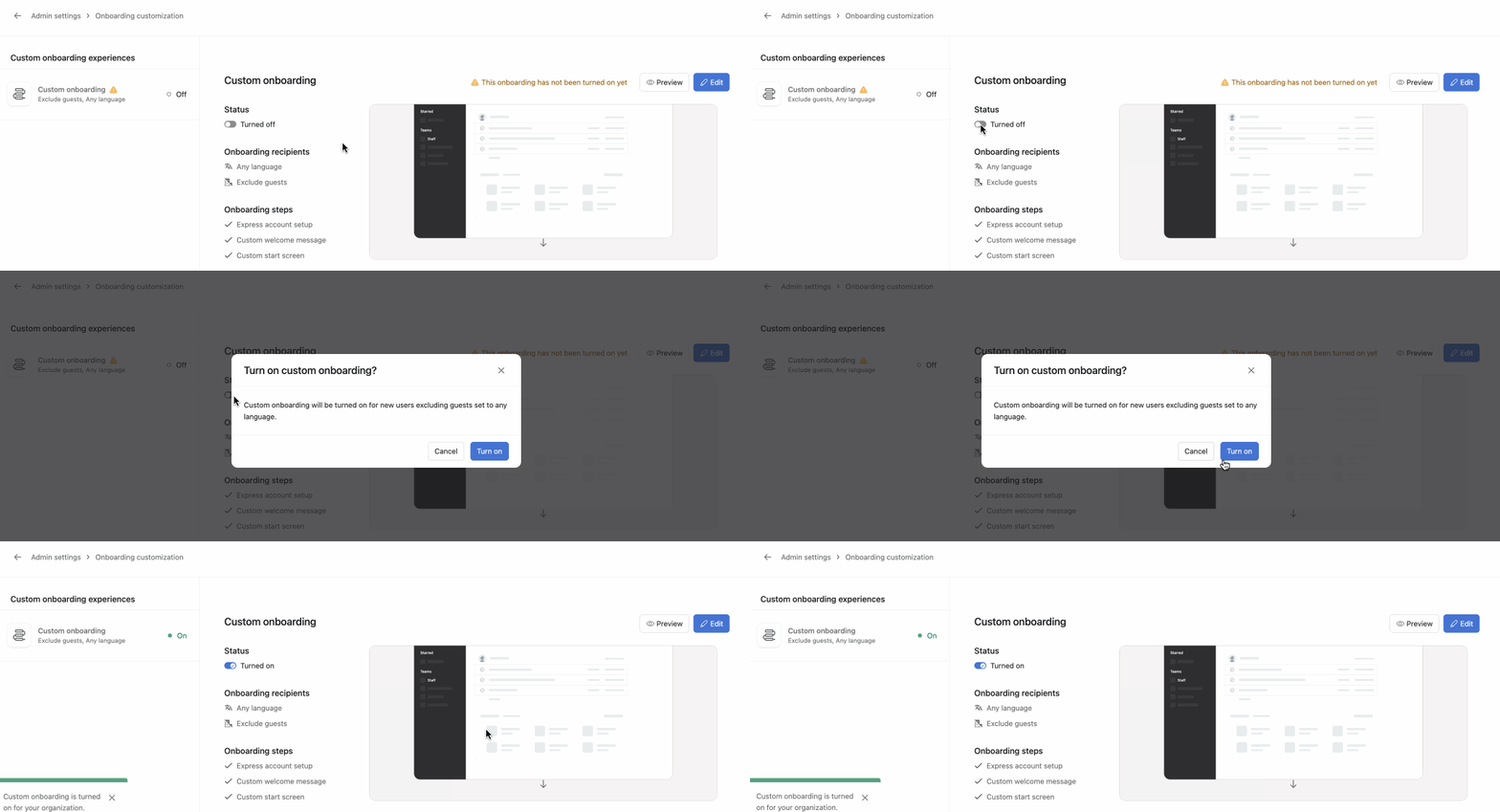
Depois de fazer as suas escolhas, você pode visualizar e ativar a nova experiência de integração. Para começar, clique em Salvar.
Depois de salvar a integração personalizada, você verá automaticamente uma prévia do seu fluxo e uma lista detalhada das suas seleções à esquerda. Você pode rolar para baixo para ver todas as três telas do seu novo fluxo. Não podemos simular uma prévia ao vivo da sua seleção de tela inicial, portanto, ela aparecerá como uma representação ilustrada em vez de conteúdo real.
Para simular o fluxo, selecione Pré-visualizar. Agora você pode clicar no seu novo fluxo como um novo usuário faria durante a integração. Você pode reiniciar este fluxo no canto inferior direito e, quando terminar, clique em Concluído.
Quando estiver tudo pronto para ativar o novo fluxo de integração, selecione Ativar. Você verá um modal de confirmação e, em seguida, clique em Ativar novamente para confirmar. O seu fluxo agora está ativo para todos os novos usuários adicionados após a ativação das configurações! Se quiser fazer alterações, clique em Editar. Se quiser desativar o fluxo, clique em Desativar.
É possível criar vários fluxos de integração com base em funções, departamentos ou necessidades específicas do usuário. Ao personalizar a jornada de integração, você pode garantir que os novos membros da equipe recebam informações e orientações relevantes desde o primeiro dia.
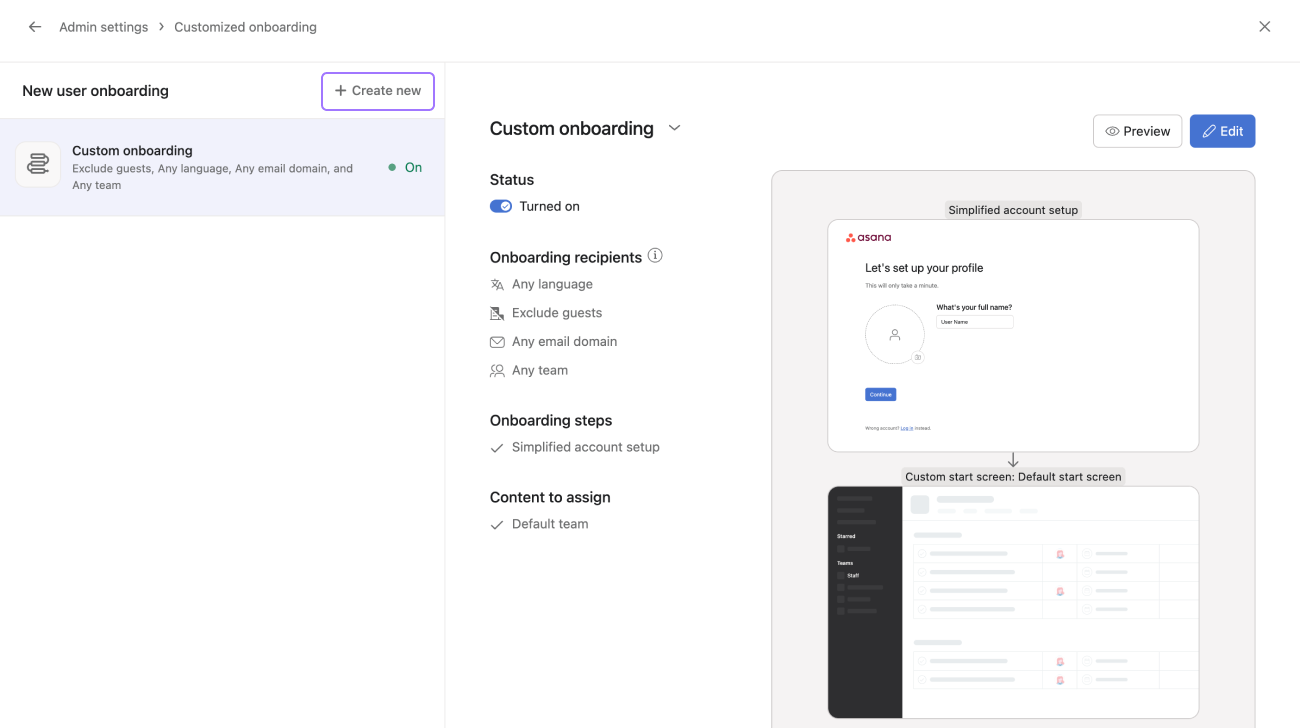
Por exemplo, você pode criar diferentes fluxos de integração para diferentes idiomas ou departamentos. Cada fluxo de integração seria adaptado às necessidades específicas.
A integração personalizada sempre direcionará o usuário para o fluxo mais específico e aplicável , e você pode usar essa lógica para garantir que os usuários sejam direcionados corretamente quando se cadastrarem. Por exemplo:
Nota
Este artigo foi traduzido por IA.
Dar feedback sobre a tradução.