As regras e as integrações trabalham em conjunto para automatizar tarefas de rotina e estabelecer fluxos de trabalho nas ferramentas favoritas da sua equipe. Este artigo mostra como as integrações de regras podem ser uma solução eficaz para vendas e serviços.
Veja Como criar uma regra para obter dicas sobre como começar a usar as regras.
Artigos relacionados
HubSpot
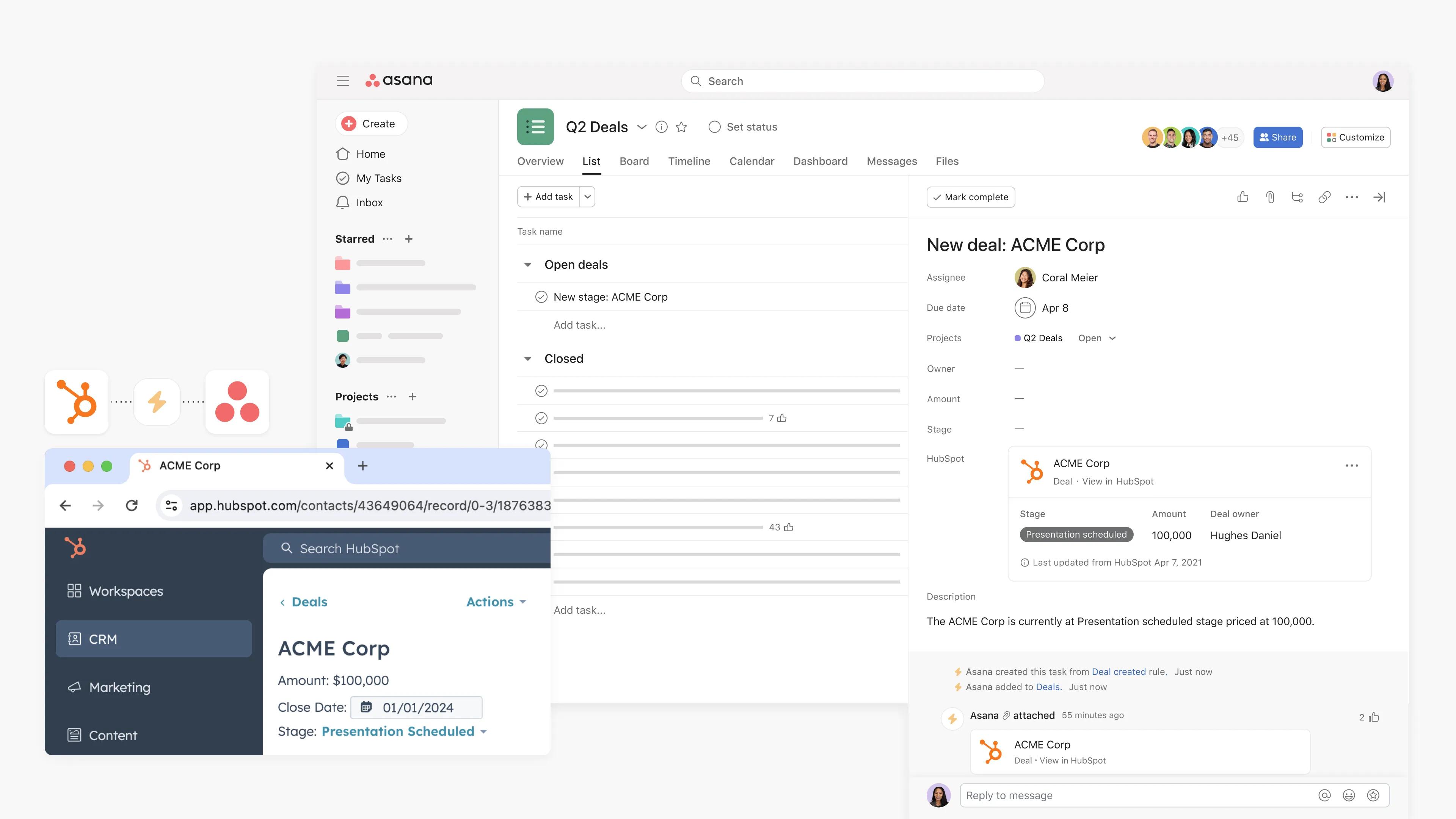
A integração do HubSpot com a Asana permite que as equipes acompanhem contextos importantes de negócios e campanhas de marketing dispersos em vários aplicativos. Acompanhe o desempenho da campanha e colabore com as equipes em um único local, sem precisar alternar entre as ferramentas.
Anexe facilmente os detalhes dos negócios do HubSpot diretamente a uma tarefa da Asana para acompanhar informações relevantes, como o valor e o proprietário do negócio.
É rápido adicionar a campanha escolhida do HubSpot: basta clicar no campo do HubSpot na visualização de tarefas. Anexe campanhas relevantes às tarefas que você está monitorando na Asana para ver os status e as métricas precisas das campanhas do HubSpot enquanto trabalha nas tarefas da Asana.
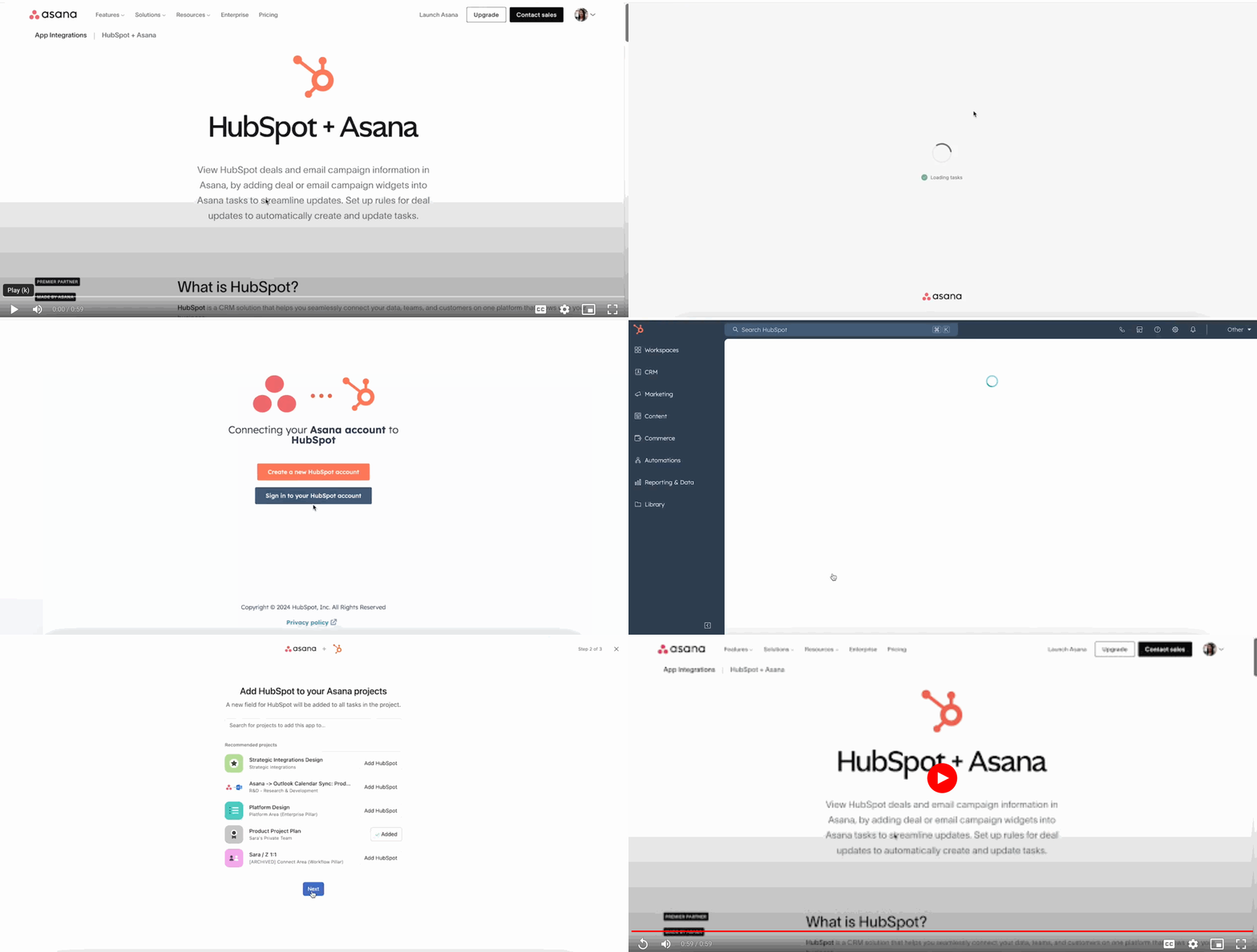
Veja
como anexar um negócio ou uma campanha de marketing do HubSpot a uma tarefa na Asana:
- Clique em Instalar HubSpot para Asana
- Se você ainda não tiver iniciado sessão na sua conta Asana, será solicitado que faça login.
- Clique em Conectar ao HubSpot.
- Clique em Entrar na sua conta HubSpot ou em Criar uma nova conta HubSpot se ainda não tiver uma.
- Depois de entrar na sua conta HubSpot, escolha a conta HubSpot que você deseja conectar à Asana.
- Escolha Conectar aplicativo para conceder permissões de aplicativo para que o HubSpot acesse a sua conta Asana.
- Procure projetos aos quais adicionar o aplicativo HubSpot ou selecione Ignorar por enquanto
- Agora você também pode navegar até a sua conta Asana e localizar o projeto no qual deseja ativar o widget do HubSpot.
- Clique em Personalizar no canto superior direito.
- Role a página até a seção Aplicativos e selecione + Adicionar aplicativo.
- Selecione HubSpot.
- Clique em Adicionar ao projeto e siga as instruções para conectar o HubSpot à Asana.
- Vá para uma tarefa da Asana.
- Vincule um negócio ou um e-mail de marketing a uma tarefa clicando no botão Adicionar e-mail de marketing ou negócio do HubSpot no campo HubSpot na parte superior do painel de detalhes da tarefa.
- Insira o URL do seu respectivo negócio ou campanha de e-mail da HubSpot.
- Os detalhes anexados da HubSpot aparecerão como um widget no painel de tarefas.
Observação: esta integração já está incorporada à Asana, mas, para começar a usá-la, você precisa se autenticar ou criar uma conta na HubSpot.
Para desconectar o HubSpot da Asana:
- Vá até Personalizar.
- Clique em Aplicativos.
- Selecione HubSpot e clique em Remover do projeto.
Para desconectar a Asana do HubSpot:
- Na sua conta HubSpot, navegue até Reporting & Data (Relatórios e dados) > Integrations (integrações).
- Clique em Actions (Ações) na Asana e clique em Uninstall (Desinstalar).
- Na caixa de diálogo, digite “uninstall” (desinstalar) no campo de texto e clique em Uninstall (Desinstalar).
Desinstalar a Asana, desconectar o widget do HubSpot ou remover uma regra não afeta as contas ou dados do HubSpot de um usuário; a Asana não exclui nem edita dados no HubSpot.
O widget da HubSpot está disponível nos planos Asana Starter, Advanced, Enterprise e Enterprise+, e planos anteriores: Premium, Business e Legacy Enterprise.

Nota