PLATEFORME
CAPACITÉS
Équipes
Disponible avec les formules Asana Starter, Advanced, Enterprise et Enterprise+, ainsi que les anciennes formules Premium, Business et Legacy Enterprise.
Consultez notre page des tarifs pour en savoir plus.
Les champs personnalisés vous permettent d’ajouter des données supplémentaires aux tâches de vos projets Asana. Découvrez comment utiliser les champs au niveau de la vue, ainsi que les champs de masquage et de tri, pour personnaliser un projet en fonction de vos besoins.
Les champs au niveau de la vue vous permettent d’afficher différents champs personnalisés pour les vues Tableau et Liste d’un même projet.
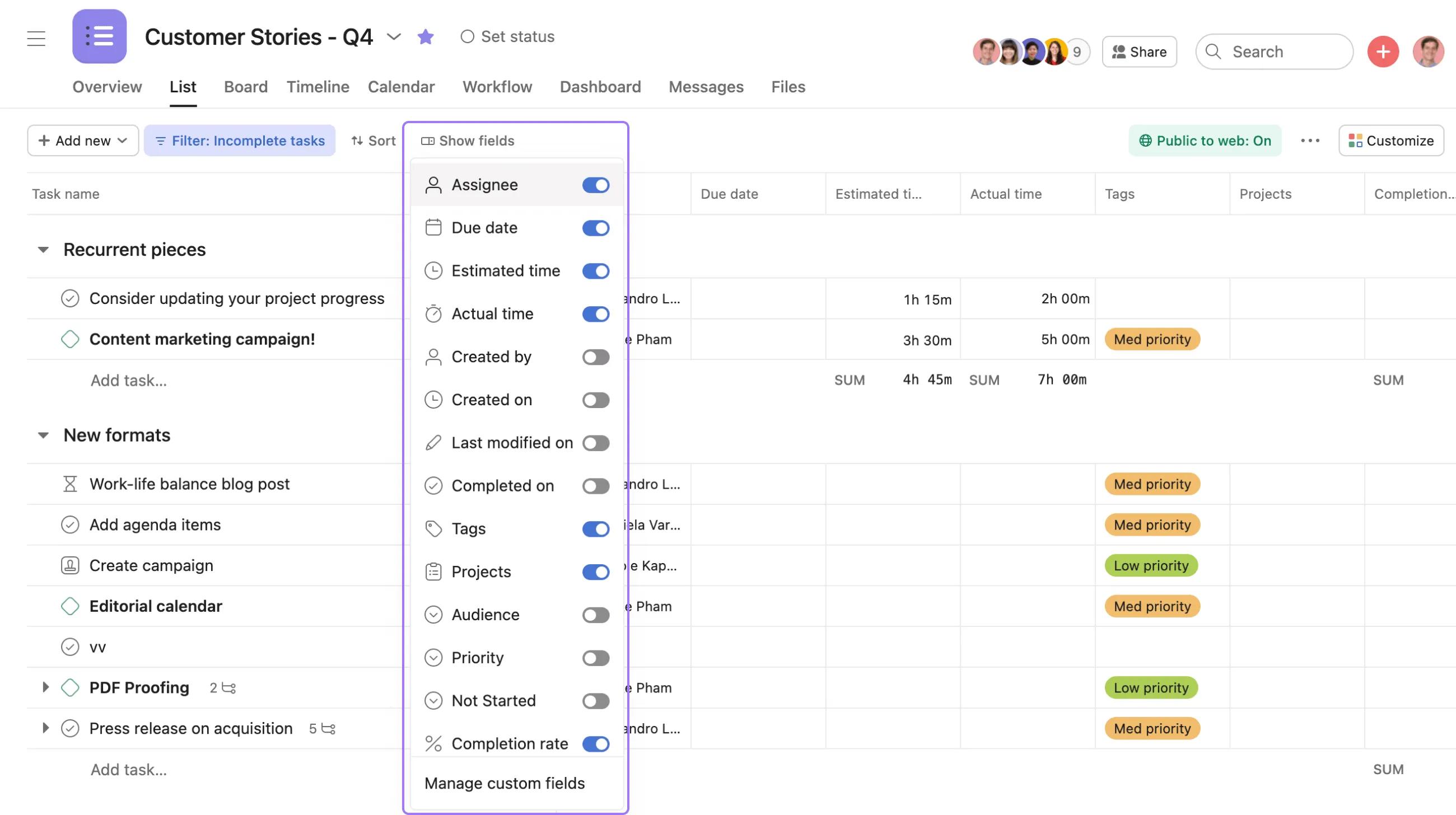
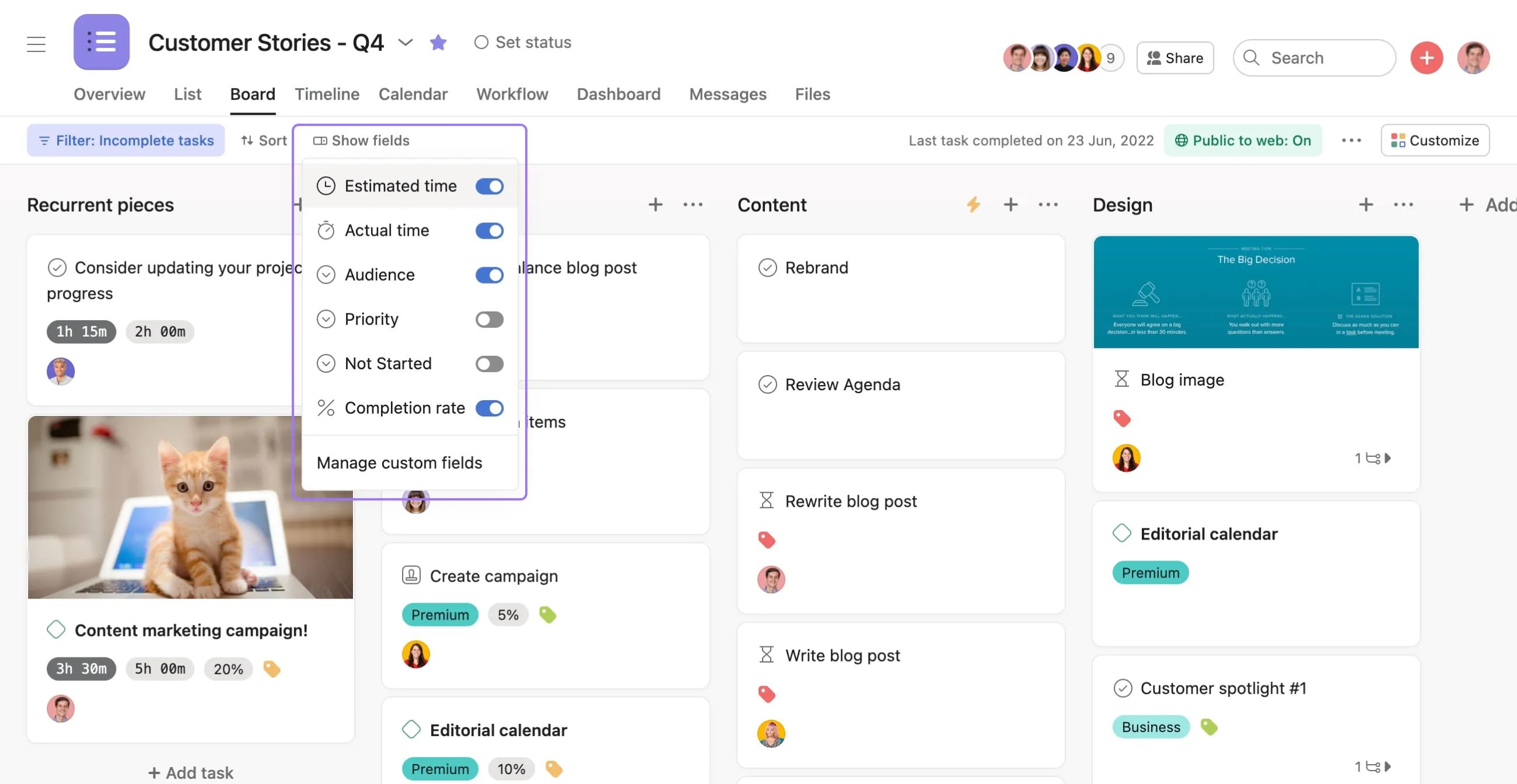
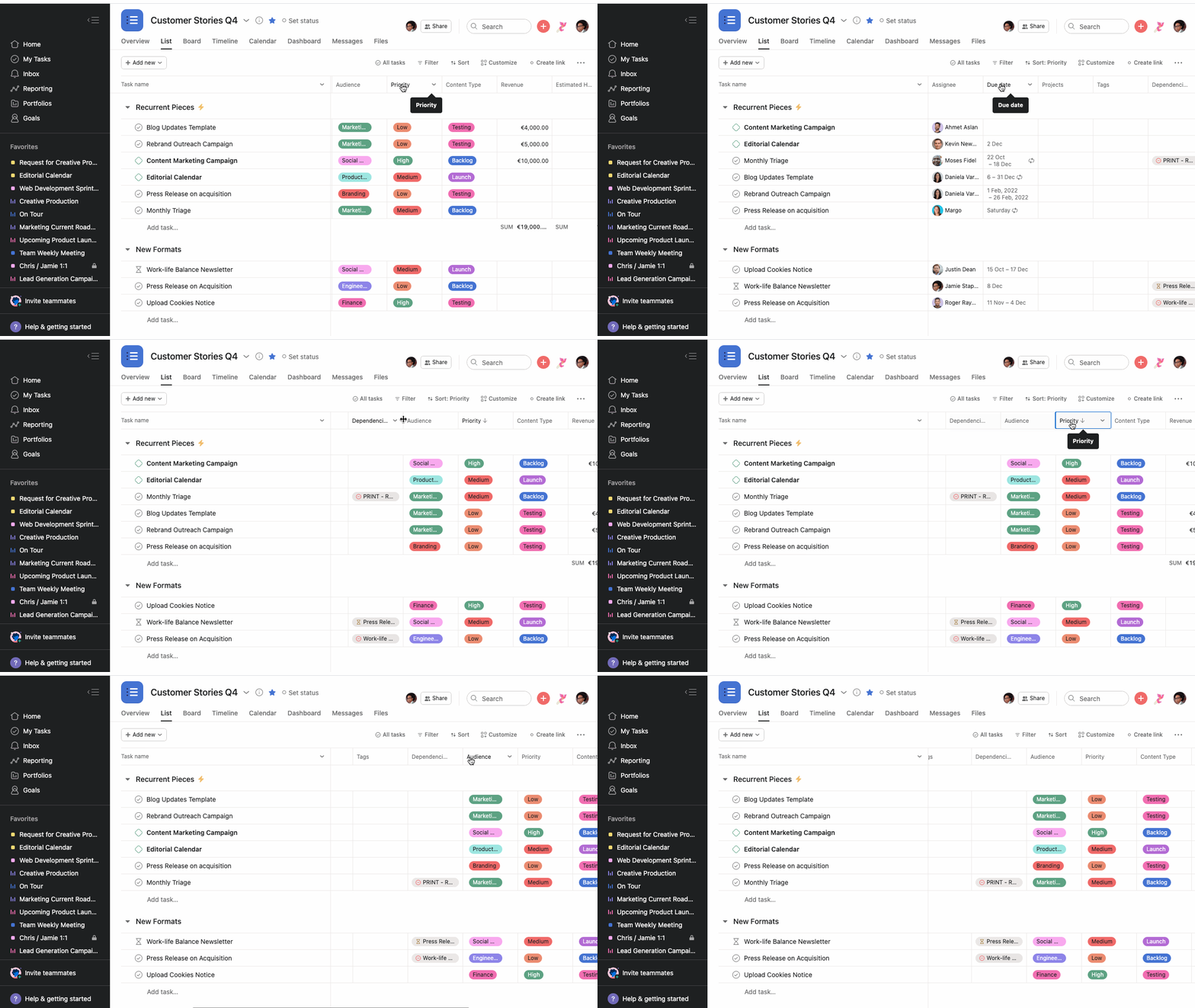
En cliquant sur le menu déroulant Afficher les champs pour la vue Liste ou Tableau, vous pouvez glisser-déposer des champs personnalisés pour les réorganiser dans ce menu et basculer la visibilité des champs.
Ces modifications seront automatiquement enregistrées pour cette vue uniquement, ce qui signifie que vous pouvez afficher différents champs pour les vues Liste et Tableau d’un même projet. Vous pouvez modifier les champs d’une vue unique sans affecter l’autre.
Les captures d’écran ci-dessous montrent comment la liste des champs personnalisés diffère entre la vue Liste et Tableau d’un même projet.
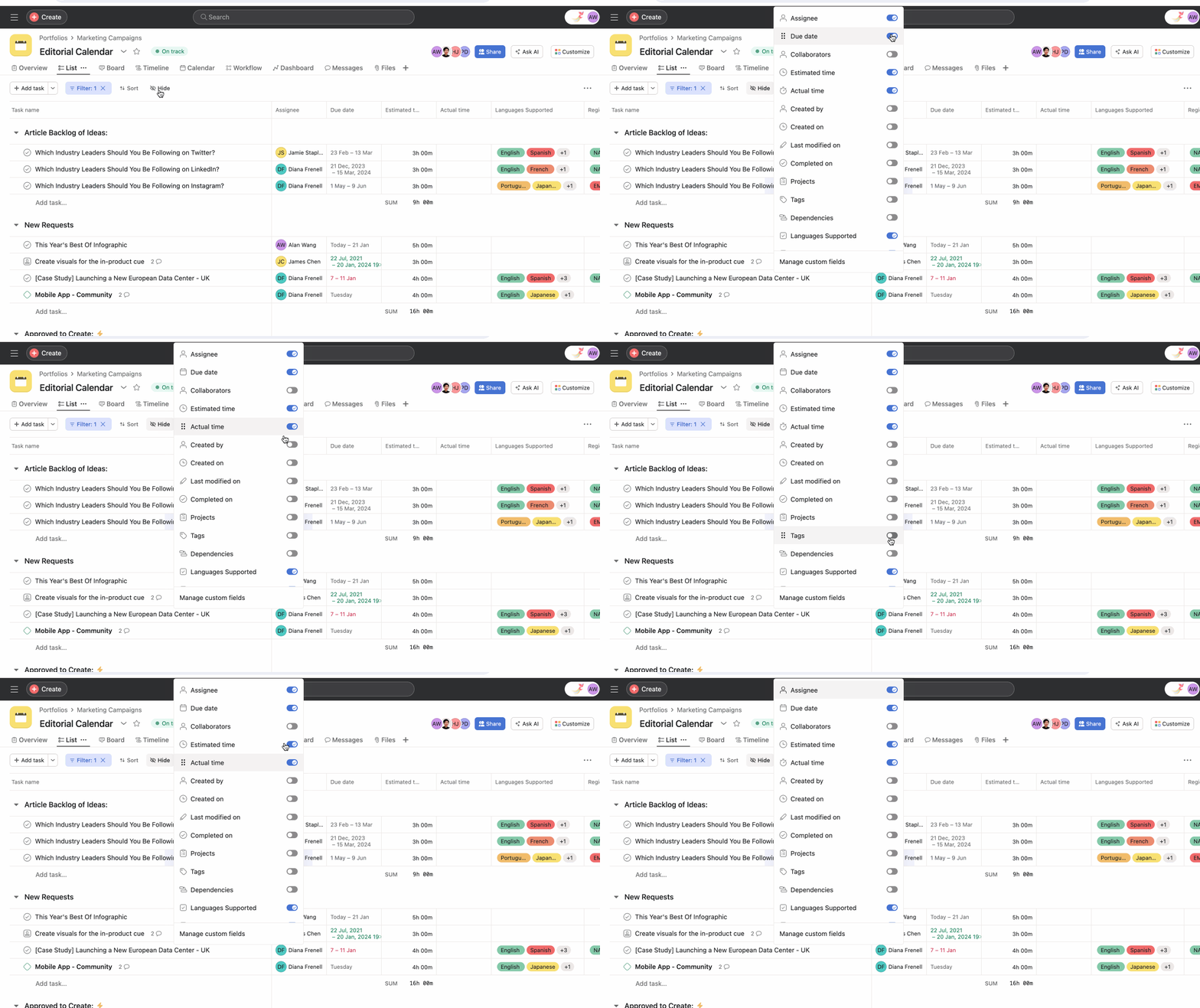
Pour masquer un champ personnalisé, cliquez sur Masquer dans la barre de menus et sélectionnez le champ personnalisé que vous souhaitez masquer ou afficher à l’aide de la fonctionnalité de basculement.
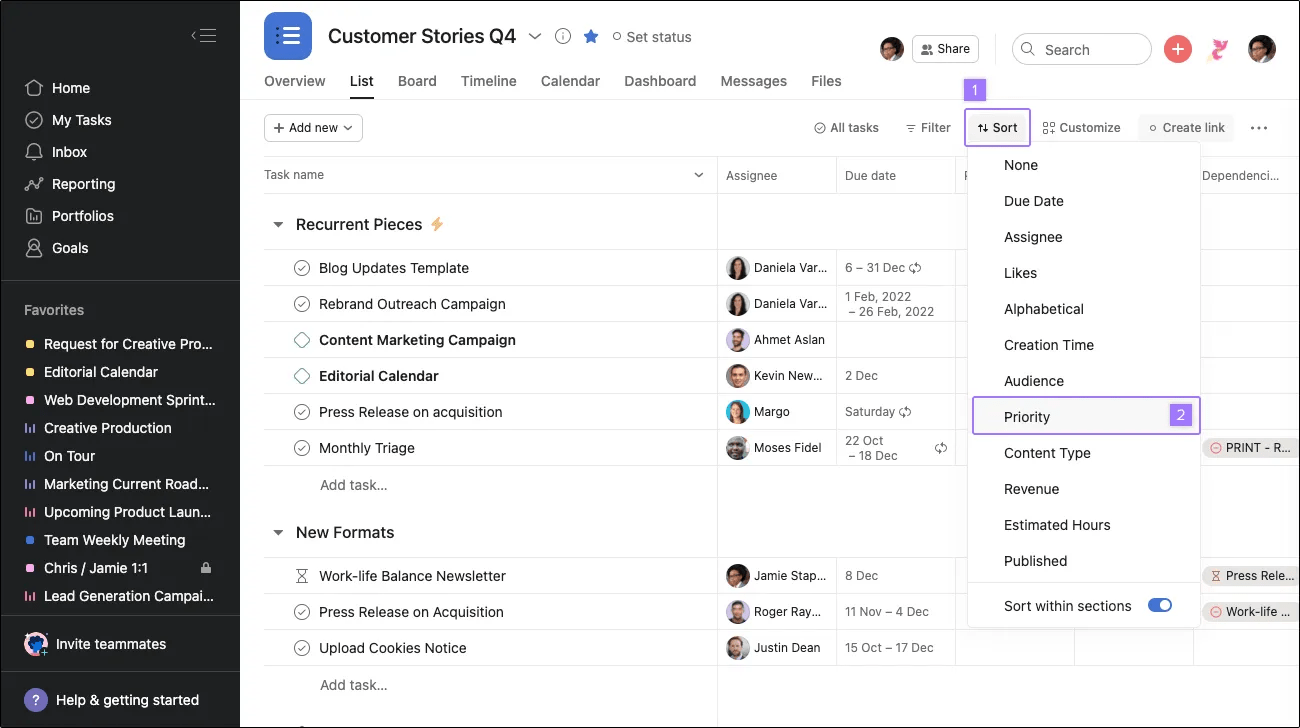
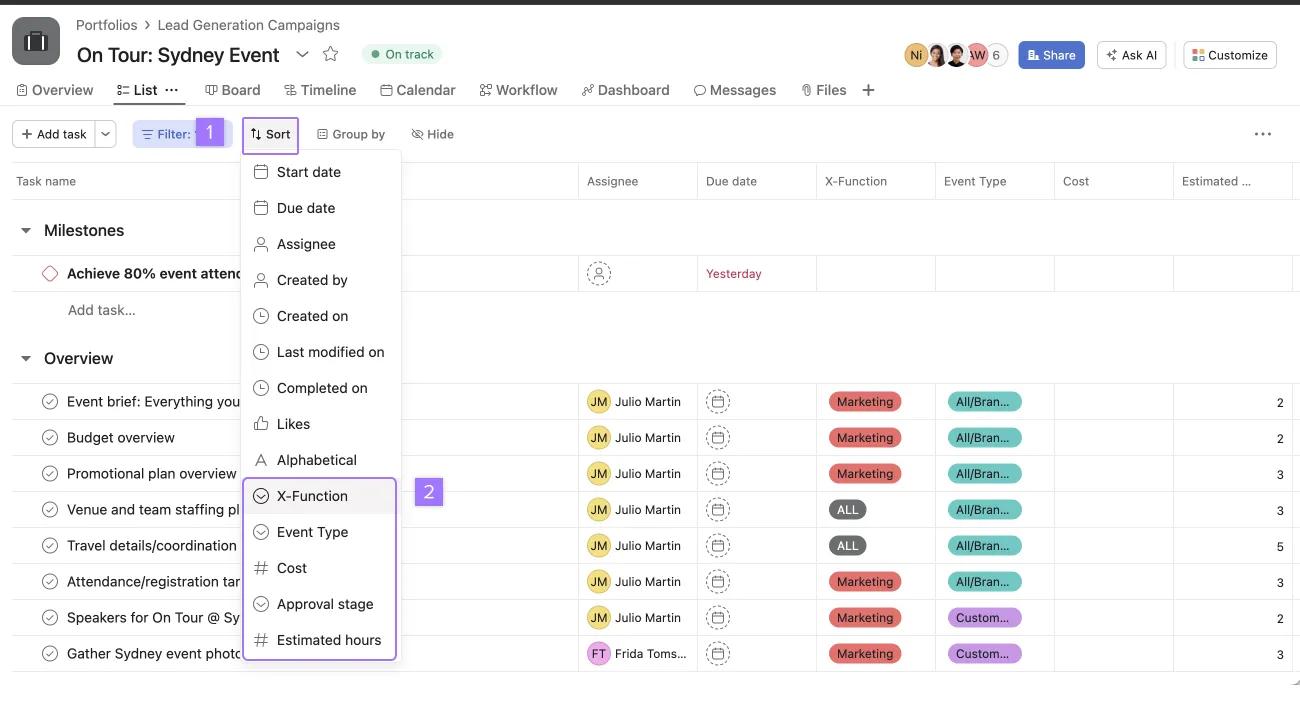
Triez votre projet par champ personnalisé dans la vue Liste.
Note
Si vous souhaitez conserver cette disposition comme vue par défaut, cliquez sur la flèche du menu déroulant à côté du titre du projet, puis cliquez sur « Enregistrer comme disposition par défaut ».
Vous pouvez également procéder à un tri par champ personnalisé en utilisant la flèche dans l’en-tête du projet concerné.
La modification de la valeur d’un champ personnalisé entraîne automatiquement un nouveau tri du projet.
Vous pouvez filtrer votre projet par champ personnalisé dans la vue Liste.
Cet article a été traduit par l’IA.
Donnez votre avis sur la traduction.