MÖGLICHKEITEN
Art des Unternehmens
Verfügbar in den Asana-Abstufungen Enterprise und Enterprise+, sowie legacy tier Legacy Enterprise.
Weitere Informationen finden Sie auf unserer Preisübersichtsseite.
Zielvorlagen und Zieltypen helfen Ihnen, die Art und Weise, wie alle in Ihrem Unternehmen Ziele formulieren, zu standardisieren. Diese Prinzipien werden allgemein als Zielmethodik bezeichnet. Eine klare und effektive Zielmethodik wie OKRs ist entscheidend, um den Fokus, die Ausrichtung und die Verantwortlichkeit des Unternehmens durch die Nachverfolgung von Zielen zu fördern.
Sind Sie neu bei Asana-Ziele? Lesen Sie Erste Schritte mit Zielen in Asana.
Um Zielvorlagen zu erstellen, müssen Sie entweder ein Team-Admin oder ein Unternehmensadmin werden. Team-Admins können Zielvorlagen erstellen, die für alle im Team sichtbar sind, und Unternehmensadministratoren können Vorlagen erstellen, die für alle im Unternehmen sichtbar sind.
Unternehmensadministratoren und Super-Admins können auf den Bildschirm mit den Zieleinstellungen zugreifen, um unternehmensweite Zielvorlagen zu erstellen, zu bearbeiten und zu löschen.
Unternehmensadministratoren können Vorlagen erstellen, die für alle im Unternehmen sichtbar sind. Wenn Sie kein Unternehmensadministrator sind, können Sie auf zwei Arten Zugriff erhalten:
In beiden Fällen können Sie auf der Seite mit den Zieleinstellungen schnell feststellen, wer die Administratoren in Ihrem Unternehmen sind.
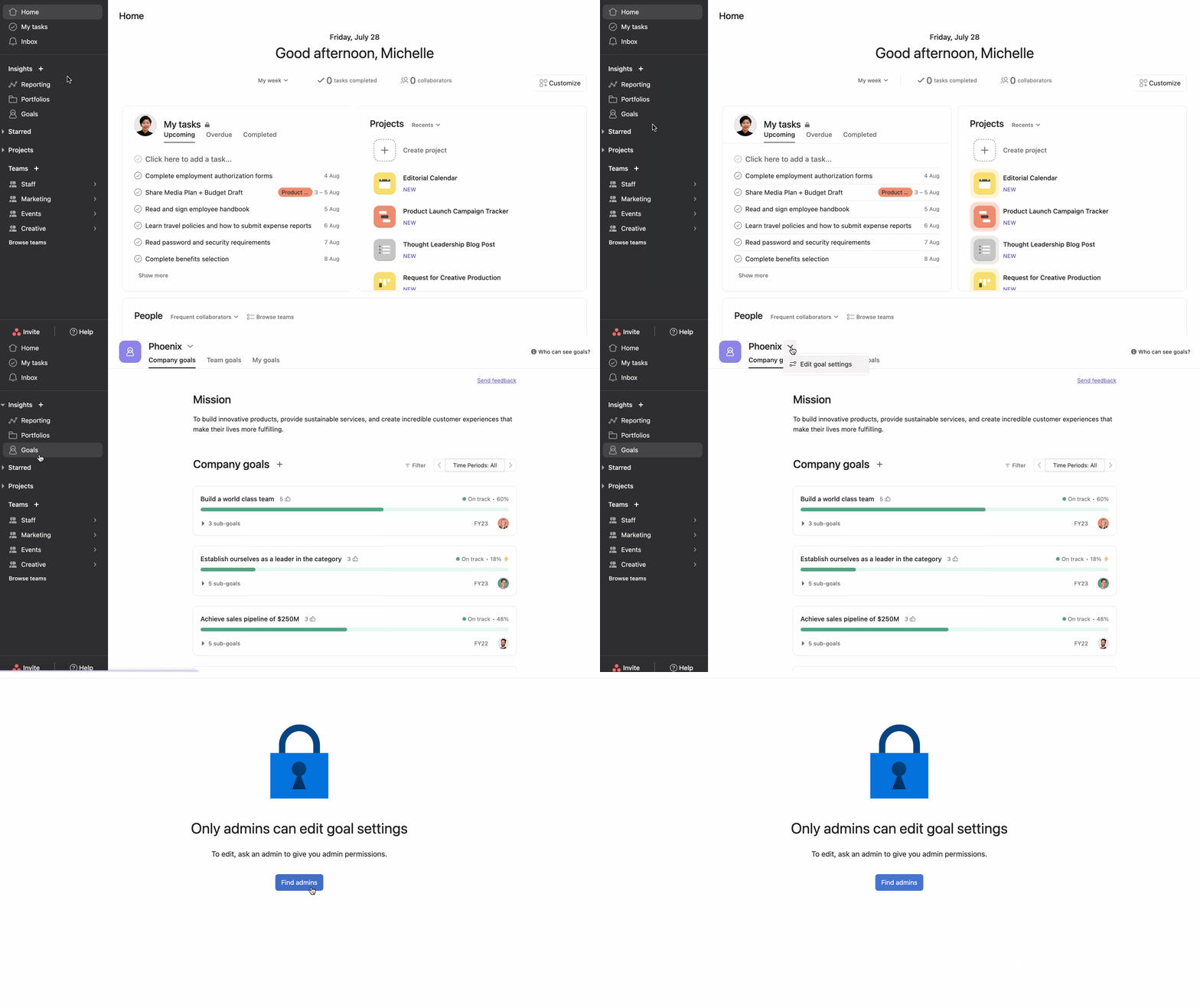
Team-Admins können Zielvorlagen erstellen, die nur für ihr Team verfügbar sind. Nur Mitglieder dieses Teams können die teamspezifischen Vorlagen verwenden.
Wenn Sie ein Unternehmensadministrator sind, können Sie zwischen unternehmensweiten Vorlagen und Teamvorlagen wechseln. Sie sehen diese Option nicht im Dropdown-Menü, wenn Sie kein Unternehmensadministrator sind.
Wenn Sie ein Team-Admin sind, werden die Teams, deren Admin Sie sind, im Dropdown-Menü angezeigt.
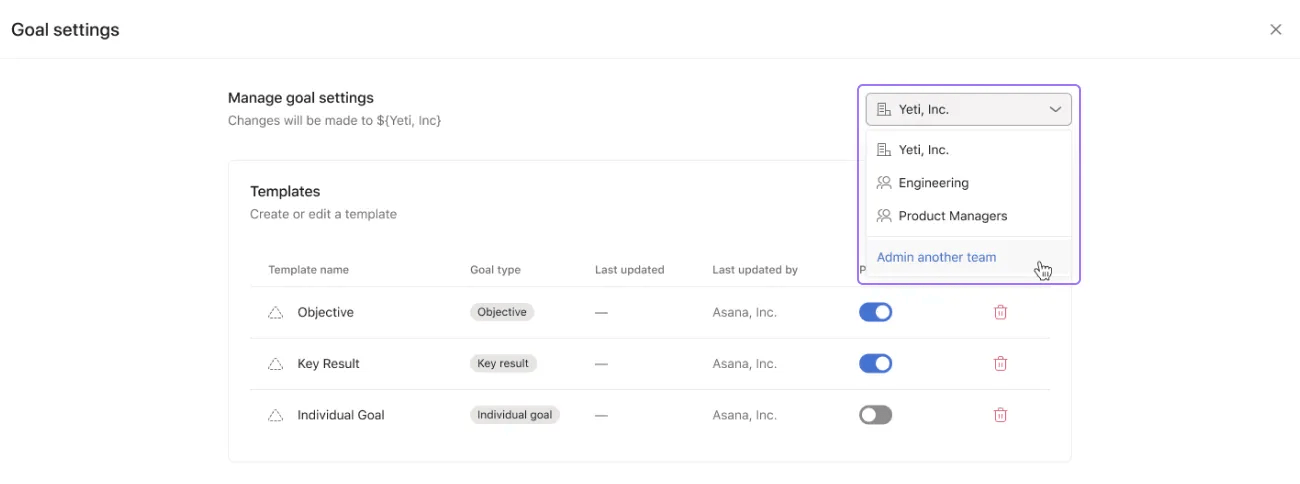
Über die Option Ein anderes Team verwalten können Sie:
Zielvorlagen ermöglichen es den Verantwortlichen des Zielprozesses, die Zielsetzungspraktiken im gesamten Unternehmen zu standardisieren. Administratoren können Vorlagen erstellen, die automatisch Standardattribute für alle Ziele zuweisen, die mit diesen Vorlagen erstellt wurden.
⚠️ Hinweis: Unternehmensadministratoren können Zielvorlagen erstellen, die für alle verfügbar sind. Teamadministratoren können Zielvorlagen erstellen, die nur für ein spezifisches Team verfügbar sind. Erfahren Sie mehr über die Einstellungsseite für Ziele.
Beispielsweise kann ein Administrator eine Vorlage für Ziele erstellen. Diese Zielvorlage könnte standardmäßig Ziele enthalten, die darauf basieren, sodass sie als Unternehmensziele festgelegt werden, eine eindeutige Beschreibung enthalten, die sich speziell auf Ziele bezieht, und den Stabschef als Bearbeiter hinzufügen.
Nutzer, die ein Ziel aus einer Vorlage erstellen, können diese Attribute in ihrem Ziel ändern, aber Vorlagen bieten intelligente Standardeinstellungen, um Unternehmen dabei zu helfen, die Erstellung von Zielen zu standardisieren.
Wenn Sie ein neues Ziel hinzufügen, können Sie alle Ihnen zur Verfügung stehenden Zielvorlagen sehen. Asana bietet standardmäßig Vorlagen, aber Unternehmensadministratoren können diese ändern oder neue erstellen.
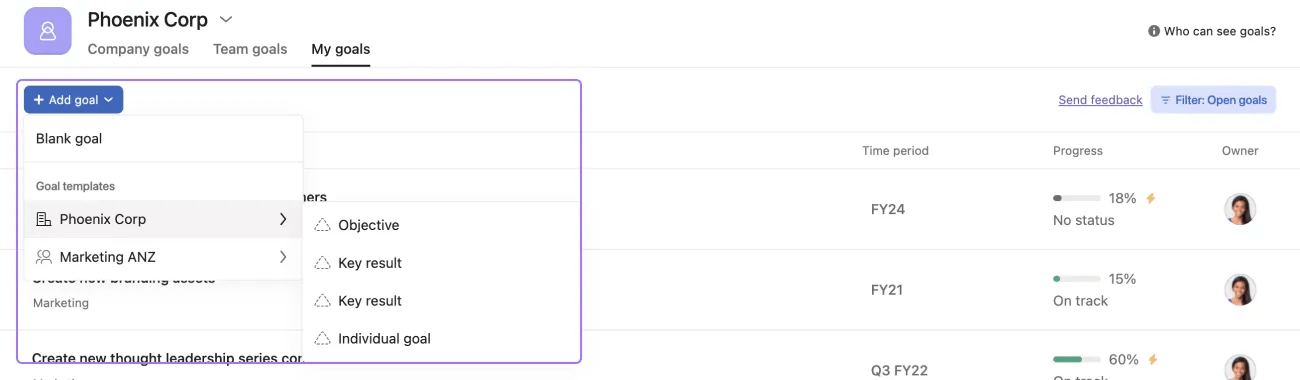
Sobald eine Vorlage ausgewählt wurde, zeigt das Fenster zur Erstellung von Zielen die von der Vorlage vorgegebenen Attribute an, die vom Ersteller des Ziels entweder vor oder nach dem Speichern des Ziels geändert werden können.
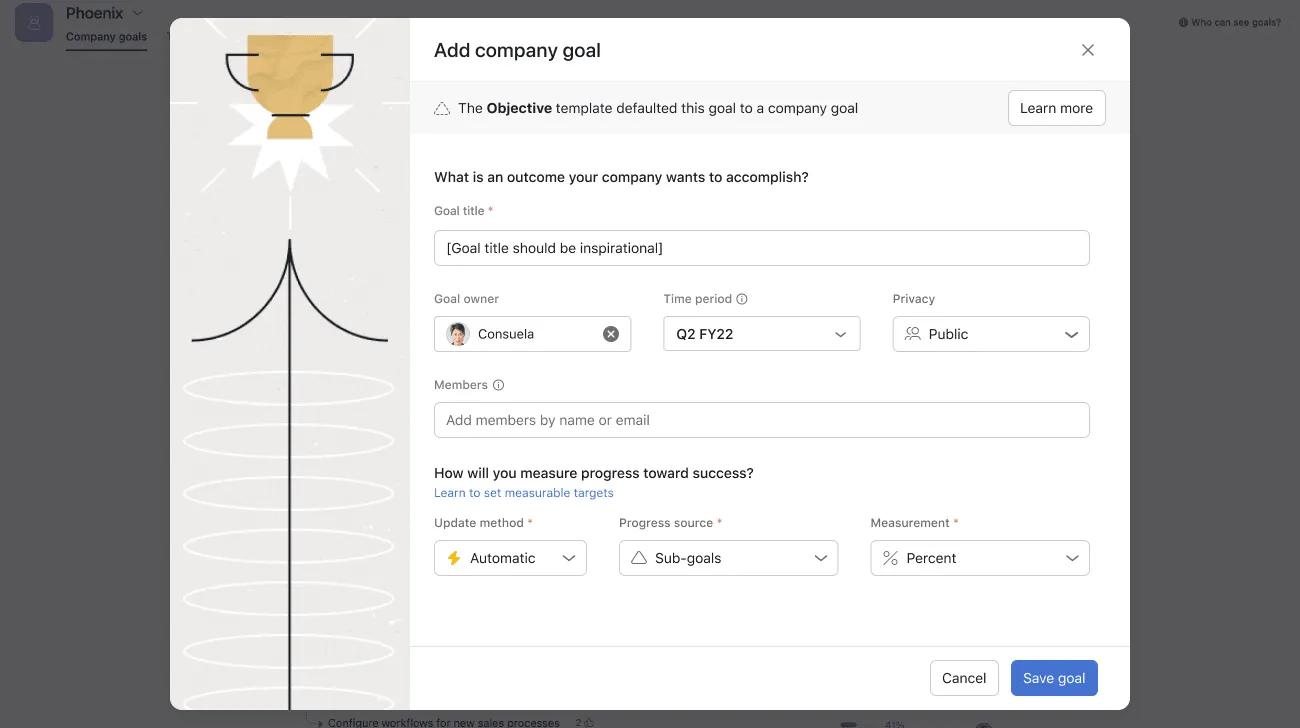
Nachdem Sie das Ziel erstellt haben, können Sie alle Attribute auf der Detailseite des Ziels ändern, einschließlich derer, die ursprünglich von der Vorlage festgelegt wurden.
Als Unternehmensadministrator können Sie auf die Zieleinstellungen zugreifen, um die Vorlagen anzupassen, die alle Personen in Ihrem Unternehmen sehen.
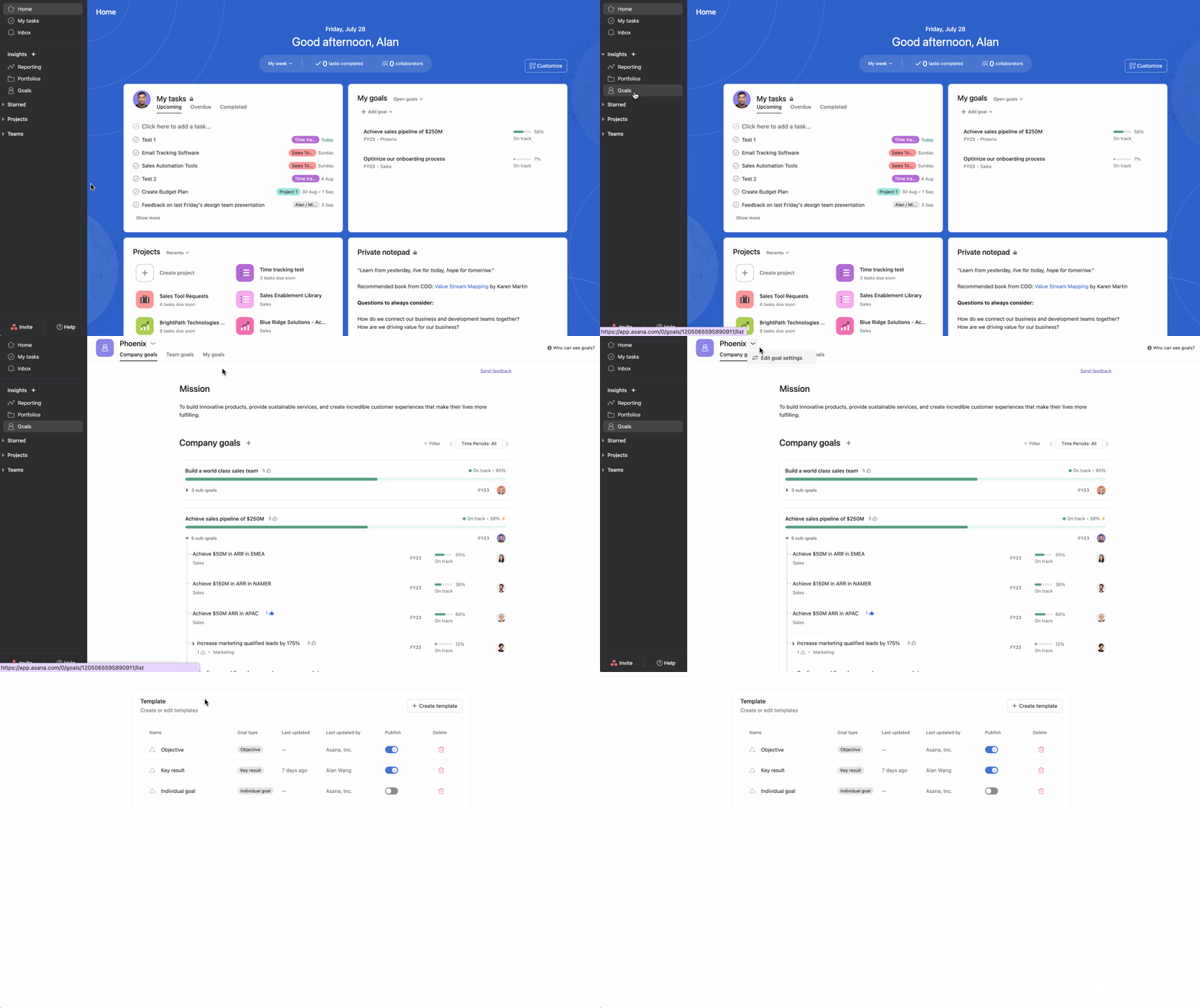
So greifen Sie auf die Zieleinstellungen zu:
Sobald Sie sich im Bildschirm für die Zieleinstellungen befinden, können Sie vorhandene Vorlagen bearbeiten, indem Sie auf deren Namen klicken, neue erstellen, sie veröffentlichen oder deren Veröffentlichung aufheben oder sie löschen.
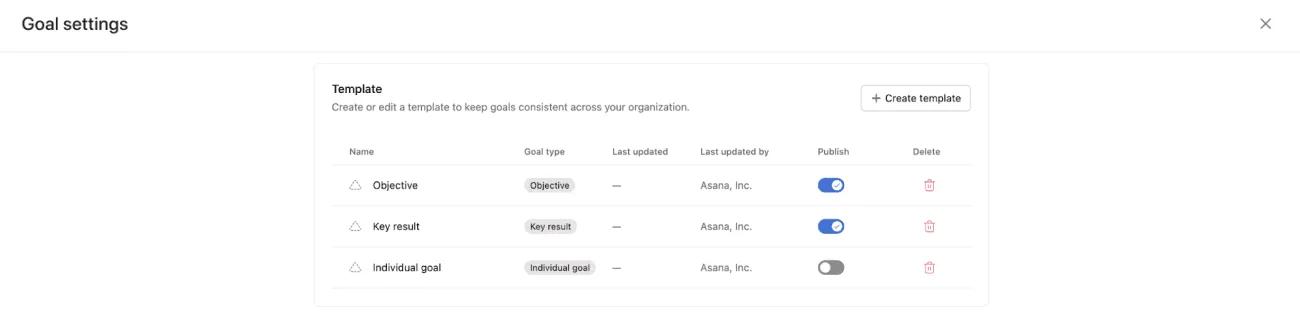
Hinweis: Wenn Sie die Veröffentlichung einer Vorlage aufheben, können Sie sie für alle Personen in Ihrem Unternehmen ausblenden, ohne sie zu löschen. Dies kann nützlich sein, wenn Sie noch an Ihrer Vorlage arbeiten oder wenn die Vorlage nur zu bestimmten Zeiten des Jahres verwendet werden soll.
Egal, ob Sie eine neue Vorlage erstellen oder eine bestehende aktualisieren, mit dem Vorlageneditor können Sie festlegen, welche Attribute standardmäßig festgelegt werden, wenn jemand ein Ziel aus der von Ihnen bearbeiteten Vorlage erstellt.
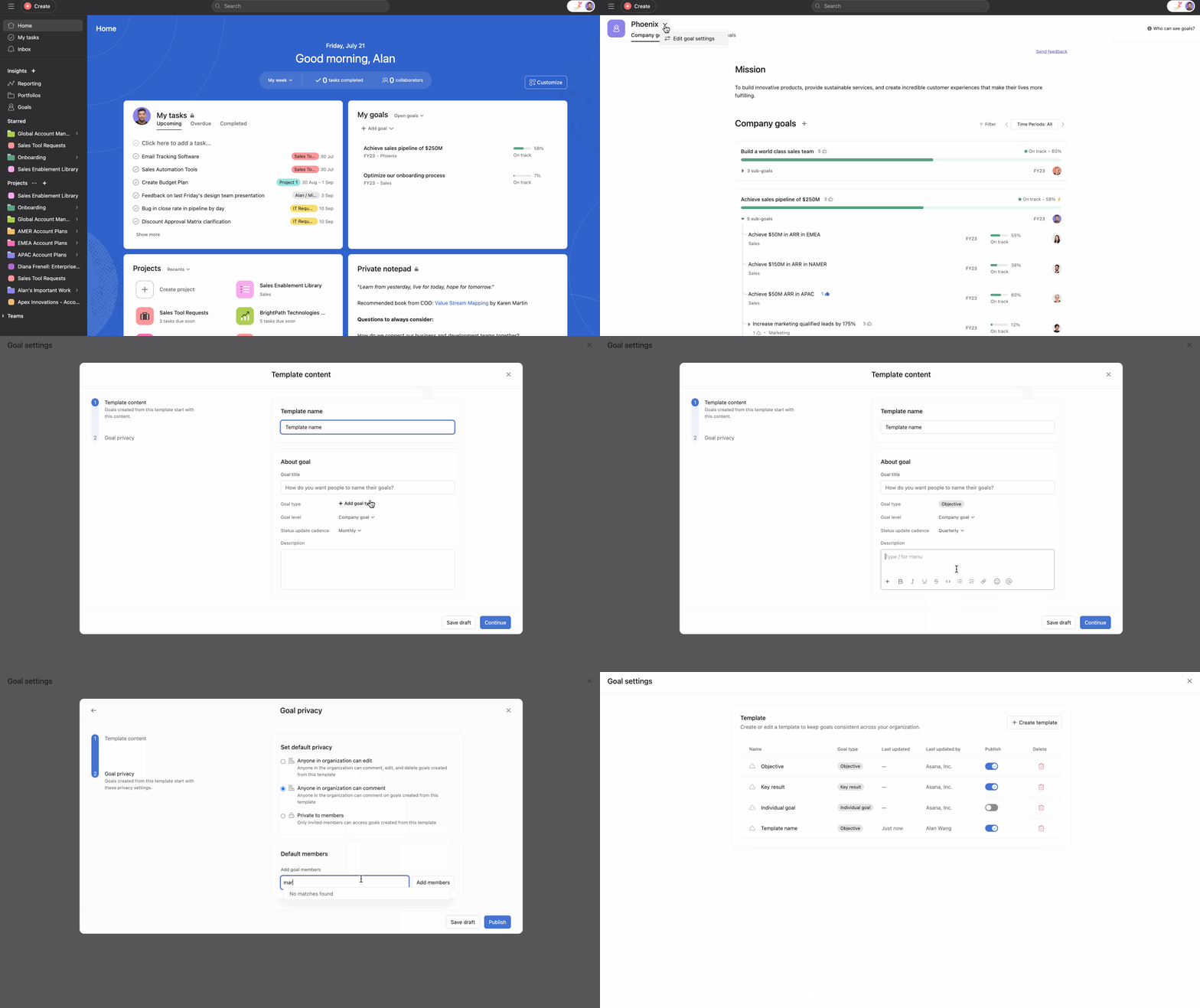
Sie können Standardwerte für die folgenden Zielattribute festlegen, wenn ein Ziel anhand einer Vorlage erstellt wird:
Mit Zieltypen können Sie Ziele kategorisieren und so die vollständige Kontrolle über Ihre OKRs und Ziele auf individueller Ebene erhalten. Das Attribut „Zieltyp“ ermöglicht die einfache Identifizierung und Organisation verschiedener Ziele auf der Grundlage ihres Zwecks und Umfangs.
Egal, ob Sie neue Ziele erstellen oder bestehende Ziele ändern, Sie können den Zieltyp ganz einfach nach Ihren Bedürfnissen festlegen oder ändern.
Hinweis: Das Ändern des Zieltyps wirkt sich nicht auf andere Attribute oder die Funktionsweise aus.
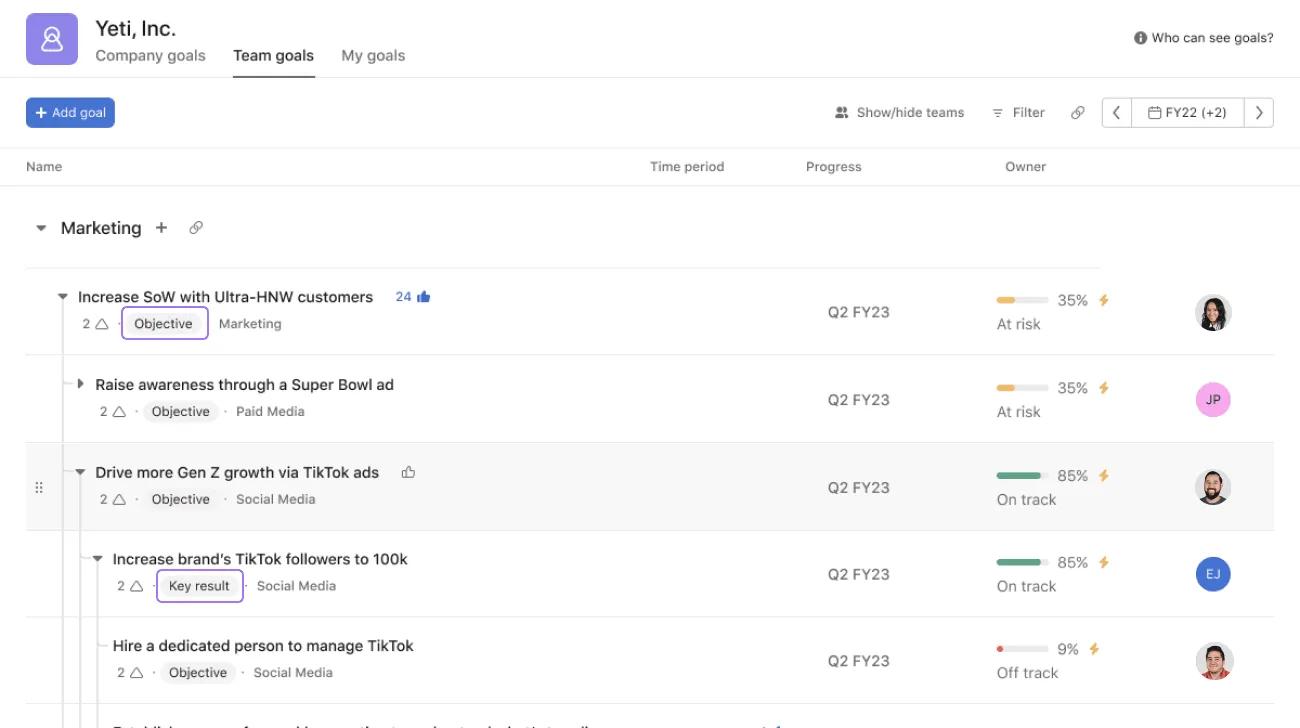
In der Listenansicht der Ziele können Sie schnell den Zieltyp identifizieren.

Wenn Sie auf das Ziel klicken, können Sie den Zieltyp auf der rechten Seite finden.
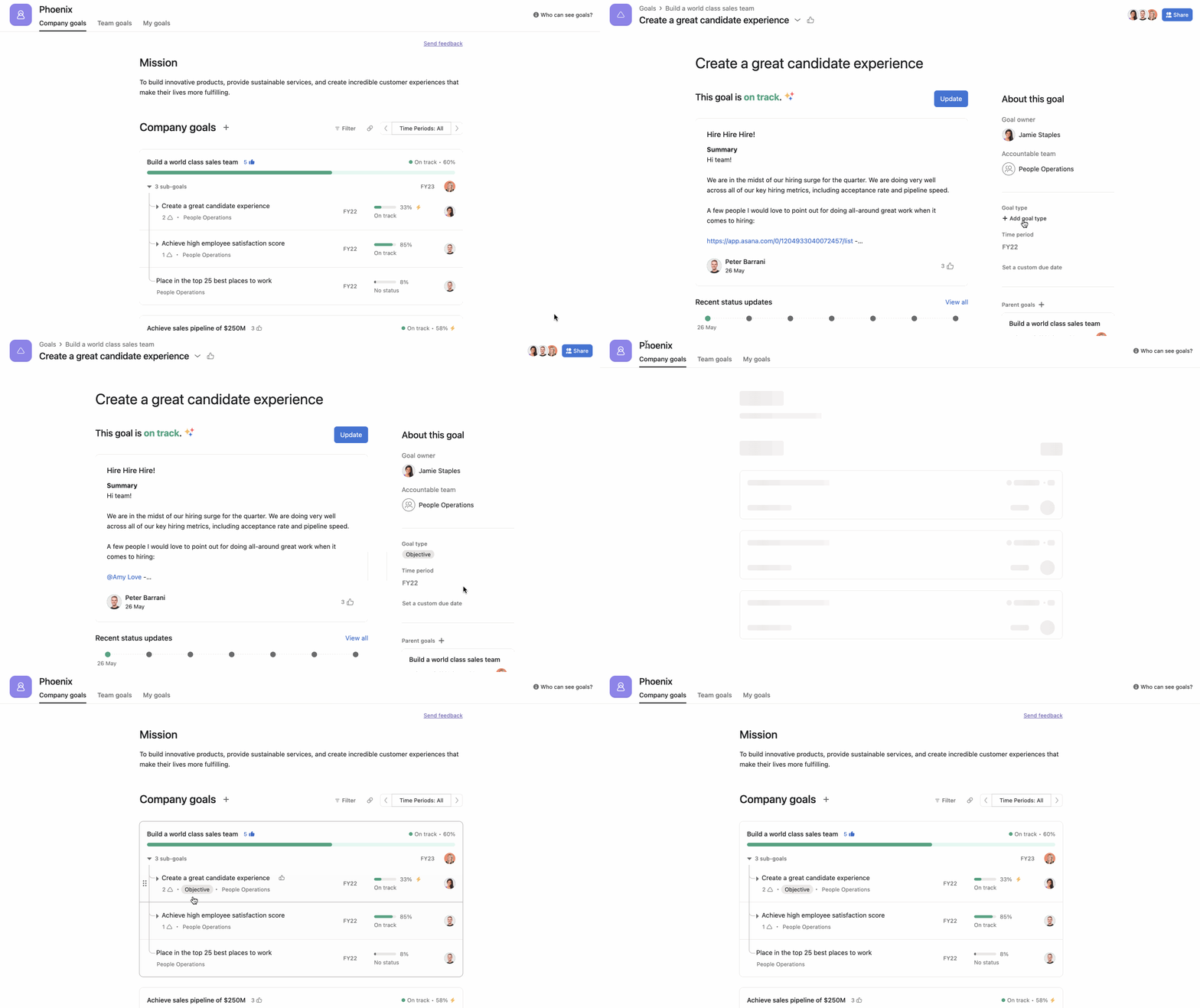
Wenn Sie zu Ihrer Listenansicht der Ziele navigieren, sehen Sie die Zielart unter dem Namen des Ziels.
Möchten Sie mehr erfahren? Entdecken Sie alle Funktionen von Projekt- und Aufgabenvorlagen in Asana.
Hinweis
Dieser Artikel wurde mit KI übersetzt.
Feedback zur Übersetzung geben.