Disponibile per i livelli Asana Advanced, Enterprise ed Enterprise+, oltre che per i livelli precedenti Business ed Enterprise legacy.
Visita la pagina dei prezzi per ulteriori informazioni.
Grazie alla creazione di resoconti su Fogli Google, puoi usare i dati dei progetti per creare resoconti e visualizzazioni personalizzate per scoprire quali attività sono nei tempi previsti e quali necessitano di attenzione. Le esportazioni dei fogli di Google sono disponibili per i portfolio, i progetti e i risultati di ricerca avanzati. Questo articolo ti aiuterà a iniziare a usare questa funzionalità e ti servirà come ispirazione per la creazione di resoconti.
Utilizzare i report di Fogli Google
Prima di aprire un Foglio Google dal tuo portfolio, assicurati di aver aggiunto i progetti appropriati. Ti consigliamo di consultare il Centro assistenza di Google e il Forum di assistenza di Fogli Google se non hai mai usato Fogli Google.
Per iniziare
- Installa il componente aggiuntivo Asana Exports in Google Drive utilizzando questo link.
- Copia il tuo link di esportazione di Asana per sincronizzarlo con Fogli Google.
-
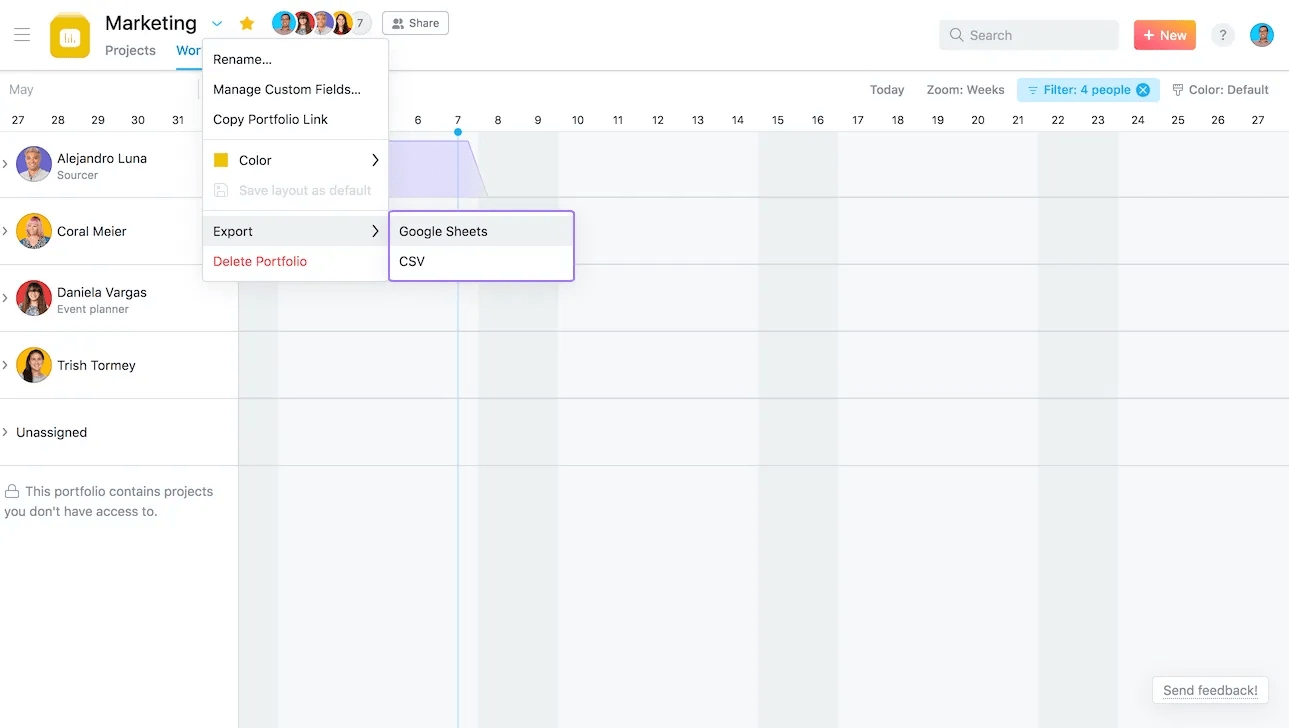
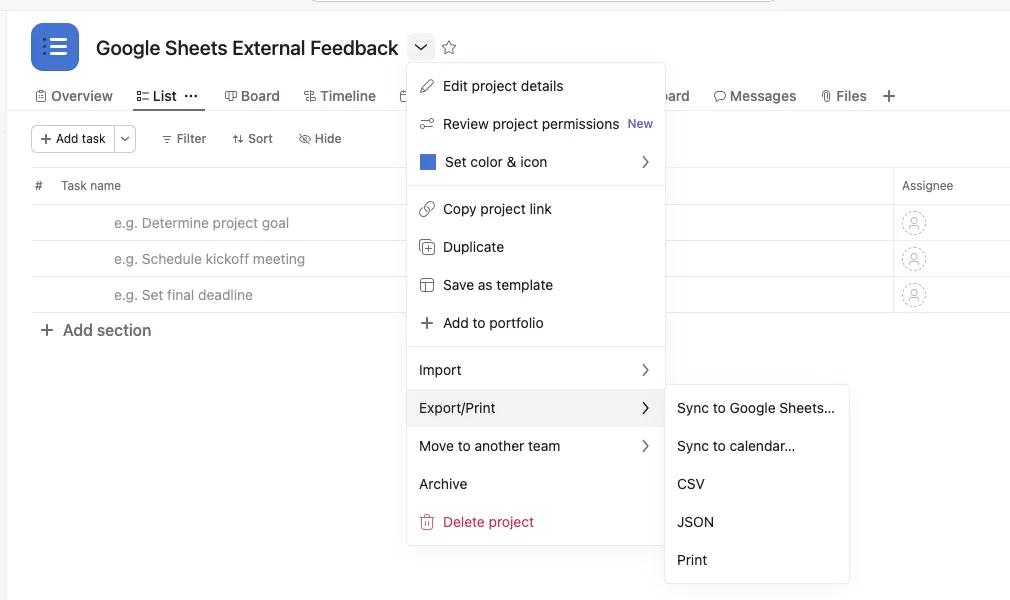
Su Asana, clicca su Esporta/Stampa dal menu a discesa accanto all'intestazione del tuo progetto/portfolio e seleziona Sincronizza con Fogli Google. Il tuo Foglio Google si aprirà in una nuova scheda.
-
Copiare l'URL fornito nella finestra modale che segue.
3. Sincronizza i tuoi dati Asana con un nuovo foglio
- Crea un nuovo foglio Google vuoto
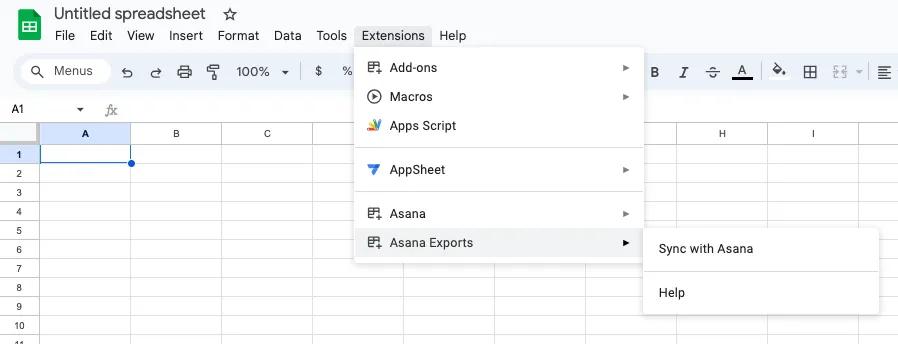
- Vai alla scheda Estensioni > Esportazioni Asana > Sincronizza con Asana
- Incolla l'URL dal passaggio 2 nella casella di input e clicca su Ok. Il tuo foglio verrà sincronizzato con i tuoi dati di Asana.
 Nota
Nota
Il limite attuale per la sincronizzazione e l'esportazione dei dati è di 500 righe.
Resoconti del portafoglio
Gli utenti al primo accesso dovranno autorizzare il collegamento di Asana con il loro account Google.
Nota
I dati del tuo Foglio Google si aggiorneranno automaticamente ogni 6 ore.
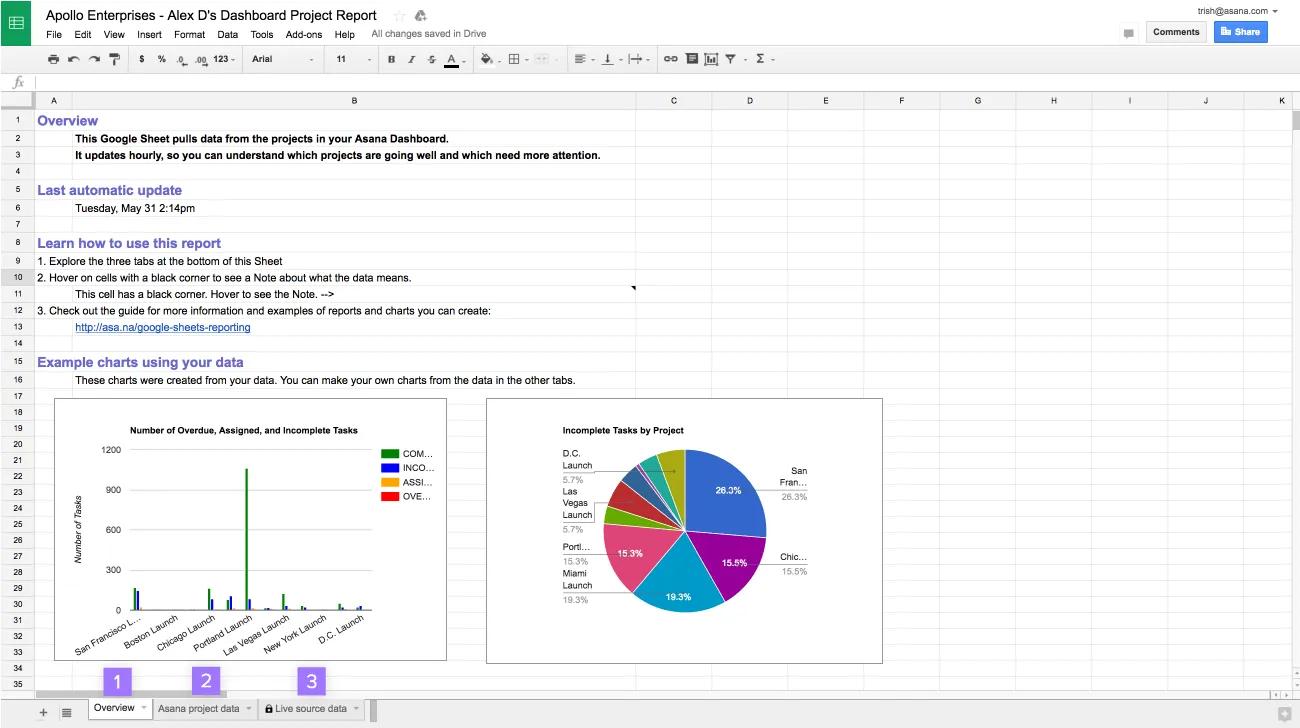
Il rapporto Fogli Google include tre schede:
- Panoramica: un riferimento su come usare il Foglio con due grafici di esempio creati dai tuoi dati.
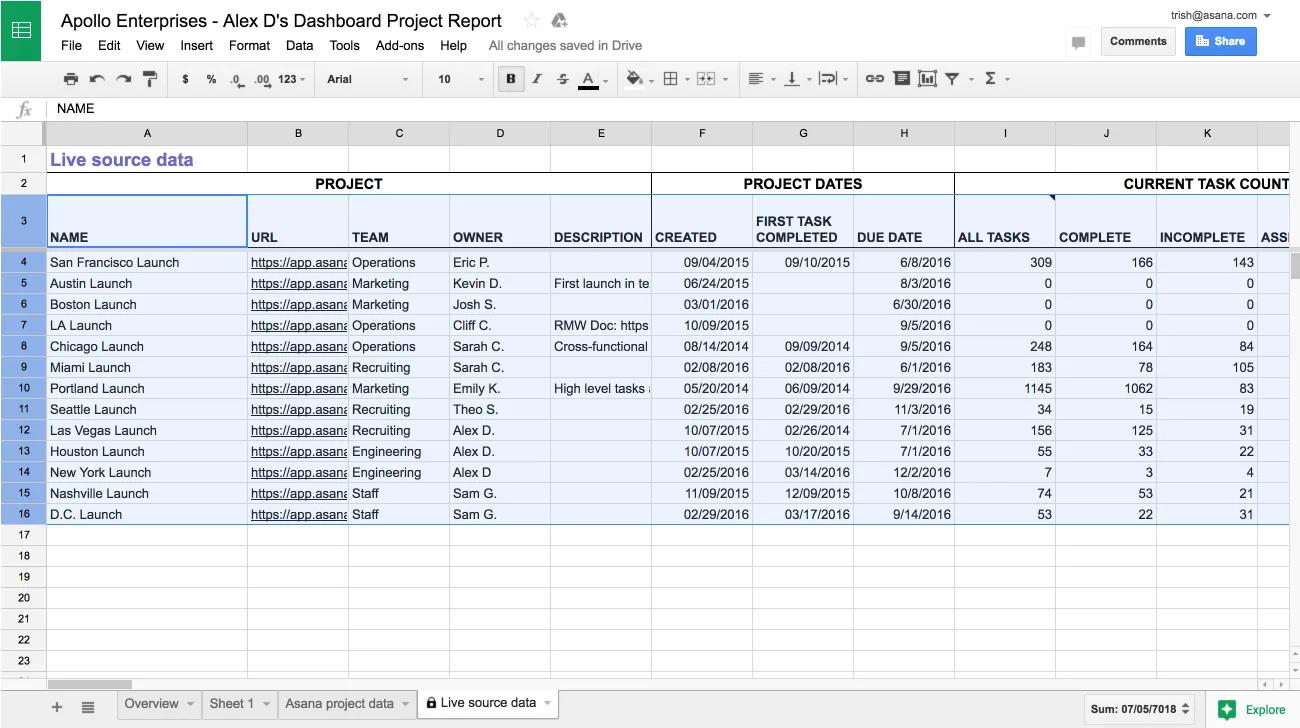
- Dati del progetto di Asana: mostra i dati importanti di ogni progetto. Puoi analizzare questi dati ordinando o filtrando le colonne.
- Live source data (Dati sorgente in tempo reale): sono i dati importati in tempo reale direttamente da Asana Questa scheda è bloccata per proteggere il collegamento con Asana.
Nota
Passa col mouse sopra le intestazioni delle colonne per ottenere maggiori informazioni relative ai dati presenti nella colonna.
Creare resoconti personalizzati
Esempi di report da creare sul tuo Foglio Google:
- Quali progetti sono a rischio e scadono a breve? Un grafico a dispersione delle date di scadenza e dei colori dello stato.
- Chi sono i titolari di progetto che fanno avanzare il lavoro rapidamente? Un grafico a barre delle attività completate di recente, per titolare del progetto.
- Quali parti del progetto sono nei tempi previsti? Un grafico a torta dei colori dello stato.
- Le attività sono mirate o sparse su più progetti? Un istogramma delle attività completate nell'ultima settimana per ogni progetto.
- Quali team stanno lavorando a progetti che stanno per concludersi? Un grafico a barre impilate dei progetti con la percentuale di completamento, diviso per team.
Esempio: progetti a rischio che scadono a breve
Questo esempio mostra come creare un resoconto per trovare i singoli progetti che richiedono la tua attenzione.
Crea una nuova scheda
-
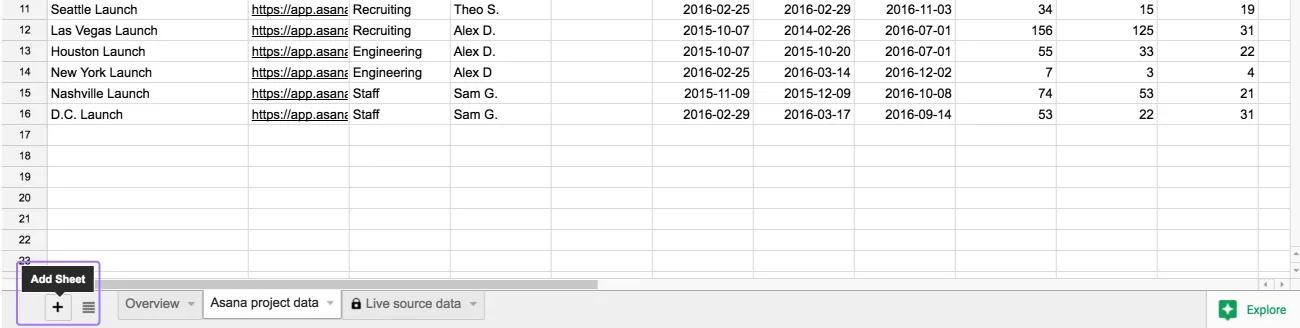
- Clicca sull'icona + in basso a sinistra del foglio per creare una nuova scheda.
- Scegli un nome per il tuo report.
Aggiungere colonne al tuo resoconto facendo riferimento alla scheda Live source data (Dati sorgente in tempo reale)
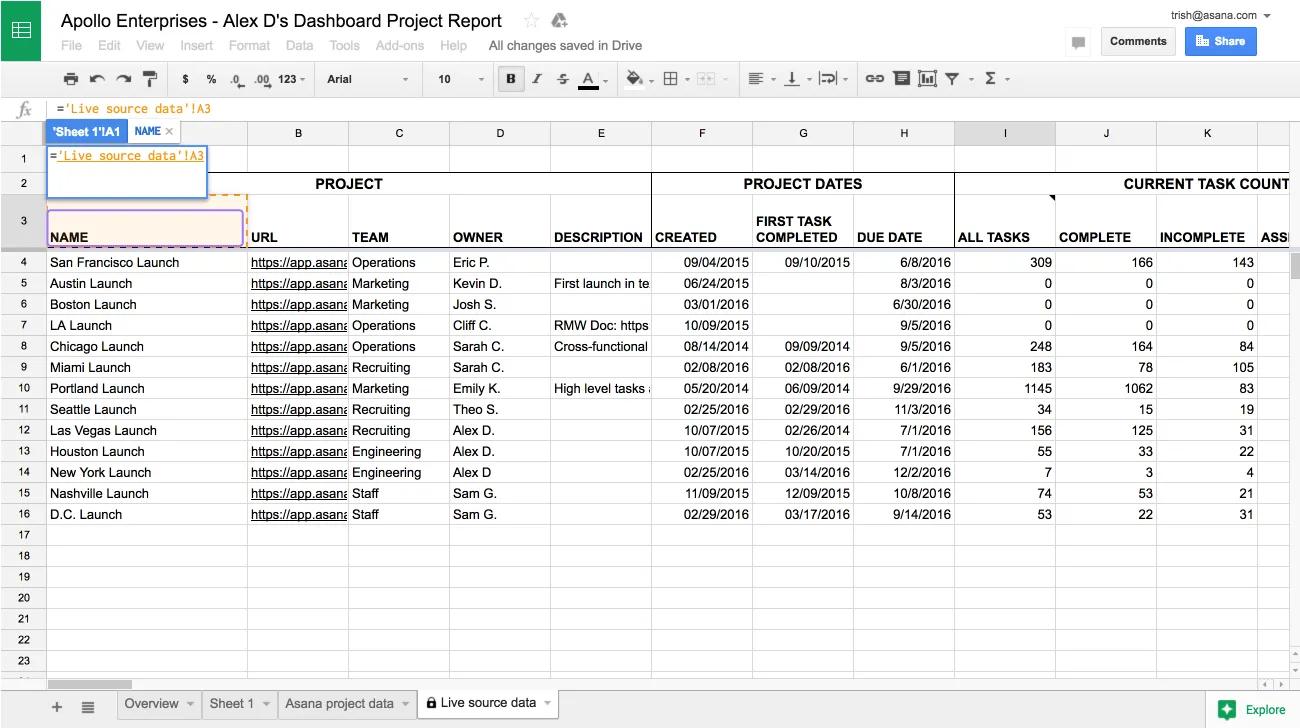
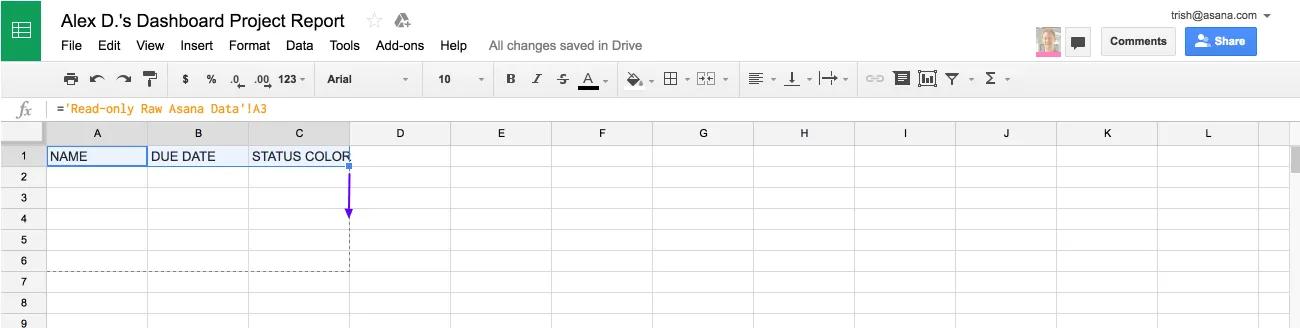
- Seleziona la cella in alto a sinistra nella nuova scheda vuota e digita
=. - Passare alla scheda Live source data (Live dati sorgente in tempo reale). Clicca sull'intestazione della colonna che desideri copiare. In questo esempio, faremo riferimento alla colonna Name.
- Premi
Invio. Questo ti riporterà alla scheda del resoconto.
- Seleziona la cella successiva a destra e ripeti i passaggi da 2 a 4 per le colonne Due date (Data di scadenza) e Status Color (Colore dello stato).
- Una volta creato il riferimento alla cella d'intestazione di ogni colonna, i dati possono essere copiati. Seleziona tutte e tre le intestazioni e usa il controllo del riempimento automatico nell'angolo in basso a destra della selezione per trascinarla verso il basso.
Nota
Abbiamo creato un riferimento ai dati nella scheda Live source data (Dati sorgente in tempo reale), invece che copiarla. Ciò significa che, quando i dati presenti nella scheda Live source data si aggiorneranno automaticamente ogni ora, il resoconto si aggiornerà automaticamente.
Usa una formula per calcolare il tempo rimanente alla scadenza di ogni progetto
- Digita
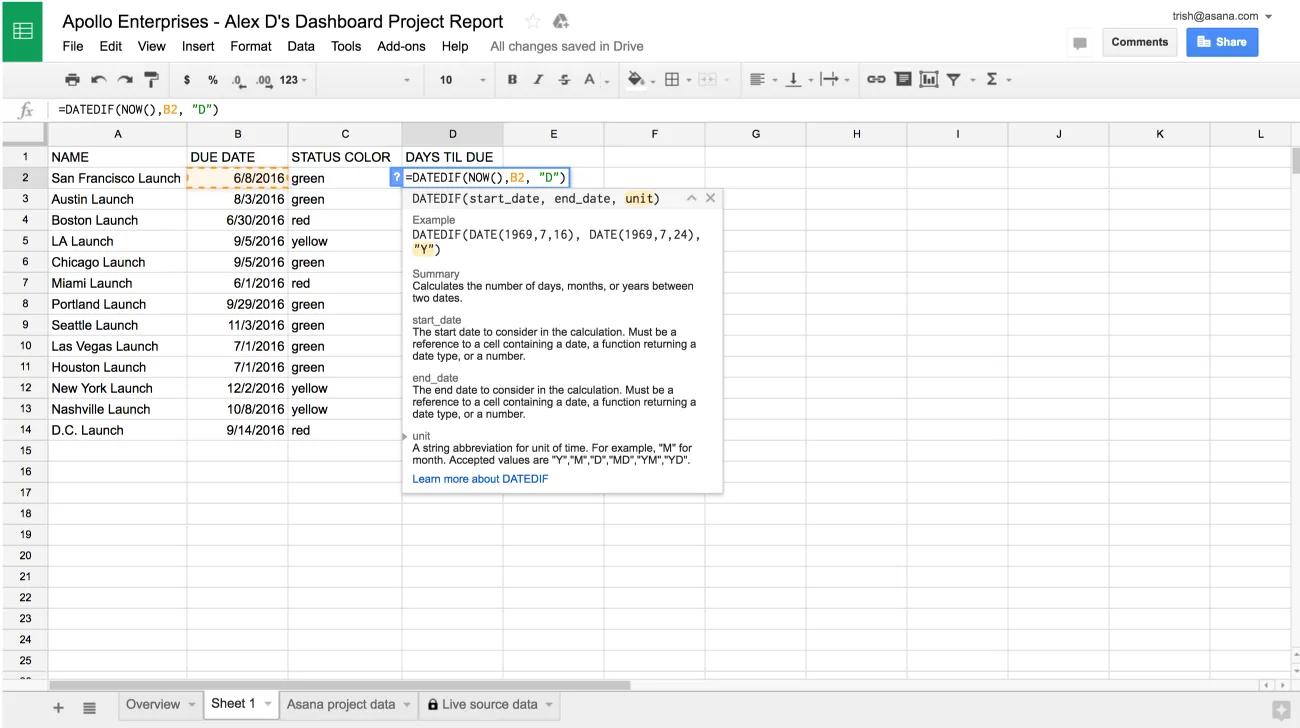
GIORNI ALLA SCADENZA come intestazione della quarta colonna. - Inserisci la formula
=DATEDIF(NOW(), B2, "D") sotto. Viene calcolato il numero di giorni tra la data presente e il valore presente nella colonna Data di scadenza.
- Trascina il controllo del riempimento automatico per popolare il resto della nuova colonna.
Creare un grafico a dispersione
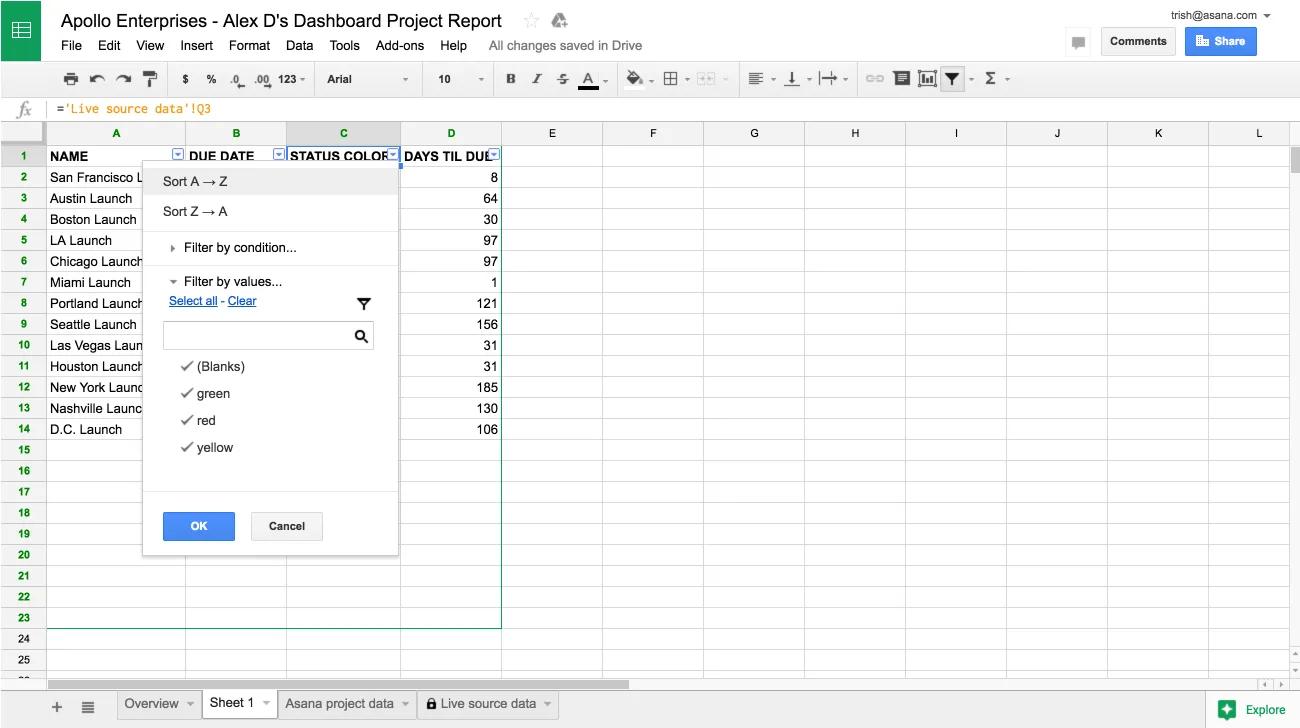
- Ordinare il report per Colore stato aprendo il menu Dati e scegliendo Filtro. Utilizzare il menu nella colonna Status Color (Colore dello stato) per ordinare da A a Z (Ordina da A a → Z
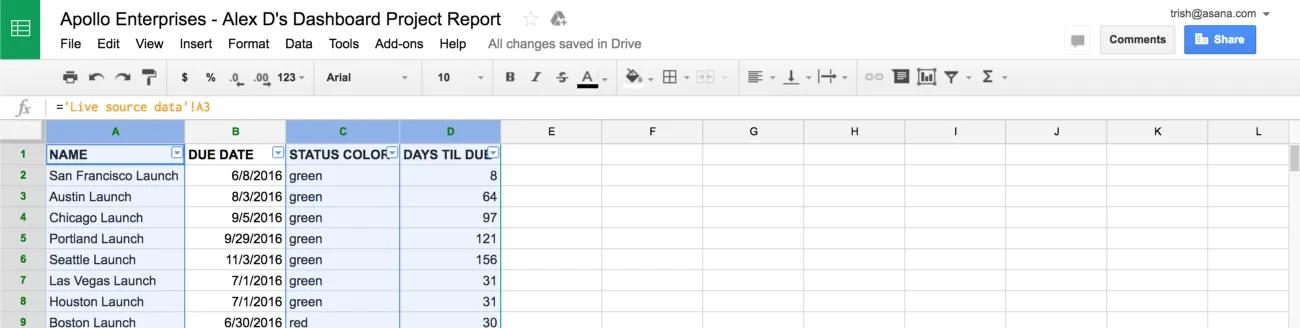
- Seleziona le colonne Status Color (Colore dello stato), Days Till Due (Giorni alla scadenza) e Name (Nome)
TASTO (su Mac) o CTRL (su PC) e cliccando sulla lettera sopra ogni colonna (C, D e A). Queste tre colonne sono necessarie nel grafico a dispersione e la colonna Name deve essere scelta per ultima in quanto fungerà da etichetta per ogni punto dati.
- Crea un grafico aprendo il menu Inserisci e selezionando Grafico.
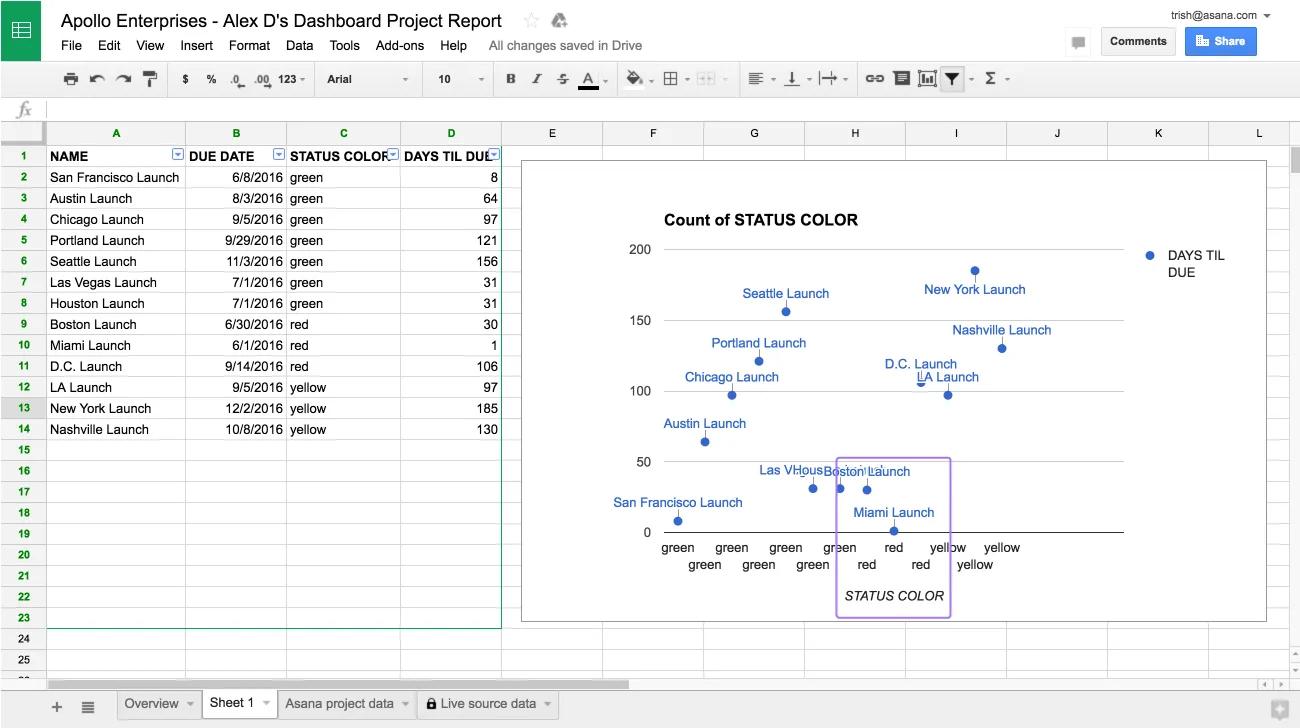
- Scegli un grafico a dispersione e deseleziona Aggrega colonna C.
Usa questo grafico per identificare quali progetti sono a rischio. Nello screenshot seguente, i progetti "zona di pericolo" sono tutti i progetti di colore rosso che scadono tra meno di 60 giorni. Poiché i dati vengono aggiornati ogni ora, puoi fare riferimento a questo grafico frequentemente per sapere dove concentrare gli sforzi del team.
Esempio: tasso di completamento delle attività per titolare del progetto
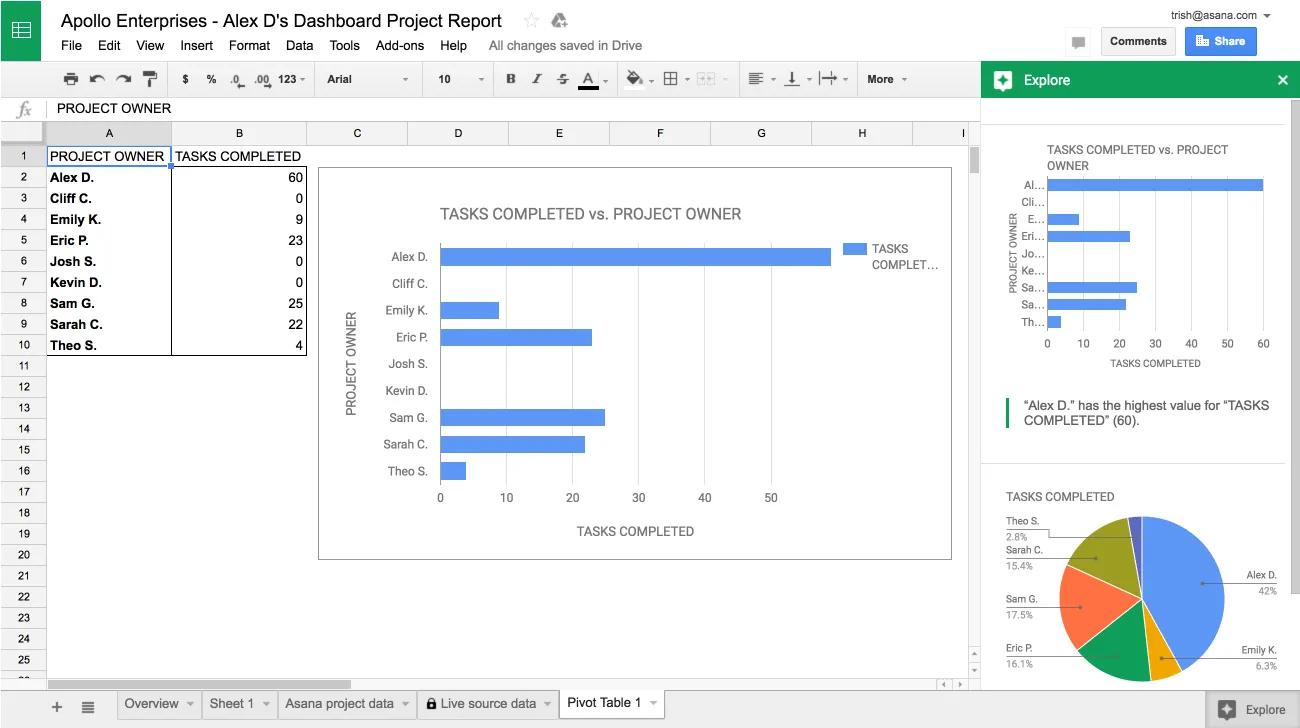
Questo esempio mostra come creare un resoconto in cui i progetti sono raggruppati secondo una proprietà, in questo caso il titolare del progetto. Utilizza questo resoconto per identificare il numero di attività completate in questa settimana all'interno dei progetti guidati da ogni titolare di progetto.
Creare una tabella pivot per raggruppare i progetti per titolare
- Passare alla scheda Live source data (Live dati sorgente in tempo reale).
- Seleziona le righe. Ignora la prima riga, poiché una tabella pivot funziona meglio quando questa contiene le intestazioni.
- Apri il menu Dati e seleziona Tabella pivot. Si aprirà una nuova scheda, intitolata Tabella pivot.
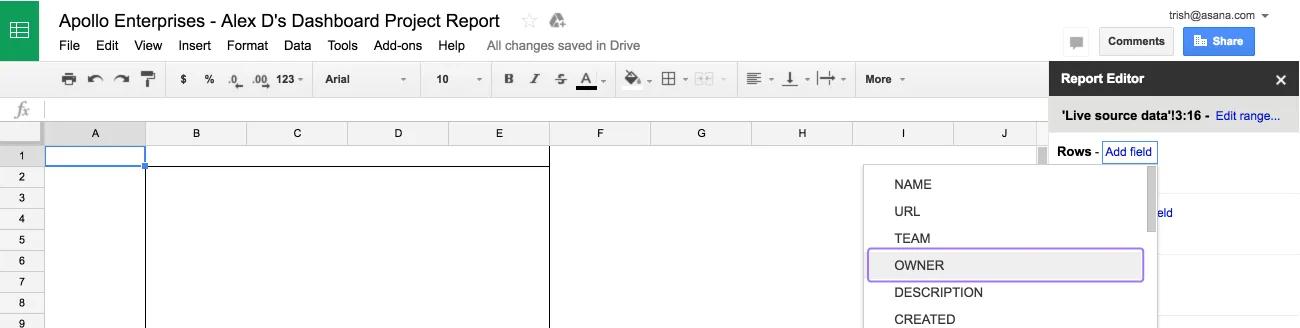
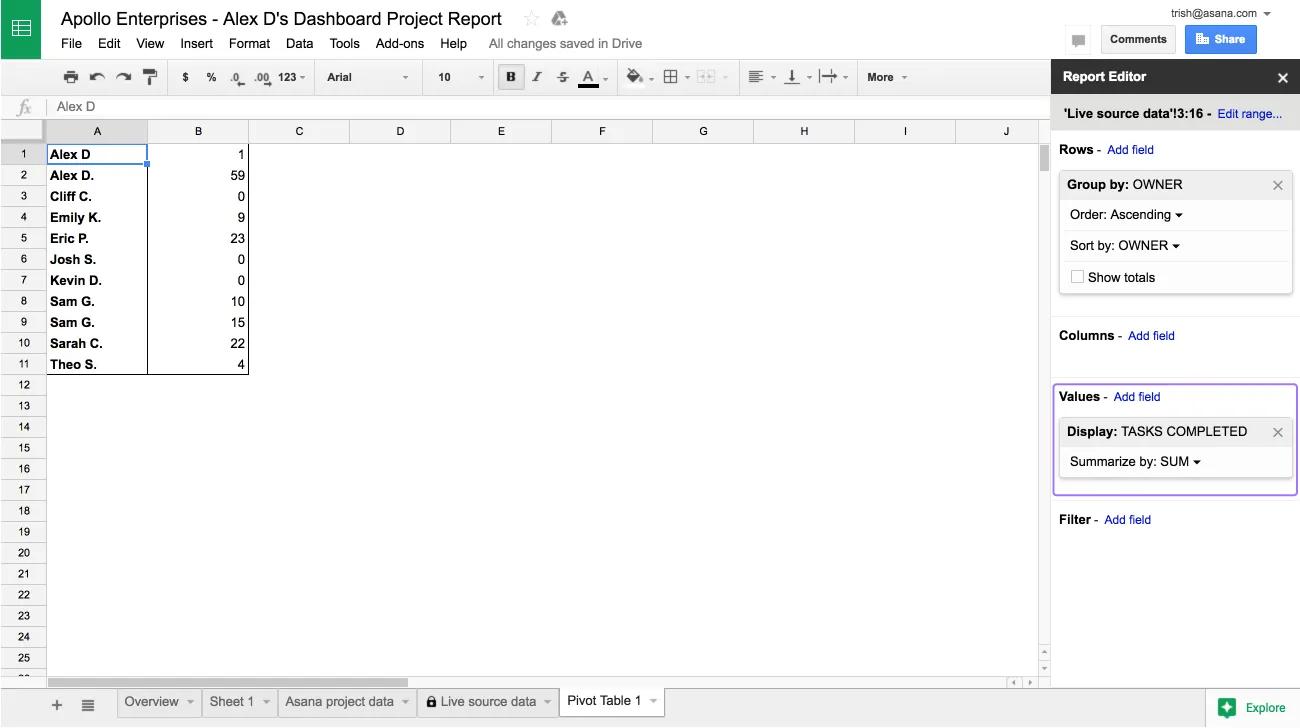
- Dalla scheda Tabella pivot, nella barra laterale Report Editor (Editor del resoconto), sotto Rows (Righe), seleziona Add field (Aggiungi campo). Seleziona le colonne che desideri usare per raggruppare i tuoi progetti, in questo caso Owner. Togli la spunta da Mostra totali, questi dati non sono necessari in questo esempio.
- In Valori, scegliere Aggiungi campo. Seleziona la colonna che desideri analizzare per ogni gruppo di progetti, in questo caso Attività completate.
- Controlla che i valori relativi al gruppo siano riassunti secondo necessità. In questo esempio, vogliamo visualizzare l'intero tasso di completamento delle attività per ogni gruppo di progetti, quindi scegliamo Somma.
Visualizzare i dati
Usa la barra laterale Explore (Esplora) in Fogli Google, che genera i relativi grafici usando l'intelligenza artificiale.
- Clicca su Esplora in basso a destra del Foglio. In questo esempio, un grafico a barre è una buona scelta per visualizzare il tasso di completamento delle attività.
- Per visualizzare una versione più grande del grafico, puoi trascinarlo nell'area principale del foglio. Clicca con il pulsante destro del mouse sul grafico per personalizzarlo.
I resoconti creati vengono salvati automaticamente e li potrai visualizzare la prossima volta che apri il foglio da Asana.
Nota