MÖGLICHKEITEN
Art des Unternehmens
Verwenden Sie Google Docs, Sheets und Slides als Teil der Google Workspace-Produktivitätssuite. Teams können nahtlos zusammenarbeiten und sich mit anderen Google-Apps online vernetzen. Fügen Sie Kontext und wichtige Informationen direkt in Ihren Workflow ein – mit Google Smarthips, die von Asana für Google Arbeitsbereich Add-on unterstützt werden.
Nutzen Sie die Integration von Google Docs, Sheets und Slides mit Asana, um Teams bei der Arbeit mit kontextbezogenen Informationen, strategischen Zielen und der laufenden Projektdurchführung auf dem Laufenden zu halten. Verwenden Sie Google Smartchips, um Asana-Aufgaben direkt in einem Google Doc zu erwähnen, relevante Daten aus Asana zu erhalten und einen Überblick über den Workflow-Fortschritt zu erhalten.
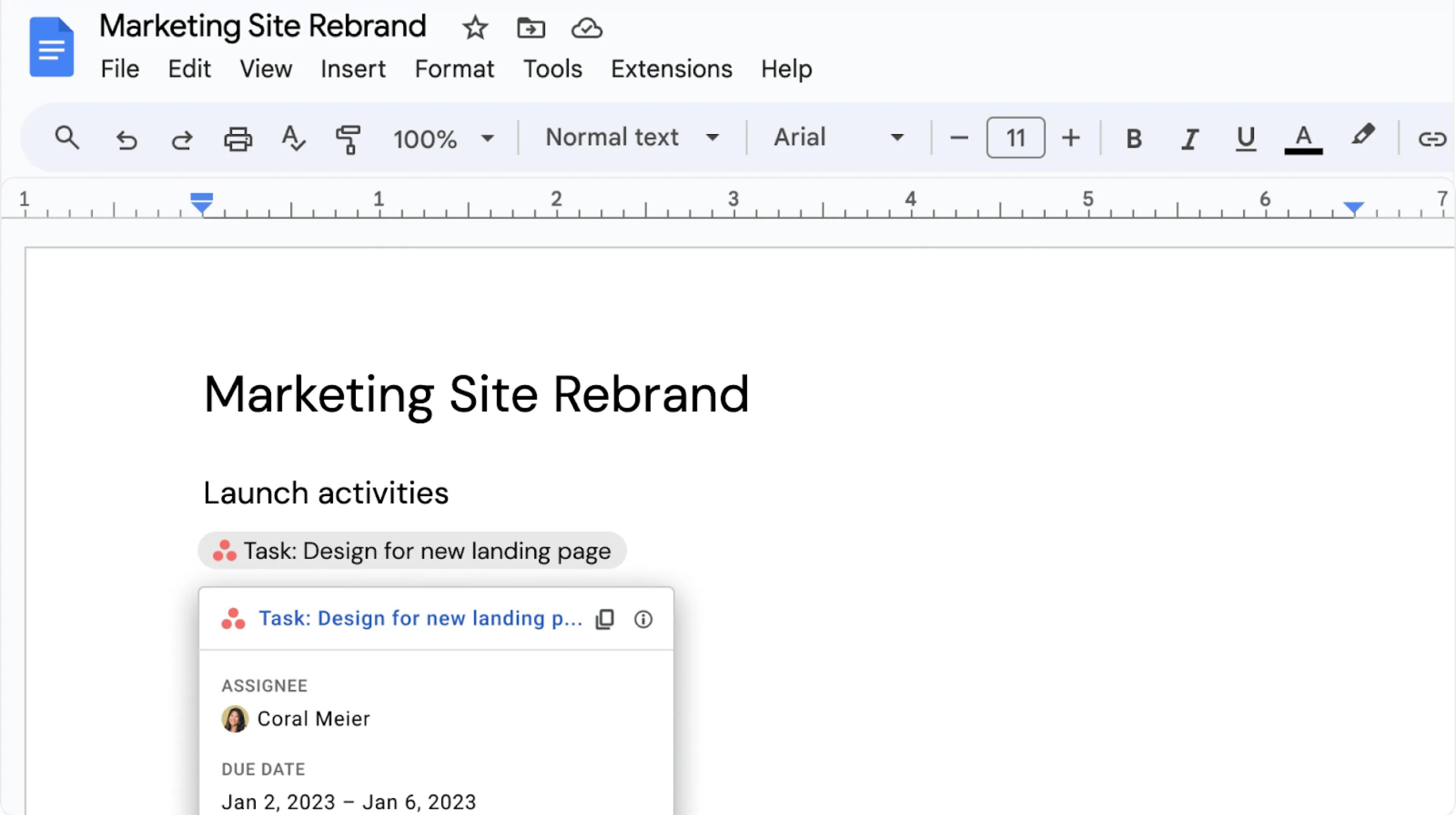
Verweisen Sie in diesem Beispiel auf eine Asana-Aufgabe in einem Google-Dokument mit einem Smartchip. Verwenden Sie Smartchips auch in Tabellen und Präsentationen.
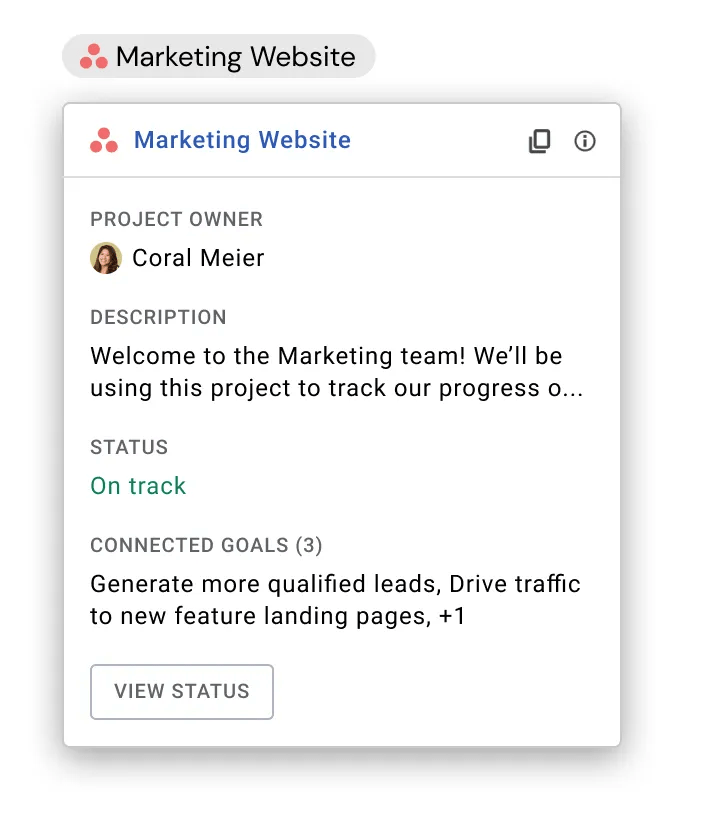
Verwenden Sie Smartchips nicht nur für Asana-Aufgaben, sondern auch für Projekte, Portfolios, Status-Updates und Ziele.
 – Verwenden Sie kürzere Wörter, wenn möglich.
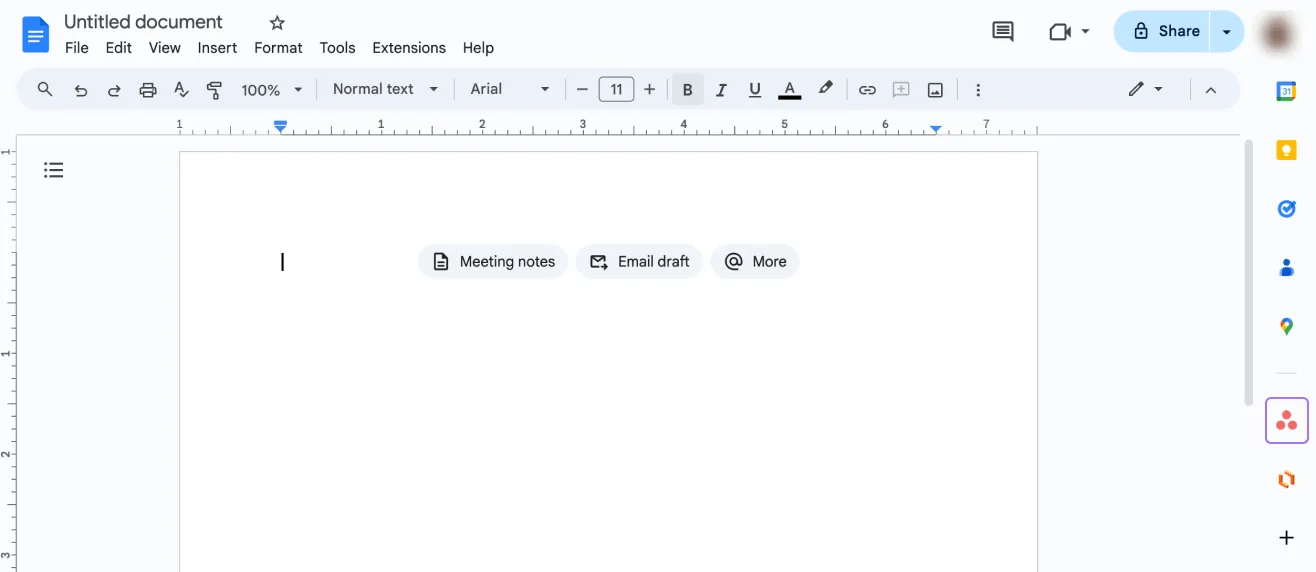
Fügen Sie in Google Sheets oder Google Slides den Hyperlink hinzu und bewegen Sie den Mauszeiger über den Hyperlink, um die URL in einen Smartchip umzuwandeln.
Hinweis
Dieser Artikel wurde mit KI übersetzt.
Feedback zur Übersetzung geben.