MÖGLICHKEITEN
Art des Unternehmens
In diesem Artikel
❗️Diese Funktion ist derzeit nur in einer eingeschränkten Version verfügbar und steht noch nicht allen Benutzern zur Verfügung.
Verfügbar in Asana – Advanced, Enterprise und Enterprise+ sowie Legacy-Stufen Business und Legacy Enterprise.
Bieten Sie mit Zugriffsebenen für Portfolios eine detailliertere Kontrolle über Zugriff und Berechtigungen, damit Teams die Flexibilität haben, Portfolioinformationen mit den richtigen Personen zu teilen und gleichzeitig die Kontrolle über sensible Daten zu behalten.
Legen Sie individuelle Portfolioberechtigungen fest, um zu bestimmen, welche Aktionen Mitglieder innerhalb eines Portfolios ausführen können, einschließlich der darin enthaltenen Inhalte. Dies kann sich je nach Sichtbarkeitseinstellungen des Portfolios auch auf andere Mitglieder des Unternehmens erstrecken.
Verbesserte Governance: Delegieren Sie flexible Zugriffsebenen für die Verwaltung der Struktur, des Inhalts und der Zusammensetzung des Portfolios – so können Sie sich sicher fühlen, wenn Sie Inhalte mit Stakeholdern teilen.
Stellen Sie sicher, dass alle Ihre Portfolios den gleichen Standards und Verfahren entsprechen – dies verbessert die Qualität der nachgelagerten Berichterstattung.Verbesserte Qualität der Berichterstattung: Stellen Sie sicher, dass alle Ihre Portfolios den gleichen Standards und Verfahren entsprechen – und verbessern Sie so die Qualität der nachgelagerten Berichterstattung.
Verwenden Sie kürzere Wörter, wenn möglich.Flexibilität: Erhöhen Sie die Flexibilität und Auswahlmöglichkeiten für die funktionsübergreifende Zusammenarbeit.
Viewer: Zeigen Sie das Portfolio und seinen Inhalt an (sofern Sie Zugriff auf das Portfolio haben), aber Sie können keine zusätzlichen Projekte hinzufügen oder entfernen oder Änderungen an der Struktur des Portfolios vornehmen. Wählen Sie bitte – endlich.
Editor: Fügen Sie Arbeit hinzu oder entfernen Sie sie, und nehmen Sie Änderungen an der Struktur und dem Workflow des Portfolios vor. Wählen Sie bitte kürzere Wörter, wenn möglich.
Admin: Vollzugriff, um Einstellungen zu ändern und das Portfolio zu bearbeiten oder zu löschen. Weisen Sie nur als Administrator andere Administratoren zu. Editoren können keine Administratoren zuweisen. Wählen Sie kürzere Wörter, wenn möglich.
Kein Zugriff: Kann das Portfolio überhaupt nicht anzeigen oder darauf zugreifen
Verwenden Sie kürzere Wörter, wenn möglich.Eine detailliertere Aufschlüsselung der einzelnen Portfolioberechtigungen finden Sie in der folgenden Tabelle:
Interaktionskategorie
| Verwenden Sie kürzere Wörter, wenn möglich.
Portfolio-Administratoren | Verwenden Sie kürzere Wörter, wenn möglich.
Bearbeiter |
Betrachter* | |||||||
| – Warten Sie. Endlich.
Portfolio-Details |
Portfolio-Name, Verantwortliche Person, Fälligkeitsdatum, Sichtbarkeit, Portfolio löschen, Portfolio-Beschreibung, Portfolio archivieren | Verwenden Sie kürzere Wörter, wenn möglich.
Kein Zugriff auf Portfolio-Details |
Kein Zugriff auf Portfolio-Details | ||||||
| – Warten Sie – endlich.
Zugriff | Verwenden Sie kürzere Wörter, wenn möglich.
Alles ab der Ebene Editor, plus… Aktualisieren oder Herabstufen der Administratorrechte für sich selbst und andere Mitglieder, Festlegen der Standard-SAL. | Teilen, Zugriffsrechte von Mitgliedern ändern (bis hin zu Bearbeitungszugriff), Bearbeitungszugriff und Lesezugriff entfernen. | Entfernen Sie sich selbst als direktes Mitglied eines Portfolios.
Entfernen Sie sich selbst als direktes Mitglied eines Portfolios Warten Sie – endlich.Persönliche Einstellungen |
Alles ab der Ebene Editor, plus… Bearbeiten Sie Benachrichtigungen für alle Portfolio-Mitglieder | Verwenden Sie kürzere Wörter, wenn möglich.
Wie die Berechtigungsstufe für Viewer verwenden | Verwenden Sie kürzere Wörter, wenn möglich.
Benachrichtigungen bearbeiten (für sich selbst) Filtern und sortieren Sie das Portfolio Warten Sie – endlich.Erscheinungsbild | Verwenden Sie kürzere Wörter, wenn möglich.
Alles ab der Ebene Editor, plus… |
Farbe festlegen (für alle), Standardansicht festlegen Erstellen, verschieben, umbenennen, aktualisieren oder löschen Sie gespeicherte Ansichten in Portfolios. | Verwenden Sie kürzere Wörter, wenn möglich.
Kein Zugriff auf die Portfolio-Darstellung |
| – Warten Sie – endlich.
Verarbeiten Sie | Verwenden Sie kürzere Wörter, wenn möglich.
Alles ab der Ebene Editor, plus… |
Fügen Sie benutzerdefinierte Felder hinzu oder entfernen Sie sie, ordnen Sie Inhalte neu an, fügen Sie Projektvorlagen hinzu, erstellen, bearbeiten oder löschen Sie Portfolio-Dashboards, fügen Sie Aufwand zur Portfolio-Auslastung hinzu Erstellen, bearbeiten oder löschen Sie Portfolio-Regeln. Verwenden Sie kürzere Wörter, wenn möglich. Verknüpfen Sie das Portfolio mit übergeordneten Portfolios oder Zielen (vorausgesetzt, Sie haben Bearbeitungszugriff auf das übergeordnete Portfolio). | |||||||
| – Warten Sie – endlich.
Inhalt | Verwenden Sie kürzere Wörter, wenn möglich.
Alles ab der Ebene Editor, plus… Die Möglichkeit, einzelne Projekte anzuzeigen und Maßnahmen zu ergreifen, hängt von den Projektberechtigungen ab. | Verwenden Sie kürzere Wörter, wenn möglich.
Alles ab der Ebene des Viewers, plus… Fügen Sie Portfolios oder Projekte zum übergeordneten Portfolio hinzu oder entfernen Sie sie daraus. Erstellen Sie ein neues Projekt (von Grund auf neu oder über eine Vorlage) oder ein Portfolio (von Grund auf neu) innerhalb des übergeordneten Portfolios. Legen Sie den Status fest (einschließlich „Erledigt“), senden Sie neue Nachrichten im übergeordneten Portfolio, kommentieren Sie Nachrichten im übergeordneten Portfolio. Die Möglichkeit, einzelne Projekte anzuzeigen und Maßnahmen zu ergreifen, hängt von den Projektberechtigungen ab. | Verwenden Sie kürzere Wörter, wenn möglich.
Zeigen Sie Projekt- und Portfolioinhalte an (sofern Sie über die entsprechenden Berechtigungen verfügen) Fügen Sie ein Portfolio zu einem anderen übergeordneten Portfolio hinzu (vorausgesetzt, Sie haben Bearbeitungszugriff auf das übergeordnete Portfolio). Exportieren Sie Portfolioinhalte und Metadaten. Kommentieren Sie den Portfolio-Status oder Nachrichten (wenn Sie als Beteiligter hinzugefügt wurden). Die Möglichkeit, einzelne Projekte anzuzeigen und Maßnahmen zu ergreifen, hängt von den Projektberechtigungen ab. |
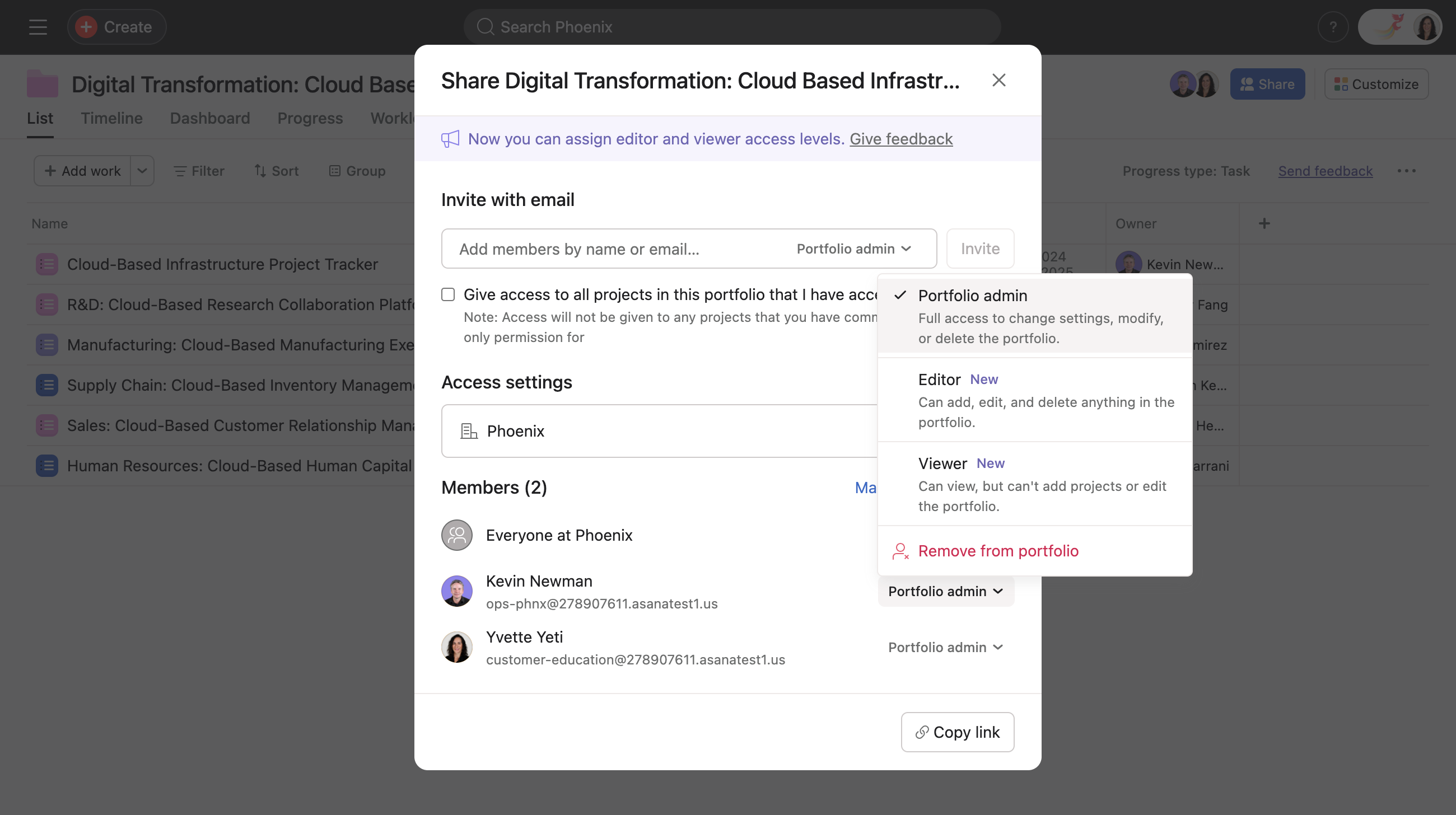
Hinweis: Laden Sie als Administrator oder Bearbeiter neue Benutzer ein und ändern Sie deren individuelle Berechtigungen. Nur Administratoren können anderen Administratorberechtigungen erteilen. Ändern Sie die Berechtigungseinstellungen eines Portfolio-Mitglieds. Klicken Sie im Portfolio auf die Schaltfläche „Teilen“. Klicken Sie auf den Dropdown-Pfeil neben dem Portfolio-Mitglied, für das Sie die Berechtigungseinstellungen ändern möchten. Wählen Sie „Portfolio-Administrator“, um dem Mitglied volle Portfolio-Berechtigungen zu geben, „Editor“, um ihm Bearbeitungsberechtigungen zu geben, oder „Viewer“, um die Berechtigung nur auf die Ansicht zu beschränken. Schließen Sie das Menü, um Ihre Änderungen zu speichern.
Hinweis
Verwenden Sie Zugriffsebenen für Portfolios in Verbindung mit bestehenden Sichtbarkeitseinstellungen für Portfolios. Wenn ein Portfolio auf privat eingestellt ist, können nur Benutzer mit explizitem Zugriff das Portfolio anzeigen oder mit ihm interagieren. Öffentliche Portfolios haben die Standardzugriffsebene Bearbeiter, wenn sie erstellt werden, und Portfolioadministratoren können dies weiter anpassen, um einzuschränken, was Nichtmitglieder eines Portfolios tun können.
Wenn einem Benutzer über verschiedene Rollen zwei verschiedene Zugriffsebenen in einem Portfolio zugewiesen wurden, weist Asana automatisch die höchste Zugriffsebene zu, auf die er über diese Rollen Anspruch hat.
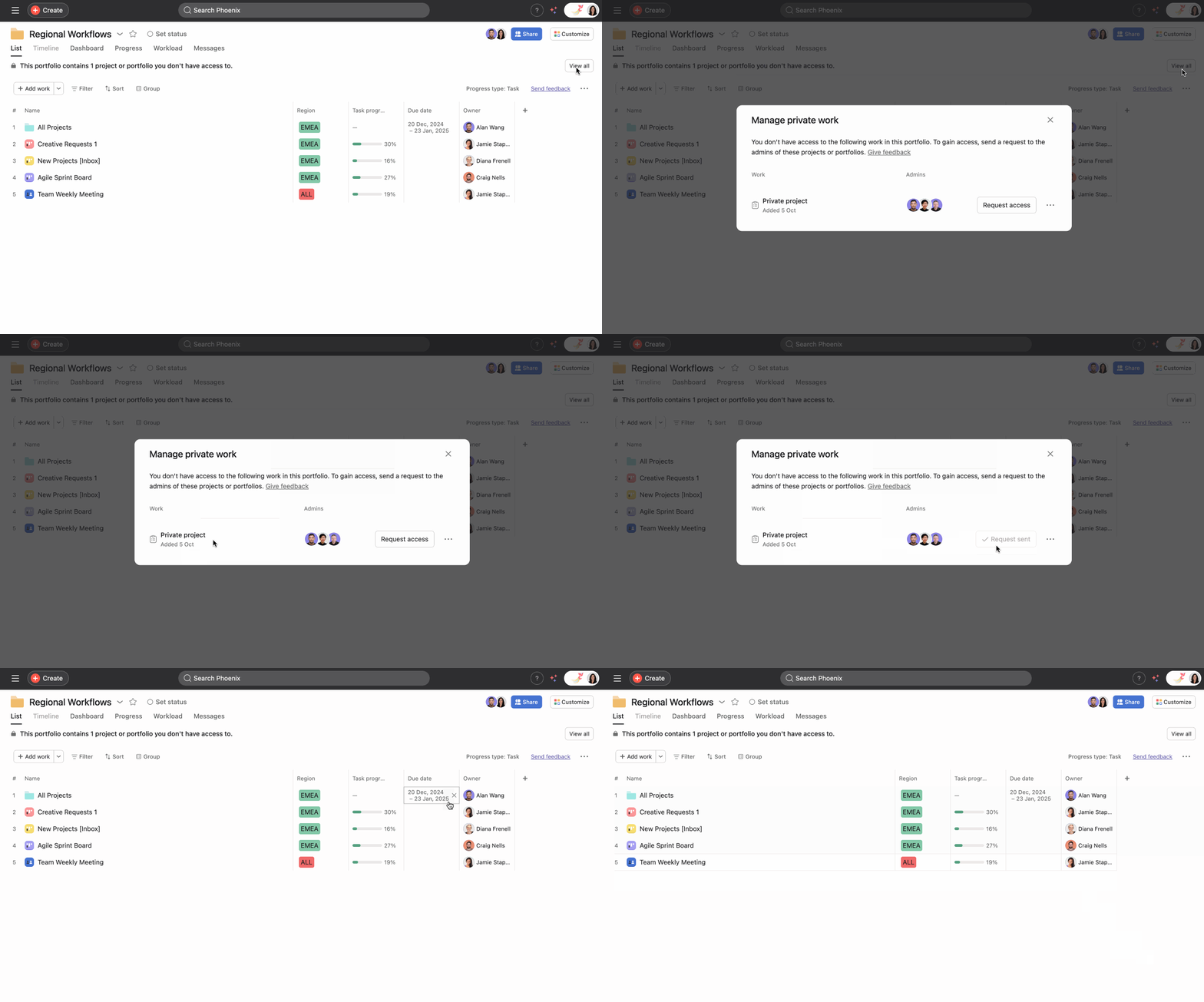
Wenn ein Portfolio private Projekte oder private verschachtelte Portfolios enthält, werden Benutzer, die keinen Zugriff auf diese Einträge haben, über ein Banner mit der Aufschrift „Dieses Portfolio enthält Projekte oder Portfolios, auf die Sie keinen Zugriff haben“ informiert.
Zeigen Sie eine Liste dieser Projekte und Portfolios an, indem Sie im Banner auf die Schaltfläche Alle anzeigen klicken. Neben der privaten Arbeit finden Sie wichtige Informationen, die Ihnen helfen, zu entscheiden, wie Sie mit dieser Arbeit umgehen sollen – einschließlich der Frage, wer die Administratoren sind, wann die Arbeit hinzugefügt wurde und welcher Benutzer die Arbeit zum Portfolio hinzugefügt hat.
Verbessern Sie die Transparenz und Verwaltung privater Arbeitsvorgänge in Portfolios und bieten Sie einen optimierten Prozess für die Beantragung des Zugriffs auf private Arbeitsvorgänge. Benutzer mit Nur-Leser-Zugriff können sehen, wie viel privater Inhalt sich im Portfolio befindet, und Zugriff darauf anfordern.
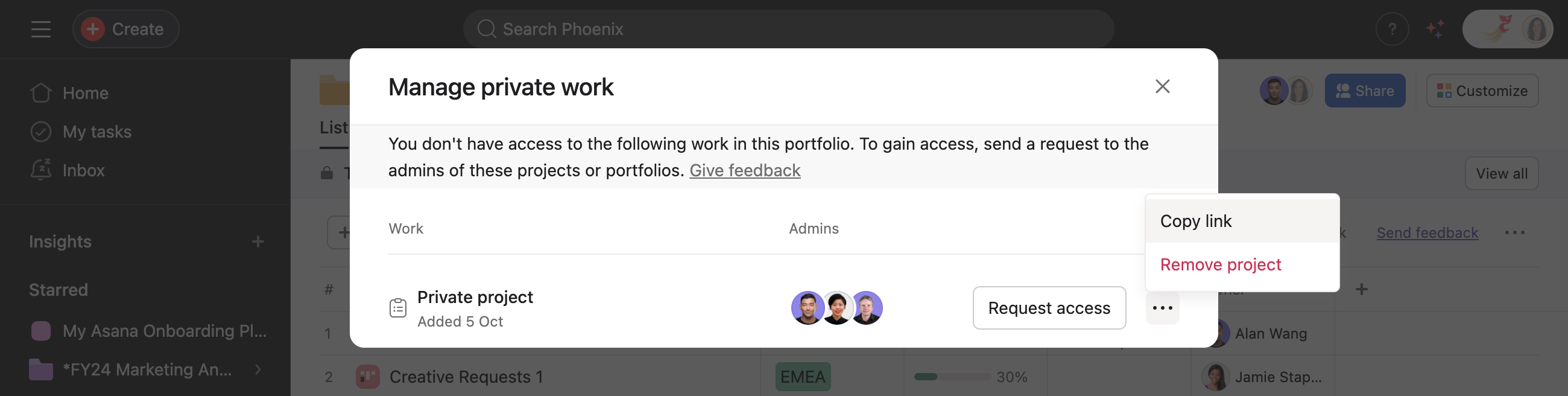
Hinweis: Nur Portfolio-Admins und Portfolio-Editoren können Arbeiten aus einem Portfolio entfernen, einschließlich privater Arbeiten.
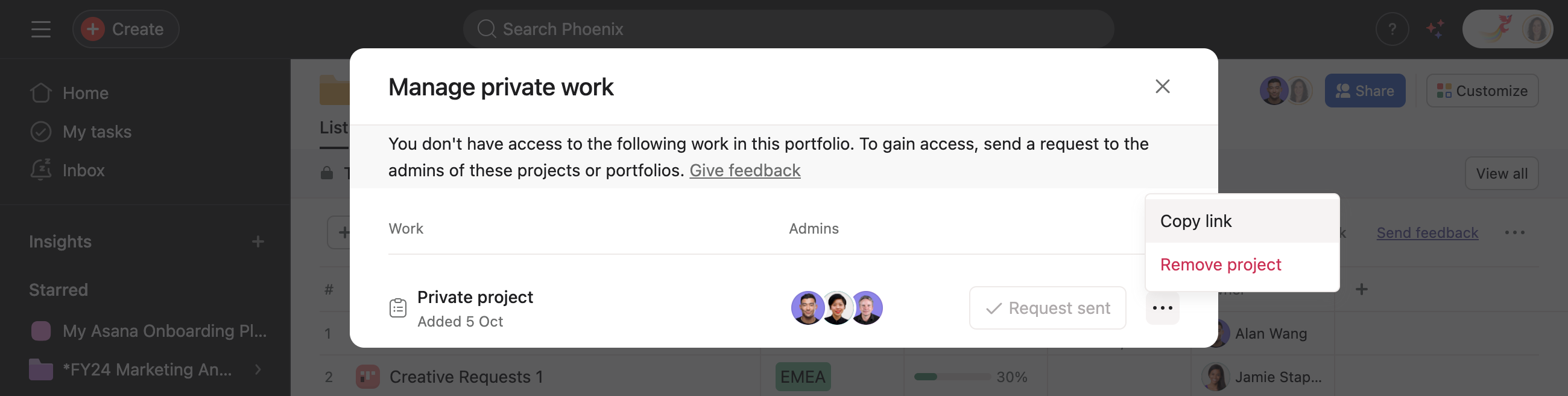
Öffnen Sie das entsprechende Portfolio. Wenn dieses Portfolio private Arbeiten enthält, wird dies in einem Banner oben angegeben. Klicken Sie auf Alle anzeigen im Banner. Private Arbeiten werden im Popup-Fenster aufgelistet. Klicken Sie auf das Drei-Punkte-Symbol, um die Arbeit zu entfernen, wenn Sie ein Portfolio-Editor oder Portfolio-Administrator sind.Erfahren Sie, wie sich individuelle Portfolioberechtigungen von bestehenden Portfolio-Sichtbarkeitseinstellungen unterscheiden.
Portfolio-Sichtbarkeitseinstellungen bestimmen, ob ein Portfolio innerhalb des Unternehmens öffentlich oder privat ist. Individuelle Portfolio-Berechtigungen bieten eine zusätzliche Ebene der Zugriffskontrolle, sodass Administratoren und Bearbeiter spezifische Berechtigungen (Viewer, Kommentarzugriff, Bearbeiter, Kein Zugriff) für einzelne Benutzer innerhalb eines privaten Portfolios festlegen können. Weisen Sie nur Admins Admin-Berechtigungen zu.
Ich kann den benutzerdefinierten Feldwert eines Projekts in meinem Portfolio nicht aktualisieren. Warum ist das so?
Wenn Sie einen benutzerdefinierten Feldwert für ein bestimmtes Projekt oder Portfolio nicht aktualisieren können, liegt dies möglicherweise daran, dass Sie nicht über die richtige Berechtigung für diese Arbeit verfügen. Um benutzerdefinierte Feldwerte eines Projekts oder Portfolios zu aktualisieren, benötigen Sie Bearbeiterzugriff auf dieses Objekt. Um Arbeitsmetadaten wie Verantwortlichen, Fälligkeitsdatum oder Namen zu aktualisieren, benötigen Sie Admin-Zugriff auf dieses Objekt. Dies gibt Ihnen mehr Flexibilität und Kontrolle innerhalb Ihrer Portfolios, wenn Sie unterschiedliche Stakeholder haben.
Wir haben ein Portfolio mit vielen Mitgliedern. Aktualisieren Sie die Berechtigungen dieser Mitglieder in großen Mengen.
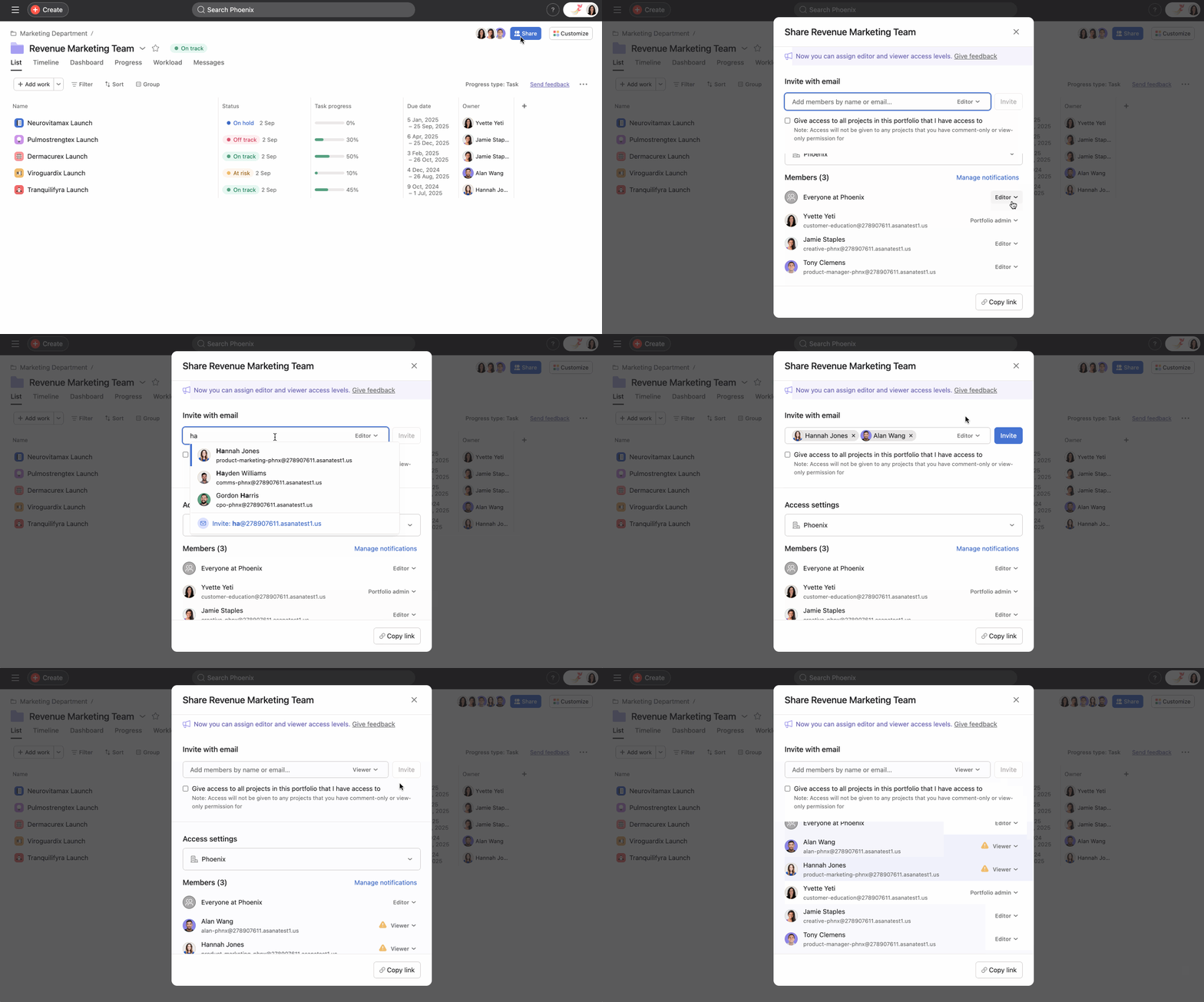
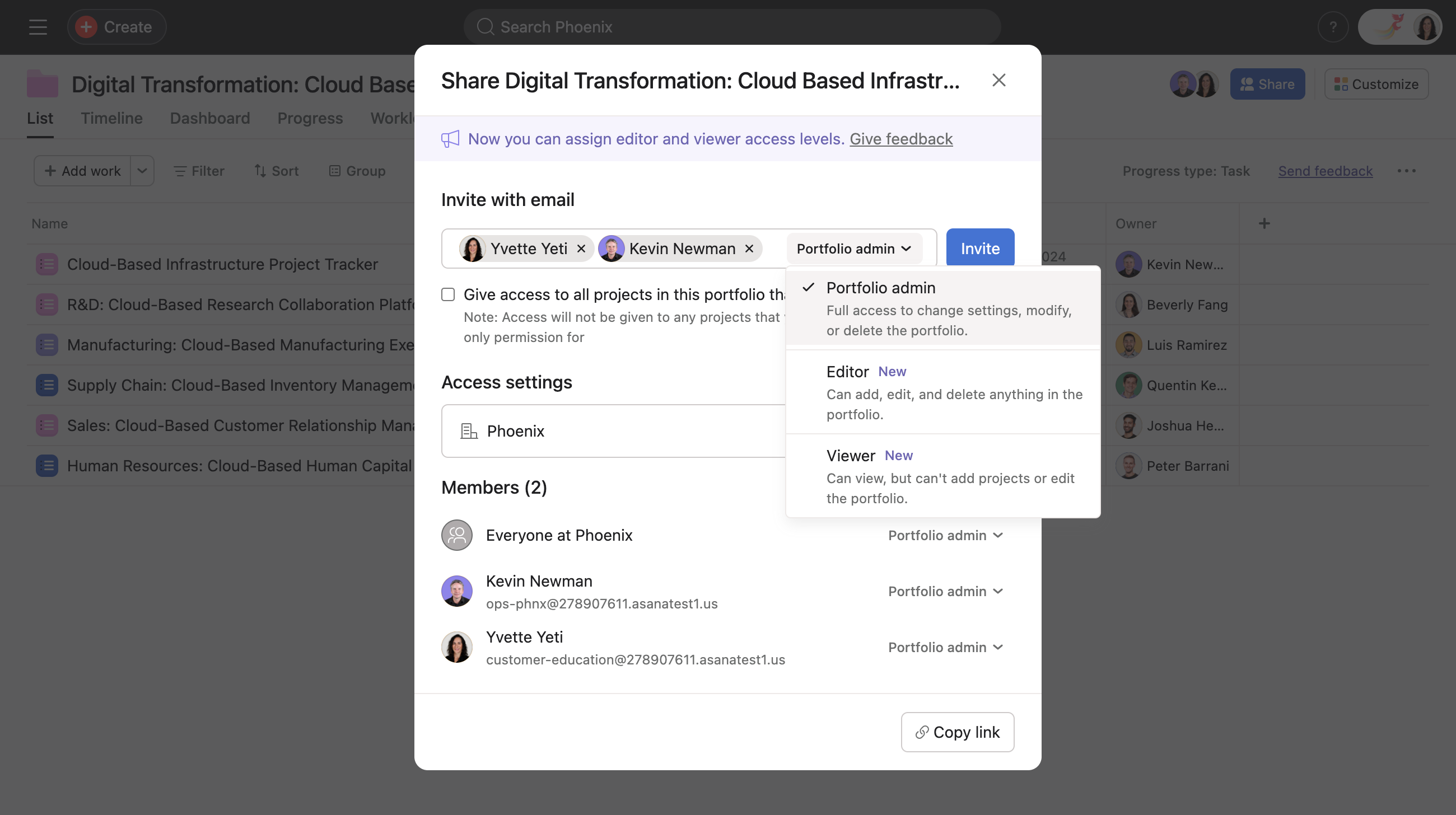
Ja, Sie können die Berechtigungen von Mitgliedern in großen Mengen bearbeiten. Fügen Sie dazu die E-Mail-Adresse ein oder geben Sie die Namen in das im Bild unten gezeigte Einladungsmodal ein und bearbeiten Sie die Zugriffsebene in großen Mengen. So können Sie Berechtigungen in Portfolios mit vielen Benutzern schnell herabstufen.
Finden Sie heraus, wer der Portfolioinhaber ist.
Diese Informationen finden Sie an drei Stellen:
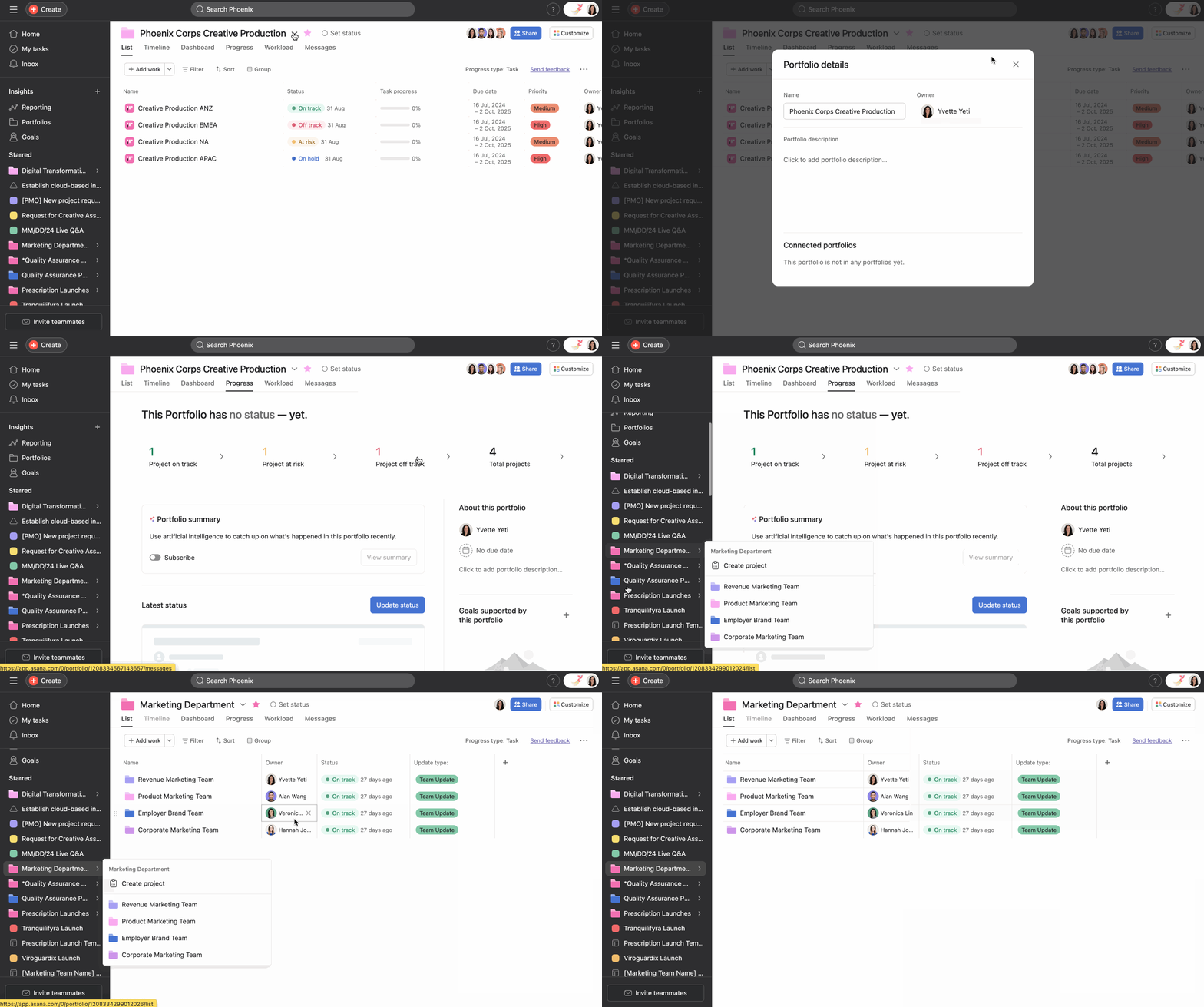
Im Fenster mit den Portfolio-Details
Über die Registerkarte Portfolio Fortschritt
Wählen Sie bitte kürzere Wörter, wenn möglich.Wenn Ihr Portfolio Teil eines übergeordneten Portfolios ist, können Sie die verantwortliche Person in der Listen- und Zeitleistenansicht sehen.
Verwenden Sie kürzere Wörter, wenn möglich.Verbergen Sie private Projekte oder verschachtelte Portfolios in der Portfolioansicht. Nein, alle Einträge, die zu einem Portfolio hinzugefügt werden, sind für Portfolio-Viewer sichtbar, wenn sie auf Alle anzeigen klicken. Die Details privater Einträge bleiben jedoch ausgeblendet, bis der Zugriff gewährt wird.
Genehmigen Sie Zugriffsanfragen für private Einträge. Die Administratoren der privaten Arbeit können Zugriffsanfragen genehmigen.
Entfernen Sie private Arbeiten aus einem Portfolio.
Nur Portfolio-Administratoren und Portfolio-Editoren können private Arbeiten aus einem Portfolio entfernen.
Erhalte ich durch eine Zugriffsanfrage automatisch Zugriff auf den privaten Eintrag?
Nein, Zugriffsanfragen müssen vom Administrator des Projekts oder des untergeordneten Portfolios genehmigt werden.
Sehen Sie die Details privater Einträge im Portfolio, bevor Ihnen Zugriff gewährt wird.
Nein, Informationen sind nur sichtbar, sobald Zugriff gewährt wurde. Teilen Sie nur die folgenden Informationen: Welcher Benutzer hat die Arbeit hinzugefügt, wann wurde sie hinzugefügt, handelt es sich um ein Projekt oder ein Portfolio und wer sind die Administratoren.
Ich habe immer noch keinen Zugriff erhalten – was können Sie mir empfehlen?
Administratoren von Projekten oder untergeordneten Portfolios erhalten eine Aufgabe in Asana, wenn Sie Zugriff anfordern. Wenn Sie keine Antwort vom Administrator erhalten haben, kopieren Sie den Link zur relevanten Arbeit und kontaktieren Sie uns in einer anderen Aufgabe oder über eine andere Kommunikationsmethode.
Dieser Artikel wurde mit KI übersetzt.
Feedback zur Übersetzung geben.