PLATAFORMA
FUNÇÕES
Gerencie e priorize tarefas com eficiência para alcançar a produtividade e cumprir os prazos em qualquer projeto. Na Asana, simplifique esses processos para manter a organização e o foco nas principais prioridades. Neste artigo, explore métodos eficazes para priorizar tarefas.
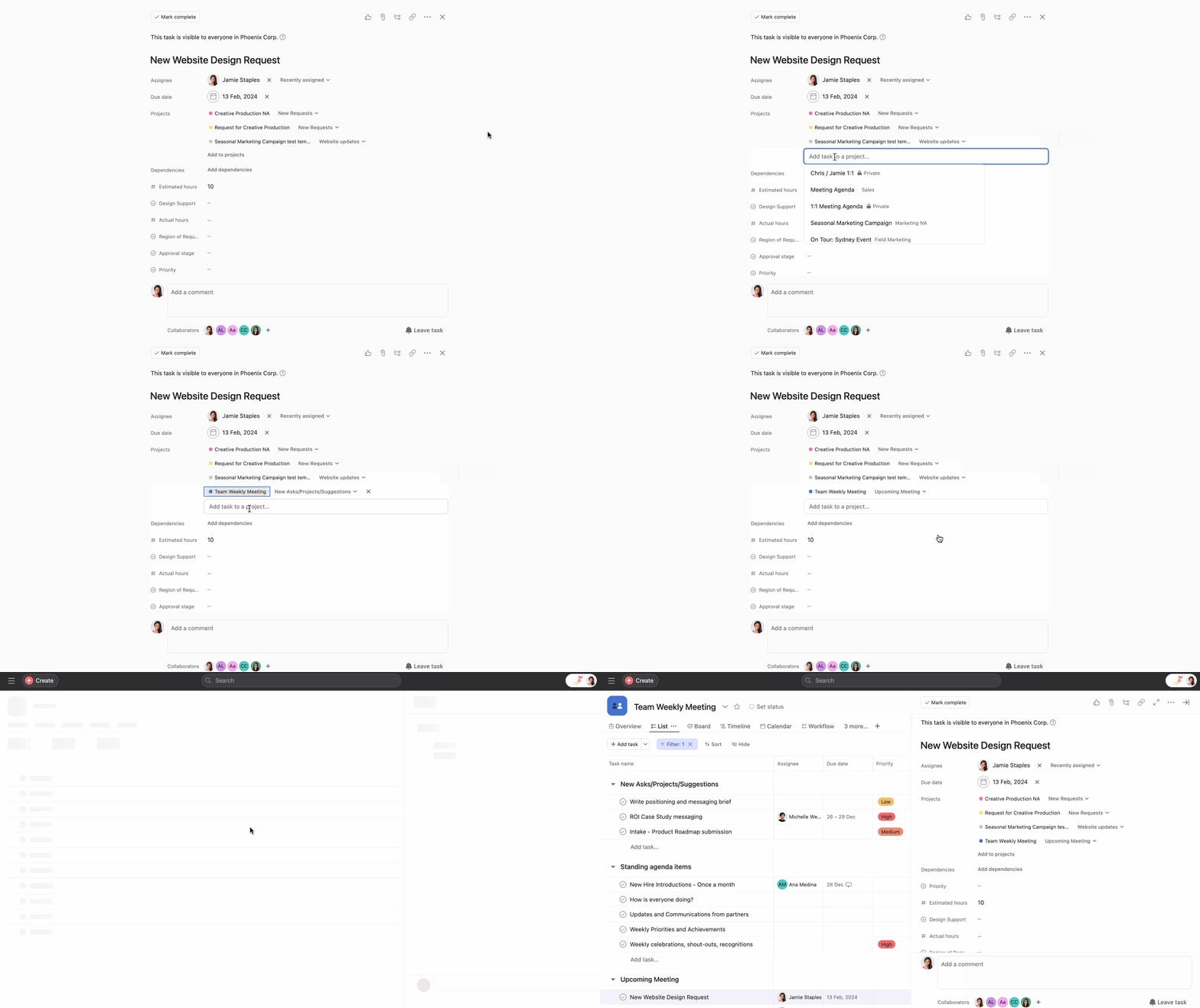
Por exemplo, discuta uma tarefa na próxima reunião da equipe. Adicione a tarefa ao projeto da reunião da equipe e mantenha-a no projeto original. Para adicionar uma tarefa a vários projetos, acesse a guia **Projetos** na tarefa e digite os projetos aos quais deseja associá-la.
Você pode ter várias tarefas atribuídas a você em Minhas tarefas e projetos. Mas como priorizá-las?
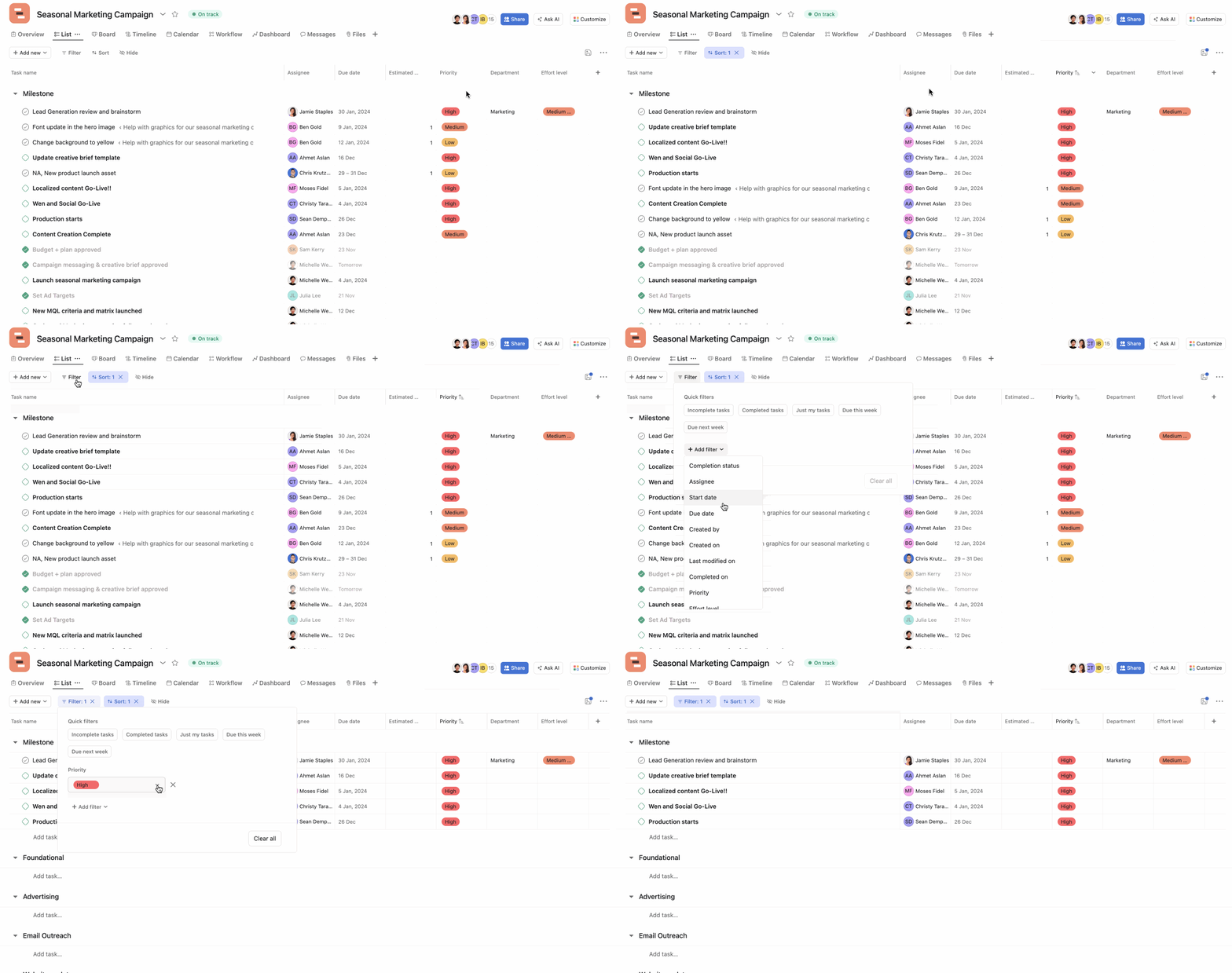
Priorize rapidamente as tarefas ordenando-as por data de conclusão. Faça isso em Minhas tarefas ou em qualquer projeto. Ordene por data de conclusão para organizar as tarefas em ordem crescente, colocando as que têm as datas de conclusão mais próximas no topo. Escolha entre muitas outras opções ao ordenar tarefas usando o botão Ordenar.
Adicione uma camada extra de organização com os campos personalizados para priorizar com mais eficiência. Eles funcionam como colunas em uma planilha, permitindo que você monitore informações adicionais sobre as tarefas. Use campos personalizados para adaptar a visualização do projeto a critérios específicos – por exemplo, ordene as tarefas do projeto por um campo personalizado de “prioridade”. Assim como na ordenação por datas de conclusão, clique no cabeçalho do campo personalizado ou use o botão Ordenar. Filtre suas tarefas para visualizar aquelas com campos personalizados específicos. Por exemplo, visualize tarefas com prioridade apenas “Alta”.
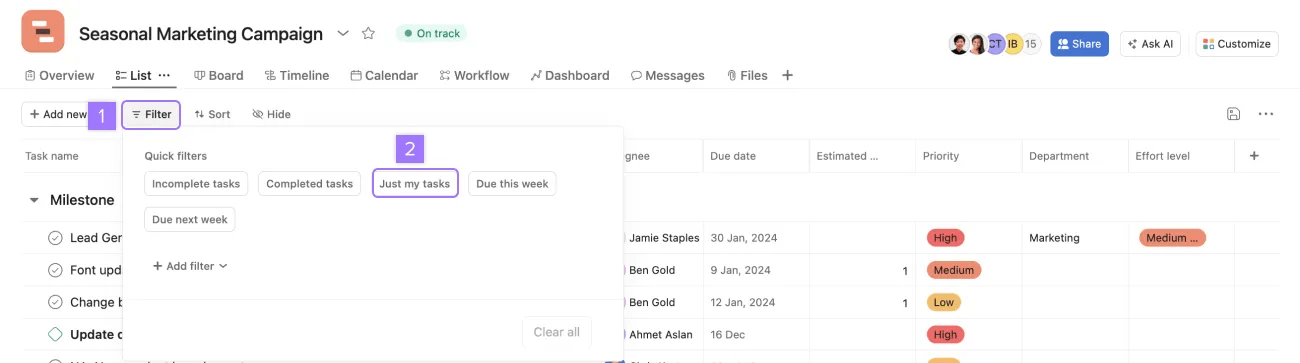
Os projetos podem conter muitas tarefas, nem todas relevantes para você. Use o filtro Somente minhas tarefas para isolar rapidamente as tarefas pelas quais você é responsável no projeto.
Os outros membros da equipe não verão a ordenação e os filtros que você aplicar aos projetos, a menos que clique na opção Salvar para todos no canto superior direito. Crie uma nova guia com os seus filtros. Saiba mais sobre como fazer isso – aqui.
À medida que as prioridades evoluem, ajuste os detalhes das tarefas de acordo. Atualize facilmente as datas de conclusão clicando no campo de data de conclusão e selecionando uma nova data. Se uma data de conclusão precisar ser alterada, comente na tarefa e @mencione a pessoa que atribuiu a tarefa para informá-la de que a data de conclusão foi adiada e por que motivo.
As tarefas geralmente passam por várias etapas e podem precisar ser reatribuídas a diferentes membros da equipe. Por exemplo, pode ser necessário reatribuir tarefas se houver alterações nas funções, responsabilidades ou disponibilidade dos membros da equipe. Se isso acontecer, renomeie a tarefa para alinhá-la ao item de ação do novo responsável e comunique as alterações nos comentários da tarefa para garantir uma transição tranquila das responsabilidades.
Nota
Este artigo foi traduzido por IA.
Dar feedback sobre a tradução.

