MOŻLIWOŚCI
WSZYSTKIE PLANY
Rodzaj firmy
W tym artykule
W tym artyk artykule wyjaśniamy, w jaki sposób administratorzy działów mogą zarządzać członkami i zespołami za pośrednictwem konsoli administratora działu.
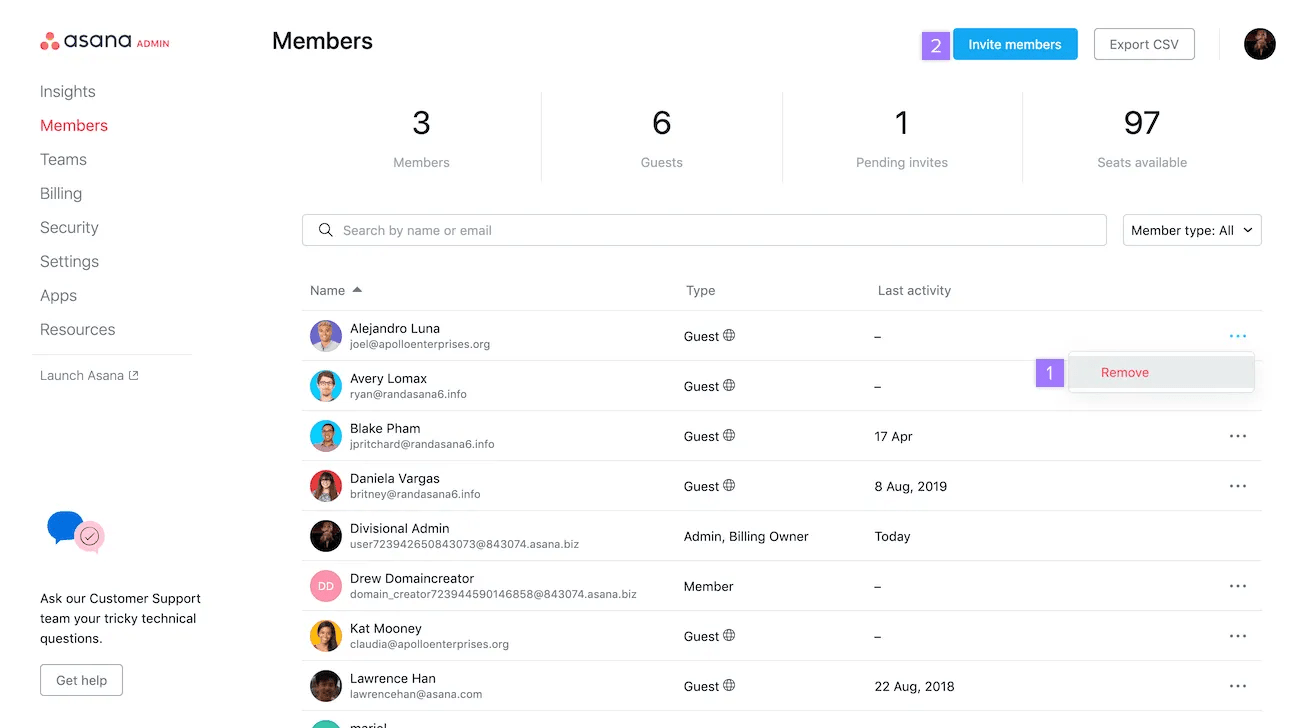
Administratorzy działu mogą usuwać użytkowników ze swojego działu przechodząc do zakładki Członkowie w konsoli administratora działu. Usunięcie użytkownika z działu nie spowoduje dezaktywacji jego konta ani usunięcia go z organizacji. Usunięcie członka organizacji z działu sprawi, że nie będzie on już zajmował miejsca w ramach planu płatnego. Gości można usuwać w ten sam sposób.
Pamiętaj, że po usunięciu użytkownika z działu jego płatna licencja zostanie usunięta, ale nie otrzyma on powiadomienia o tym fakcie, ponieważ nie został on usunięty z organizacji. Jeśli użytkownik zostanie usunięty z organizacji, otrzyma wiadomość e-mail z powiadomieniem o tym fakcie.
Usunięcie użytkownika z działu nie spowoduje usunięcia go z organizacji ani z innych zespołów lub działów, do których należy. Jeśli chcesz dezaktywować członka organizacji, zapoznaj się z instrukcjami w części Dezaktywacja członka organizacji z konsoli administratora działu.
Uwaga
Usunięcie użytkownika z zespołu nie spowoduje usunięcia go z działu. Administratorzy muszą usunąć go z zakładki **Członkowie** w konsoli administratora.
Aby usunąć wybraną osobę z Twojej organizacji za pomocą konsoli administratora działu, przejdź do zakładki Członkowie w konsoli administratora.
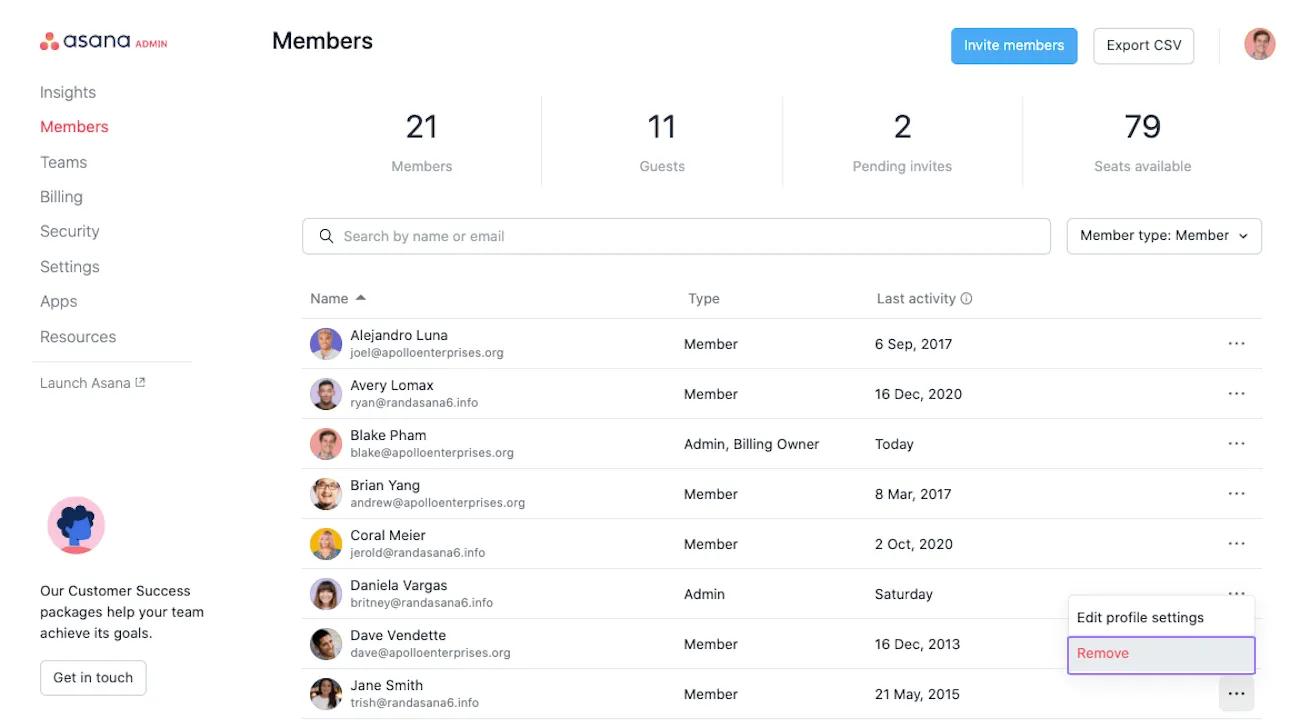
Przewiń w dół, aby odszukać imię i nazwisko wybranej osoby lub użyj paska wyszukiwania. Po odnalezieniu osoby, kliknij ikonę z trzema kropkami i wybierz Usuń.
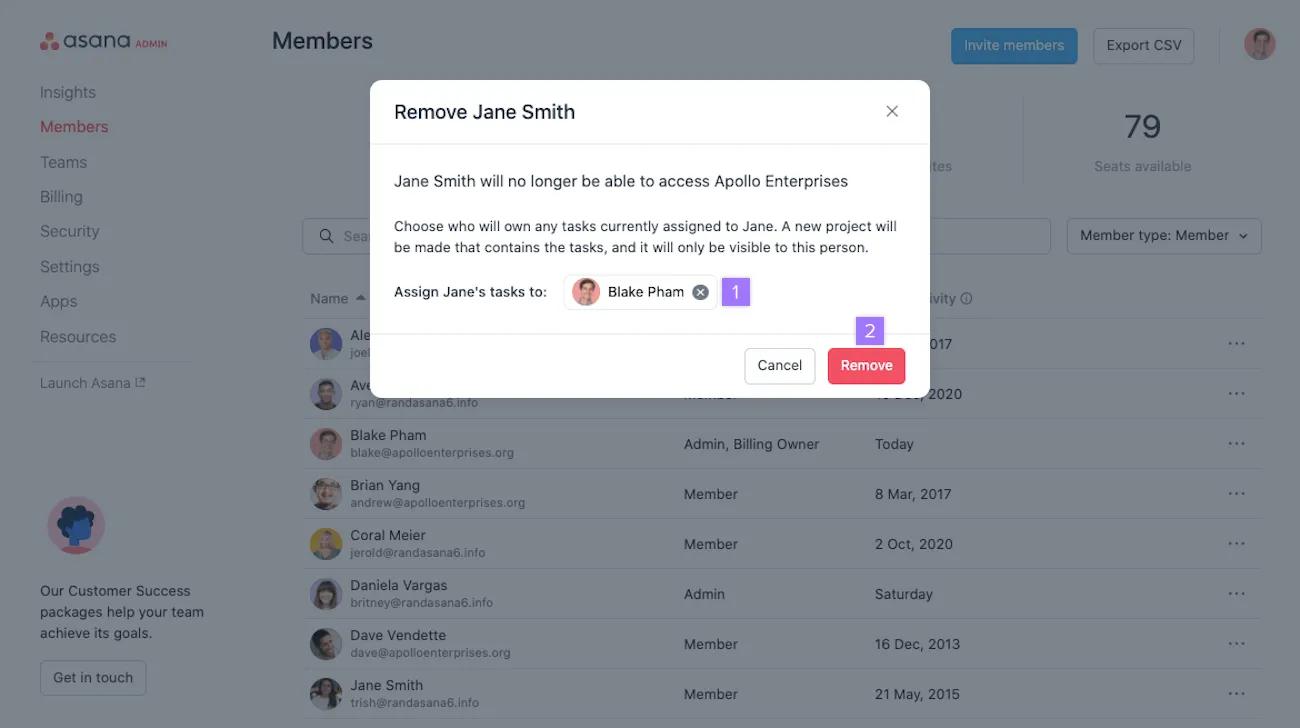
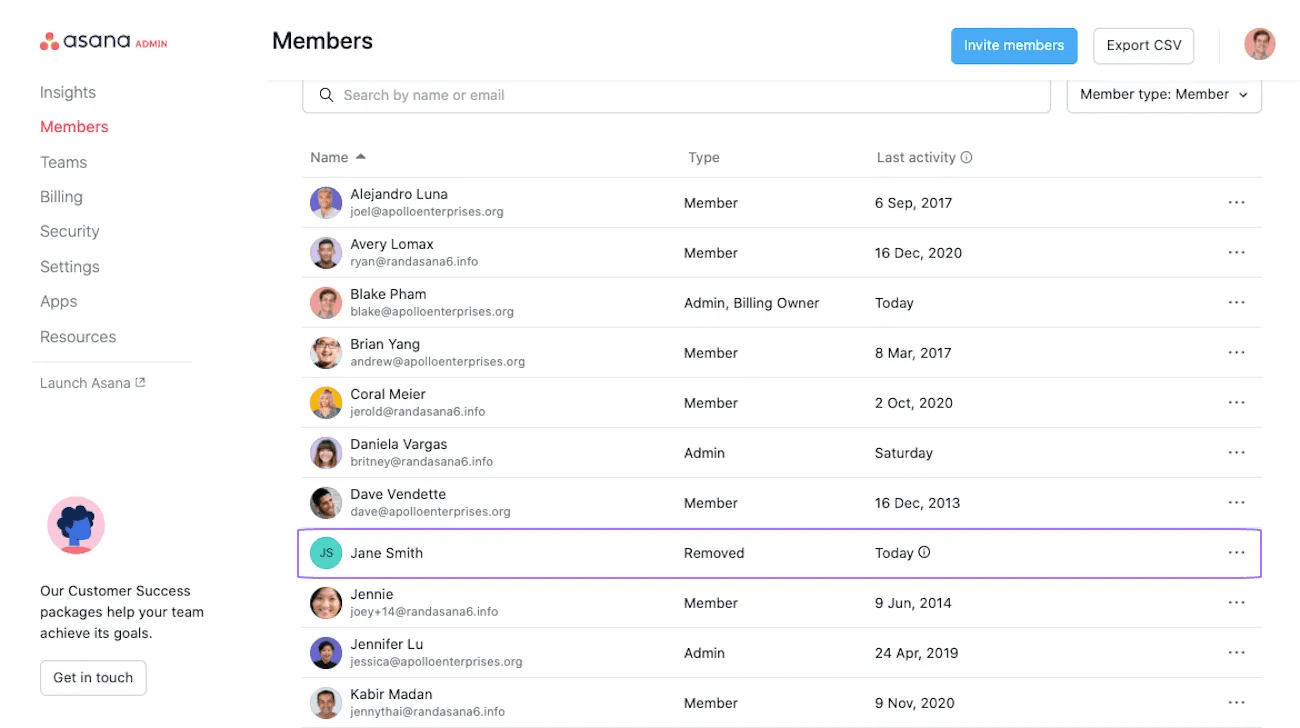
Dezaktywowany członek będzie widoczny na liście członków jako Usunięty. Dezaktywowani użytkownicy otrzymają e-mail z powiadomieniem o dezaktywacji konta.
Po dezaktywacji członka organizacji za pomocą konsoli administratora działu automatycznie wygenerowany zostanie prywatny projekt zawierający uprzednio przypisane do tej osoby zadania. Możesz przypisać te zadania sobie lub innemu członkowi działu. Umożliwi to łatwe delegowanie oczekujących zadań do odpowiedniej osoby, by mogła nimi zarządzać.
Aby w razie konieczności w łatwy sposób delegować te zadania, skorzystaj z opcji wyboru wielokrotnego, aby zaznaczyć wszystkie zadania należące do usuniętego użytkownika i wykonać na nich zbiorcze działania, takie jak zbiorcze przypisanie tych zadań do siebie lub innych członków działu.
Czas dezaktywacji pojawi się w kolumnie Ostatnia aktywność.
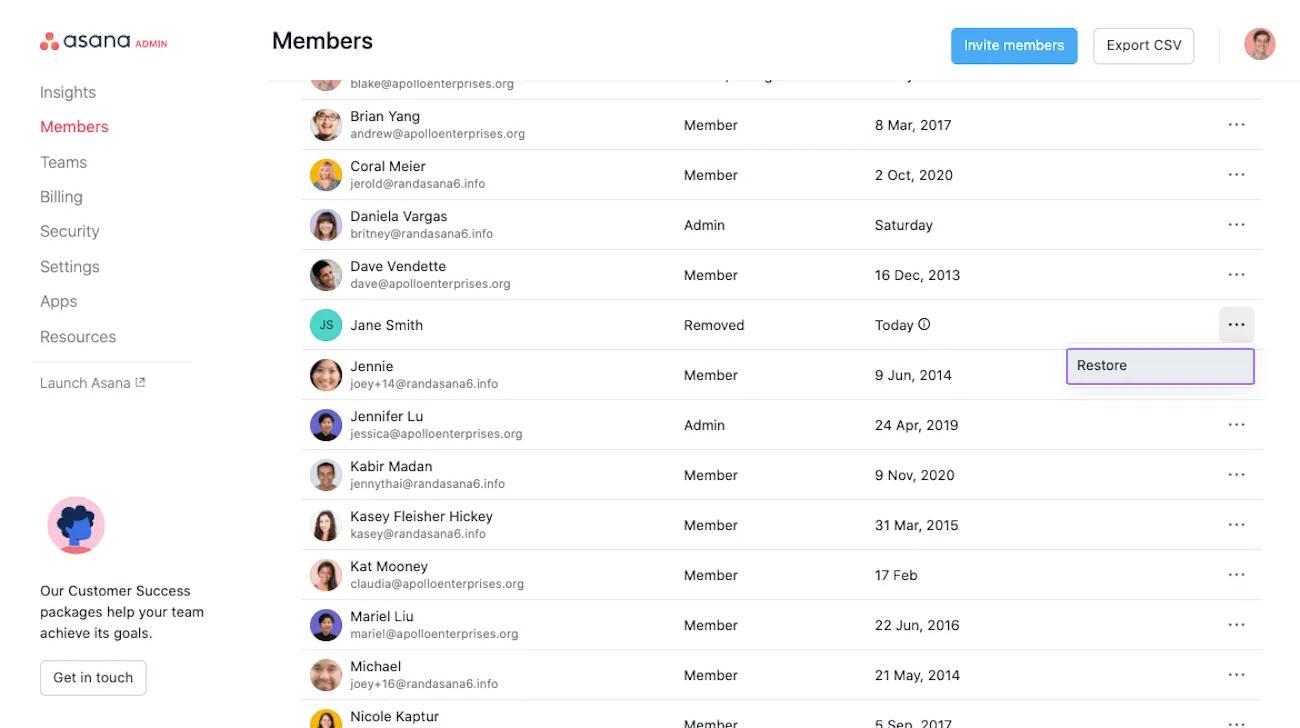
Przywróć dezaktywowanego członka, odszukując go w zakładce Członkowie. Następnie kliknij ikonę z trzema kropkami i wybierz Przywróć.
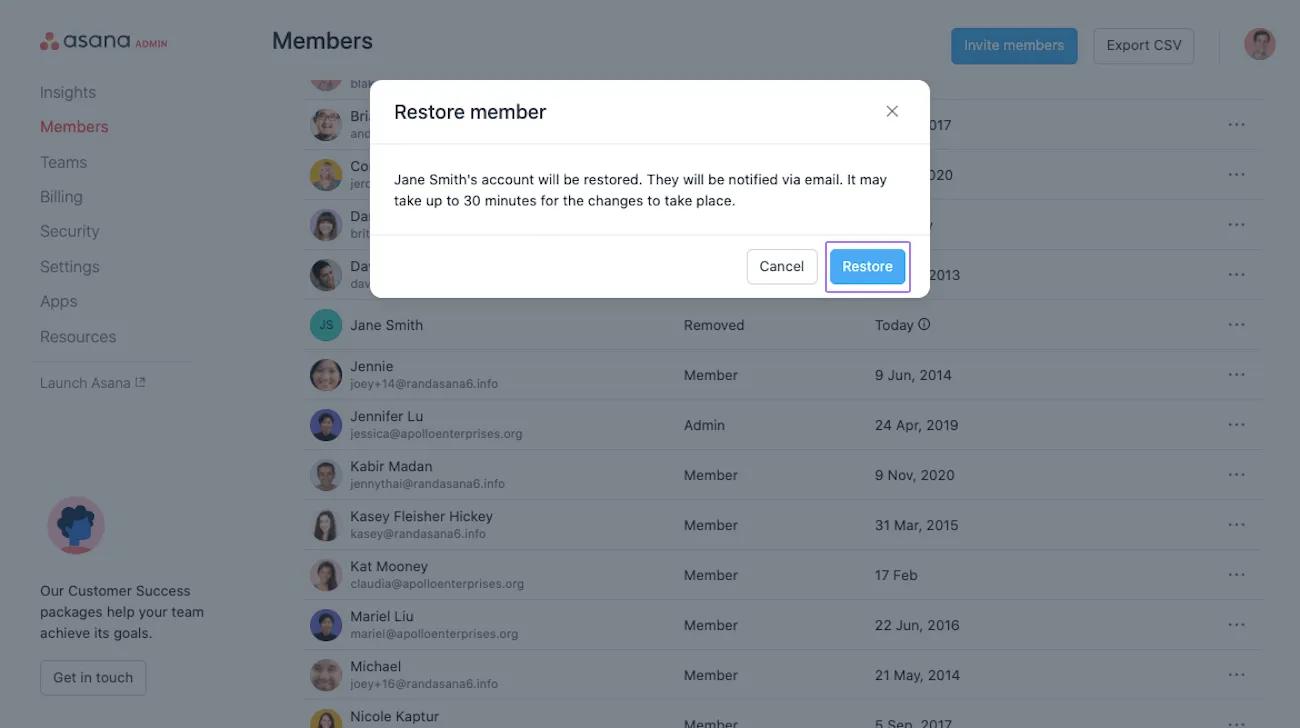
W kolejnym oknie wybierz opcję Przywróć.
W dowolnym momencie możesz utworzyć zespoły w dziale, bezpośrednio z poziomu konsoli administratora.
Aby utworzyć nowy zespół w dziale:
Administratorzy mogą zbiorczo przypisywać licencje użytkownikom za pośrednictwem zakładki „Zespoły”, wybierając opcję „Przypisz licencje”. Spowoduje to automatyczne przypisanie licencji do wszystkich nieposiadających licencji, darmowych użytkowników, którzy są w tych zespołach. Jeśli użytkownicy w zespołach są już w różnych działach, nie zostaną dodani do Twojej subskrypcji.
Administratorzy działów mogą eksportować listę członków zespołu do pliku CSV z zakładki Zespoły w konsoli administratora.
Następnie otrzymasz wiadomość e-mail z linkiem do pobrania pliku CSV.
Administratorzy działów mogą eksportować dane członków działu do pliku CSV z zakładki Członkowie w konsoli administratora działu.
Z poziomu Konsoli administratora:
Następnie otrzymasz e-mail z linkiem do pobrania pliku CSV.
Działy mogą mieć wielu administratorów. Administratorzy działów mogą wyznaczać innych członków działu na administratorów i nie muszą być członkami każdego zespołu w dziale.
Ta funkcja jest odpowiednia dla dużych działów, w których przypisanie obowiązków administratora jednej osobie mogłoby nie być rozsądne.
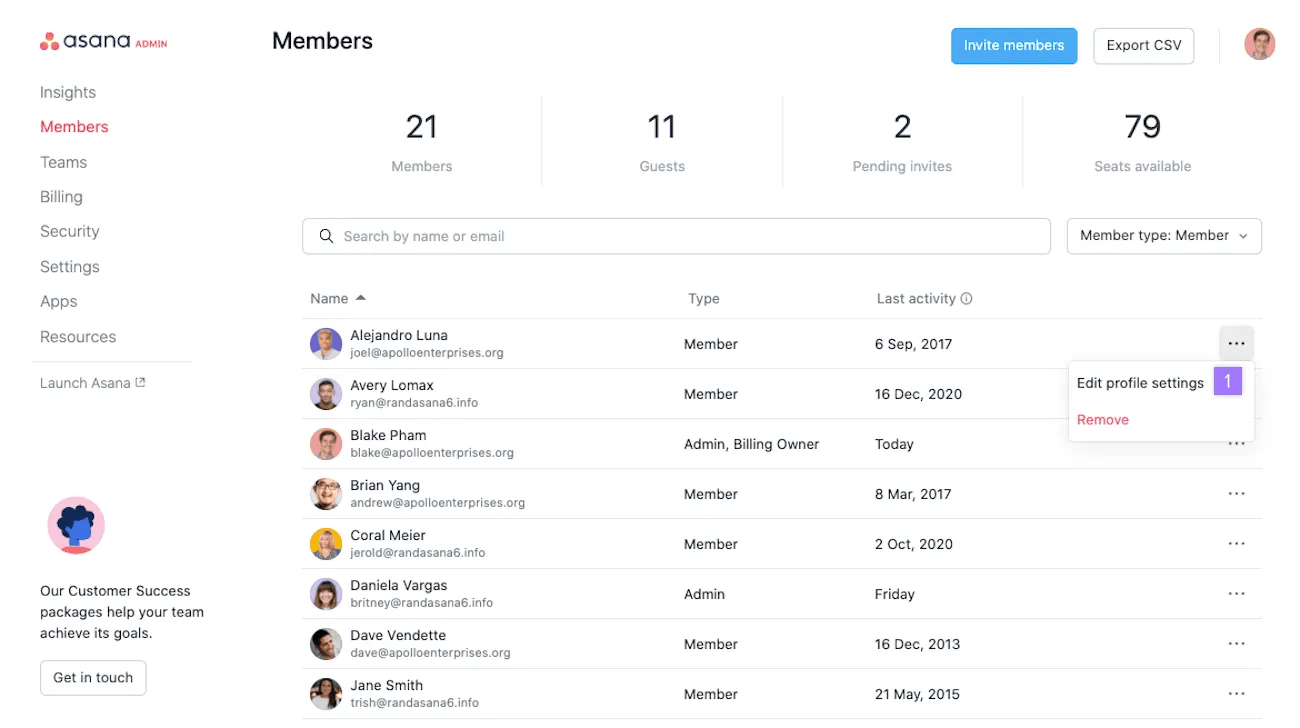
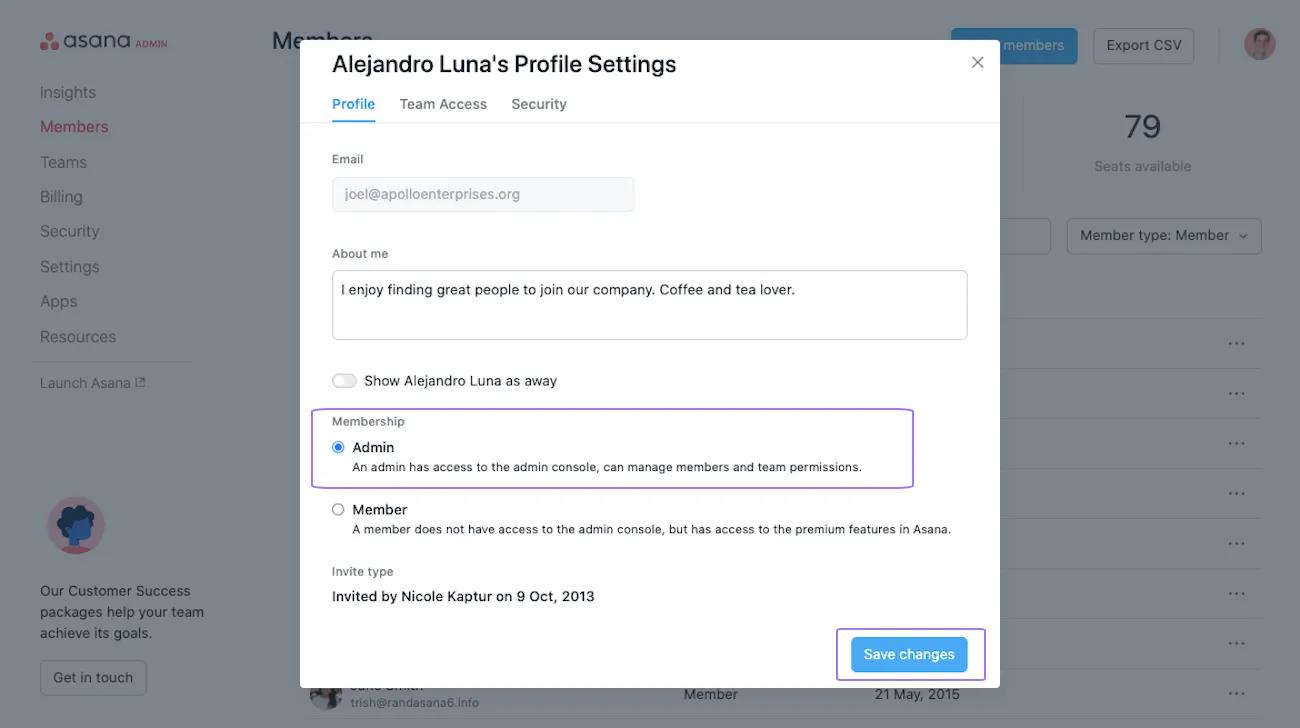
Następnie w polu typu członkostwa wybierz Administrator, a następnie kliknij Zapisz zmiany.
Tutaj możesz dodać administratora i wyświetlić administratorów działu.
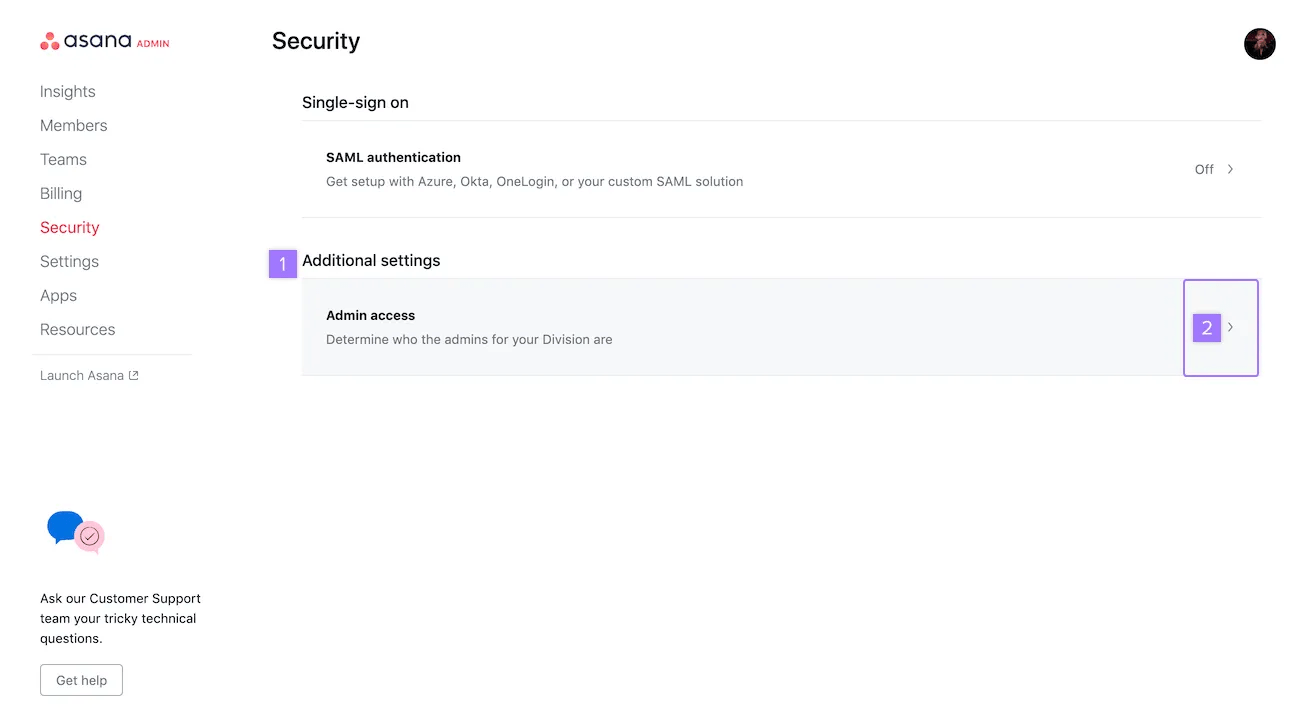
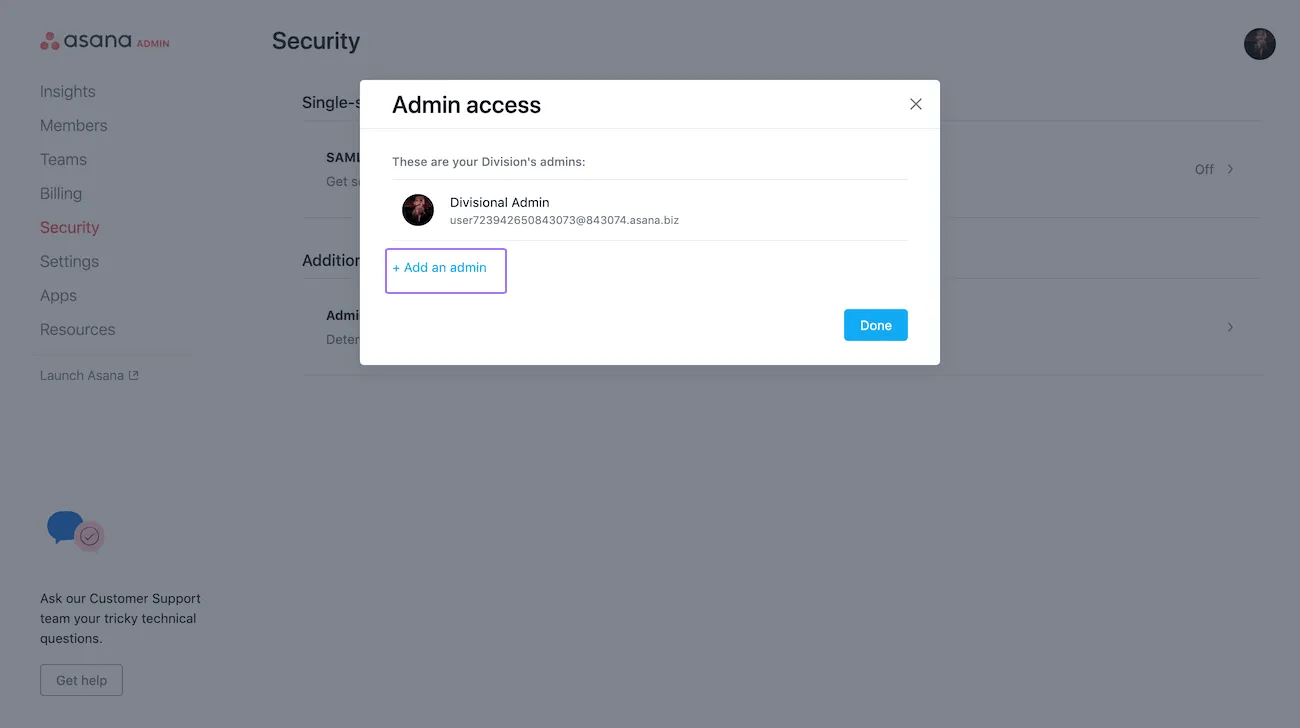
Pojawi się wyskakujące okno, które umożliwi Ci dodanie administratora. Nastąpi przekierowanie do zakładki „członkowie”, gdzie możesz wybrać, komu chcesz przyznać dostęp administratora.
Ten artykuł został przetłumaczony przez AI.
Prześlij opinię na temat tłumaczenia.